

Часто в ходе работы с документами в Word нужно изменить ориентацию листа с книжной на альбомную. Например, для оформления больших объемов данных в виде таблиц, графиков или списков.
Изменить ориентацию всего документа
Частая ситуация — вы составляете большую таблицу, столбцы которой перестали влезать на страницу в привычной книжной раскладке. Для продолжения работы нужно перевернуть лист горизонтально.
Сделать это просто. Зайдите во вкладку «Макет», перейдите в блок «Ориентация» и выберите «Альбомная».

В результате таблица полностью помещается на страницу, можно продолжать с ней работу и добавлять новые столбцы.
Однако у этого способа есть недостаток — мы меняем ориентацию всего документа сразу. Но что, если нужно внести изменения только для одного листа?
Повернуть только одну страницу
Чтобы изменить ориентацию только одной части документа, нужно:
- Выделить весь текст на листе, который хотите повернуть.
- Открыть вкладку «Макет».
- Зайти в блок «Параметры страницы».

В открывшемся окне меняем ориентацию с книжной на альбомную.

Выбираем внизу «применить к выделенному тексту» и нажимаем «ОК», чтобы сохранить изменения.

Заметка
Изменить ориентацию отдельной страницы может быть полезно при написании работы, в которой посреди текста идут блоки с графиками и таблицами. Например, при оформлении приложения к курсовой работе.
Поменять ориентацию одного раздела
Если оформляете целый блок с графиками или таблицами, то менять ориентацию для каждой отдельной страницы долго. Вместо этого можно выделить весь блок в отдельный раздел и поменять его на альбомную ориентацию.
Этот способ требует немного больше времени, но здесь все так же просто:
- Открываем раздел «Макет», затем вкладку «Разрывы».

- Нажимаем в выпадающем списке «Следующая страница». Так мы создадим начало нового раздела, который будет иметь альбомную ориентацию.

- Теперь нужно снова повторить действия из предыдущего пункта и создать раздел, который будет идти после. На той же или следующих страницах — значения не имеет. Это нужно, чтобы книжная раскладка сохранялась до и после во всем документе.
- Проверяем получилось ли сделать разрывы разделов. Открываем вкладку «Непечатаемые символы». Должны быть надписи в начале и конце раздела, как на скриншоте:

- Теперь все как при повороте одной страницы. Открываем «Макет», затем «Параметры страницы». Выбираем альбомную ориентацию и внизу применить «к текущему разделу». Не забудьте нажать «ОК», чтобы сохранить изменения.
Совет
Если у вас не получилось создать разрывы разделов, то всегда можно просто выделить текст на нужных страницах и использовать алгоритм поворота одного листа. Результат будет такой же.
Изменить ориентацию страницы в Word 2003
Инструкции выше подходят для Word новых версий. Для модели 2003 года процесс выглядит немного по-другому, но в сущности не меняется.
- Открываем вкладку «Файл» и нажимаем на пункт «Параметры страницы».
- Во всплывающем окне выбираем альбомную ориентацию.
- Внизу окошка можно также настроить «ко всему документу» или только «к выделенному тексту».
Как сделать альбомный лист в Ворд
В Microsoft Word имеются 2 типа ориентации листа — книжная (по умолчанию) и альбомная (устанавливается через настройки). В этом материале мы подробно расскажем, как сделать альбомную страницу в Ворд и сохранить текст в удобном читабельном виде.
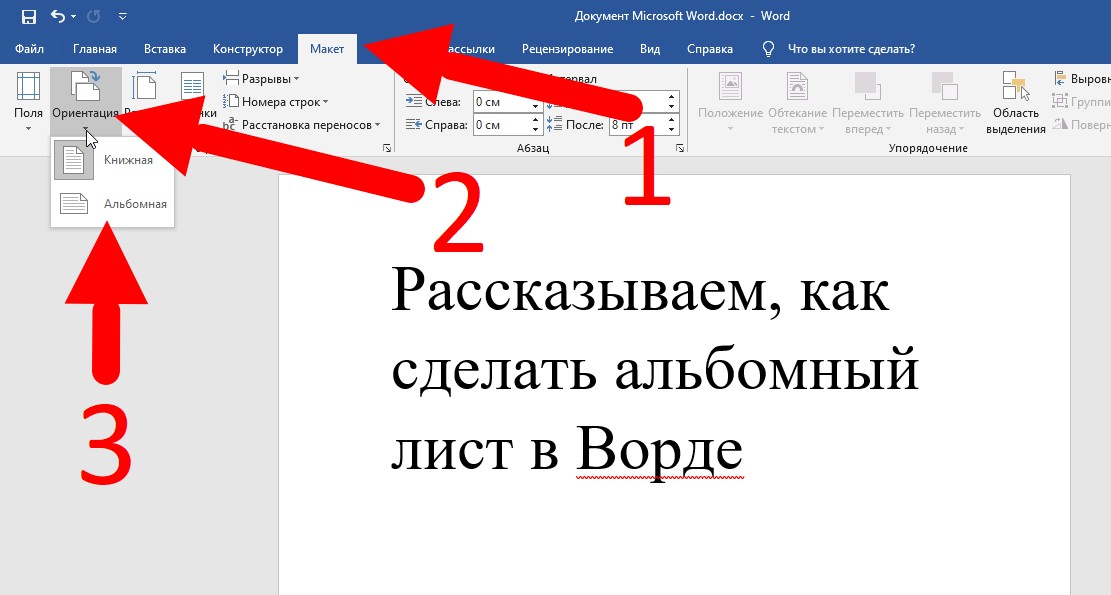
- нажмите «Ориентация»;
- в раскрывшемся меню выберите «Альбомная» и изменения вступят в силу на всех страницах.
Как сделать в Ворде одну страницу книжную, а другую альбомную
Когда нужно создать документ Ворд, где часть страниц будет книжной, а часть альбомной, применяйте такой алгоритм:
- выделите текст на тех листах, которые нужно перевернуть;
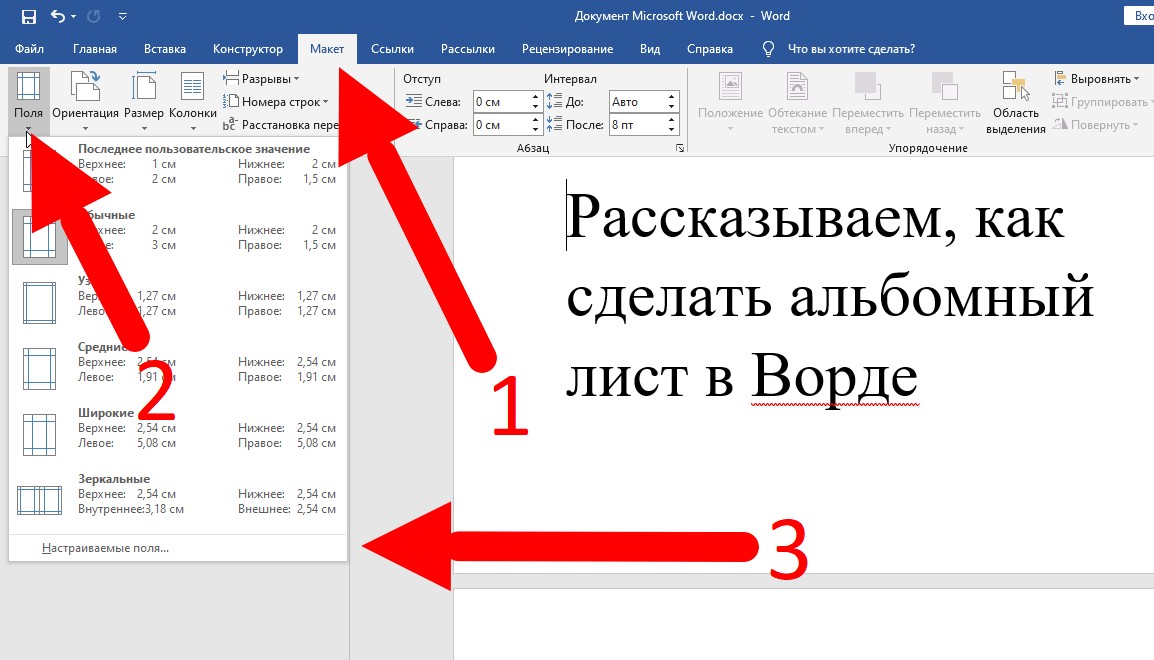
- в верхней панели инструментов перейдите во вкладку «Макет» (Word 2019) или «Разметка страницы» (ранние версии Word);
- выберите пункт «Поля» и нажмите внизу «Настраиваемые поля»;
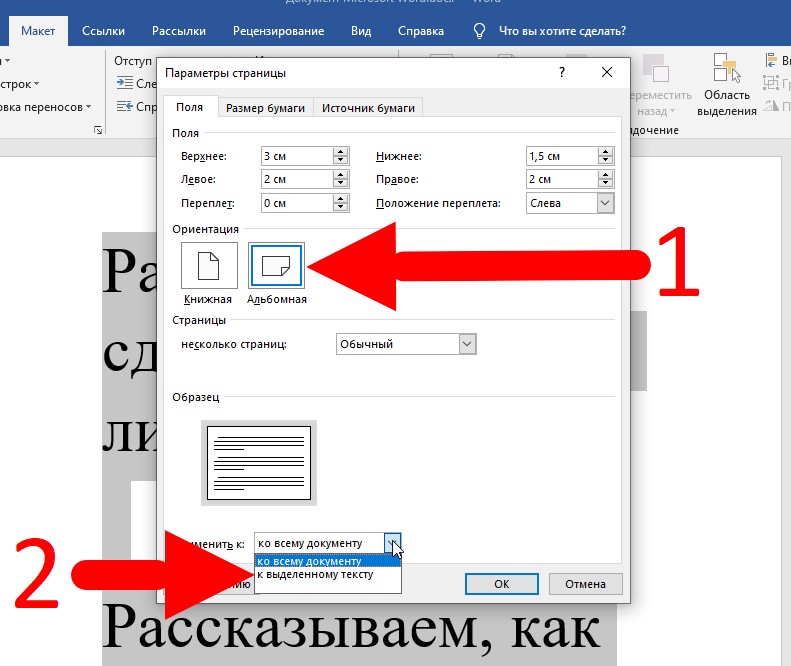
- во всплывшем окне (в средней части) найдите «Ориентация» и нажмите «альбомная»;
- внизу, в этом же окне, найдите «Применить к» и выберите «к выделенному тексту»;
- подтвердите действие нажатием «ОК».
Если требуется предварительно разделить в документе Word листы на книжные и альбомные без выделения текстовой части, используйте алгоритм, похожий на предыдущий:
- откройте документ;
- посредством «Enter» прокрутите документ вниз, создавая необходимое количество страниц;
- поставьте курсор на листе с которого требуется изменить ориентацию;
- перейдите в верхней панели инструментов во вкладку «Макет» (Word 2019) или «Разметка страницы» (ранние версии Word);
- далее выберите пункт «Поля» и тапните внизу выпавшего окна «Настраиваемые поля»;
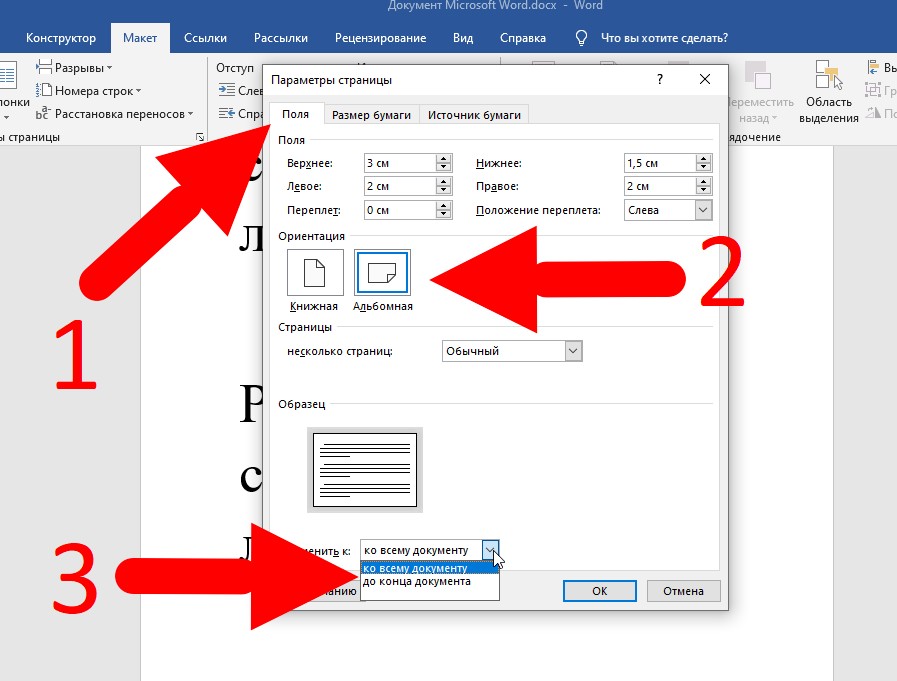
- во всплывшем окне выберите подраздел «Поля»;
- выберите «альбомную ориентацию» (размещена в середине окна);
- там же, в самом низу окна, выберите и нажмите «до конца документа»;
- подтвердите действие нажатием «ОК».
Затем, когда все листы в Ворд примут альбомную ориентацию, произведите следующие действия:
- установите курсор в начале страницы, ориентацию которой требуется вернуть в книжную;
- повторите процедуру со всеми листами, где нужно поставить «книжное» положение.
Резюме
Перечисленные способы являются исчерпывающими для работы с ориентацией страниц в Word. Как правило бывает достаточно и первого примера, но если вы заранее знаете, какие страницы потребуются в документе, то второй способ позволит вам заранее подготовить документ для более удобного заполнения.



