

Четыре года провожу в удалённом формате работы, формируя различные источники дохода. Занимаюсь развитием бизнеса в сети и активно занимаюсь инвестированием.
Здравствуйте, дорогие читатели моего блога! С вами Федор Лыков. В этой статье я объясню доступным языком, как создать альбомный лист в Ворде.
скрыть
Данный вопрос возникает достаточно часто у людей, которые пользуются офисным решением от компании Microsoft. Обычно мы пользуемся книжной ориентацией, так как она достаточно удобна и распространена для большинства документов, книг или журналов, которыми мы пользуемся.
Горизонтальный формат гораздо практичнее для размещения широких изображений, таблиц или фотографий, так как предоставляет больше пространства по ширине.
Нет никаких трудностей в коррекции этих параметров, если четко следовать инструкциям, которые я изложу в этой статье. Поэтому давайте не будем тянуть и начнем.
Первым делом я предлагаю рассмотреть имеющиеся возможности смены ориентации на современной версии Microsoft Office 2016, а потом на более старой, а именно на версии 2003 года.
Альбомный лист на новом документе Office 2016
Сначала нам необходимо создать новый документ в формате Word. Я продемонстрирую это на собственном примере. Следует отметить, что я работаю на Windows 10 и использую офис 2016 года.
Существует два способа, как это сделать:
- С помощью контекстного меню «создать».
- С помощью Microsoft Word.
Первый способ
Давайте проанализируем первый метод на основе моего опыта.
В моем примере я использую рабочий стол. Вы можете это выполнить в какой вам угодно папке или последовать моему примеру и создать его на рабочем столе.
Итак, кликаем правой кнопкой на любом свободном месте рабочего стола. В контекстном меню ищем пункт «создать» и наводим на него курсор мыши. Появится небольшой каталог, в котором требуется кликнуть левой кнопкой мыши по «Документ Microsoft Word».

После этого в том месте, где вы выполняли данные действия, должен появиться иконка с названием «Документ Microsoft Word», который нам следует открыть двух кратным нажатием левой кнопки мыши.

Второй способ
Теперь давайте перейдем ко второму способу.
Второй способ заключается в открытии самого приложения и создания нового файла в нем. Для этого нам нужно воспользоваться меню «Пуск» и встроенным в него поиском.
В виндовс 10 нужно просто открыть меню «Пуск» и ввести слово «Word» после чего вы увидите в результатах поиска нужное нам приложении. Нажимаем левой кнопкой по нужному результату для запуска программы.

В виндовс 7 это делается аналогичным образом.

После открытия программы она встретит вас приветствием и различными вариантами для начала работы. Здесь необходимо в верхней части выбрать «Новый документ» и нажать левой кнопкой мышки после чего откроется основная рабочая область.

Теперь нужно перейти непосредственно к изменению опций. В верхней части программы Microsoft Word мы можем заметить множество вкладок настроек текста. Нас интересует та, что имеет название «макет». Нажимаем на нее левой кнопкой мыши.

При активировании этой вкладки вам станет доступен широкий спектр инструментов, связанных с различными настройками страницы. Если потребуется, вы сможете изменить размеры бумаги, задать номера строк, установить поля и выполнить множество других действий.
Необходимый параметр настраивается при нажатии левой кнопкой мыши на вкладку «Ориентация». Кликаем и выбираем вариант «Альбомная».

После выполнения данного действия положение изменится, что и требовалось от программы.

Получилось? Отлично! Давайте теперь рассмотрим выполнение этих действий в готовом файле на одной странице.
Альбомный лист на готовом документе Office 2016
Если требуется сменить ориентации во всем тексте, то идеально подойдет предыдущий способ. Нижеописанный же необходим, если только одна конкретная страница, например в середине документа должна быть в другом положении. Актуально, когда в тексте должна расположиться таблица или график.
Этот способ не сложнее предыдущего, но позволяет более гибким образом настроить расположение текста в индивидуальном порядке.
Итак, открываем необходимый нам файл и выделяем текст на тех страничках, ориентацию которых нам требуется изменить.После этого аналогично предыдущему способу переходим во вкладку опций с названием «макет», но здесь потребуется открыть настройки параметров страницы, нажав на небольшую стрелочку левой кнопкой мыши, как на примере ниже.

Откроется окно, в которых мы можем задать размер бумаги, положение переплета, вручную ввести числовые значения полей и выбрать необходимую нам ориентацию. В нижней части находим блок «применить к» в списке которого выбираем опцию «к выделенному тексту».

После этих действий выделенный вами текст перегруппируется. Альбомный лист и книжный в одном документе будут без проблем соседствовать.

Так же в этом же самом разделе настроек вы можете не только сменить параметр ориентации, но и разделить его пополам. Для этого нам требуется выполнить все вышеперечисленные действия, а Выбрать опцию из контекстного меню с названием «2 страницы на листе» и нажать «ОК».

В результате мы получим страницу, разделенную на два блока.

Итак, мы разобрались как в ворде сделать альбомный лист. Давайте теперь рассмотрим, как выполнить то же самое в 2003 версии офиса.
Альбомный лист на новом документе Office 2003
В более старой версии офисного продукта нет такого продвинутого графического интерфейса, поэтому здесь все опции спрятаны по спискам в верхней части приложения. Как и в прежних примерах, первым делом мы должны создать новый файл Word как я объяснял ранее.
В верхней области приложения раскрываем раздел с названием «Файл» посредством наведением курсора мыши. Появится каталог, в котором надо выбрать пункт «Параметры страницы». Кликаем левой кнопкой мыши по нему.

Откроется окно настроек страницы, как и в более новой версии Office. В нем требуется просто выбрать необходимый параметр и нажать «ОК»

После проделывания данных действий положение страницы изменится в чем и состояла задача.
Альбомный лист на готовом документе Office 2003
Данная задача имеет аналогичное решение, что и на более современной версии, так как алгоритм действий для изменения настроек ничем не отличаются, но давайте, все же, рассмотрим их.
В напечатанном файле выделяем текст, у которого нужно изменить ориентацию. Наводим курсор мыши на меню «Файл» в верхней части окна программы и выбираем во всплывающем списке пункт «параметры страницы».

Откроется окно с настройками, в котором нам нужно выбрать альбомную ориентацию. В блоке «образец» нажимаем на раскрывающийся список «применить», в котором необходимо выбрать вариант «к выделенному тексту» и нажать «ОК».

После этого мы увидим ожидаемый нами результат.

С помощью данного окна мы можем разделить страницу на две части. Для этого нужно выбрать пункт «2 страницы на листе» из выпадающего меню и кликнуть «ОК».

Вот что мы получим в результате:

Вот мы и узнали, как в ворде сделать альбомный лист в версии 2003 года.
Итог
Очень быстро и просто, не так ли? На этом данная небольшая инструкция «Как в ворде сделать альбомный лист» подходит к концу. Пишите в комментариях, как часто вы используете данное положение страниц в Ворде.
Так же задавайте вопросы, если у вас возникли какие-либо проблемы, связанные с тематикой сайта. Не сомневайтесь – вы получите на них ответы.
А теперь я с вами прощаюсь. Спасибо, что дочитали публикацию до конца. Всего вам хорошего и поменьше проблем с компьютером!
С уважением,автор блога Лыков Федор!
Как перевернуть лист в Word горизонтально
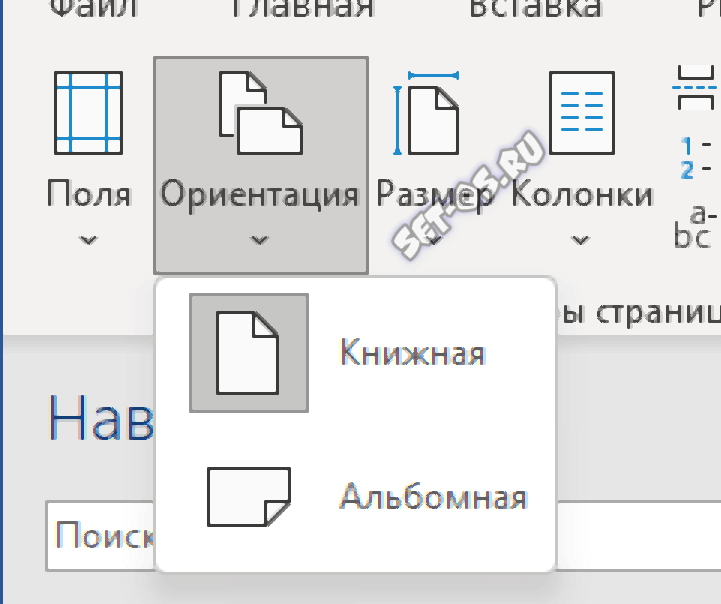
Не секрет, что текст удобнее всего человек воспринимает в вертикальной ориентации. Она же называется ещё книжной ориентацией. Потому редактор MS Word использует именно такое расположение страниц. Но случается и так, что при вставке таблиц, рисунков и графиков требуется развернуть весь документ или повернуть один лист в Word горизонтально.
Переворачиваем листы во всём документе
Для того, чтобы изменить ориентацию полностью всего документа в Ворде, Вам надо в главном меню редактора выбрать вкладку «Макет». На этой вкладке справа будет значок «Ориентация». Кликните его — появится меню, где надо выбрать пункт «Альбомная».
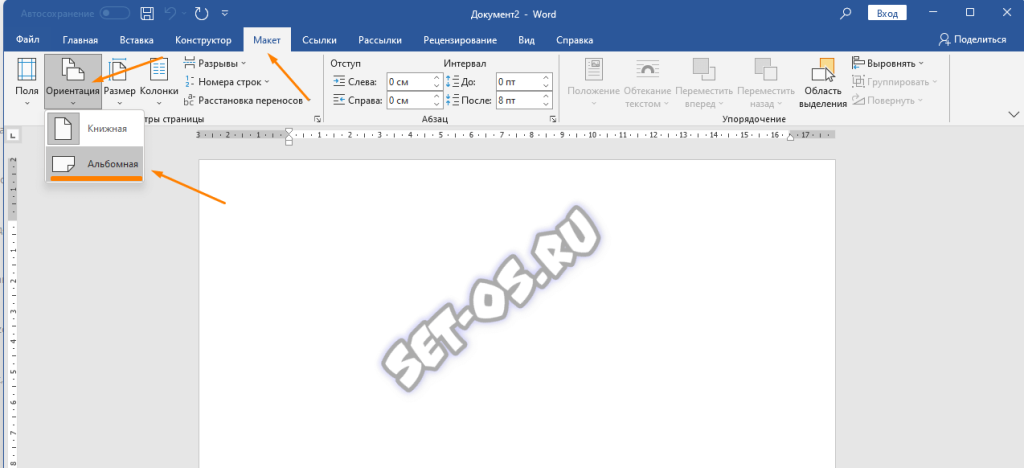
После этого все страницы в документе «перевернутся» горизонтально, в альбомный вид.
как сделать один лист горизонтально в Word
В некоторых случаях требуется изменить ориентацию конкретной страницы в Word на горизонтальную, при этом сохранив вертикальную для всего документа. Для этого выполните следующие действия.
Поставьте курсор в начале страницы, которую нужно повернуть, после чего откройте раздел меню «Макет». Кликните по пункту «Разрывы» и выберите «Следующая страница».
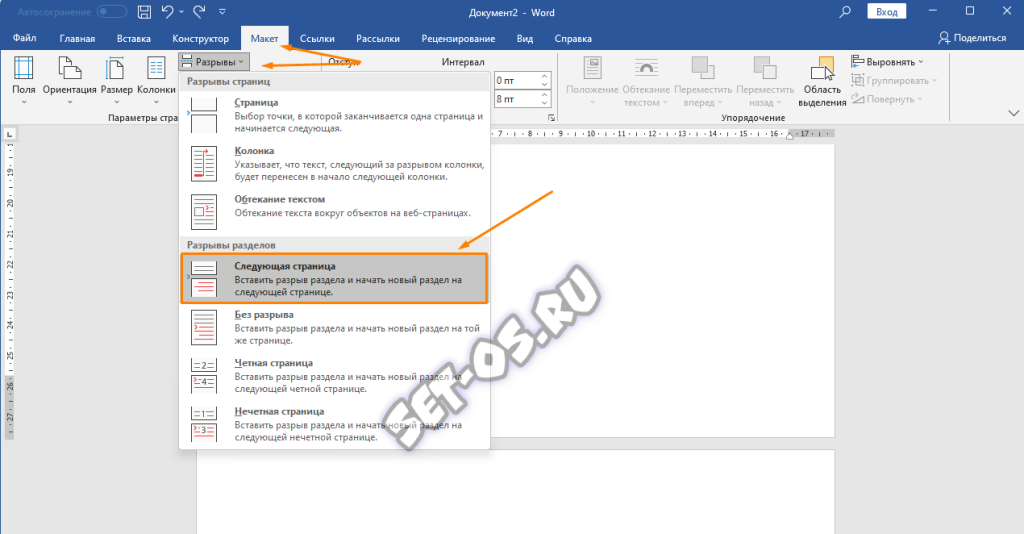
Затем кликнуть в этом же разделе на пункт «Ориентация» и выбрать вариант «Альбомная». Это приведёт к тому, что Word перевернёт все листы после указанного горизонтально. Потому, чтобы развернуть оставшийся документ обратно в книжную ориентацию, надо переместить курсор в конец альбомной страницы. Далее, в меню «Разрывы» выберите вариант «Следующая страница». Profit!
Как перевернуть лист горизонтально в "Ворде": полезные советы

Работая с объемными таблицами, диаграммами или схемами в документах Microsoft Word, часто возникает необходимость в горизонтальной ориентации листа. Это позволяет разместить всю информацию на странице, не урезая и не дробя ее. К счастью, перевернуть лист в Word на 90 градусов — задача, не требующая особых усилий и занимающая считанные секунды.
Также опишем особенности смены ориентации всего документа или отдельных его страниц. Эта информация пригодится, если нужно развернуть не весь документ, а только определенные листы.
Как переворачивать лист в "Ворде" 2003
Есть два способа перевернуть лист горизонтально в "Ворде" или изменить ориентацию страницы на альбомную. Первый способ – для всего документа целиком, а второй – для отдельных выделенных страниц.
Для изменения ориентации всех страниц документа на альбомную в Word 2003 нужно выполнить следующие шаги:
Чтобы перевернуть только некоторые страницы документа, необходимо выделить текст на этих страницах, перейти в «Параметры страницы», выбрать «альбомную» ориентацию и «применить к выделенному тексту». После этого только выбранные страницы поменяют ориентацию на горизонтальную.
Переворот листа в Word 2007 и новее
Начиная с версии 2007, интерфейс Word претерпел значительные изменения. Поэтому способ изменения ориентации страницы немного отличается от версии 2003. В этом разделе мы подробно рассмотрим, как перевернуть лист горизонтально в Word 2007, 2010, 2013 и 2016 годов выпуска.
Универсальные действия для всех актуальных версий Word для смены ориентации документа с вертикальной на горизонтальную:
- Перейти на вкладку «Разметка страницы» (в Word 2016 – «Макет»).
- В группе «Параметры страницы» найти кнопку «Ориентация».
- Выбрать значение «Альбомная» для горизонтального расположения страницы.
Вышеописанная последовательность действий позволяет изменить ориентацию всех страниц документа сразу. Но иногда необходимо перевернуть только один или несколько листов, тогда используется другой подход.
Переворот одной страницы
Чтобы сделать альбомным формат одной конкретной страницы, нужно создать «разрывы страниц» в документе. Для этого выполните:
После этого горизонтальной станет только выбранная страница. Для возврата остальных в прежнее положение – снова создайте разрыв и установите книжную ориентацию.
Переворот группы страниц
Если необходимо сделать горизонтальными несколько страниц документа, но не все, воспользуйтесь следующей инструкцией:
После выполнения этих действий только выделенные страницы будут иметь горизонтальную ориентацию.
Советы по работе
Советы по оптимальному размещению информации
Когда необходимо разместить большие объемы данных на листе альбомной ориентации, важно правильно расположить элементы, чтобы информация была удобной для восприятия. В этом разделе мы рассмотрим советы по эффективной организации контента при горизонтальном развороте страницы в Word.
Диаграммы и таблицы
Основное преимущество альбомной ориентации — возможность использования широкоформатных таблиц и графиков. Располагайте такие объекты по центру страницы, оставляя поля достаточной ширины. Избегайте резких переносов строк в таблицах, столбцы лучше сделать более узкими.
Если в документе много графиков и диаграмм, разместите их в отдельной горизонтальной секции. Так читателю будет проще их просматривать и анализировать.
Параллельные колонки текста
При создании презентаций или брошюр можно воспользоваться многоколоночной версткой — разместить несколько текстовых колонок на странице. Это позволит компактнее разместить контент и улучшит его читаемость.
Разбивайте текст на короткие абзацы, используйте списки, выделения и разделяйте информацию на логические блоки заголовками. Так читателю будет легче ориентироваться в материале.
Изображения и мультимедиа
При вставке изображений и видео учитывайте их пропорции. Крупные графические элементы лучше расположить в центре страницы, добавив около них небольшие текстовые пояснения.
Если на листе много разных объектов, используйте текстовые цветные выноски для навигации. Они помогут быстро понять, какой элемент к чему относится.
Титульная страница
Формат альбома идеально подходит для дизайна обложки или титульного листа. Здесь можно проявить креативность, разместив большие логотипы и заголовки, живописные изображения или фоны.
- Избегайте слишком мелкого текста и сложных шрифтов.
- Используйте не более 2-3 цветов для сохранения лаконичности.
- Старайтесь размещать названия строго по центру.
Полезные функции для работы с ориентацией листа
В дополнение к базовым инструментам изменения книжной и альбомной ориентации страниц, Word предлагает несколько полезных дополнительных возможностей. В этом разделе мы рассмотрим функции, которые сделают работу с разворотом листов более удобной и эффективной.
Просмотр макета печати
Перед окончательным оформлением документа рекомендуется использовать режим просмотра макета печати. Он позволяет увидеть, как страницы будут расположены на бумаге после печати с учетом выбранной ориентации и полей.
Для входа в этот режим нажмите кнопку «Макет» на вкладке «Вид». В этом же меню можно указать параметры страницы и расстояния между элементами для оптимизации макета.
Разделы документа
Если в вашем документе большое количество страниц с разной ориентацией, для удобства работы рекомендуется разделить его на логические секции с помощью разделов. Это позволяет независимо управлять параметрами страниц в каждом разделе.
Для создания раздела установите курсор в нужную позицию и перейдите на вкладку «Макет», затем выберите «Разрывы» > «Следующий раздел». В появившемся окне уже можно задать уникальную ориентацию для этой части документа.
Примечания о полях
При изменении ориентации листа не забывайте корректировать поля страницы. Для каждого типа поля можно установить собственное расстояние, что особенно полезно при работе с альбомным форматом.
В разделе меню «Разметка страницы» найдите опцию «Поля» и задайте требуемые отступы со всех сторон страницы. Применяйте функцию «Зеркальные поля», чтобы добиться согласованного размещения элементов на лицевой и задней сторонах.



