
Если вам нужно создать документ в формате альбомного листа и вам нужно перевернуть рамку в программе Word, это совсем не сложно. Стандартные настройки Word предполагают вертикальное расположение страницы, но если вам необходимо изменить ориентацию на альбомную и корректно отобразить рамку, воспользуйтесь инструментами программы. Переворачивая рамку, вы сможете создать документ с нестандартной ориентацией страницы, что может быть полезно при создании презентаций, отчетов или других видов документов. Следуя простым инструкциям, вы сможете легко реализовать свои задумки и создать уникальный документ, привлекающий внимание своим нестандартным дизайном.
Основы работы с рамками в Word
1. Для добавления рамки к тексту в Word, выберите текст, к которому хотите добавить рамку.
2. Перейдите на вкладку Вставка в верхней панели меню.
3. Нажмите на кнопку Рамка в разделе Рамки.
4. Выберите стиль рамки из предложенных вариантов или настройте его по своему усмотрению.
5. Выберите цвет и толщину рамки, а Возможные дополнительные параметры, если необходимо.
6. Чтобы изменить размер рамки, нажмите на нее правой кнопкой мыши и выберите соответствующий пункт меню.
7. Для удаления рамки, выберите текст с рамкой, затем перейдите на вкладку Вставка и нажмите на кнопку Без рамки.
Пользуйтесь этими простыми инструкциями, чтобы придать своим документам более структурированный и профессиональный вид с помощью рамок в Word!
Выбор альбомного листа в Word
При работе в программе Microsoft Word, иногда возникает необходимость перевернуть рамку на альбомный лист. Это может понадобиться при создании документов, презентаций или других материалов, где ориентация листа должна быть горизонтальной.
Для того чтобы выбрать альбомный лист в Word и перевернуть рамку, следует выполнить следующие шаги:
1. Откройте документ в Microsoft Word.
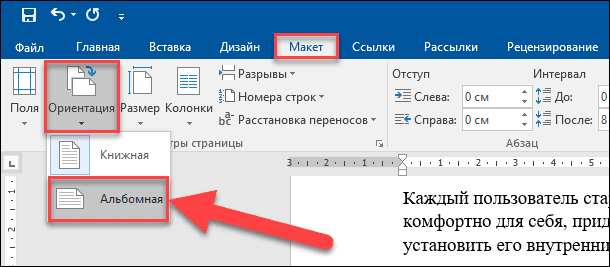
2. Перейдите во вкладку Разметка в верхнем меню программы.
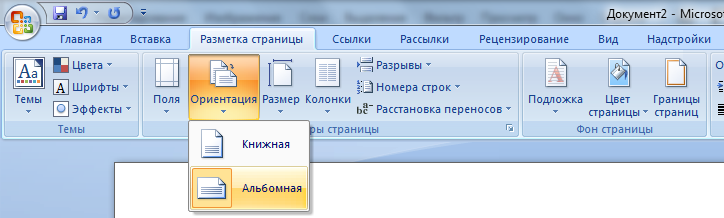
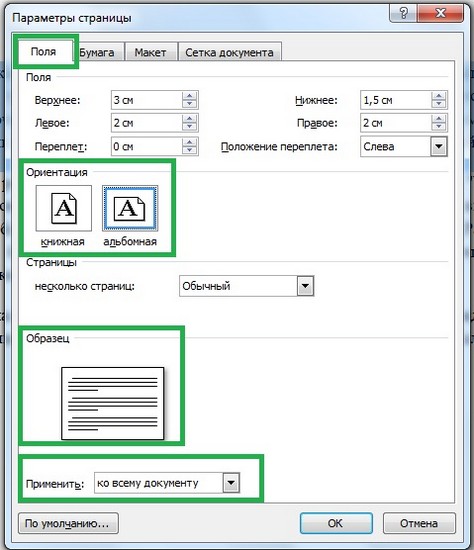
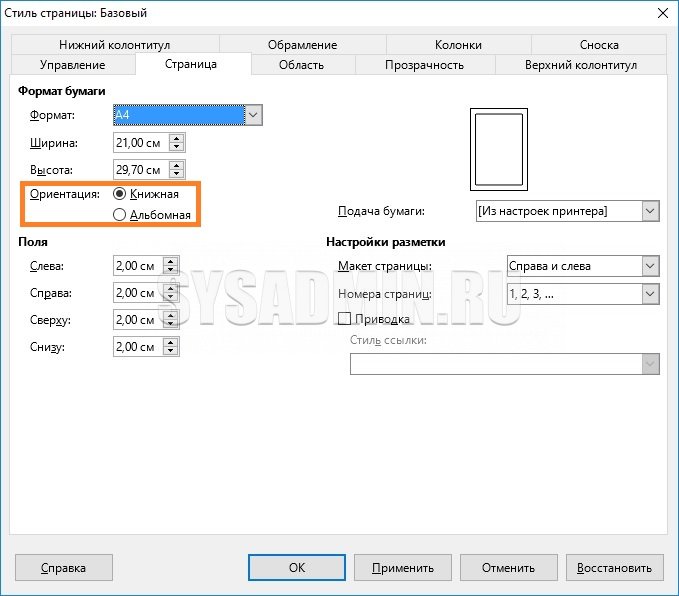
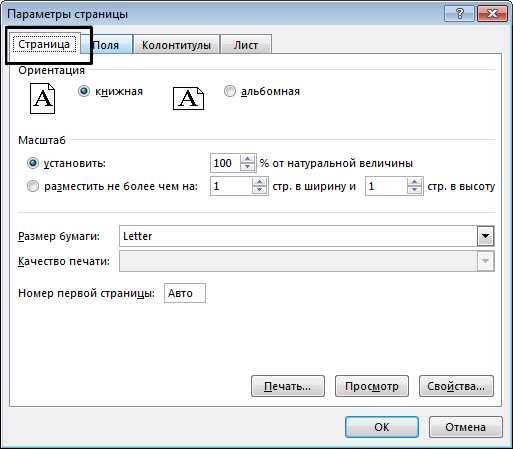
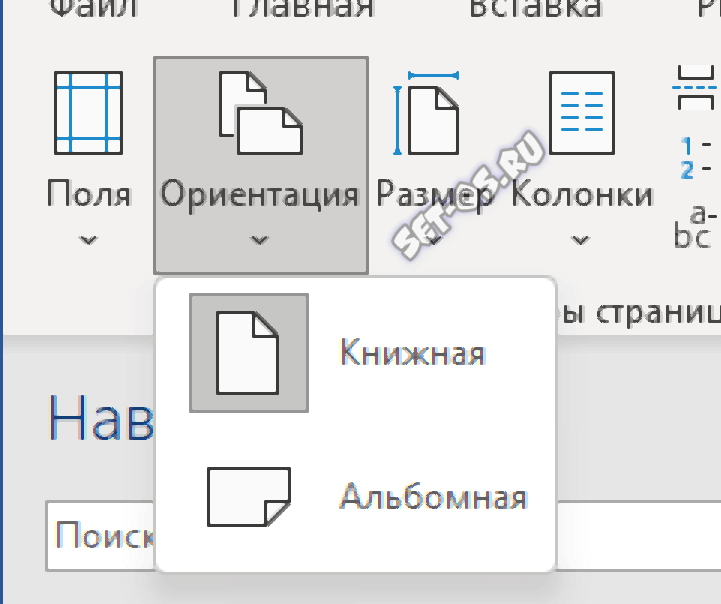
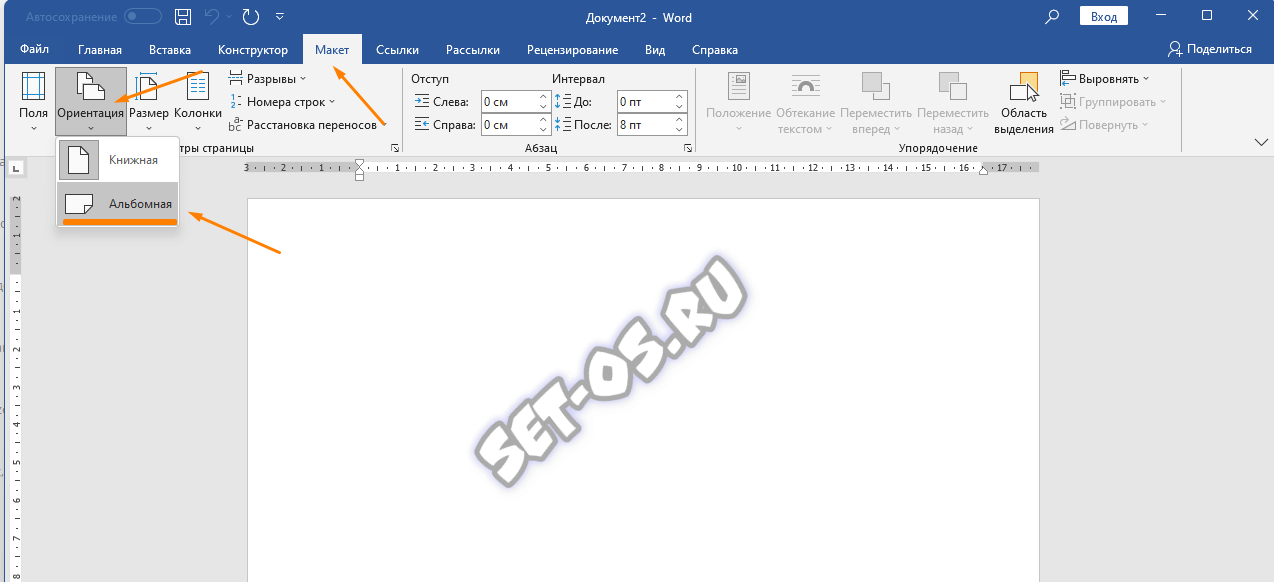
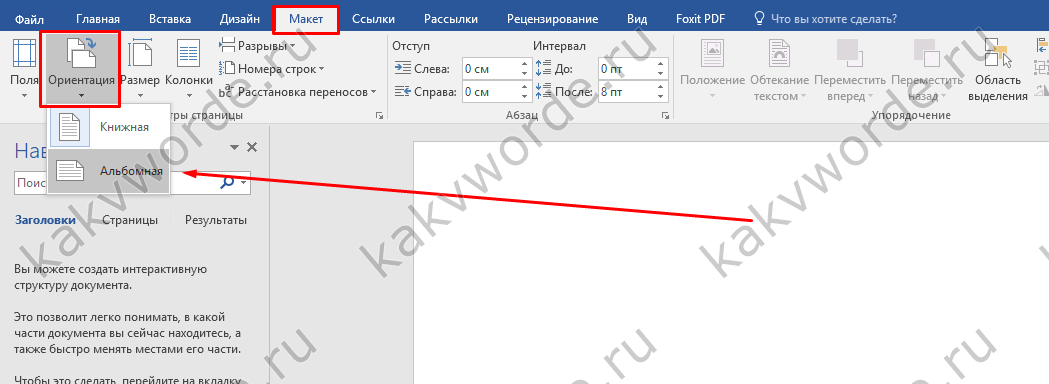
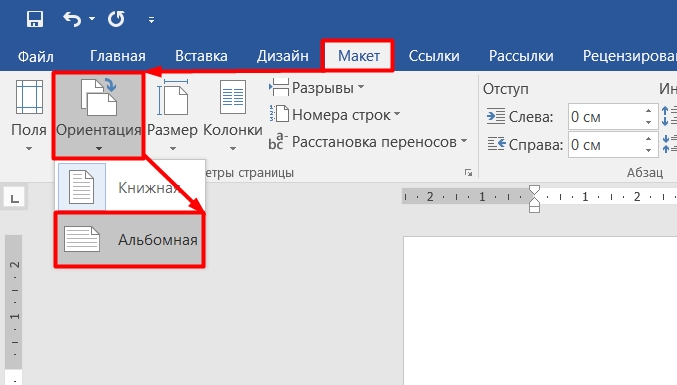
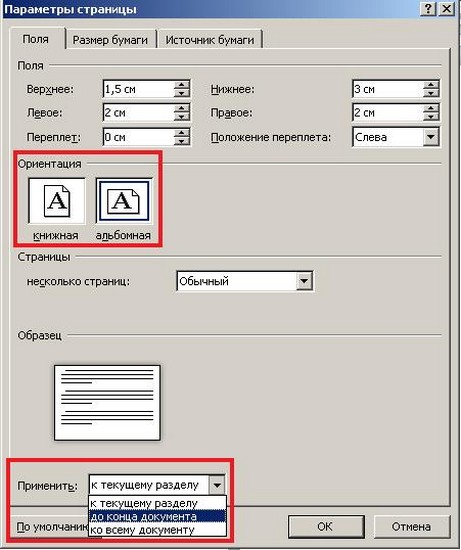
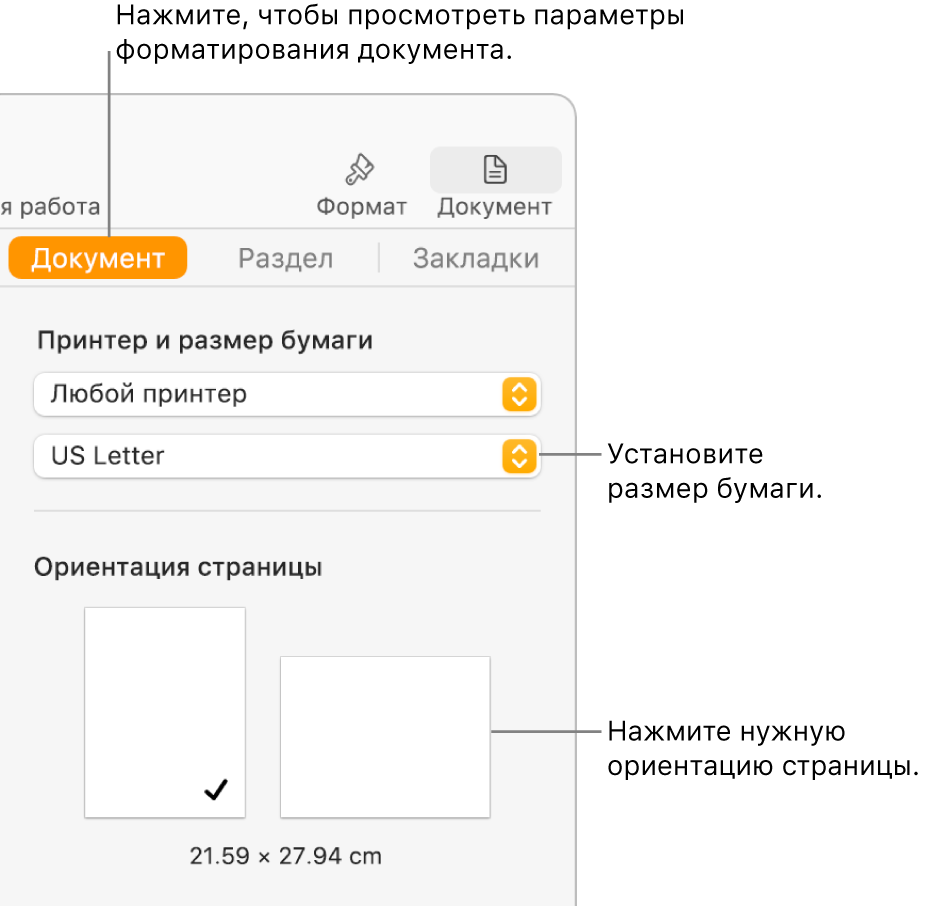
3. В разделе Ориентация выберите опцию Альбомная с помощью соответствующей кнопки.
4. Теперь лист станет альбомным, а рамка будет перевернута соответственно.
Выбор альбомного листа позволит вам создавать документы с широкой ориентацией, что может быть удобно для различных видов работы. Помните, что правильная ориентация листа и рамки делает документ более красивым и профессиональным.
Не стесняйтесь использовать альбомный лист в Word для разнообразных задач и проектов. Это поможет вам создать документы, которые будут выглядеть эстетично и привлекательно.
Добавление рамки в документ
Чтобы придать вашему документу более привлекательный и профессиональный вид, не забудьте добавить рамку
Следуйте этим простым шагам:
- Выделите текст или объект, к которому хотите добавить рамку.
- Выберите вкладку Вставка в верхнем меню.
- Нажмите на кнопку Рамка в разделе Рамки.
- Выберите стиль и цвет рамки из предложенных вариантов.
- Нажмите ОК, чтобы применить рамку к выбранному элементу.
Теперь ваш документ будет выглядеть более аккуратно и привлекательно с добавленной рамкой!
Как перевернуть рамку на альбомный лист в Word?
Для того чтобы повернуть рамку на альбомный лист в Microsoft Word, следуйте этим шагам:
1. Откройте документ в Word и выберите рамку, которую вы хотите повернуть.
2. Нажмите на вкладку Оформление в верхнем меню программы.
3. Выберите Границы и затем Больше границ.
4. В открывшемся окне выберите вкладку Рамка и настройте параметры рамки по вашему желанию.
5. Далее нажмите на вкладку Рамка и заливка и выберите раздел Рамка.
6. В этом разделе вы найдете опцию Угловая рамка. Нажмите на стрелку возле этой опции.
7. Выберите пункт Повернутая рамка для того, чтобы рамка повернулась на альбомный лист.
После выполнения этих шагов рамка на вашем документе будет перевернута на альбомный лист. Теперь вы можете сохранить документ с изменениями или продолжить работу с ним. Пользуйтесь этой функцией для того, чтобы придать вашим документам более оригинальный и профессиональный вид.
Как изменить ширину рамки в Microsoft Word на альбомном листе
1. Откройте документ в Microsoft Word.
2. Выделите рамку, которую вы хотите изменить.
3. Нажмите на вкладку Рисунок в верхнем меню.
4. Выберите Рамка и заливка.
5. В появившемся окне выберите вкладку Рамка.
6. Нажмите на кнопку Опции рамки внизу окна.
7. В разделе Ширина укажите нужное значение ширины рамки.
8. Нажмите ОК, чтобы применить изменения.
9. Проверьте, что ширина рамки изменилась на альбомном листе.
Это позволит вам настроить ширину рамки в Microsoft Word без использования стилей и тегов HTML.
Сохранение и печать документа
После того как вы отредактировали и перевернули рамку в документе, не забудьте сохранить изменения.
- Чтобы распечатать документ, нажмите на кнопку Файл и выберите Печать.
- Настройте параметры печати, выберите принтер и нажмите Печать.
Итог: После всех этапов вы можете сохранить документ с перевернутой рамкой и распечатать его в удобном для вас формате. Следуя этим простым инструкциям, вы сможете легко создать и напечатать документ с альбомной ориентацией и стилизованной рамкой в программе Word.
Как перевернуть один лист в ворде альбомный: 60 фото
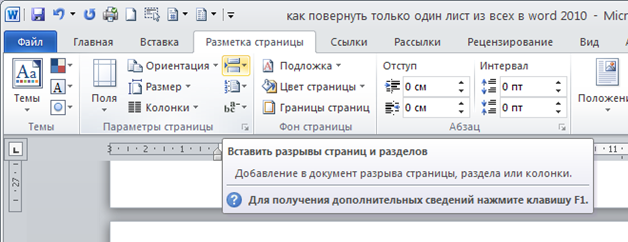
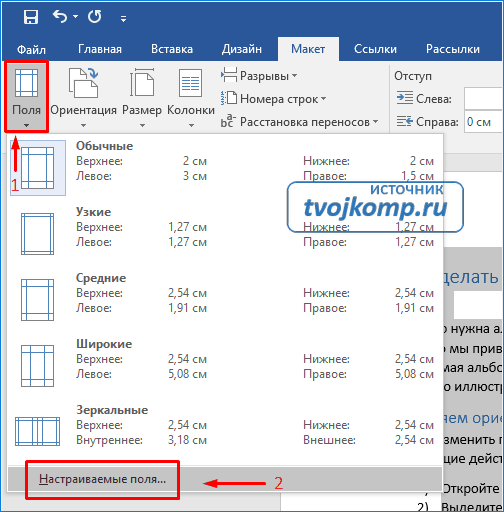
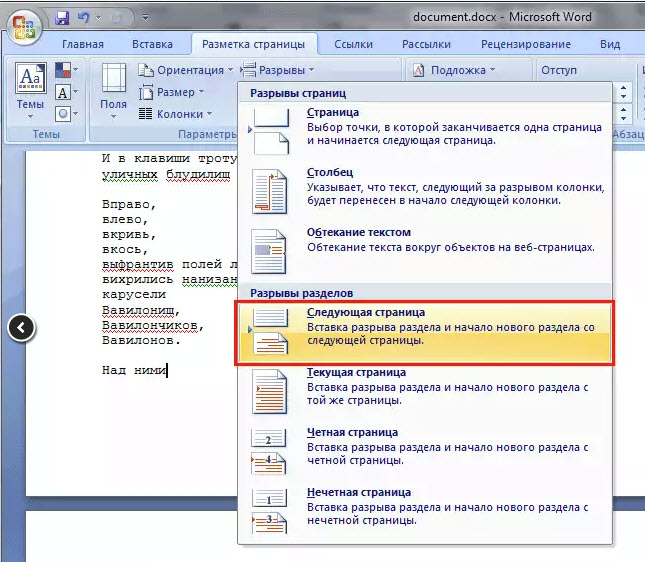
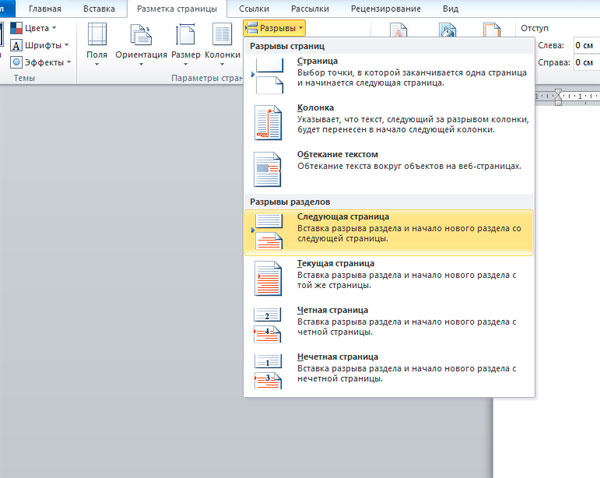
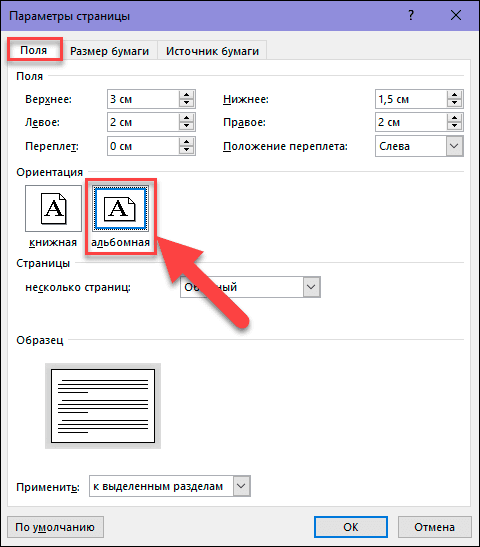
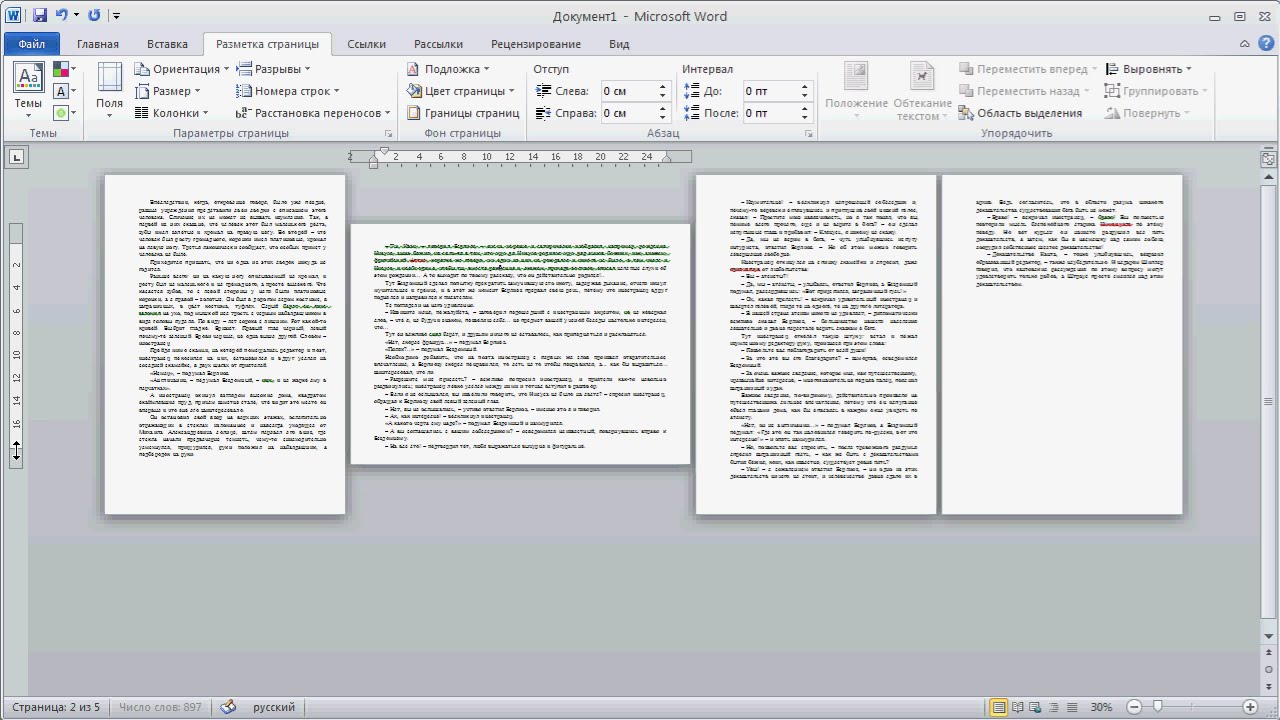
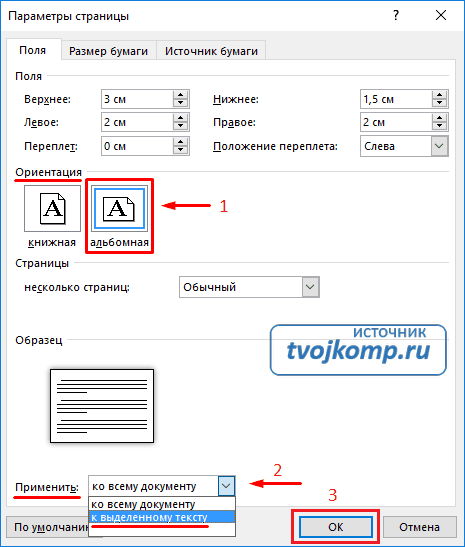
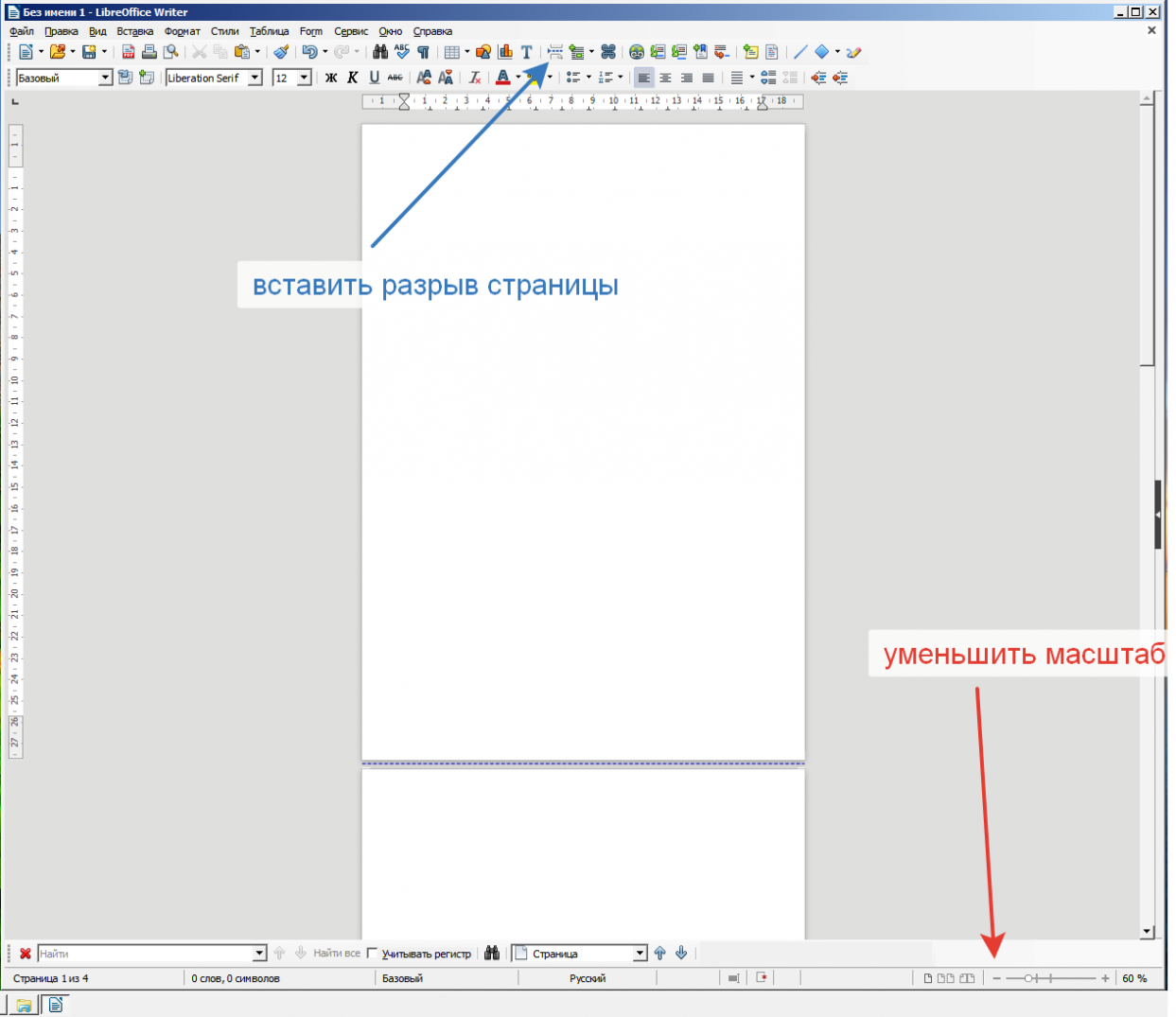
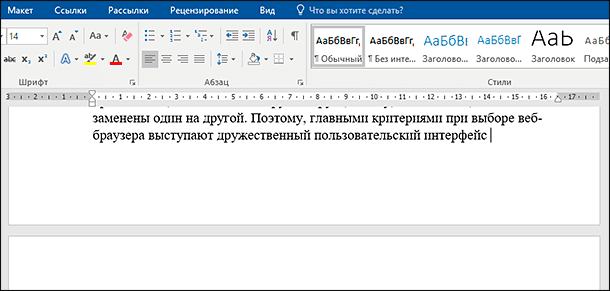
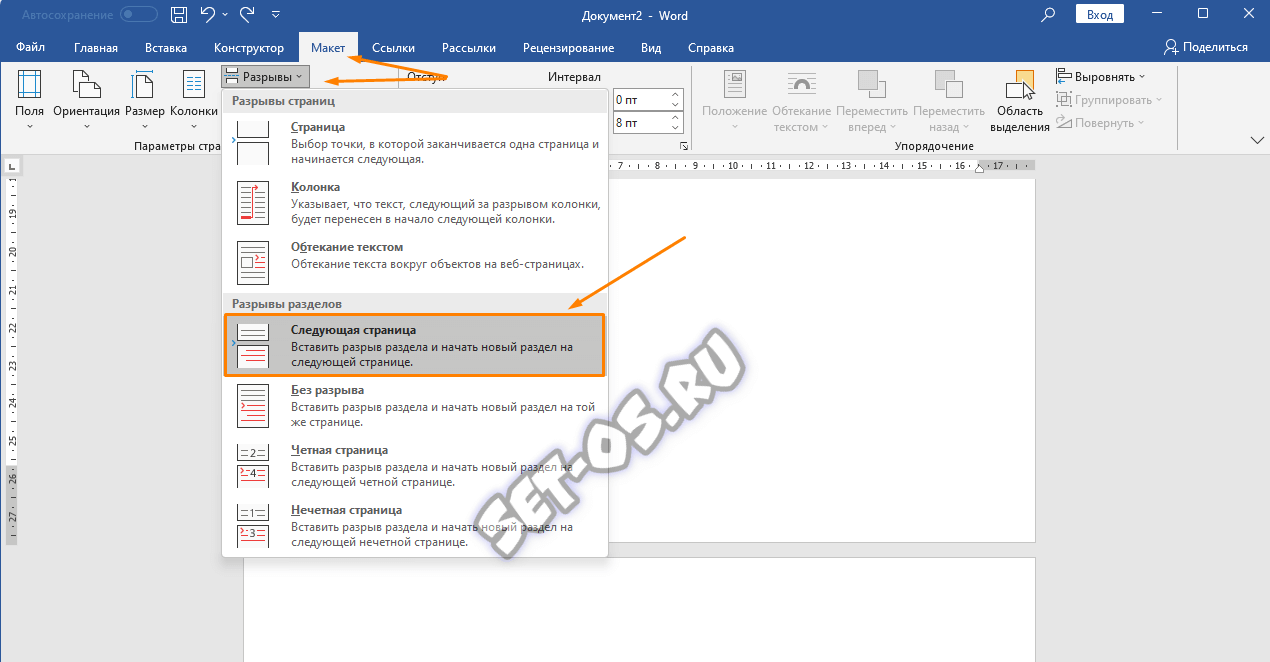
Как перевернуть один или несколько листов в Word. Поставьте курсор в начале страницы, которую нужно повернуть, и переключитесь на вкладку «Макет». Кликните по меню «Разрывы» и выберите «Следующая страница». Затем нажмите на пункт «Ориентация» и укажите «Альбомная».
Как перевернуть страницу в ворде на 180 градусов?
Выделите текстовое поле и перейдите на вкладку Формат фигуры . текстовые эффекты. параметры трехмерного поворота. В разделе Трехмерный поворот установите для параметра X Поворотна 180°.
Как повернуть лист вместе с рамкой в ворде?
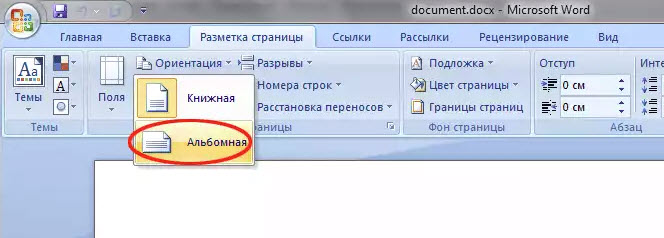
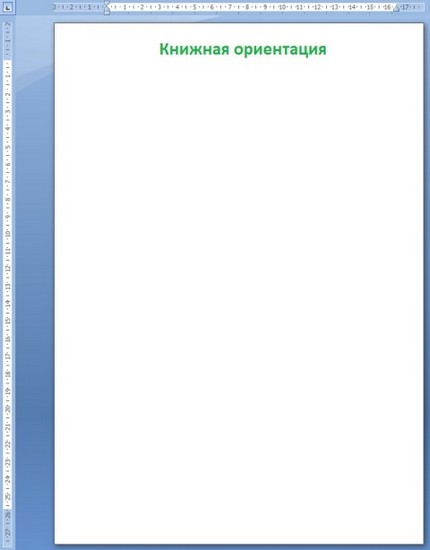
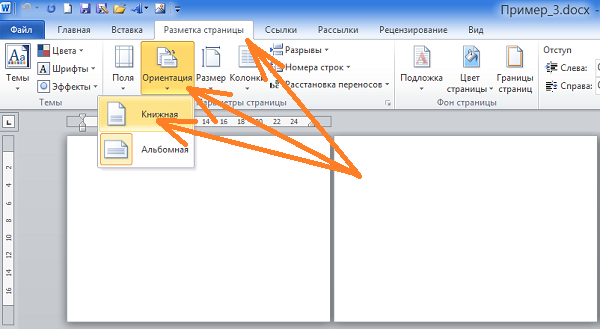
Чтобы изменить ориентацию листа с рамкой в Microsoft Word, необходимо перейти на вкладку «Разметка страницы» и выбрать нужную ориентацию — горизонтальную или вертикальную.
Как сделать один альбомный лист в документе?
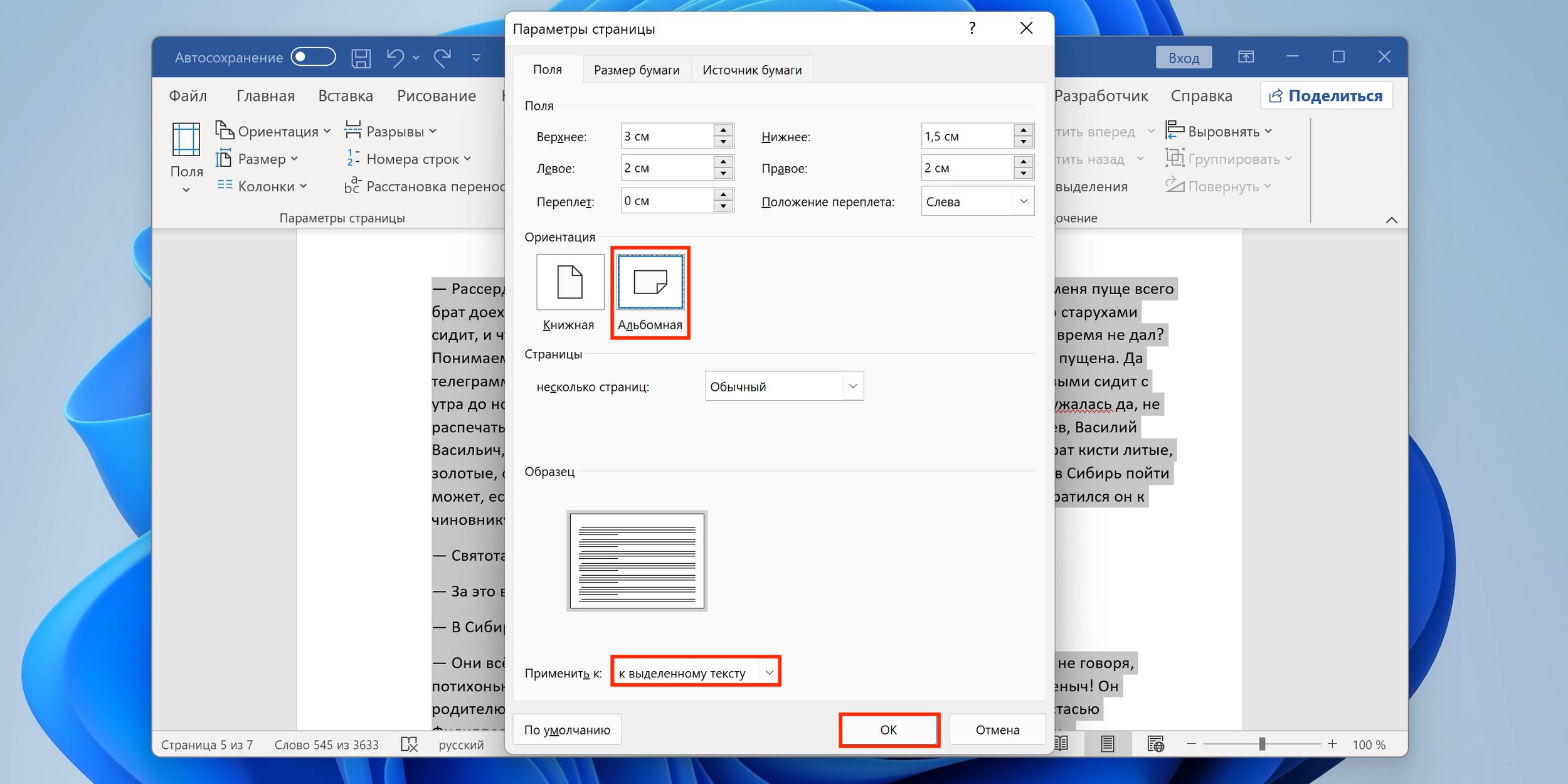
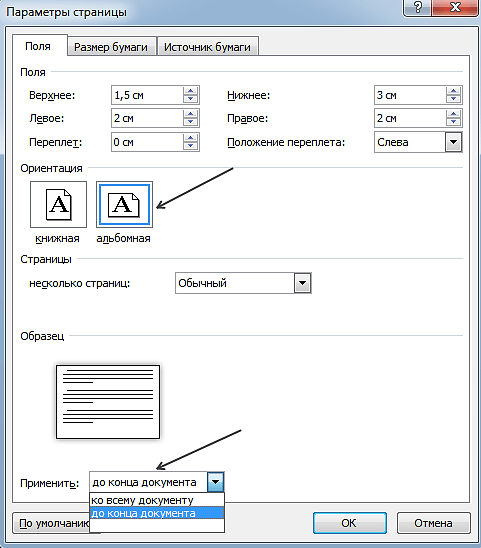
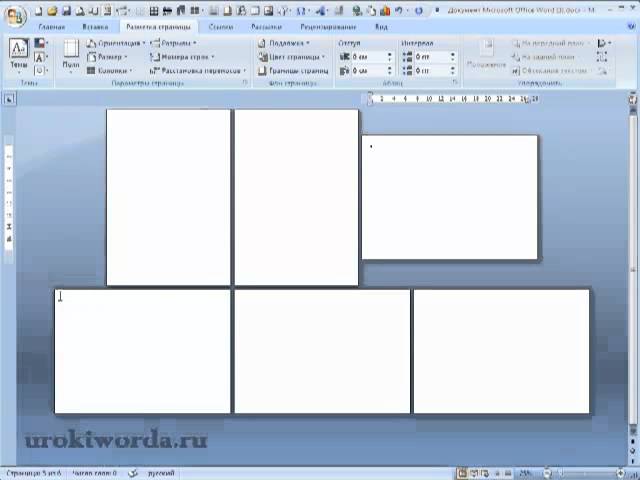
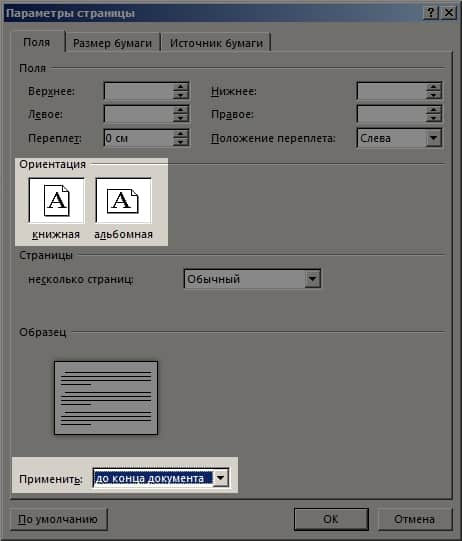
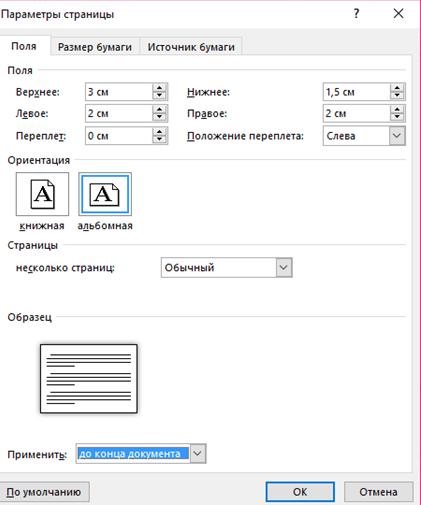
Чтобы установить альбомный лист только на одну страницу в Word, нужно открыть документ, выбрать вкладку «Макет страницы», в разделе «Ориентация» выбрать «Альбомная», а затем выделить только ту страницу, на которую нужно установить альбомный лист и применить выбранную ориентацию только к этой странице.
Как сделать альбомный лист, как повернуть только один лист из





Видео
как сделать . альбомный лист среди книжных Word
Как в ворде сделать альбомный лист ✅Как в редакторе Word установить альбомную ориентацию страницы✅
Как перевернуть страницу в Microsoft Word 2010
Как сделать одну страницу в Ворде альбомной?
Как перевернуть лист в Ворде фотоизображения



Как перевернуть лист в Word горизонтально | Как настроить? изображения




Как повернуть одну/несколько страниц в Word в горизонтальное положение (Альбомная ориентация листа)
В этом видео мы разберем, как БЫСТРО и ПРОСТО в Word поменять ориентацию одного или нескольких листов на.
Просмотры: 170729
Как в Word сделать одну страницу книжной а другую альбомной фотки


Привет, гики и компьютерные энтузиасты! Я Алекс, программист и фанат всего, что связано с ОС и софтом.Здесь вы найдете всё: от обзоров последних версий Windows, MacOS и Linux до крутых малоизвестных программ, которые сделают вашу цифровую жизнь проще. Расскажу, как выжать максимум из вашей ОС, поделюсь секретными фишками и лайфхаками для популярных программ.



