
Существуют различные обстоятельства, из-за которых пользователю может понадобиться альбомная ориентация страницы в приложении "Ворд", но основная сложность заключается в том, что не всем известны правила её настройки. Особенно сложно это сделать в версии программы 2003 года, так как графический интерфейс стал более запутанным.
В данной статье мы рассмотрим, как в 2003 году в программе "Ворд" настроить альбомную ориентацию листа. Будут представлены три различных метода: изменение ориентации одного конкретного листа, всех страниц сразу, а также корректировка ориентации через создание новых разделов. В результате вы сможете выбрать наиболее удобный для себя способ работы.
Изменение ориентации одного листа
Первый способ, который поможет создать альбомный лист в 2003 году в "Ворде", относится к ситуации, когда необходимо изменить только одну страницу, а не весь документ. Дело в том, что, несмотря на кажущееся сходство действий, они выполняются различными методами.
Итак, вы открыли документ, в котором нужно изменить ориентацию одного листа. Что же нужно сделать для этого?
После этого вы увидите, что весь выделенный вами текст оказался на странице с альбомной ориентацией. Теперь у вас есть информация о том, как создать альбомный лист в "Ворде" 2003 года. Но что делать, если необходимо изменить ориентацию всего документа? Переворачивать каждую страницу по отдельности будет затратно по времени. Существует более простой способ, позволяющий выполнить это всего за несколько кликов мыши.
Давайте разберем его прямо сейчас.
Изменяем ориентацию всего документа
Если вы уже знаете, как в 2003 "Ворде" сделать альбомный лист одной страницы, то вы без проблем сможете это сделать и со всем документом. Дело в том, что эти способы довольно схожи. А отличия заключаются в выборе одной опции. Чтобы в процессе выполнения задачи у вас не возникло трудностей, воспользуйтесь подробной инструкцией.
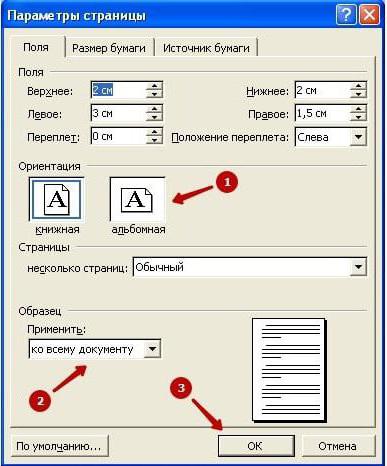
После выполнения всех указанных действий, все страницы в документе окажутся в альбомном формате. Как можно заметить, все этапы практически идентичны. Разница заключается лишь в том, что вам не потребуется предварительно выделять текст, который вы планируете изменить, и необходимо выбрать вариант "Ко всему документу" в списке "Применить".
Таким образом, вы узнали второй способ, как перевести лист в альбомный формат в "Ворде" 2003 года. Теперь давайте перейдем к третьему способу.
Изменение ориентации нового раздела
Существуют и иные методы добавления альбомного листа в "Ворде" 2003 года, а также создания и изменения новых разделов. Процедура в целом остается схожей, однако есть одно значительное отличие. Первым делом вам следует создать разделы.
- Установите курсор в месте, где должен начинаться новый раздел.
- Кликните кнопку "Вставка".
- Выберите пункт "Разрыв".
- В появившемся окне выберите "Со следующей страницы".
- Нажмите "ОК".
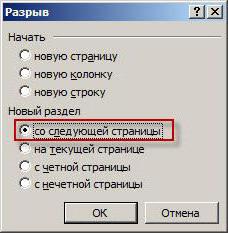
После этого проделайте инструкцию из предыдущего подзаголовка. Теперь вы сможете заранее выбрать область, в которой хотите изменить ориентацию, а при распечатывании документа форматирование никогда не изменится.
Как перевернуть страницу в «Ворде» 2003, 2007 и 2010?
Майкрософт Word, несмотря на активность конкурентов, уверенно держит лидирующие позиции и по-прежнему является самым популярным текстовым редактором, дающим пример другим разработчикам. Компания Билла Гейтса всегда старалась идти навстречу пользователям, создавая простой интуитивно-понятный интерфейс, который позволяет даже новичку легко освоить все азы работы с программным продуктом самостоятельно. Это в равной степени касается и популярных ОС Windows, Word, Excel, а также многих других приложений, разработанных сотрудниками Майкрософт. С выходом новых версий вводились удобные изменения в работу программы. Рассмотрим пример того, как можно в «Ворде» переворачивать страницу.
Зачем переворачивать страницы
Необходимость того, чтобы менять положение страницы с горизонтального на вертикальное, заключается в желании максимально комфортно подать информацию на листе. Обычный текст удобно читать неширокими строками, поэтому для него используют книжный вариант, а различные рисунки и блок-схемы, как правило, располагают в альбомном варианте, чтобы все объекты попадали в поле зрения и не выходили за границы. А так как с выходом новых версий произошли изменения в интерфейсе, то стоит разобраться в том, как можно выполнить это действие в различных вариантах программы.
Как перевернуть страницу в «Ворде 2003»
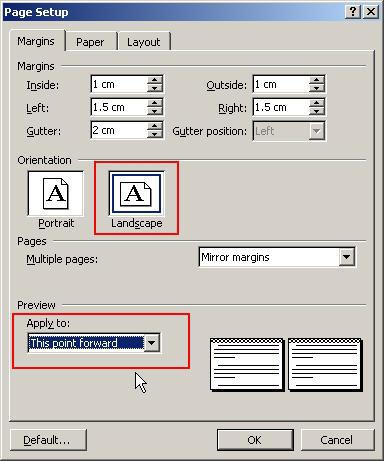
Для того чтобы осуществить поворот страницы, необходимо открыть меню «Файл» и выбрать пункт «Параметры страницы». В открывшемся окне на вкладке «Поля» есть раздел «Ориентация», в нем можно задать отображение страницы по вертикали (книжная) или по горизонтали (альбомная).
Как перевернуть страницу в «Ворде 2007»
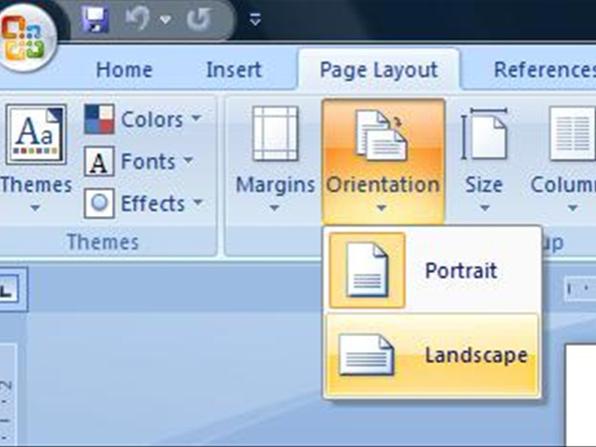
Начиная с версии 2007, поворот листа осуществляется через меню «Разметка страницы», расположенное на основной панели инструментов. Открыв его, можно найти раздел «Ориентация». Нажав на него, выбирают необходимый вариант для отображения листа.
Как перевернуть страницу в «Ворде 2010»
Интерфейс нового Word 2010 создан по схеме, схожей с версией 2007. Таким образом, алгоритм для поворота страницы остается тем же. Главное отличие между этими версиями заключается в более компактном расположении некоторых элементов на панели «Разметка страницы».

Как перевернуть страницу в «Ворде». Универсальный способ
Этот вариант работает во всех версиях вордовской программы, а Во всех других приложениях по работе с текстом. Если пользователь не знает того, как изменить ориентацию страницы, к примеру в Open Office, то он может воспользоваться универсальным способом. Заключается он в том, чтобы дважды щелкнуть левой кнопкой мыши по линейке, которую можно увидеть справа и вверху страницы. Такое действие автоматически открывает окно параметров страницы, где и можно производить необходимые изменения.
Важная информация
Довольно часто возникают случаи, когда в одном и том же документе нужны и альбомные, и книжные страницы. Для того чтобы реализовать эту задачу, необходимо использовать опции «Вставка» – «Разрыв страницы». Установка разрывов позволит задать для каждой отдельно выделенной страницы свои параметры ориентации.
Как перевернуть лист в Word

Для печатных документов, расположение листа, один из параметров, который необходимо задать до начала создания документа, чтобы визуально представлять его окончательный вид.
Каждый пользователь, просто обязан знать, как переворачивать лист бумаги в Ворд горизонтально.
Разобраться с этой не хитрой манипуляцией, помогут ответы на вопросы:
Формат положения страниц в документе
Расположение информации на листе документа может быть различным. При выборе ориентации страницы, исходят из удобства чтения и визуального восприятия информации. Существует:
Как правило, документы оформлены в книжном формате. Применяется во всех официальных документах, книгах, учебных работах и т.д.
Формат альбома требуется для представления, создания альбомов с проектами, диаграммами, таблицами и рядом других типов работ.
Смешанный формат используется в таких документах, когда внутри текста необходимо расположить рисунки или чертежи, требующие горизонтальной ориентации листа.
В MS Word изначально настроен вертикальный (книжный) формат расположения листов. При необходимости он может быть изменён на альбомный, для документа целиком или отдельных листов.
Как повернуть страницу для каждой версии Ворд
Из года в год, редактор Word, видоизменяется. На смену старым функциям приходят новые, более усовершенствованные и детально продуманные.
Повернуть лист на 90 градусов, иными словами расположить страницу горизонтально, не самая сложная задача, которая от версии к версии изменяется незначительно.
Рассмотрим процесс, более детально.
Развернуть лист горизонтально в Word 2003
Порядок действий для настройки горизонтальной ориентации листов документа:
Развернуть лист на альбомный в Word 2007
Редакция Word 2007 имеет обновленный интерфейс (по сравнению с 2003) и главное меню, поэтому алгоритм претерпел некоторые изменения.
Развернуть страницу в документе, помогут следующие действия:
После выполнения алгоритма расположение всех листов документа изменится в соответствии с установленной настройкой.
Чтобы изменить ориентацию листа на вертикальную, необходимо повторить описанный ранее процесс, выбрав опцию «Книжная».
Развернуть страницу на альбомную в Word 2010
Отличается от предыдущей версии незначительной разницей внешнего вида интерфейса. Чтобы развернуть документ с вертикального формата в горизонтальный, сделайте:
Для изменения ориентации листа на «Книжную», надо повторить изложенный выше алгоритм, только выбрать строку «Книжная».
Развернуть страницу горизонтально в Word 2013
Интерфейс Word 2013 похож на версию 2007, поэтому хронология поворота страницы на 90 градусов выполняется аналогично:
После выполнения указанных действий, все листы изменят свой формат с книжного на альбомный.
Для установки вертикального расположения страницы, надо повторить изложенный выше алгоритм, но в последнем пункте выбрать строку «Книжная».
Расположить лист горизонтально в Word 2016
Отличие от других, у данной версии изменилась компоновка ленты и названия вкладок. Повернуть страницу горизонтально, помогут следующие действия:
После выполнения этой настройки книжный формат листов будет изменен для всего документа.
Для установки вертикального расположения страницы, надо повторить изложенный выше алгоритм, но в последнем пункте выбрать «Книжная».
Как повернуть лист по горизонтали для документа целиком
Область применения установки ориентации страниц задана по умолчанию для документа целиком. Поэтому, выполнив указанный алгоритм поворота страниц описанный в предыдущем разделе, редактор изменит ориентацию страниц начиная с первой и до последней.
Возьмем для примера редактор Word 2010 и рассмотрим случай, когда необходимо изменить ориентацию страниц документа на альбомную.
Вариант 1. Перевернуть лист на альбомный в Word 2010
Перевернуть лист горизонтально можно непосредственно с ленты редактора. Для этого:
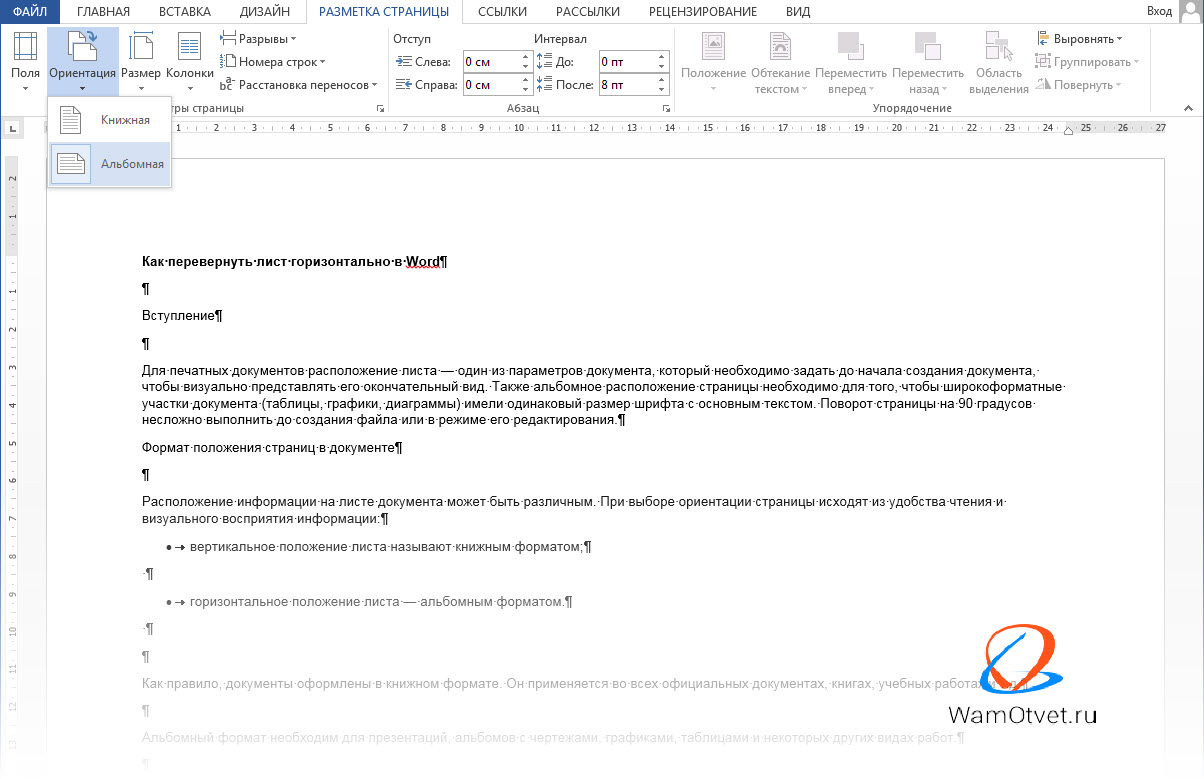
Данный метод наиболее распространен, ведь он требует минимум времени. Но, встречаются ситуации, когда вместе с расположением страницы, следует изменить и другие параметры. В таком случае, легче сделать все в одном месте.
Вариант 2. Перевернуть лист на альбомный в Word 2010
В MS Office перевернуть лист горизонтально можно в окне «Параметры страницы», где, к слову говоря, сразу можно настроить размер полей, бумаги и, интересующую нас ориентацию.
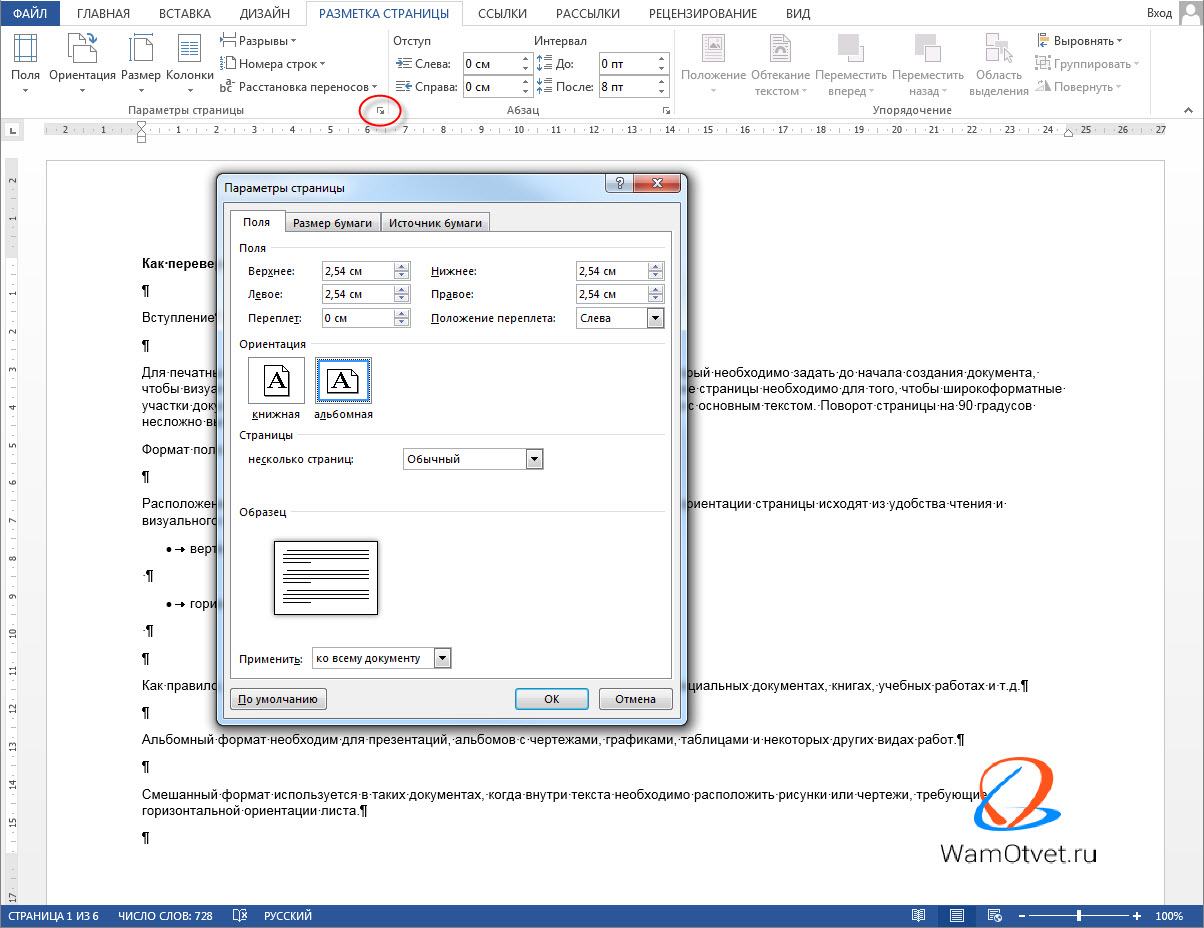
Этот способ прекрасно подойдет, если кроме необходимости в изменении расположения страницы документа, есть необходимость настройки полей. В этом случае есть смысл, произвести настройки в едином окне.
Как повернуть на 90 градусов один или несколько листов
Перевернуть страницы документа для всего документа, задача не из сложных и в этом мы только что убедились, но встречаются и другие случаи.
Иногда требуется повернуть на 90 градусов не весь документ, а только некоторые страницы.
Применение настроек той или иной ориентации для выборочных листов документа или его частей, происходит в диалоговом окне расширенных настроек «Параметры страницы». Оно открывается после перехода по цепочке:
Word 2003: «Файл» → «Параметры страницы»;
Для остальных редакций: «Файл» → «Разметка страницы» → раскрыть расширенные настройки группы «Параметры страницы» нажатием стрелочки в нижнем углу.
Чтобы изменить ориентацию листа на горизонтальную для определённого текста или нескольких страниц, необходимо выполнить следующие действия:
- выделить мышью текст или объекты документа, страницы которых повернем на 90 градусов;
- развернуть диалоговое окно «Параметры страницы»;
- в группе «Ориентация» щелчком мыши выбрать требуемый формат положения страницы;
- выбрать область применения формата «к выделенному тексту» в группе «Образец»;
- нажать «ОК» для подтверждения действия.
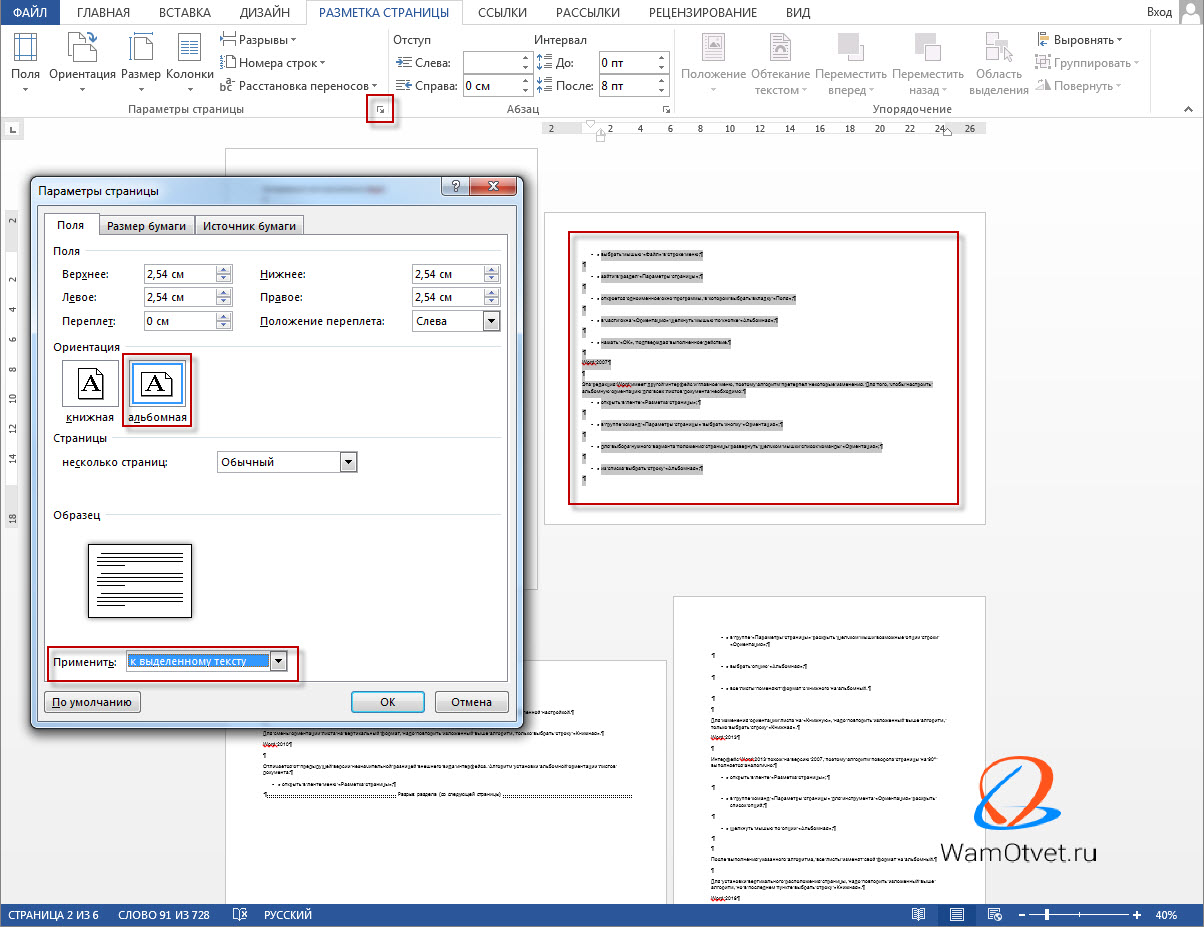
Выделенный фрагмент приобретет альбомный формат листа, а все остальные сохранят прежний формат расположения страниц.
Также программа самостоятельно сделает разрывы страниц до выделенного фрагмента и после него.
Прочитав статью, вы должны были научиться, как перевернуть лист бумаги в Ворде горизонтально. Перечислены все возможные ситуации, когда может понадобиться развернуть один лист отдельно или весь документ целиком.
Остались вопросы, пишите в комментариях, будет решать.



