
Microsoft Word 2016 — это мощный текстовый редактор, который позволяет создавать и форматировать документы любой сложности. Одной из важных функций Word является возможность установить ориентацию страницы. Эта функция позволяет пользователю выбрать, каким образом его контент будет отображаться на странице: вертикально или горизонтально.
Ориентация страницы может быть очень полезной, особенно при создании документов с таблицами, изображениями, графиками или текстом в две столбца. Правильная ориентация поможет сделать документ более удобочитаемым и профессиональным.
Чтобы найти ориентацию страницы в Word 2016, вам потребуется загрузить нужный документ или создать новый. Затем вы можете просто выбрать нужную ориентацию, используя вкладку Разметка страницы в меню Word. Эта вкладка предлагает ряд опций для форматирования документа, включая размер бумаги, поля страницы, ориентацию и т.д.
Как определить ориентацию страницы в Word 2016
Чтобы определить ориентацию страницы в Word 2016, следуйте этим простым инструкциям:
- Откройте документ, в котором вы хотите определить ориентацию страницы.
- Нажмите на вкладку «Разметка страницы» в верхней части окна программы.
- В группе «Страница» найдите кнопку «Ориентация» и кликните на нее.
- В появившемся меню выберите одну из двух опций: «Пейзажная» или «Книжная».
- Если страница уже имеет определенную ориентацию, значок соответствующей ориентации будет выделен.
После выполнения этих шагов вам будет показана текущая ориентация страницы вашего документа. Вы также можете изменить ориентацию страницы, выбрав другой вариант в меню «Ориентация». Все изменения ориентации страницы будут применены к выбранному документу.
Узнав ориентацию страницы в Word 2016, вы сможете значительно упростить работу с документами и более эффективно форматировать текст в соответствии с выбранной ориентацией.
Шаг 1: Откройте документ в Word 2016
Для начала процесса определения ориентации страницы в Word 2016 необходимо открыть нужный документ. Для этого выполните следующие действия:
1. Запустите программу Microsoft Word 2016 на вашем компьютере.
2. В верхнем левом углу окна программы найдите кнопку «Открыть» и щелкните по ней один раз. У вас откроется диалоговое окно «Открыть».
3. В диалоговом окне «Открыть» найдите нужный документ в списке файлов и щелкните по нему, чтобы выделить его.
4. Чтобы открыть выделенный документ, нажмите кнопку «Открыть» в правом нижнем углу диалогового окна «Открыть».
Теперь выбранный документ будет открыт в программе Word 2016, и вы будете готовы к следующему шагу определения ориентации страницы.
Шаг 2: Откройте панель настроек страницы
После открытия документа в Microsoft Word 2016 вы увидите меню с различными вкладками. Чтобы найти настройки страницы, перейдите на вкладку «Разметка страницы». Она находится в верхней части окна программы и обозначена значком, изображающим лист бумаги с линейкой.
После выбора вкладки «Разметка страницы» откроется панель с различными параметрами и настройками. Здесь вы можете изменить ориентацию страницы, установить размер бумаги, задать поля и многое другое.
На панели настроек страницы вы увидите кнопку «Ориентация». Нажмите на неё, чтобы открыть выпадающее меню с двумя вариантами: «Альбомная» и «Портретная». Выберите нужный вариант, чтобы установить ориентацию страницы.
Помимо ориентации страницы, на панели настроек также доступны другие опции, позволяющие настроить макет документа по вашему усмотрению. Используйте эти параметры, чтобы установить оптимальный вид и расположение содержимого на странице.
После того, как вы выбрали нужные настройки, нажмите на кнопку «ОК», чтобы применить изменения. Теперь вы можете продолжить работу с вашим документом с учетом заданной вами ориентации страницы.
Не забывайте сохранять изменения, чтобы не потерять проделанную работу. Для этого используйте сочетание клавиш «Ctrl + S» или выберите пункт «Сохранить» в меню «Файл».
Шаг 3: Найдите и выберите ориентацию страницы
После того, как вы открыли документ в Word 2016, вам нужно найти и выбрать ориентацию страницы, чтобы изменить ее, если необходимо. Вот как это сделать:
- Нажмите на закладку «Разметка страницы» в верхней части экрана.
- Находясь в разделе «Разметка страницы», вы увидите кнопку «Ориентация». Нажмите на нее.
- Появится выпадающее меню, в котором представлены две опции: «Альбомная» и «Портретная».
- Выберите ориентацию страницы, которая наиболее соответствует вашим потребностям, щелкнув на соответствующей опции.
После того, как вы выбрали ориентацию страницы, изменения будут автоматически применены к документу. Вы можете проверить результаты, просматривая документ, чтобы убедиться, что они соответствуют вашим ожиданиям.
Как в Microsoft Word 2016 поменять ориентацию одной или нескольких страниц
Про изменение ориентации страниц в офисном пакете Microsoft Office Word написано очень много статей и создано столько же тем на различных форумах. Все это связанно с не совсем удобным и понятным расположение настроек которые отвечают за это. К тому же в разных версиях Office эти настройки менялись, в связи с чем пользователи постоянно путались в них переходя с одной версии на другую.
Если с тем как поменять ориентацию всего документа многие могут разобраться самостоятельно, то с изменением ориентации одной страницы у большинства возникают проблемы. Для этого практически во всех случаях нужно было выполнять кучу манипуляций, настраивать разрывы страниц, менять параметр и т.д. Но в версии Word 2016 поменять ориентацию одной страницы можно буквально в несколько кликов мышкой.
Самый простой способ поменять ориентацию одной страницы в Word 2016
И так, есть документ с несколькими страницами и нам необходимо поменять, скажем, ориентацию третьей, сделать её альбомной.
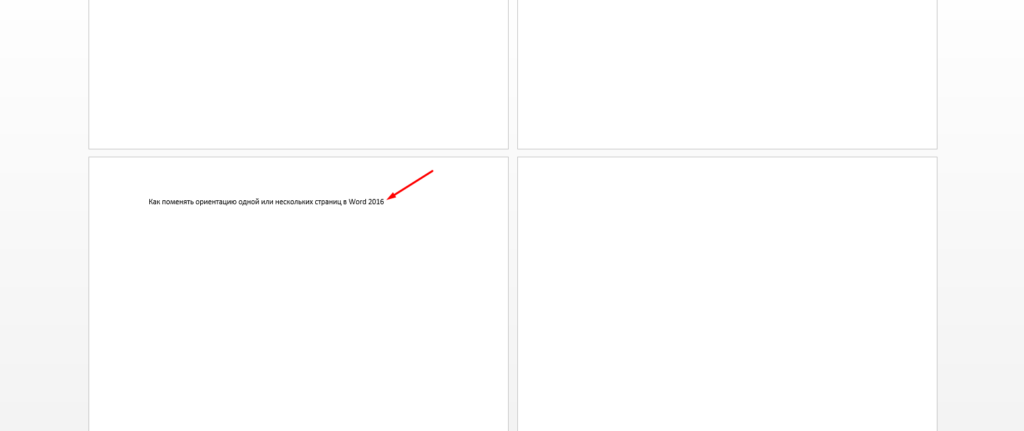
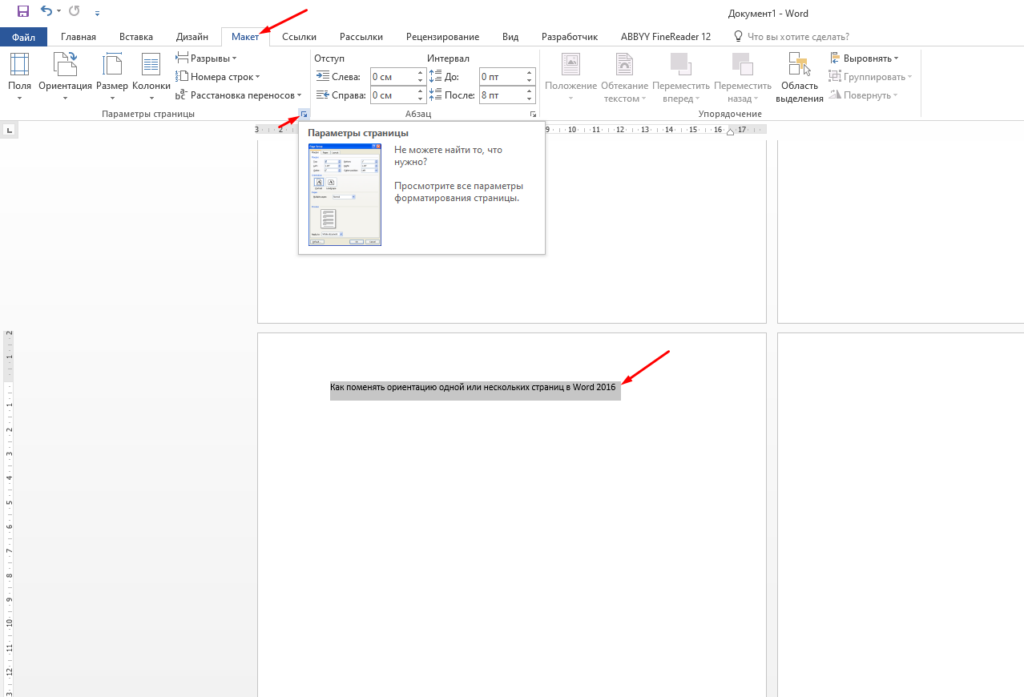
Тут все очень просто, выделяем текст на этой странице, открываем раздел «Макет» и «Параметры страницы».
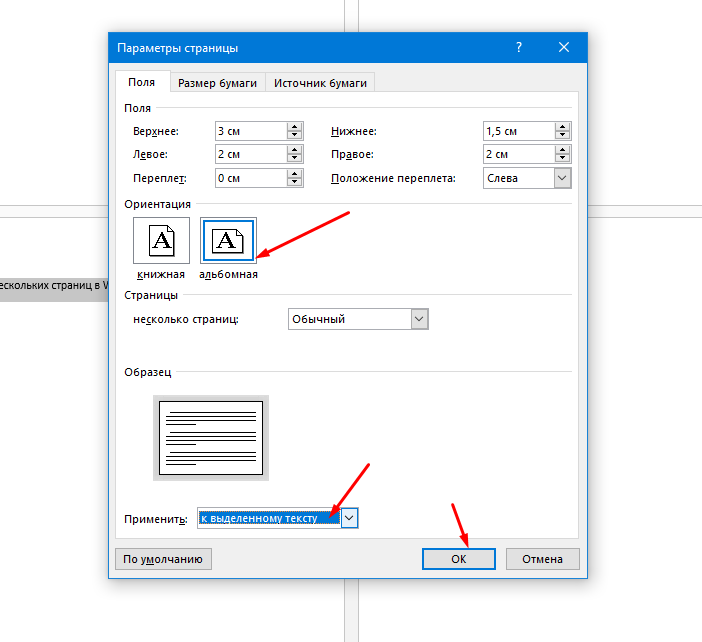
Далее в открывшемся окне выбираем ориентацию и в самом низу в пункте «Применить» выбираем «К выделенному тексту».
Сохраняем настройки, все ориентация одной страницы после этих действий должна измениться.
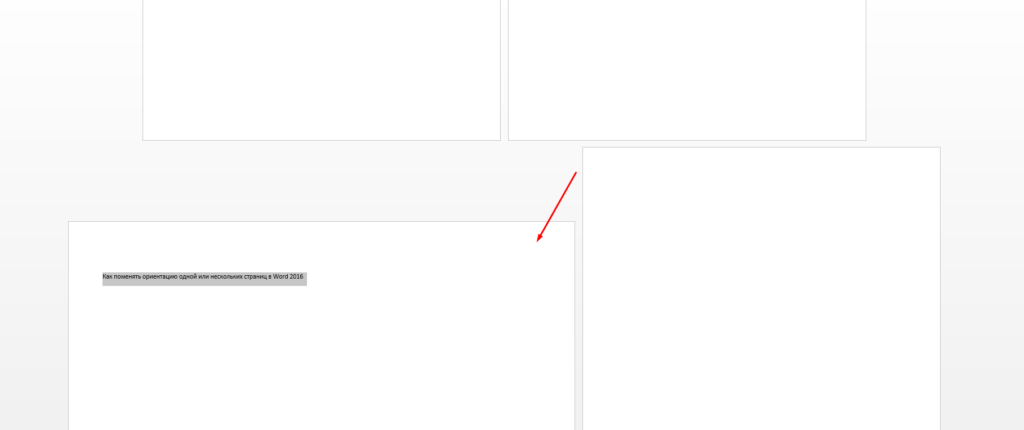
Таким же образом можно изменить ориентацию нескольких страниц, например, третьей и четвертой. Выделяем на этих страницах текст и следуем тем же действиям.
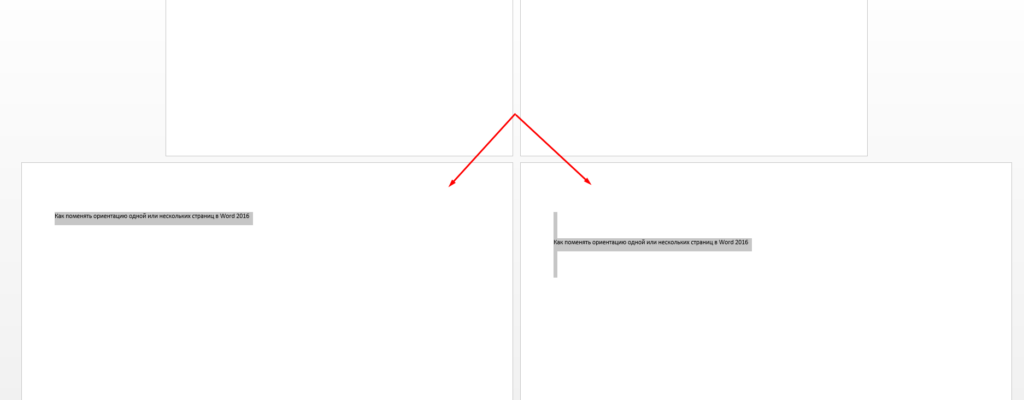
Вот таким образом в офисном пакете Microsoft Office Word можно изменить ориентацию одной страницы или нескольких.
Как в Word сделать одну страницу альбомной, а другую книжной
В текстовом редакторе Word можно менять ориентацию страниц с книжной на альбомную и наоборот. Но, кнопка, которая отвечает за смену ориентации меняет ориентацию сразу для всего документа. Поэтому если возникает необходимость изменить ориентацию только для одной страницы, то приходится прибегать к разным хитростям. В этом материале мы рассмотрим сразу два способа, как в Word сделать одну страницу альбомной, а другую книжной.
Инструкция написана на примере Word 2010, но она будет актуальна и для Word 2007, 2013 и 2016. А при должном умении, информацию из статьи можно применить и в Word 2003.
Как сделать одну страницу альбомной с помощью разрывов разделов
Пожалуй, самый простой способ, сделать одну страницу альбомной, а другую книжной, это воспользоваться разрывами разделов. Для этого нужно отделить страницу, которую вы хотите сделать альбомной, двумя разрывами разделов. Один разрыв раздела должен быть перед этой страницей (в конце предыдущей) и один разрыв после этой страницы (в конце страницы, которая должна быть альбомной).
Итак, предположим у вас есть текстовый документ. И вам нужно сделать одну из его страниц альбомной, при этом остальные страницы документа должны остаться книжными. Для этого установите курсор в конце предыдущей страницы, перейдите на вкладку « Разметка страницы », нажмите на кнопку « Разрывы » и выберите вариант « Следующая страницы ». После этого установите курсор в конце той страницы, которую вы хотите сделать альбомной и еще раз нажмите « Разрывы – Следующая страница ». Если у вас Word 2003, то для вставки разрыва воспользуйтесь меню « Вставка — Разрыв» .
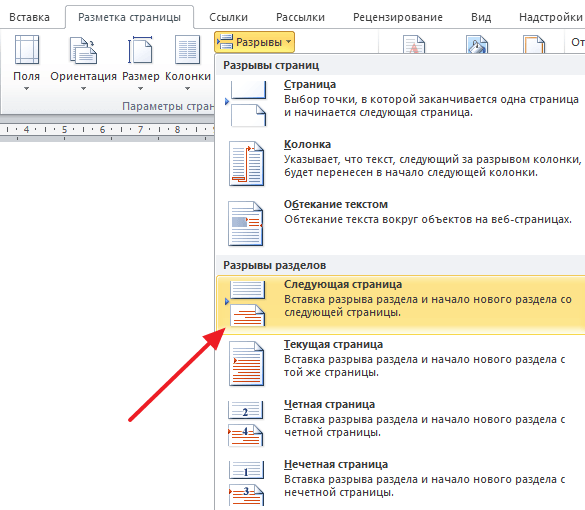
Таким образом вы отделите нужную страницу от остального документа с помощью двух разрывов. Для того чтобы убедиться, что разрывы разделов стоят на нужных местах, перейдите на вкладку « Главная » и включите функцию « Отобразить все знаки ».
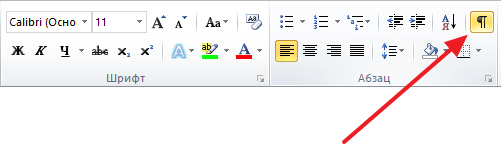
После этого вы сможете увидеть, где установлены разрывы разделов. Они должны находится сразу над альбомной страницей и в ее конце. Если разрывы размещены неправильно, то вы можете отредактировать страницы таким образом, чтобы разрывы встали как нужно. На скриншоте внизу можно увидеть, как должен выглядеть разрыв в конце страницы.
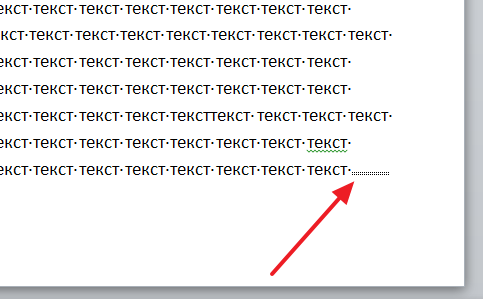
После того как разрывы разделов установлены в нужные позиции, нужно установить курсор на страницу, которая должна быть альбомной, перейти на вкладку « Разметка страницы », нажать на кнопку « Ориентация » и выбрать вариант « Альбомная ».
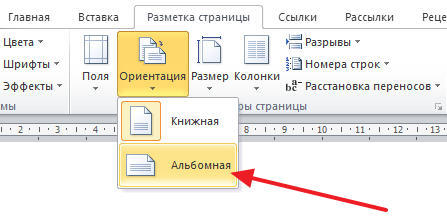
Если все было сделано правильно, то у вас получится одна страница альбомная, а остальные книжные. Если что-то не получается, то, скорее всего, проблема в размещении разрывов.
Как сделать одну страницу альбомной через параметры страницы
Также есть и другой способ сделать одну страницу альбомной, а другую книжной. Он чуть более запутанный, чем вышеописанный, но его также можно использовать.
Word 2010
Для того чтобы воспользоваться данным способом вам нужно установить курсор на страницу, которая идет перед той, которая должна быть альбомной. После этого вам нужно перейти на вкладку « Разметка страницы » и с помощью небольшой кнопки открыть окно « Параметры страницы ». Если у вас Word 2003, то для того чтобы открыть окно « Параметры страницы » воспользуйтесь меню « Файл — Параметры страницы ».
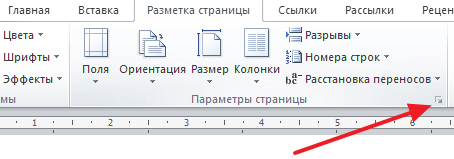
После этого вам нужно выбрать ориентацию « Альбомная » и применить эту настройку « До конца документа ».
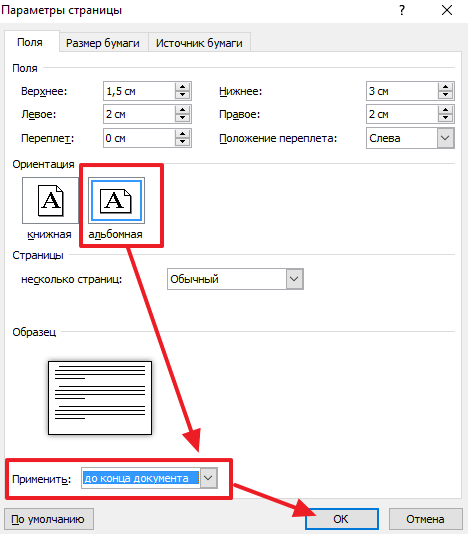
После сохранения настроек с помощью кнопки « Ok » все страницы, которые будут ниже выбранной, перейдут в альбомную ориентацию. Теперь вам нужно установить курсор на ту страницу, которую вы хотите сделать альбомной, и снова открыть окно « Параметры страницы ». В этот раз вам нужно выбрать книжную ориентацию и применить ее до конца документа.
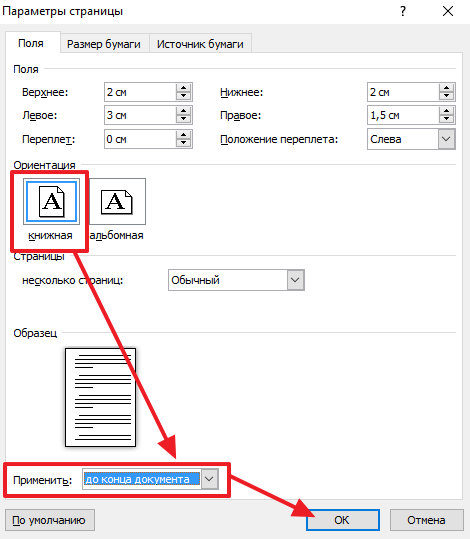
После сохранения настроек с помощью кнопки « Ok » вы получите одну страницу, а альбомной ориентации, а остальные в книжной.
Word 2016
В последних версиях Word данный способ упростился и стал более понятен. Теперь для того чтобы сделать одну страницу альбомной, а другую книжной, нужно сначала выделить текст на страницах, которые должны изменить свою ориентацию.

После этого нужно перейти на вкладку « Макет » (или на вкладку « Разметка », в зависимости от версии Word). Здесь нужно нажать на небольшую кнопку в правом нижнем углу блока « Параметры страницы »

В результате откроется окно « Параметры страницы ». Здесь нужно указать ориентацию страниц (« Книжная » или « Альбомная ») и выбрать вариант « Применить к выделенному тексту ».

В результате, страницы с выделенным текстом изменят свою ориентацию на ту, которая была выбрана в окне « Параметры страницы ».
- Как сделать альбомный лист в Word
- Как в Word развернуть горизонтально только один лист
- Как поменять ориентацию одной страницы в Word
- Как сделать разную ориентацию страниц в одном документе Word



