
Как правило, при создании текстового файла страница занимает книжную или портретную ориентацию. Иногда работая с документом, вы можете столкнуться с проблемой, когда нужная вам информация в виде таблицы или диаграммы растягивается и просто не помещается. Идеальным вариантом решения этой проблемы будет преобразование формата отдельной страницы.
Пользователь имеет возможность выбрать между книжным и альбомным разворотом
Разворот в настройках печати
Самым очевидным действием может быть изменение поворота листа при установке параметров печати. Однако, если вам нужно сохранить документ и переслать его другому человеку, этот вариант не подходит, так как форматирование придётся делать по новой.
Регулировка положения во всём документе
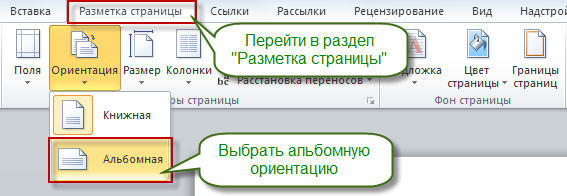
Не трудно догадаться, что наименее трудоёмким процессом будет переворот всех листов в документе. Для этого вам необходимо найти область «Разметка страницы» и выбрать там нужный формат из выпадающего меню, в котором приведены 2 варианта — «Альбомная» и «Книжная» развёртки. Стоит обратить внимание на то, что единожды принятое положение будет применено и к последующим страницам документа, что говорит об их сильной взаимосвязи между собой.
Изменение позиции одного листа
Очевидно, что разнообразные таблицы или информативные картинки большого разрешения могут занимать много места. Тем более, их нужно органично вставить в текст.
Для достижения этой цели выделите весь текст на странице, положение которой следует видоизменить. Нелишне отметить, что если вы выделите не всю информацию, то оставшаяся будет перемещена на следующую или предыдущую страничку. Также можно назначить место перехода ориентации, поставив курсор перед текстом, который вы желаете оставить без изменений. Таким образом, лист будет разорван, и нужная информация окажется на следующем.
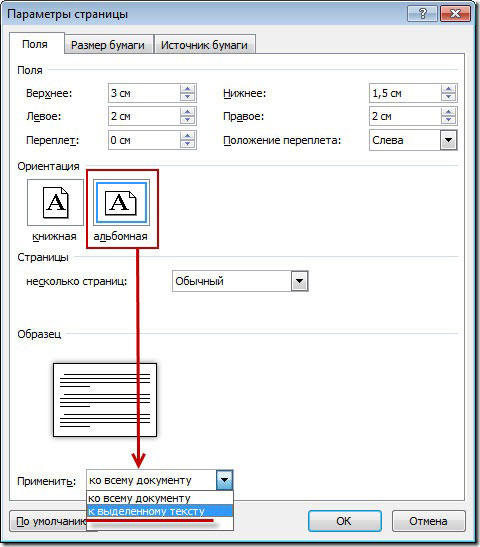
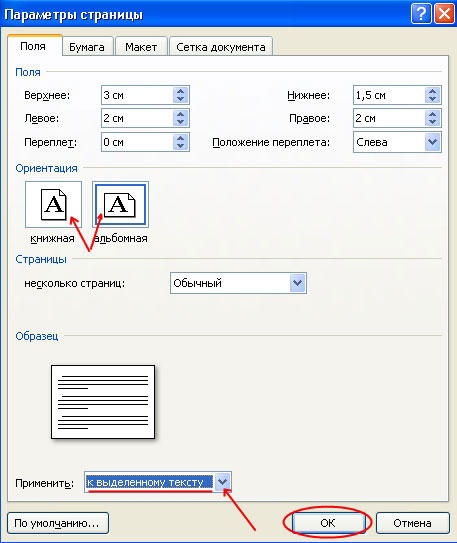
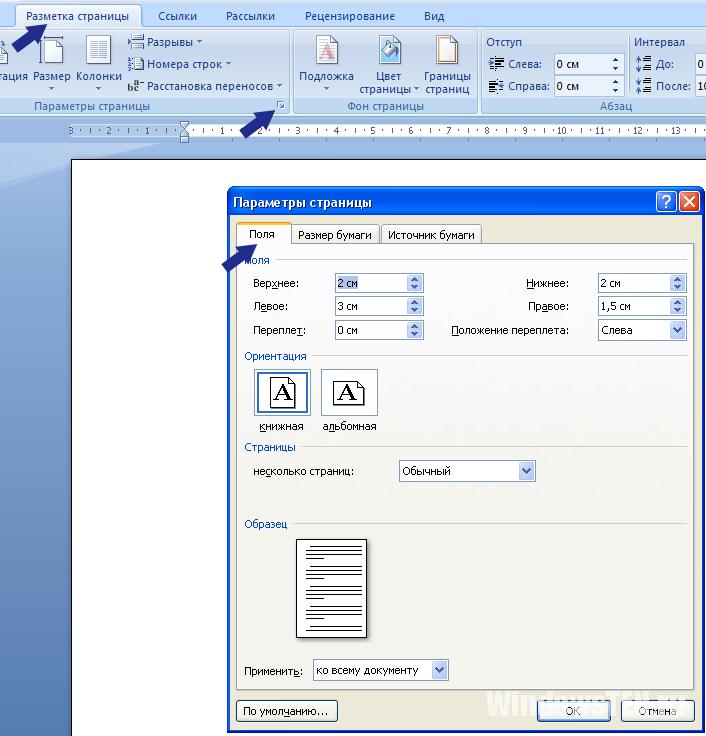
Затем переходим на вкладку «Разметка страницы» и выбираем опцию «Поля», пункт «Настраиваемые поля». В открывшемся меню находим нужное положение и ниже определяем, к какой части документа будут применены выбранные параметры. В нашем случае выбираем пункт «К выделенному тексту».
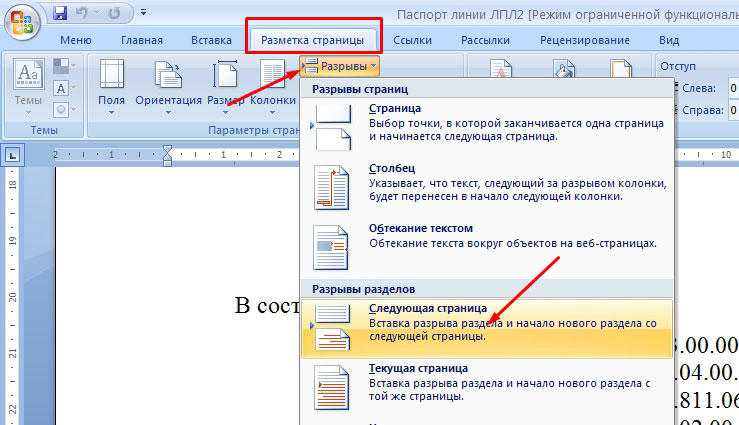
Если вы предпочли метод, заключающийся в разрыве листа, нужно точно также перейти на вкладку «Разметка страницы», но там выбрать пункт «Разрывы», а в нём — «Следующая страница». После этого необходимо назначить место окончания форматируемого листа, поставив курсор на позицию за последним словом, и проделать вышеописанную процедуру, указав другой вид ориентации.
Изменение разворота в Word 2003
Если в относительно современных версиях программы Word, выпущенных с 2007 по 2016 год, настройка рассматриваемых параметров не сильно отличается, то в более ранних версиях, например, 2003 года, есть некоторые нюансы. Суть в том, что там отсутствует привычные в последних версиях программы области, что может вызвать у вас некоторое недоразумение. На самом деле всё просто. Надо выбрать опцию «Файл» и в появившемся списке отметить предпочитаемый разворот. Если вам необходимо изменить ориентацию только одного листа, следует выделить всё его содержимое перед выполнением указанных выше действий.
Учитывая то, что многие материалы могу быть достаточно широкими или длинными, применение перечисленных выше методов и изменение таким образом текста или картинки может значительно облегчить работу и упорядочить ваш документ. Теперь вы знаете, как именно это сделать.
Как в Word перевернуть лист горизонтально?
В текстовом редакторе MS Office по умолчанию установлена вертикальная ориентация страниц. Но при работе с документом может возникнуть необходимость узнать, как перевернуть лист в Word горизонтально. Варианты действий зависят от года выпуска программы и количества переворачиваемых листов.
Может быть интересно:
- Как пронумеровать страницы в ворде
Word 2003 и более старые версии
Для того чтобы перевернуть лист в Word горизонтально для версии 2003 года и более ранних (1997 и 2000):
- Открывают вкладку «Файл» и выбирают пункт «Параметры».
- На вкладке “Поля”, открытой по умолчанию, в строке «Ориентация» находят нужное расположение страниц – книжное или альбомное.
- После того, как изменить ориентацию всего текста, нажимают «ОК».
Совет! Также, это можно сделать в документе, открытом в режиме разметки. Дважды кликнув по свободному пространству рядом с одной из линеек, откройте то же окно параметров, позволяющее сделать горизонтальный лист.
Переворот части текста
Если развернуть страницу в Word горизонтально требуется не для всего документа, сначала задайте формат текста. Затем выделите нужную информацию (один лист или несколько) и переходите к параметрам:
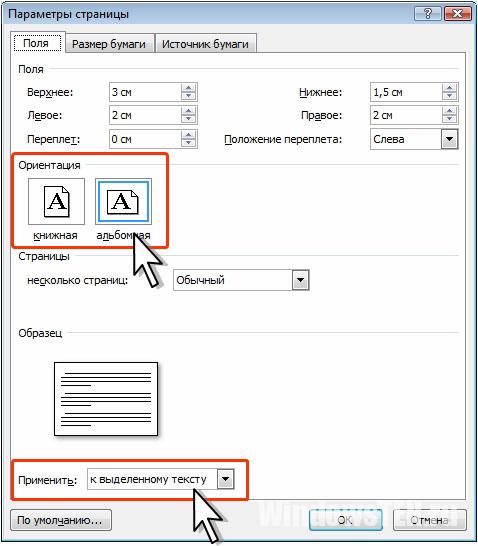
- Выбирайте ориентацию “Альбомная”.
- На вкладке поле “Применить” выберите «к выделенному тексту».
- Сохраните изменения нажатием «ОК».
В версиях Office 2007 и позже
Для переворачивания страницы в Word горизонтально в Office 2007 и более новых редакторов пользуются другим способом:
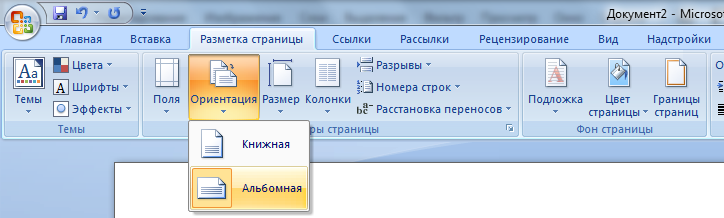
- Перейдите на вкладку разметки.
- Нажмите на иконку «Ориентация» (по умолчанию выставлен книжный вариант).
В результате выполнения этих этапов документ полностью отображается в альбомном формате.
Для одного листа
В случае необходимости в Word повернуть только один лист горизонтально, оставив остальные вертикальными, выполняются действия, аналогичные способу для программы 2003 года. Отличие состоит в расположении кнопки настраиваемых полей на вкладке параметров.
После того как получилось развернуть лист в Word горизонтально, информация на нём размещена в отдельном разделе в альбомном формате. На других страницах – в книжном. Уже выставленные разделы позволяют повернуть одну страницу нужным образом, щёлкнув по любому месту части. Расположение меняют не для части текста или документа, а для раздела.
Если у вас возник вопрос с настройками Word напишите нам. Подробно расскажите в чем возникла трудность, чтобы мы смогли помочь.
- Российский сервис Steam помогает пополнять балансы
- Как найти музыку из видео: 16 самых быстрых способов
- AppData: гайд – что за папка, как найти и отчистить
Как перевернуть лист в ворде — пошаговая инструкция для новичков
Переворачивание листа ворде является на первый взгляд простым вопросом, но каждый пользователь может впасть в ступор перед тем, как ему предстоит совершить это действие, к тому же, если он не опытный.
В текстовом редакторе Word доступна функция смены ориентации печатного листа. Эта задача возникает очень часто при наборе текста. Например, ее необходимо применить в ходе работы с таблицами или же при формировании различных информационных буклетов.

В стандартном варианте лист в программе расположен вертикально. Чтобы изменить положение на горизонтальный вид, придется выполнить несложных манипуляций. В разных версиях программы Word алгоритм немного отличается, поэтому ниже будут рассмотрены самые распространенные варианты.
Как перевернуть лист горизонтально в ворде 2003
Старые версии текстового редактора используются на сегодняшний день не очень часто. Однако на рабочих стационарных компьютерах можно встретить именно программу Microsoft Word 2003. Если у пользователя возникла необходимость изменить ориентацию страницей на горизонтальную, нужно ознакомиться с алгоритмом действий, который будет представлен ниже.

Переворачиваем все листы единого документа в горизонтальное положение:
- В верхней части рабочего окна находим раздел «Файл». После клика на него в открывшемся контекстном меню выбирает пункт «Параметры страницы»;
- После открытия данного раздела перед Вами появится окно с настройками рабочего листа, там следует выбрать параметр «Ориентация» и нажать вариант «Альбомная». Чтобы изменения сохранились для всего документа, важно не забывать кликнуть на кнопку «ОК».
Важно! Аналогичные действия по форматированию документа можно произвести в режиме разметки. Для этого необходимо дважды кликнуть на пустом пространстве рядом с одной из линиек и открыть те же самые параметры, о которых мы рассказывали выше.
Как перевернуть отдельные части текста
Если перед пользователем стоит задача перевернуть не весь документ, а только его часть, то важно заранее побеспокоиться о форматировании текста. В частности, выделить необходимо тот отрезок, который нуждается в смене ориентации, только после этого приступаем к выбору надлежащих параметров:
- На панели ищем пункт меню «Ориентация» и выбираем раздел «Альбомная»;
- Внизу диалогового окна, которое открылось ранее, необходимо нажать кнопку «Применить», выбирая подкатегорию «к выделенному тексту»;
- После завершения всех манипуляций не забываем сохранить результат, нажав кнопку «ОК».
Смена ориентации листа в Word 2007, 2010, 2013 и 2016
Прежде чем приступить к изучению соответствующей инструкции, необходимо определить, как именно необходимо сменить ориентацию листов – будут ли это все страницы документа или же только одна. Исходя из ответа, ниже нужно следовать одному из алгоритму действий.

Важно! Каждый новый пользователь ПК сталкивается с изменением параметров страницы, эти навыки просто необходимо однажды освоить, но вначале не нужно стесняться спросить совета.
Поворот всех страниц документа
Более новые версии редактора Microsoft Word требуют выполнить только пару несложных манипуляций, чтобы достичь желаемого результата:
- В верхней части странице пользователь должен найти вкладку «Разметка страницы». В данном подразделе скрыты все возможности программы, которые связаны с изменением внешнего вида рабочего листа, в том числе и его ориентация.
- За переворот рабочей страницы в текстовом редакторе является ответственной кнопка «Ориентация». Чтобы изменить заданный параметр, достаточно нажать на данную кладку, после чего в окне появится пункт контекстного меню «Альбомная».
- На этом все, теперь все листы документа трансформированы в горизонтальное положение.
Из описания мы видим, что сама по себе схема является очень простой. С ней легко справиться даже новичок, если будет следовать инструкции.
Как в ворде перевернуть одну страничку, не изменяя документ в целом?
Если речь идет о массовом повороте всех страниц, а стоит задача поменять ориентацию только одной из них, то алгоритм действий немного усложняется. Рассмотрим его ниже.
Сначала активируем в программе отображение скрытых символов:
- На «Главной» юзер должен найти кнопку, символ на которой может напомнить отраженную по вертикал букву «Р»;
- После клика на нее перед пользователем в открытом документе появится много новых символов. В частности, проблем будет отражать точками, применится форматирование для абзацев, разрыва страниц и иных типов манипуляций;
- Не стоит волноваться раньше времени, ведь эти символы являются скрытыми, и при печати не будут проявляться на готовом варианте.
Далее необходимо перейти к расстановке разрывов того или иного раздела. Алгоритм действий здесь следующий:
- Для листа, которому необходимо переворачиваться, необходимо вставить разрыв в его начале и конце;
- Курсор мыши переносится на последней строчке листа, который идет перед нужным нам;
- После открытия вкладки «Разметка страницы» ищем кнопку «Разрывы». После клика на нее необходимо выбрать вариант «Следующая страница».
- После завершения всех манипуляций разрыв листа перед нужной нам страницей будет успешно установлен.
Аналогичные действия стоит провести в конце необходимого нам листа. В итоге у нас появится лист, перед началом и в конце которого стоят разрывы. Напомним, всего их должно быть два. Стоит повернуть курсор на лист, для которого мы хотим изменить ориентацию, а далее действовать уже по привычному алгоритму, походящему для массового поворота листов документа. Речь идет о переходе в меню «Разметка странице», выборе кнопки «Ориентации» и установлении курсора на варианте «Альбомная».
Справка! Если Вы провели все вышеназванные действия, а страница по-прежнему осталась в первоначальном положении, посмотрите еще раз, насколько корректно произведена расстановка разрывов раздела.
Полезные советы по работе в программе Microsoft Word
Microsoft Word является популярной программой по форматированию текста во всем мире. Сервис недаром заслужил звание самого удобного редактора документов. Многие пользователи, работающие с программой много лет, скорее всего, даже не подозревают о наличии скрытых функций, применение которых однозначно упростит ежедневное форматирование текста.

Итак, давайте разберем полезные опции Word, о которых многие, в особенности новички, не догадываются. Они приведены в таблице горячих клавиш.
Полезные сочетания:
- Чтобы выделить открытый документ целиком, одновременно жмем «Ctrl» и «A»;
- Выделение отдельного предложения требует нажатия клавиши «Ctrl», после чего необходимо мышкой кликнуть на любом из слов определенного предложения;
- Один абзац в тексте выделяется после трехкратного клика левой кнопкой мышки по любому из слов необходимого массива;
- В различных частях документа можно выделить фрагменты текста. Для этого нужно выделить первый из них любым удобным методов, после этого стоит нажать на «Ctrl». Удерживая соответствующую кнопку, выделяем все оставшиеся фрагменты;
- Можно выделить и большой по размеру кусок текста. Для этого курсор мыши помещаем в начало нужной части текста, затем жмем кнопку «Shift» и кликаем в конец выделяемого фрагмена;
- Изменение регистра. Эта опция необходима, если пользователь случайно набрал обычный текст заглавными буквами. Чтобы исправить ситуацию, нужно выделить массив и одновременно нажать «Shift» + «F3»;
- Текст можно перенести внутри документа и для этого не обязательно использовать копипаст. Выбираем нужный кусок и нажимаем «F2», после этого ставим курсор в правильное место, и результат фиксируем «Enter»;
- Вставка даты в формате ДД.ММ.ГГ. Зажимаем следующие клавиши: Shift + Alt + D. Чтобы в документе отобразилось время, используется комбинация Shift + Alt + T;
- Если Вам не нравится ждать, пока курсор продвигается вперед по одной букве, то можно попробовать вместе со стрелкой на экране нажать кнопку Сtrl;
- Водяные знаки в документе. Для их установки необходимо перейти в подкатегорию «Дизайн» и выбрать пункт «Подложка». Сама по себе программа по умолчанию содержит 4 варианта шаблона, у пользователя есть возможность создать собственный, если базовые по каким-то причинам не подходят ему;
- Расстановка переносов. Чтобы переносы расставлялись автоматически, достаточно открыть меню «Разметка страницы», перейти в подкатегорию «Расстановка переносов», поставить галочку в соответствующем разделе;
- Множество кнопок, которые не задействует юзер, содержит верхняя лента. Эту ситуацию исправить не сложно. Необходимо последователь открыть «Файл» — «Параметры» — «Настроить ленту», после этого открываются все возможности форматирования ленты, исходя из собственных предпочтений.
- Возвращаем документу первоначальное форматирование. Для этого стоит одновременно зажать кнопки Ctrl + Spacebar.
Как максимально быстро запустить Word? Для этого не нужно долго искать значок в меню «Пуск» или создавать на рабочем столе новый документ. В командную строку стоит ввести сочетание клавиш Windows + R, а потом запустить команду winword. Мы согласны, что новичок потратит в первый раз много времени, но если Вы не привыкли пользоваться командной строкой, то в следующий раз при загрузке вышеназванная команда запустится автоматически, после чего останется нажать только «Enter».
Основные ошибки в использовании Word
Специалисты убеждены, что среднестатистический пользователь на уровне черепахи владеет Word. Большинство людей не применяет программу по назначению, думая, что это аналог старой печатной машинки. Давайте разберем, что люди делают не так.
Не использование стилей и не понимание, что такое блочная структура
Блочная структура заключается в том, что документ можно разбить на логические части, каждая из которых имеет собственное предназначения. Речь идет о заголовках, таблицах, списках, цитатах, рисунках и прочих элементах.
Каждый блок может получить свое назначение посредством стилей. Они позволяют отойти от ручного текста к автоматизированному.
Не использование инструментов автоматизации
Когда текст имеет свою структуру, то с документ можно проделать множество полезных вещей. Например, пометить заголовки нужным стилем, изменив параметр одного.
Давайте представим, если бы документ содержал более 100 страниц и 20 заголовков, сколько времени удастся сэкономить, когда возникнет экстренная необходимость изменить внешний вид заголовков. Это правило работает и для других блоков.
Не использование инструментов форматирования
Наверняка, всем знакомы такие понятия как «Цвет шрифта», «Размер», «Жирный», «Подчеркивание», «Курсив». Именно с помощью данных опций пользователи оформляют документы.
Однако существуют иные инструменты, о которых многих даже не догадываются. Их цель — сделать текст более выразительным, улучшить визуальное восприятие информации. Здесь речь пойдет о различных эффектах: тенях, фоновом цвете, масштабе символом, смещении, межзнаковом интервале.
Важными считаются и параметра абзаца: границы, заливка, положение на странице, межстрочный интервал. Когда пользователь понимает, как это работает, форматирование текста не составит труда.

Работа с таблицами
Таблицы в MS Word представляет собой отдельный мир. Этот раздел полон различных настроек. Однако те, кто не применяет форматирование, на выходе получают кривоватые таблицы, отличающиеся между собой. В результате документ получается «неопрятным».



