
В Microsoft Word имеются 2 типа ориентации листа — книжная (по умолчанию) и альбомная (устанавливается через настройки). В этом материале мы подробно расскажем, как сделать альбомную страницу в Ворд и сохранить текст в удобном читабельном виде.
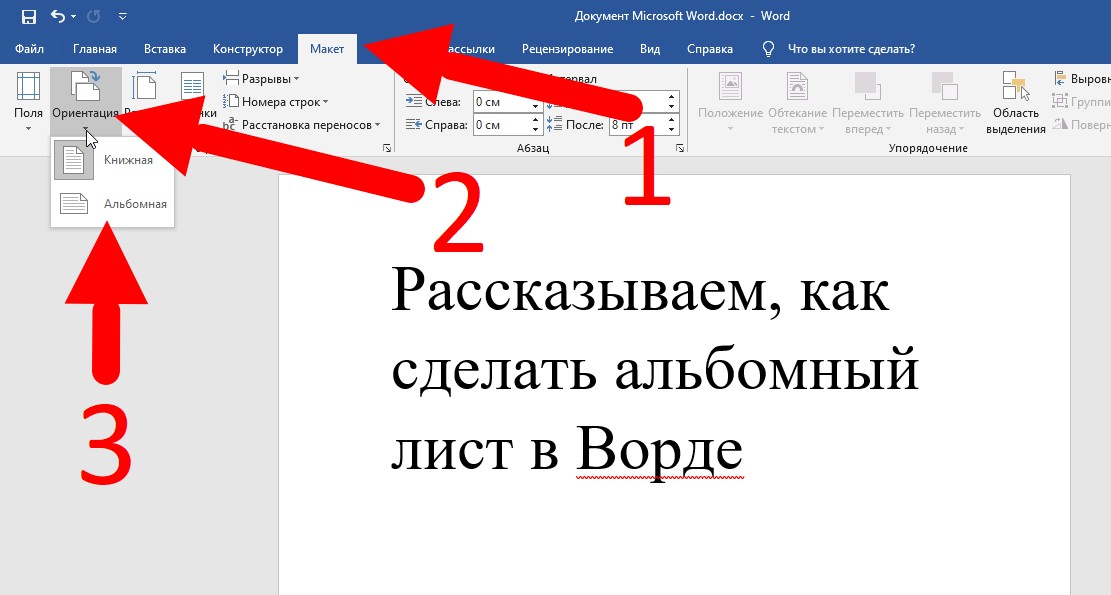
- нажмите «Ориентация»;
- в раскрывшемся меню выберите «Альбомная» и изменения вступят в силу на всех страницах.
Как сделать в Ворде одну страницу книжную, а другую альбомную
Когда нужно создать документ Ворд, где часть страниц будет книжной, а часть альбомной, применяйте такой алгоритм:
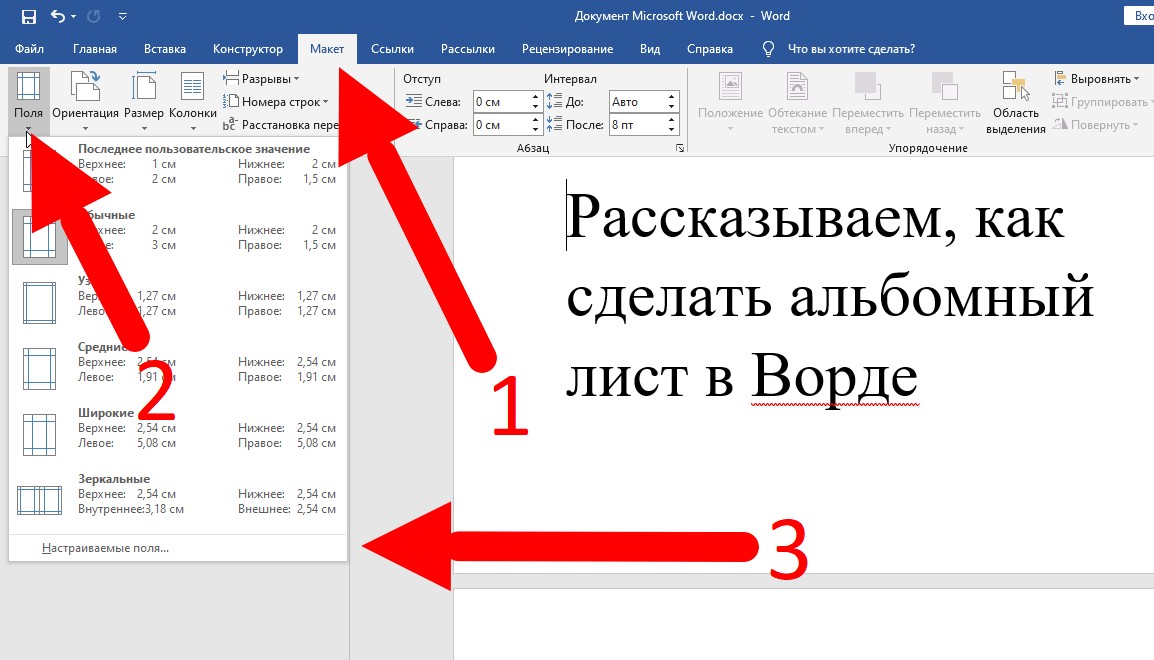
- выделите текст на тех листах, которые нужно перевернуть;
- в верхней панели инструментов перейдите во вкладку «Макет» (Word 2019) или «Разметка страницы» (ранние версии Word);
- выберите пункт «Поля» и нажмите внизу «Настраиваемые поля»;
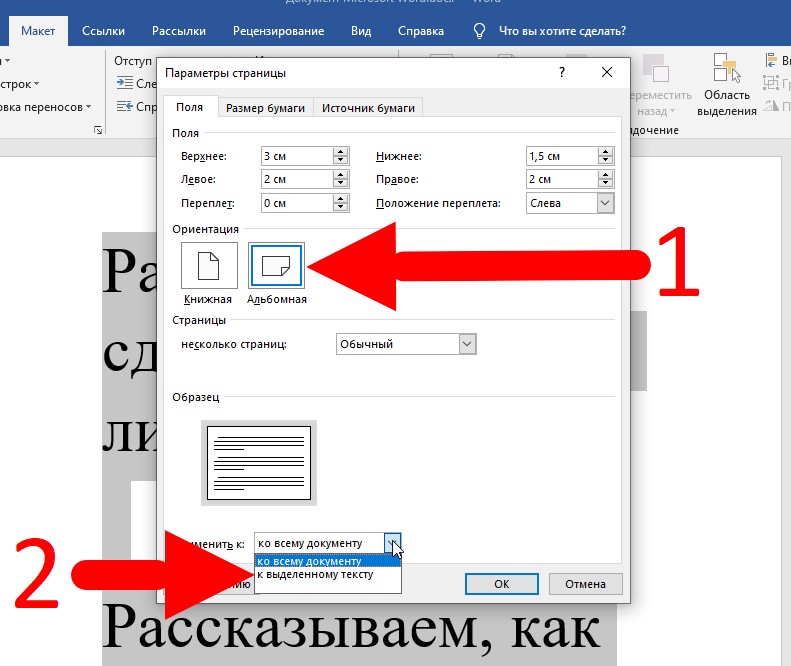
- во всплывшем окне (в средней части) найдите «Ориентация» и нажмите «альбомная»;
- внизу, в этом же окне, найдите «Применить к» и выберите «к выделенному тексту»;
- подтвердите действие нажатием «ОК».
Если требуется предварительно разделить в документе Word листы на книжные и альбомные без выделения текстовой части, используйте алгоритм, похожий на предыдущий:
- откройте документ;
- посредством «Enter» прокрутите документ вниз, создавая необходимое количество страниц;
- поставьте курсор на листе с которого требуется изменить ориентацию;
- перейдите в верхней панели инструментов во вкладку «Макет» (Word 2019) или «Разметка страницы» (ранние версии Word);
- далее выберите пункт «Поля» и тапните внизу выпавшего окна «Настраиваемые поля»;
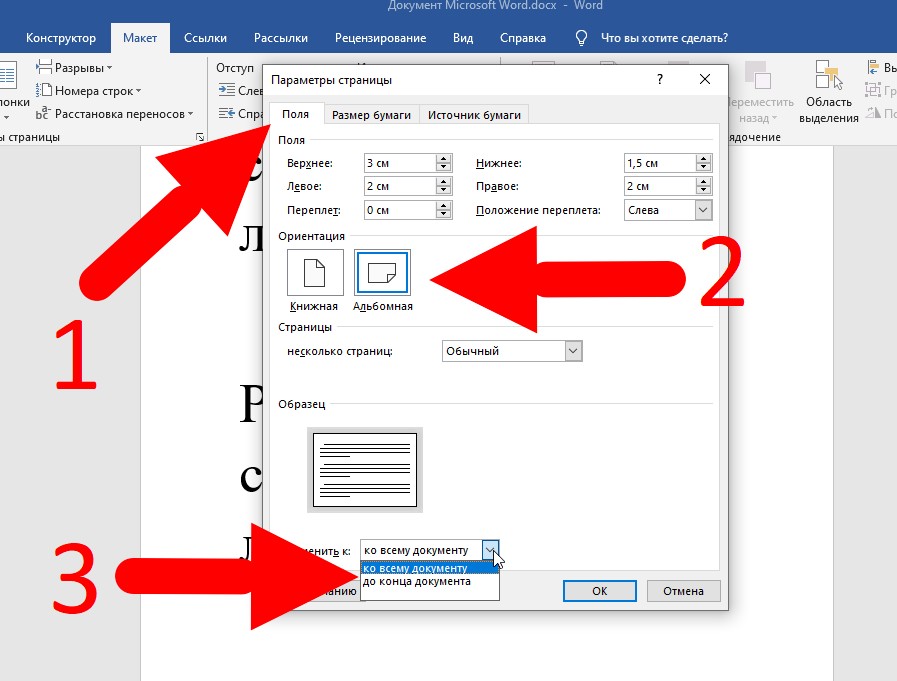
- во всплывшем окне выберите подраздел «Поля»;
- выберите «альбомную ориентацию» (размещена в середине окна);
- там же, в самом низу окна, выберите и нажмите «до конца документа»;
- подтвердите действие нажатием «ОК».
Затем, когда все листы в Ворд примут альбомную ориентацию, произведите следующие действия:
- установите курсор в начале страницы, ориентацию которой требуется вернуть в книжную;
- повторите процедуру со всеми листами, где нужно поставить «книжное» положение.
Резюме
Перечисленные способы являются исчерпывающими для работы с ориентацией страниц в Word. Как правило бывает достаточно и первого примера, но если вы заранее знаете, какие страницы потребуются в документе, то второй способ позволит вам заранее подготовить документ для более удобного заполнения.
Как в Ворде сделать альбомную ориентацию страниц
Ориентация страниц в документе MS Word может быть книжная и альбомная. Чаще всего, при форматировании текста используют книжную ориентацию для страниц. Но бывает и так, что рисунок, график или надпись большим шрифтом не помещаются на страницу по ширине. В этом случае можно сделать одну или несколько альбомных страниц в Ворде. Об этом я и расскажу в данной статье.
Как сделать альбомную ориентацию всех страниц в Ворде
Это самый простой вопрос. Откройте нужный документ, затем перейдите на вкладку «Разметка страницы» . В разделе «Параметры страницы» кликните по кнопочке «Ориентация» и выберите подходящие пункт из меню. После этого, все страницы документа станут альбомной ориентации.

Как в Ворде сделать альбомную ориентацию для нескольких страниц
Теперь представим, что у Вас есть несколько страниц в документе Ворд, для которых нужно сделать альбомную ориентацию. Все остальные страницы должны остаться книжной ориентации.
Для этого, выделите весь текст на нужных страницах, перейдите на вкладку «Разметка страницы» и в разделе «Параметры страницы» нажмите на маленькую стрелочку в правом нижнем углу.

Откроется диалоговое окно. В нем в разделе «Ориентация» поставьте «Альбомная» . Затем в поле «Применить» выберите «к выделенному тексту» и нажмите «ОК» .

Выделенные страницы стали альбомной ориентации, а все остальные остались книжной.

Сделать несколько альбомных страниц в MS Word можно и другим способом. Для этого поставьте курсив в начало текста, на той странице, с которой начнутся альбомные, перейдите на вкладку «Разметка страницы» , кликните по кнопочке «Разрывы» и выберите из выпадающего списка «Следующая страница» .

Теперь поставьте курсив на начало той страницы, с которой опять начнутся листы с книжной ориентацией, и повторите все действия. При включенных непечатаемых символах, будет отображаться надпись «Разрыв раздела (со следующей страницы)» .

Поставьте курсив на одной из страниц, которая будет альбомной, перейдите на вкладку «Разметка страниц» и в разделе «Параметры страницы» нажмите на стрелочку. В следующем окне выберите альбомную ориентацию, и в поле «Применить» выберите «к текущему разделу» . Нажмите «ОК» .

Все станицы, которые находились в текущем разделе, стали альбомной ориентации.

Как сделать один альбомный лист в Ворде
Если Вам нужно сделать одну альбомную страницу в Ворде, то можно использовать способы, описанные в предыдущем пункте. Только применяйте их к одной странице.
Теперь Вы с легкостью сможете сделать книжные или альбомные страницы в документе. Причем поменять ориентацию можно как для нескольких, так и для одной страницы.



