
Иногда мы, возможно, располагаем тексты в наших документах как в горизонтальном, так и в вертикальном форматах. В таких случаях существует возможность преобразования горизонтального текста в вертикальный. Повторный ввод всей информации будет занять много времени и потребует терпения.
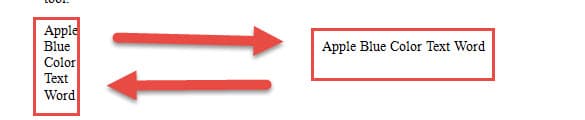
Таким образом, мы предлагаем вам четыре метода преобразования горизонтального текста в вертикальный и обратно, как показано ниже:
Случай 1: преобразование вертикальных текстов в горизонтальные тексты
Во-первых, существуют два метода для изменения ориентации текста с вертикальной на горизонтальную и наоборот.
Способ 1: используйте функцию «Заменить»

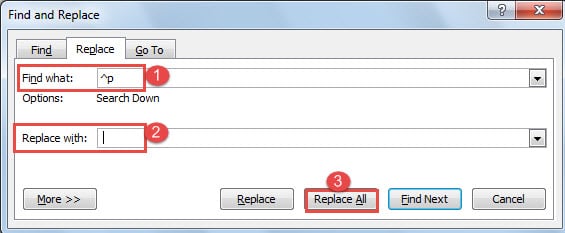

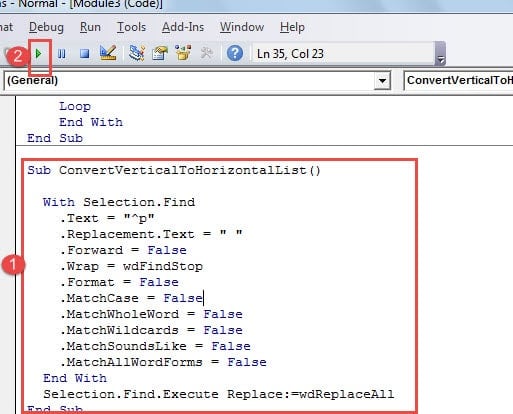
Способ 2: запустить макрос

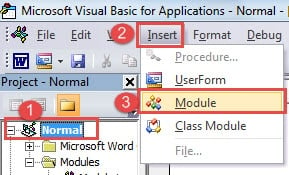
Sub ПреобразоватьВертикальныйВГоризонтальныйСписок() With Selection.Find .Text = "^p" .Replacement.Text = " " .Forward = False .Wrap = wdFindStop .Format = False .MatchCase = False .MatchWholeWord = False .MatchWildcards = False .MatchSoundsLike = False .MatchAllWordForms = False End With Selection.Find.Execute Replace:=wdReplaceAll End Sub
Случай 2: преобразование горизонтальных текстов в вертикальные тексты
Способ 1: снова используйте функцию «Заменить»
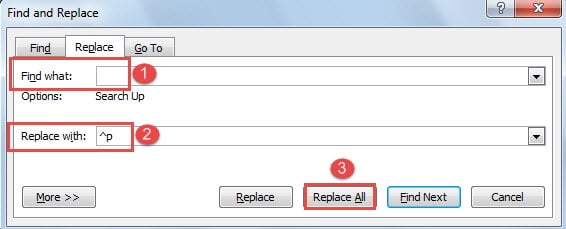
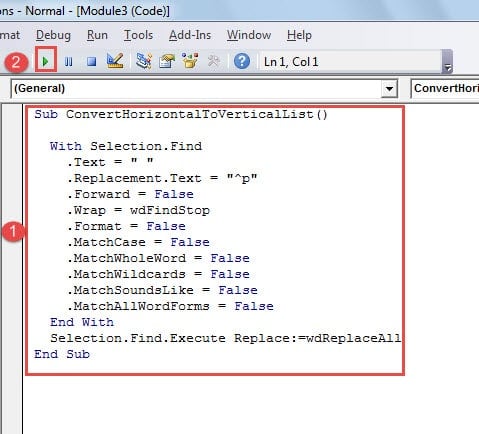
Способ 2: запустить макрос
Sub ПреобразоватьГоризонтальныйВСписокВертикальный() С With Selection.Find .Text = " " .Replacement.Text = "^p" .Forward = False .Wrap = wdFindStop .Format = False .MatchCase = False .MatchWholeWord = False .MatchWildcards = False .MatchSoundsLike = False .MatchAllWordForms = False End With Selection.Find.Execute Replace:=wdReplaceAll End Sub
Получить свой Lost Файл
Поскольку в современной работе нам постоянно приходится иметь дело с цифровыми устройствами, мы также сталкиваемся с риском потери важной информации. Чтобы предотвратить это, создание резервных копий — отличное решение. Однако резервное копирование требует каждодневной настойчивости.
С течением времени ваше намерение создать резервную копию файлов может потерять актуальность в суете повседневности. И, к сожалению, резервные копии не являются абсолютной гарантией безопасности. Поэтому вам понадобится программа для восстановления испорченных документов Word.
Переворачиваем текст в Microsoft Word
Время от времени при работе с текстовыми файлами возникает необычная задача — требуется повернуть или даже полностью изменить ориентацию текста. В этой статье мы расскажем, как выполнить данную операцию в программе Microsoft Word.
Переворачиваем текст в Ворде
Как и большинство задач, с которыми может столкнуться пользователь Microsoft Word, перевернуть текст можно несколькими способами. Все они имеют много общего, а различия заключаются лишь в дополнительных средствах, которые будут применяться для достижения желаемого результата.
Способ 1: Текстовое поле
Самым элементарным методом полного изменения ориентации текста является его "вкладывание" в текстовое поле – этот элемент в текстовом редакторе можно вращать в любом направлении, включая интересующий нас сегодня угол в 180⁰.
- Из вкладки «Главная» текстового редактора Ворд перейдите во вкладку «Вставка».

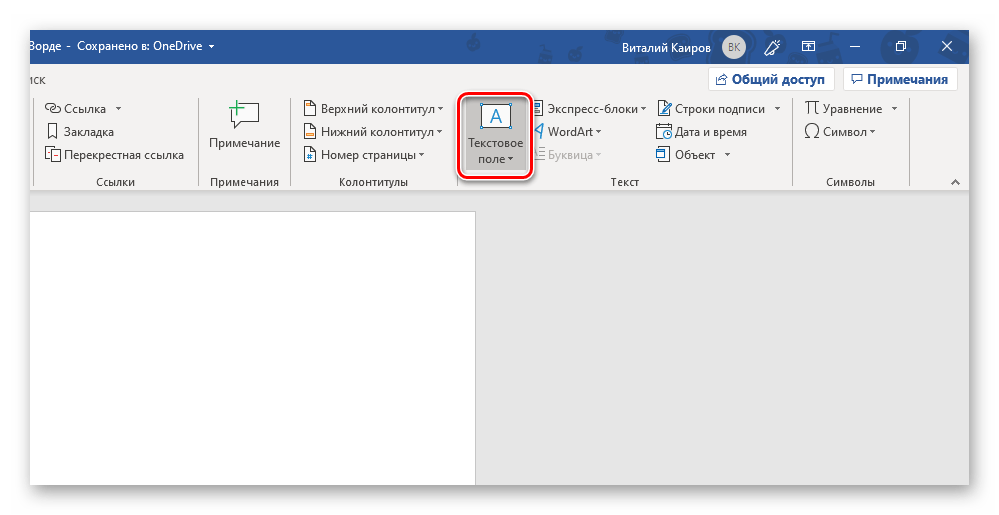
- В группе «Текст» (предпоследний блок на ленте с инструментами) найдите кнопку «Текстовое поле» и нажмите на нее, чтобы открыть меню доступных опций.
- Далее выберите подходящий тип текстового поля.
 Вариант «Простая надпись» (первый в списке) рекомендован в случаях, когда вам нужен просто нейтральный блок для ввода/вставки текста, с которым и можно работать в дальнейшем.
  Если же нужно облачить переворачиваемый текст в видимую рамку и/или поместить его на какой-то фон, придать ему особый стиль оформления и форматирования, выравнивания и т.д., выберите подходящий вариант, например, третий (черный фон) или седьмой (боковая полоса со своим визуальным оформлением) в списке встроенных шаблонов.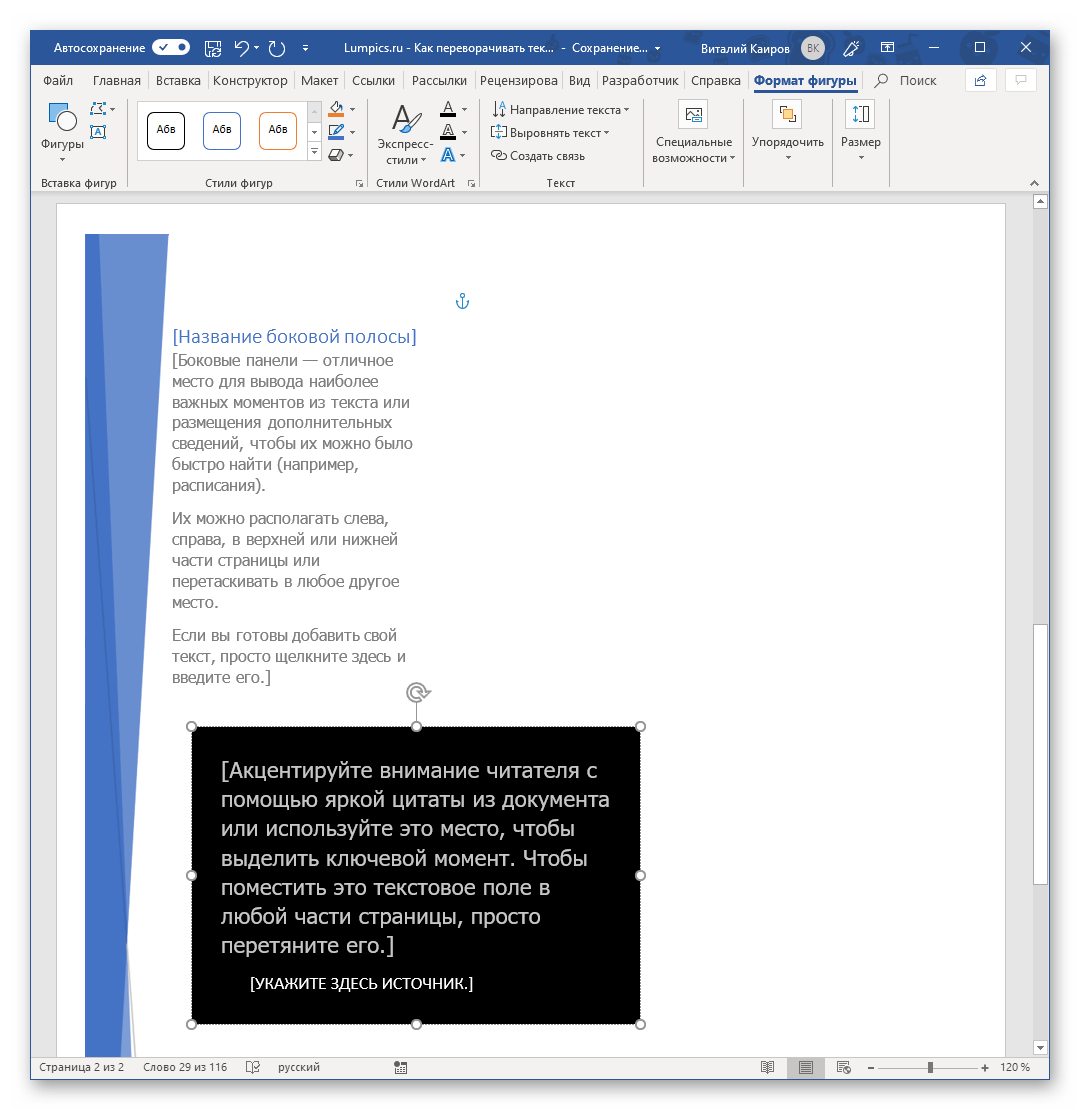
- Перед вами появится текстовое поле с шаблонным текстом, который свободно можно заменить на тот текст, который вы хотите перевернуть. Удалите его и введите необходимую запись или скопируйте и вставьте ее, если таковая уже имеется.

Обратите внимание: если текст, который вы выбрали, не вмещается в фигуру, измените ее габариты. Это можно сделать, просто перетаскивая края области (держитесь за маркеры) в нужные стороны.
Способ 2: Объект WordArt
Результат, достигнутый в предшествующем методе, можно получить и другим способом. Главное отличие заключается в том, что вместо стандартного текста, введенного в текстовое поле, будет использоваться объект WordArt, который сочетает в себе характеристики фигуры и шрифта с уникальным стилем, а также позволяет применять различные эффекты.
- Как и в рассмотренном выше случае, перейдите во вкладку «Вставка», только теперь в блоке инструментов «Текст» разверните меню кнопки WordArt и выберите подходящий цвет и стиль шрифта, в котором будет представлен поворачиваемый текст.

Введите в поле, которое появится на странице, желаемую надпись.  Далее, если есть такая необходимость, примените к ней один из «Стилей WordArt» (доступны во вкладке «Формат фигуры», которая становится доступной после добавления соответствующего объекта), по желанию измените цвет заливки и контур текста. Также к записи можно применить один из ряда доступных эффектов.
Замечание: Объект WordArt можно редактировать аналогично стандартному тексту, используя инструменты из группы «Шрифт», доступные на вкладке «Главная» в текстовом редакторе Ворд.


После этого текст, оформленный в стиле WordArt, будет перевернут. Вы можете завершить редактирование документа или продолжить вносить изменения, например, изменить оформление надписи. Преимущество данного метода по сравнению с предыдущим заключается в том, что нет необходимости скрывать рамку, в которую заключён текст – как только работа с ним прекращается, она исчезает, так как не имеет заметных контуров, а вместе с ними и заливки.

Переворачиваем текст в Ворд 2003 — 2007
В версиях офисного пакета от Microsoft 2003 – 2007 годов выпуска текстовое поле создается несколько иначе, чем в рассмотренных выше случаях. Если быть точнее, сначала его нужно преобразовать в изображение, а уже затем можно будет вращать (поворачивать и переворачивать) по такому же алгоритму, как и в рассмотренных выше случаях.
Поворот и отражение текста в Word
Если же текст вам нужно не перевернуть, а повернуть или отразить, потребуется придерживаться несколько иного алгоритма. Какого именно, читайте далее.
Вариант 1: Вертикальный поворот
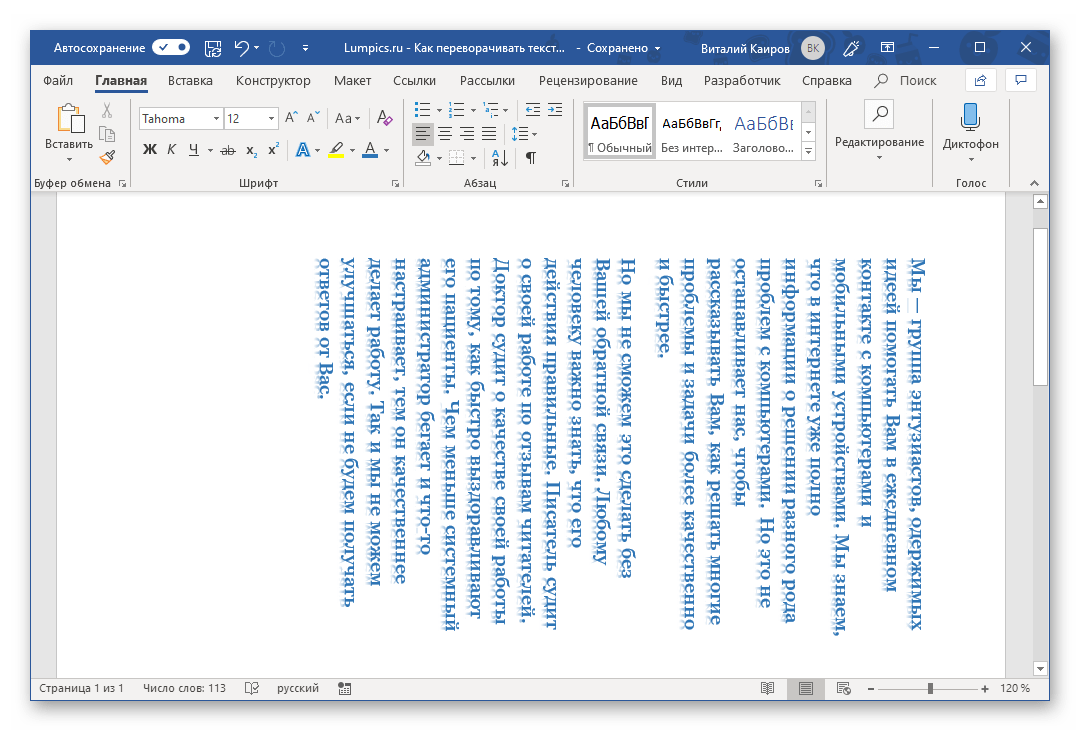
Возможно, ваша задача заключается не в перевороте текста на 180⁰, а в его вертикальном повороте на 90⁰ или 270⁰. В таком случае действовать нужно либо аналогично вышеописанным методам, создавая текстовое поле или добавляя объект WordArt, либо иначе, обращаясь к таблице, состоящей из всего одной ячейки, и поворачивая ее. Есть и другие, более хитрые варианты – поворот не текста, а страницы, либо банальное написание последнего в столбик. Все это, но куда более подробно, пошагово, описано в отдельной статье на нашем сайте, ссылку на которую мы прилагаем ниже.
Вариант 2: Зеркальное отражение

Бывает и так, что текст в Word требуется, скорее, не перевернуть, а отразить зеркально. Делается это примерно так же, как и в предыдущих случаях, только для достижения оптимального результата потребуется совместить сразу два подхода – создать текстовое поле и вписать в него текст в стиле WordArt, создающий эффект зеркального отражения. Есть и другие варианты, подразумевающие использование специальных шрифтов или обращение к сторонним программам. О том, как все это делается, мы рассказывали в отдельном руководстве, его и предлагаем к ознакомлению. Подробнее: Зеркальное отражение текста в Ворде
Дополнительно: Применяя методику реверсирования текста, упомянутую в этой статье, вы можете изменить положение лишь одной буквы в слове. Однако задача может оказаться довольно трудоемкой, чтобы сделать ее расположение более удобным для восприятия. Некоторые перевернутые буквы можно увидеть в разделе символов, который представлен в большом количестве в данной программе. Для более глубокого понимания настоятельно советуем ознакомиться с нашей статьей.
Как изменить направление текста в Word
При работе с Microsoft Word могут возникнуть ситуации, когда вам будет необходимо изменить направление текста в ворде, например, при создании флаера или листовки. Для того чтобы в ворде изменить направление текста, следует использовать текстовые поля, формы или ячейки таблицы. В этой статье мы рассмотрим несколько способов, как изменить направление текста в ворде.
Как изменить направление текста в таблице
Нижеуказанные шаги покажут вам, как создать текстовое поле, добавить в него текст, а затем изменить направление этого текста.

Как изменить направление текста в Word – Вкладка Вставка
- Первый пункт списка с информацией.
- Второй элемент, который содержит важные сведения.
- Третий пункт, где изложены ключевые аспекты.
- Четвертый элемент, представляющий дополнительную информацию.
- Пятый пункт, завершающий данный перечень.
- Нажмите команду «Текстовое поле» в разделе «Текст» на ленте.

Изменение направления текста в Word – работа с текстовым полем
- Затем выберите одно из стандартных текстовых полей или нажмите кнопку « Добавление надписи », чтобы вставить его.

Способы изменения ориентации текста в Word – Вставка текстового блока
- Введите текст в текстовое поле, направление которого вы хотите изменить.

Способы изменения ориентации текста в Word – Ввод текста, ориентацию которого нужно поменять в Word
- На вкладке « Формат » в разделе «Текст», затем нажмите команду «Направление текста».

Изменение ориентации текста в Word – Инструмент Изменение направления текста
- В раскрывающемся меню выберите предпочтительное направление текста. В нашем примере, мы изменим направление текста вертикально, повернув текст на 270 градусов.

Способы изменения направления текста в Word – Вертикальное отображение текста в документе
- Текст в ворде изменит свое направление.

Как изменить ориентацию текста в Word – Вертикальное размещение текста в документе
Вы также можете выбрать пункт «Направления текста» в раскрывающемся меню, чтобы изменить направление текста в ворде.

Как изменить направление текста в Word – Направления текста
Выберите направление в диалоговом окне «Направление текста». В правой части диалогового окна отображается предварительный просмотр. Нажмите « ОК », чтобы изменить направление текста в ворде.

Как изменить направление текста в Word – Поменять направление текста в ворде на вертикальное
Если вы хотите, изменить направление вашего текста в ворде особым образом, щелкните маркер поворота и перетащите его до тех пор, пока текст не изменит свое направление на желаемое.

Как изменить направление текста в Word – Изменить направление текста в ворде
Как изменить направление текста в таблице ворд
Кроме того, в программе Word вы имеете возможность изменить ориентацию текста в одной или нескольких ячейках таблицы.
- Выберите ячейки, для которых вы хотите изменить направление текста.

Способы изменения направления текста в Word – Изменение ориентации текста в ячейках таблицы
- Перейдите на вкладку « Макет » в разделе « Выравнивание » нажмите команду «Направление текста».

Изменение ориентации текста в Word – Изменить ориентацию текста
- При каждом нажатии команды «Направление текста» применяется другое направление. Продолжайте нажимать кнопку до тех пор, пока не измените направление текста в таблице на желаемое.

Изменение направления текста в Word – Изменение ориентации текста в ячейках таблицы в Word
Вы также можете щелкнуть правой кнопкой мыши по выделенному тексту в ячейках таблицы и выбрать «Направление текста» во контекстном меню, чтобы изменить направление текста в таблице.

Как изменить направление текста в Word – Изменить направление текста в таблице в ворде
На этом можно закрыть вопрос, как изменить направление текста в ворде. Теперь вы знаете не только несколько способов, как изменить направление текста, но и как изменить направление текста в ворде в таблице.



