
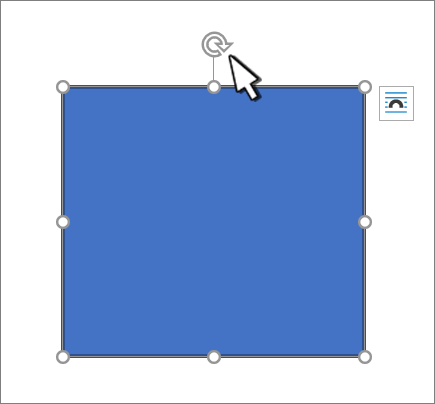
Работая с документами в текстовом редакторе MS Word, может возникнуть не только необходимость правильного редактирования и форматирования текста в Ворде. В документе могут встречаться различные картинки. Хорошо, если их можно оставить без изменений. Но что делать, если нужно сохранить одну на компьютер, чтобы была возможность отредактировать ее, или повернуть на определенный угол?
Статью, как сохранить картинку с Ворда на компьютер, можно прочесть, перейдя по ссылке. А сейчас давайте разберемся, как можно перевернуть рисунок. Для этого можно выбрать произвольный угол, задать определенное значение или отобразить его по горизонтальной или вертикальной оси.
Поворот картинки
Если у Вас нет каких-либо ограничений, и сделать поворот можно как угодно, главное, чтобы в тексте красиво смотрелось, тогда выделите картинку, кликнув по ней мышкой. По ее краям появятся маркеры, а вверху зеленая точка. Данный пример подойдет для тех, у кого установлен Ворд 2010 и 2013.
Нажмите левой кнопкой мышки по зеленой точке – при этом указатель мышки примет вид круговой стрелочки. Поверните изображение, как Вам хочется, перемещая мышку. Во время этого, на блеклом эскизе можно увидеть, как будет смотреться оно повернутым.

Затем отпустите левую кнопку мыши, и все будет сделано.

Если у Вас установлен Ворд 2016, тогда, после выделения изображения, вверху сразу появится круговая стрелка. Нажмите на нее и, не отпуская левой кнопки мыши, поворачивайте на нужный угол.

Поворачиваем рисунок зеркально или на 90 градусов
Если Вам нужно выполнить поверот именно на 90 градусов, тогда такой точности добиться первым способом будет не просто. Поэтому выделите картинку и вверху перейдите на вкладку «Работа с рисунками» – «Формат» . В группе «Упорядочить» нажмите на кнопочку «Поворот» – на ней нарисованы треугольники. Дальше выберите из открывшегося списка нужный пункт и кликните по нему.
Здесь, помимо угла 90 градусов, можно перевернуть изображение зеркально, или отразить его по горизонтальной оси.

В MS Word 2016 все делается точно так же. Только группа, в которой находится кнопочка «Поворот» , называется «Упорядочение» .

Поворачиваем рисунок на определенный угол
Для этого выделите его, перейдите на вкладку «Работа с рисунками» – «Формат» , нажмите на кнопку «Повернуть» и выберите из списка пункт «Другие параметры поворота» .

Откроется окно «Разметка» . В нем, в разделе «Поворот» , в соответствующем поле укажите любое значение от 0 до 360, то есть выберите угол. Затем нажмите «ОК» и рисунок будет повернут.

В Ворде 2016 данное окно открывается так же, только называется оно «Макет».

Поворачивайте изображения и оформляйте свои документы согласно правилам, или просто делайте так, чтобы документы в Ворд с картинками и текстом было интересно смотреть.
Как повернуть картинку в Microsoft Word
В текстовых документах форматов DOCX , DOC и RTF , загруженных из интернета, иногда встречаются страницы с неправильно ориентированными изображениями. Бывает такое, что картинка лежит на боку или вообще расположена вверх «дном». Помимо осознания этого факта, первое, что может прийти в голову начинающему пользователю, это извлечь изображение из документа, повернуть его в графическом редакторе и затем вставить обратно, но уже в правильной ориентации.
Как вариант, можно найти точно такое же изображение в интернете и заменить им неправильно расположенное. Но зачем, спрашивается, выполнять столько лишних действий, если всё это можно сделать в самом Microsoft Word?
Допустим, у нас есть файл Word с картинкой, которую нужно повернуть или отразить.
Нет ничего проще.
Выделяем изображения мышкой и видим, что вокруг него появилась рамка с точками и нечто вроде крючка вверху.
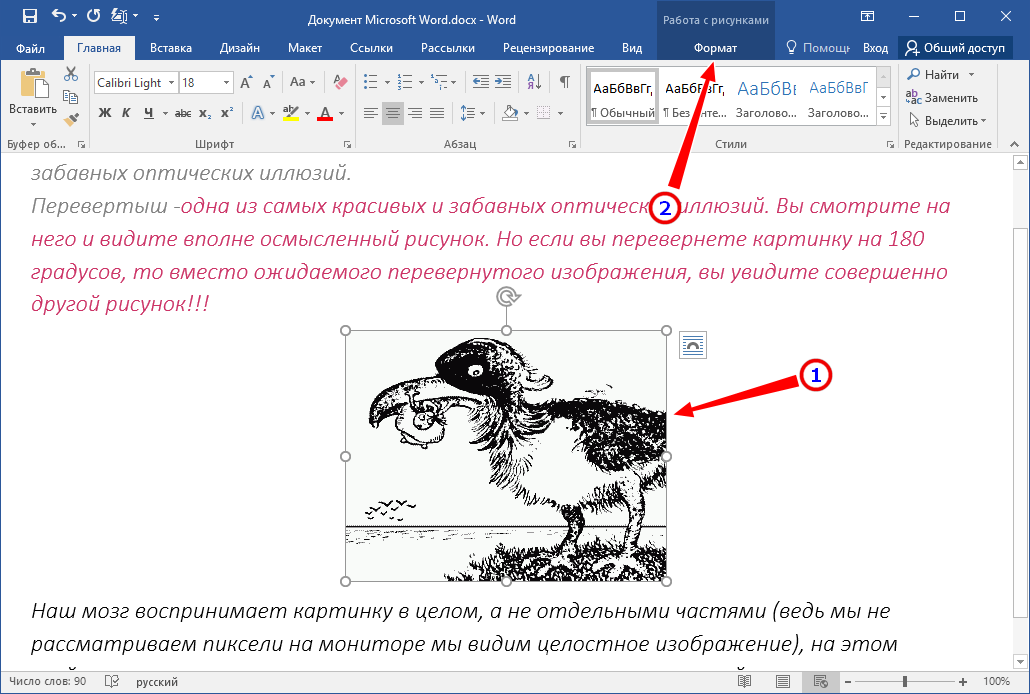
Этот крючок позволяет поворачивать изображение против и по часовой стрелке, но нам нужен точный поворот, чего непросто добиться вручную, к тому же эта опция не поддерживает отражение.
Поэтому переключаемся в Word на появившуюся дополнительную вкладку «Формат» и жмем в блоке «Упорядочивание» значок в виде двух маленьких треугольников — пустого и закрашенного.
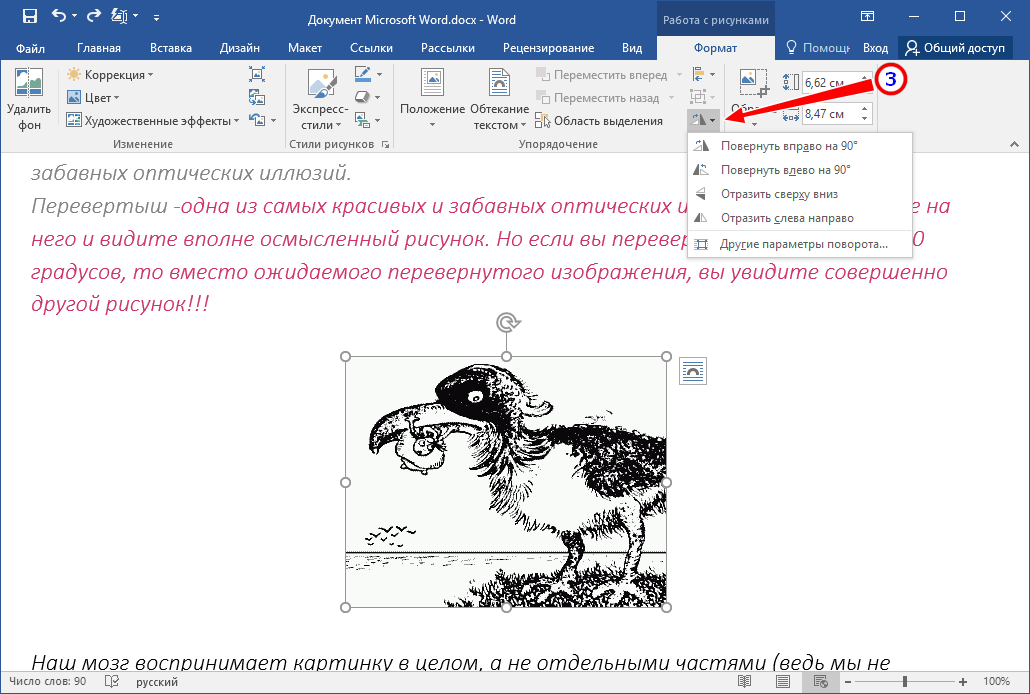
В открывшемся выпадающем меню выбираем ту опцию, которая нам подходит. Всего доступно четыре опции: поворот вправо и влево на 90 градусов, отражение сверху вниз и отражение слева направо, то есть отзеркаливание.
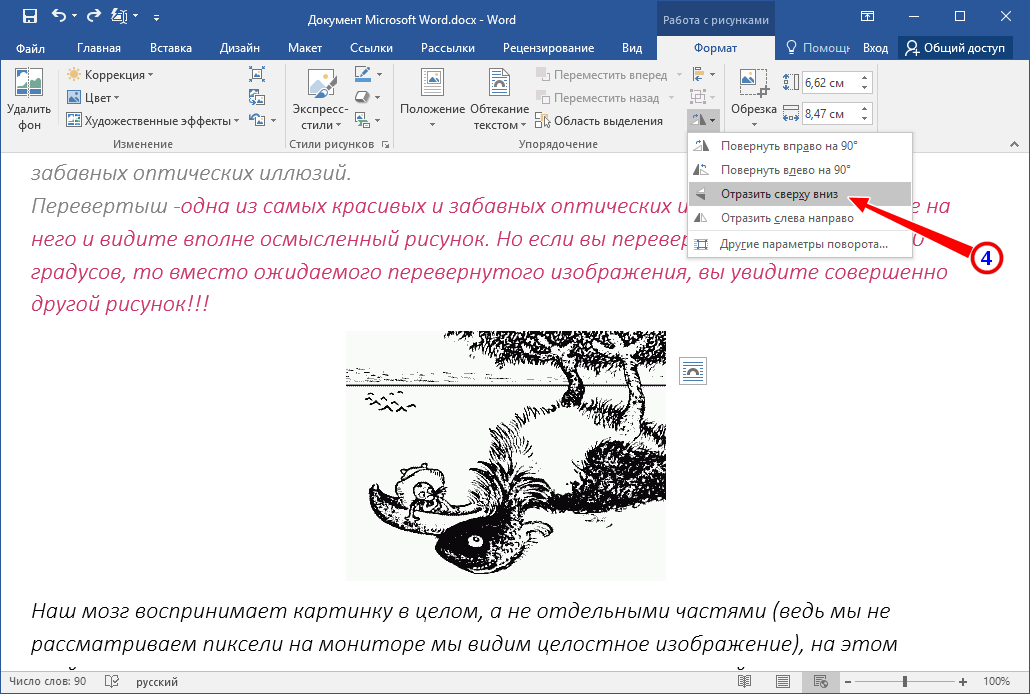
Пятый, вспомогательный пункт «Дополнительные параметры поворота», скорее всего, вам не понадобится, так как отвечает он не столько за поворот изображения, сколько за его масштабирование и расположение относительно текста.
Как повернуть рисунок в Ворде
Работая с документами в текстовом редакторе MS Word, может возникнуть не только необходимость правильного редактирования и форматирования текста в Ворде. В документе могут встречаться различные картинки. Хорошо, если их можно оставить без изменений. Но что делать, если нужно сохранить одну на компьютер, чтобы была возможность отредактировать ее, или повернуть на определенный угол?
Статью, как сохранить картинку с Ворда на компьютер, можно прочесть, перейдя по ссылке. А сейчас давайте разберемся, как можно перевернуть рисунок. Для этого можно выбрать произвольный угол, задать определенное значение или отобразить его по горизонтальной или вертикальной оси.
Поворот картинки
Если у Вас нет каких-либо ограничений, и сделать поворот можно как угодно, главное, чтобы в тексте красиво смотрелось, тогда выделите картинку, кликнув по ней мышкой. По ее краям появятся маркеры, а вверху зеленая точка. Данный пример подойдет для тех, у кого установлен Ворд 2010 и 2013.
Нажмите левой кнопкой мышки по зеленой точке – при этом указатель мышки примет вид круговой стрелочки. Поверните изображение, как Вам хочется, перемещая мышку. Во время этого, на блеклом эскизе можно увидеть, как будет смотреться оно повернутым.

Затем отпустите левую кнопку мыши, и все будет сделано.

Если у Вас установлен Ворд 2016, тогда, после выделения изображения, вверху сразу появится круговая стрелка. Нажмите на нее и, не отпуская левой кнопки мыши, поворачивайте на нужный угол.

Поворачиваем рисунок зеркально или на 90 градусов
Если Вам нужно выполнить поверот именно на 90 градусов, тогда такой точности добиться первым способом будет не просто. Поэтому выделите картинку и вверху перейдите на вкладку «Работа с рисунками» – «Формат». В группе «Упорядочить» нажмите на кнопочку «Поворот» – на ней нарисованы треугольники. Дальше выберите из открывшегося списка нужный пункт и кликните по нему.
как написать треугольник в ворде
Как вставить значок треугольника в Microsoft Office Word?

Пример для версии Microsoft Office Word 2016. В других должно работать аналогично.
Для вставки значка треугольника нужно воспользоваться специальными символами. Известно, что треугольник можно просто нарисовать, используя возможности векторного редактора Microsoft Office Word. Для вставки треугольника нужно выполнить следующие действия:
1. Идем в «Вставка → Символ → Другие символы».
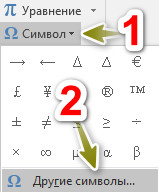
2. Напротив текста «Код знака:» (чтобы долго не искать) вводим в поле цифры 2206 и нажимаем «Вставить». Готово, наш символ добавлен.
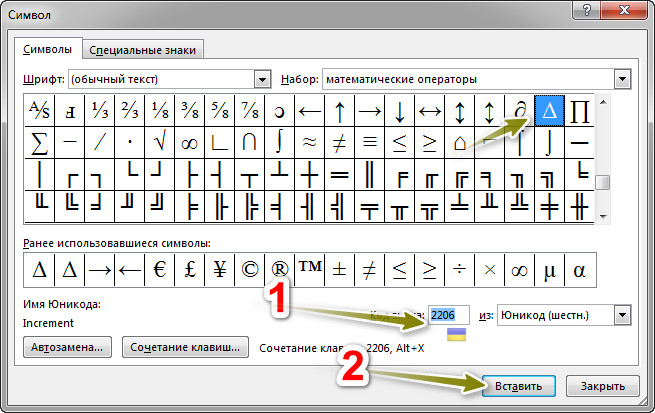
Но чтобы ускорить данный процесс (иногда приходится вводить одни и те же символы довольно часто) нужно ввести 2206 и не ставя пробела, нажать на клавиши Altl+X. Цифры автоматически преобразуются в треугольник.
Для такого символа можно добавить собственные сочетания клавиш. Для этого открываем окно символов («Вставка → Символ → Другие символы»). Ищем наш треугольник (способом, который описан выше). Тогда нажимаем на кнопку «Сочетание клавиш. ».
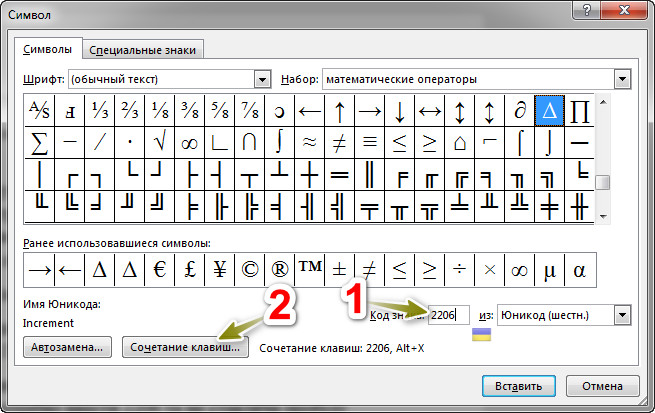
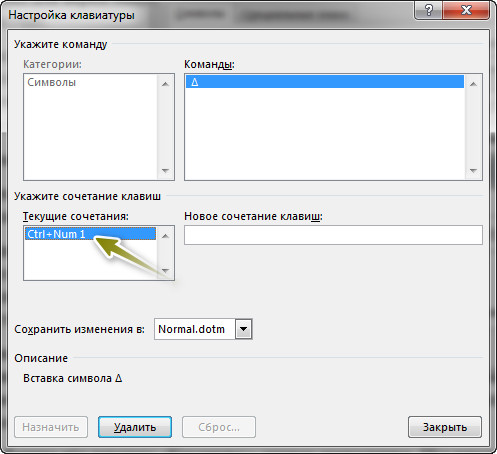
Вы увидите под текстом «Команды: » значок треугольника. Под текстом «Новое сочетание клавиш:» пишем клавиши, которые вам будет удобно использовать (я например, взял клавишу Ctrl и клавишу 1 на цифровой клавиатуре (клавиатура, которая находится сбоку и в некоторых моделях ноутбуков ее может не быть). Когда написали клавиши можно нажимать на кнопку «Назначить».

Теперь под текстом «Текущие сочетания:» будут клавиши, которые вы назначили. Окна после этого можно закрывать. Так как я назначил клавишу Ctrl и клавишу 1 на цифровой клавиатуре, то для вставки треугольника мне их нужно нажать.
Многие пишут, что в роли треугольника можно вставить букву дельта. Для этого идем в «Вставка → Символ → Другие символы» и напротив текста «Код знака:» вводим в поле цифры 0394 и нажимаем «Вставить».
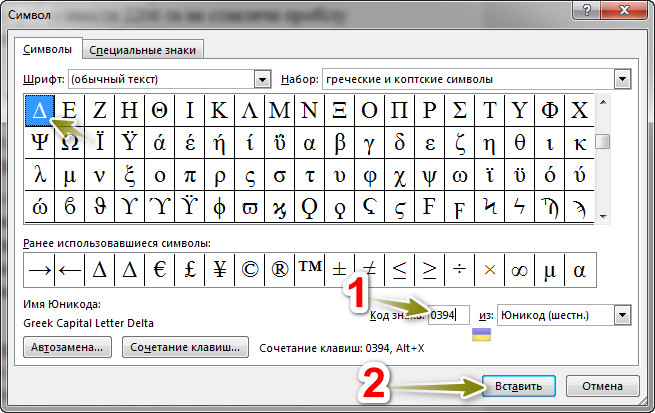
Для быстрого ввода пишем в Ворде 0394 и нажимаем клавиши Altl+X.
Я разницы между треугольниками, которые были добавлены двумя способами не увидел.
Как нарисовать треугольник в ворде?
Треугольник – это фигура, часто используемая в геометрии, при этом её нередко нужно рисовать и в программе ворд. Так как не все представляют, как её можно сделать в этой программе, то давайте рассмотрим подробную инструкцию, как нарисовать треугольник в ворде.
Первый шаг. Сделаем рисунок на чистом листе, для этого откроем новый файл, и на верхней панели активируем закладку «Вставка», где нажмем на иконку «Фигуры».

Второй шаг. При нажатии на иконку «Фигуры», появятся все доступные фигуры в программе ворд. В этой таблице находим третий блок по счету «Основные фигуры» и нажимаем на символ треугольник.

Третий шаг. Рисуем треугольник в нужном вам месте.

Четвертый шаг. Треугольник можно построить определенного размера, для этого го выделяете и нажимаете на правую кнопку мыши. В появившемся окне нажимаем на строку «Формат автофигуры».

Пятый шаг. В появившемся меню, выбираете закладку «Размер», где можно задать его высоту и ширину.

Сворачивание и разворачивание частей документа
При работе над длинным и сложным документом можно свернуть все части, На которые вы хотите сосредоточиться. Если вы считаете, что, возможно, вы перегружены информацией, вы можете отобразить сводку и оставить ее для читателей, чтобы открыть сводку и прочитать нужные сведения.
Возможность свернуть и развернуть содержимое документа зависит от уровня его структур. Вы можете быстро добавить уровень структуры и сделать часть документа удобоятной, добавив заголовок с помощью встроенных стилей Word.

После применения стиля заголовка при надвижении на заголовок вы увидите маленький треугольник. Щелкните треугольник, чтобы свернуть текст и подзаголовки.

Совет: Если вы работаете на сенсорном устройстве, коснитесь его, чтобы разместить курсор в заголовке, чтобы увидеть треугольник.
Щелкните треугольник еще раз, чтобы развернуть эту часть документа.
Чтобы свернуть или развернуть все заголовки в документе, щелкните заголовок правой кнопкой мыши и выберите развернуть или свернуть > Развернуть все заголовки или Свернуть все заголовки.

Когда вы закрываете и повторно открываете документ, заголовки будут по умолчанию расширены. Если вы хотите, чтобы документ открывался со свернутными заголовками, выполните указанные здесь действия.
Поместите курсор в заголовок.
На вкладке Главная щелкните стрелку в группе Абзац.

В диалоговом окне Абзац по умолчанию щелкните поле Свернуто.

Работая над длинным, сложным документом в классическом приложении Word, можно свернуть все части, кроме той, на которой вы хотите сосредоточиться. К сожалению, в Word в Интернете этой функции еще нет.
Если у вас есть классическое приложение Word, вы можете открыть документ в нем, нажав кнопку Открыть в Word. Так вы сможете сворачивать и разворачивать разделы. Однако при просмотре документа в Word в Интернете свернутые разделы будут разворачиваться.

Открыв документ в Word, сверните или разверните его части. Затем нажмите CTRL+S, чтобы сохранить документ в исходном расположении.
Работа с рисунками SmartArt
Для организационной диаграммы можно изменить расположение элементов (фигур), выбрав другую структуру диаграммы.
- Выделите любой элемент в рисунке.
- В группе Создать рисунок вкладки Конструктор нажмите кнопку Макет и в появившемся меню выберите вариант структуры ( рис. 5.205).
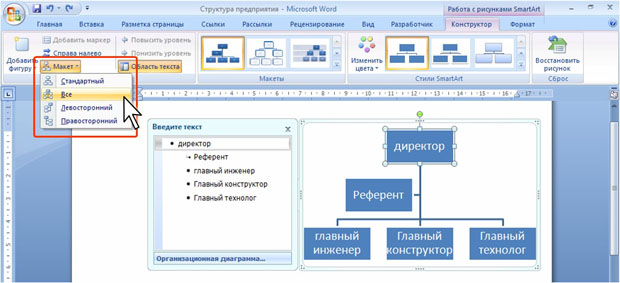
увеличить изображениеРис. 5.205. Изменение структуры организационной диаграммы
Следует отметить, что не любая структура организационной диаграммы позволяет оптимально отобразить необходимую иерархию.
Добавление помощника
При работе с организационными диаграммами помимо добавления фигур выше или ниже (до или после), можно добавлять еще один тип фигур — помощника.
- Выделите фигуру, для которой надо добавить помощника.
- В группе Создать рисунок вкладки Конструктор нажмите кнопку Добавить фигуру и в появившемся меню выберите команду Добавить помощника ( рис. 5.206).

увеличить изображениеРис. 5.206. Добавление помощника
Добавленная фигура займет место ниже выделенной, но не среди других фигур более низкого уровня иерархии (см. рис. 5.205).
Управление уровнем фигур
В организационных диаграммах можно управлять уровнем иерархии отдельных фигур.
- Выделите фигуру, для которой надо добавить помощника.
- В группе Создать рисунок вкладки Конструктор нажмите кнопку Повысить уровень ( рис. 5.207) или Понизить уровень, в зависимости от решаемой задачи.
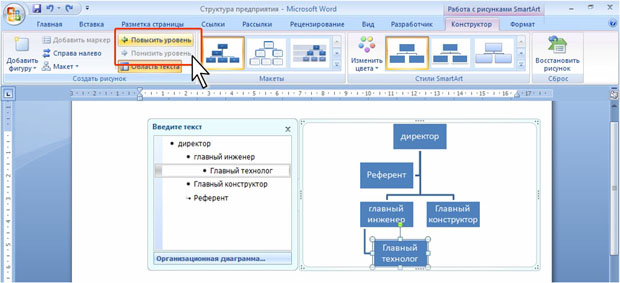
увеличить изображениеРис. 5.207. Изменение уровня фигуры
Не для любой фигуры можно повысить или понизить уровень.
Изменение фигур
Изменение формы фигуры
Для каждого макета характерна определенная форма фигур. Можно изменять форму отдельных фигур.
- Выделите фигуру в рисунке.
- В группе Фигуры вкладки Формат нажмите кнопку Изменить фигуру и в появившейся галерее ( рис. 5.208) выберите другую фигуру.
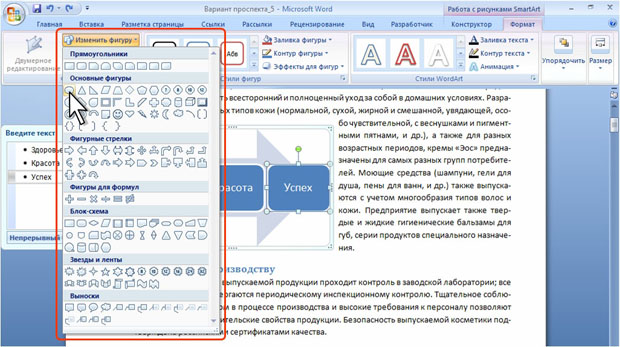
увеличить изображениеРис. 5.208. Изменение формы фигуры
Изменение размера фигуры
Для каждого макета характерно определенное соотношение размеров фигур. Можно изменять размер отдельных фигур.
- Выделите фигуру в рисунке.
- В группе Фигуры вкладки Формат нажмите кнопку Крупнее или Мельче ( рис. 5.209).
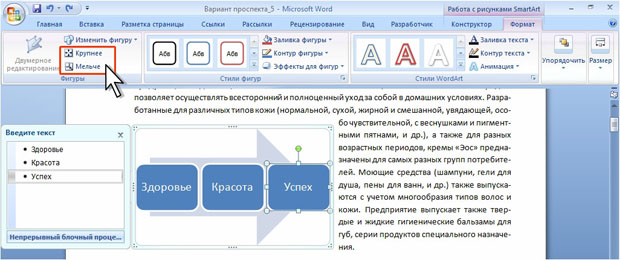
увеличить изображениеРис. 5.209. Изменение размера фигур
Кроме того, размер фигур можно изменять перетаскивание маркеров выделенной фигуры.
При изменении размера отдельной фигуры автоматически будут изменять и размеры других фигур таким образом, чтобы общий размер рисунка оставался неизменным.
Изменение положения фигуры
Для каждого макета характерно определенное взаимное положение фигур. Перетаскиванием можно изменять расположение отдельных фигур в пределах области рисунка.
Поворот фигуры
- Выделите фигуру.
- Щелкните по кнопке Повернуть в группе Упорядочить вкладки Формат.
- В появившемся меню ( рис. 5.210) выберите один из вариантов поворота.
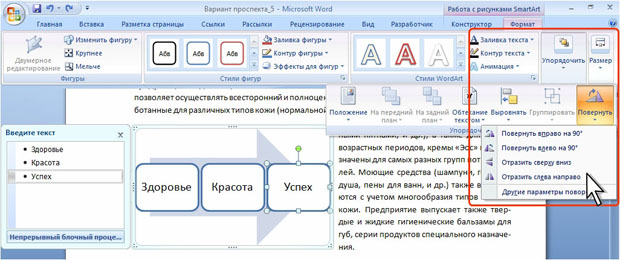
увеличить изображениеРис. 5.210. Поворот и отражение фигуры
На произвольный угол фигуру можно повернуть перетаскиванием маркера поворота.



