
При использовании Outlook в Windows 7 вы можете изменить программу просмотра изображений Outlook по умолчанию на ту, которую вы предпочитаете при открытии вложенных изображений в сообщениях электронной почты. В этой статье мы покажем вам, как изменить средство просмотра изображений по умолчанию в Outlook с подробностями.
Вкладка «Office»: включите редактирование и просмотр с вкладками в Microsoft Office, упрощая работу
Прочтите возможности вкладки OfficeСкачать вкладку Office
Разблокировать Kutools для Outlook Бесплатная версия прямо сейчас и наслаждайтесь более чем 70 функциями с неограниченным доступом навсегда
- Повысьте продуктивность вашей электронной почты с технологией искусственного интеллекта, что позволяет вам быстро отвечать на электронные письма, создавать новые, переводить сообщения и т. д. более эффективно.
- Автоматизируйте отправку писем с помощью Авто CC / BCC , Автопересылка по правилам; отправлять Автоответчик (Нет на работе) без необходимости использования сервера обмена.
- Получайте напоминания, например Предупреждение BCC при ответе всем, пока вы находитесь в списке скрытых копий, и Напоминать об отсутствии вложений за забытые вложения.
- Повысьте эффективность электронной почты с помощью Ответить (всем) с вложениями , Автоматическое добавление приветствия или даты и времени в подпись или тему , Ответить на несколько писем .
- Оптимизируйте электронную почту с помощью Отозвать электронные письма , Инструменты для вложения (Сжать все, Автосохранить все. ), Удалить дубликаты и Быстрый отчет .
Улучшите свой Outlook 2024–2010 или Outlook 365 с помощью этих расширенных функций. Наслаждайтесь более чем 70 мощными функциями и улучшите качество работы с электронной почтой!
Прочитайте все функции Kutools для OutlookСкачать бесплатную версию
Изменить средство просмотра изображений по умолчанию в Outlook
В Outlook вы можете просто изменить программу просмотра изображений по умолчанию на ту, которую вы предпочитаете на своем компьютере.
1. Откройте папку, содержащую изображения, и щелкните одно из изображений правой кнопкой мыши.
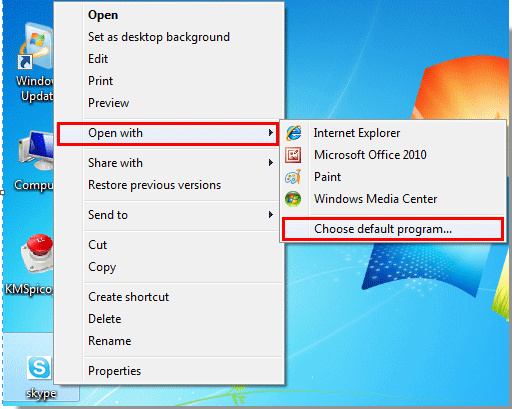
2. Нажмите Открыть с помощью > Выберите программу по умолчанию в контекстном меню. Смотрите скриншот:

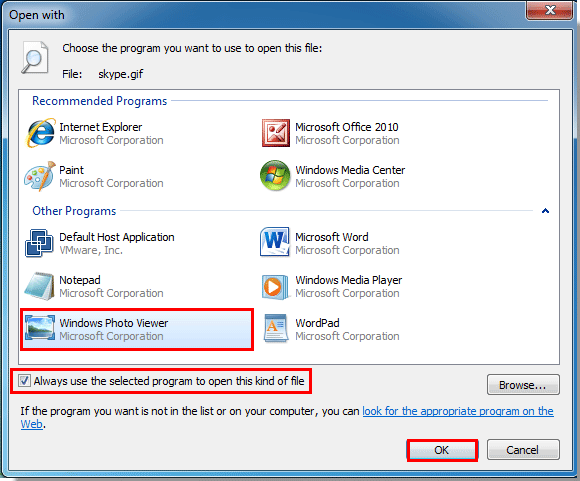
3. в Открыть с помощью в окне выберите программу просмотра изображений, которую вы предпочитаете, например Окно просмотра фотографий, Проверить Всегда использовать выбранный график, чтобы открыть этот тип файла поле, а затем щелкните OK кнопка. Смотрите скриншот:

Внимание: Вы можете нажать кнопку, чтобы развернуть Другие программы раздел для дополнительных программ.
Внимание: Если вышеуказанный метод не может работать успешно, вы можете выполнить некоторые операции следующим образом:
1. Попасть в Входящие папку и дважды щелкните, чтобы открыть электронное письмо с прикрепленным изображением.
2. Щелкните прикрепленное изображение правой кнопкой мыши и выберите Сохранить как в контекстном меню. Смотрите скриншот:

3. в Сохранить вложение в окне выберите папку для сохранения изображения, а затем щелкните значок Сохранено .

4. Перейдите в папку, в которой сохранено изображение, найдите изображение и щелкните его правой кнопкой мыши. Затем нажмите Открыть с помощью > Выберите программу по умолчанию в контекстном меню. Смотрите скриншот:
5. в Открыть с помощью окно, вам необходимо:
1). Щелкните значок кнопку для отображения Другие программы;
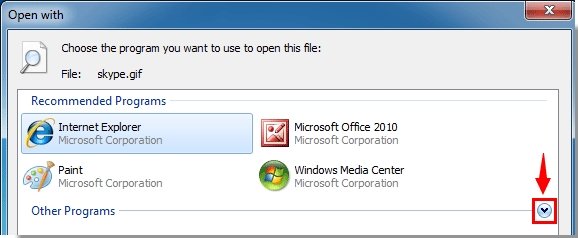
2). Затем выберите программу, которую вы предпочитаете, например Window Photo Viewer;
3). Проверить Всегда использовать выбранный график, чтобы открыть этот тип файла коробка;
4). Щелкните значок OK кнопка. Смотрите скриншот:
С этого момента, когда вы открываете прикрепленные изображения в электронных письмах Outlook, они будут открываться автоматически с помощью средства просмотра фотографий, которое вы указали выше.
Лучшие инструменты для офисной работы
Последние новости: запуск Kutools для Outlook Бесплатная версия !
Испытайте совершенно новые Kutools для Outlook БЕСПЛАТНАЯ версия с более чем 70 потрясающими функциями, которыми вы можете пользоваться НАВСЕГДА ! Нажмите, чтобы скачать сейчас!
4 быстрых способа скрыть или показать изображения в документе Word
Время от времени вы, вероятно, унаследуете документ с большим количеством изображений. Тем не менее, вы, возможно, найдете их довольно отвлекающим. Они на самом деле мешают вам эффективно читать, а не быть иллюстративными. Или, если изображение представляет собой набор текстов или данных, вам будет трудно отличить изображение от содержимого документа.
Пакетное скрытие изображений
Чтобы уменьшить помехи, а также увеличить скорость навигации, вы можете использовать следующие способы, чтобы скрыть их раз и навсегда.
Способ 1: изменить с помощью настроек Word
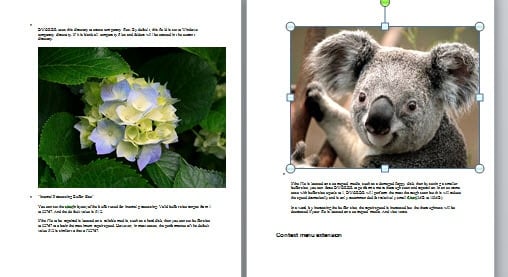
Вот пример файла с 2 картинками. Первый — в стиле обтекания «В соответствии с текстом», а другой — в «плотном».
- Прежде всего, откройте Word и перейдите на вкладку «Файл».
- Затем нажмите «Параметры», чтобы вызвать диалоговое окно «Параметры Word».
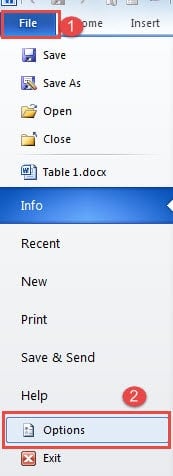
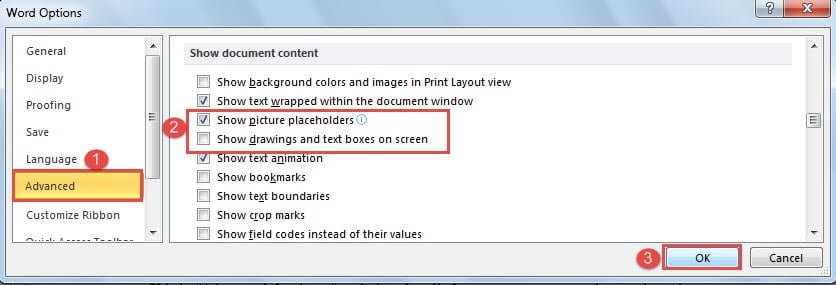
- Щелкните «Дополнительно».
- Затем прокрутите вниз до части «Показать содержимое документа». Установите флажок «Показывать заполнители изображений» и снимите флажок «Показывать рисунки и текстовые поля на экране».
- Наконец, нажмите «ОК».
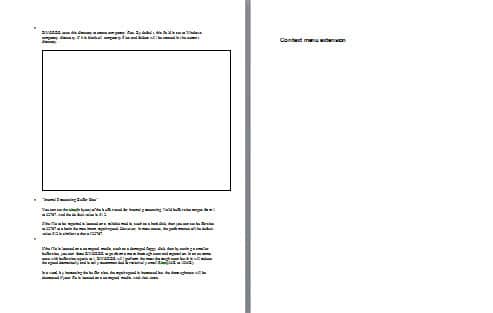
Теперь вы можете видеть, что изображение в стиле «В соответствии с текстом» преобразовано в рамку, а второе полностью скрыто.
Способ 2: запустить макрос
- К start, щелкните вкладку «Разработчик», а затем «Visual Basic», чтобы открыть редактор VBA. Альтернативный способ — нажать «Alt+F11».

- Затем нажмите «Обычный» проект, а затем «Вставить».
- Затем выберите «Модуль», чтобы получить новый модуль.
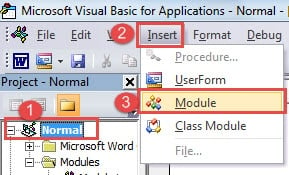
- Дважды щелкните по нему и вставьте следующие коды:
re>Sub HideAllPictures() Dim nResponse As Integer nResponse = MsgBox("Вы хотите скрыть все изображения?", 4, "Скрыть изображения") Если nResponse = 6 Тогда с помощью ActiveWindow.View Если .ShowPicturePlaceHolders = False или .ShowDrawings = True Then .ShowPicturePlaceHolders = True .ShowDrawings = False Else MsgBox ("Все изображения скрыты") End If End With End If End Sub
- Не забывайте нажимать «Выполнить».
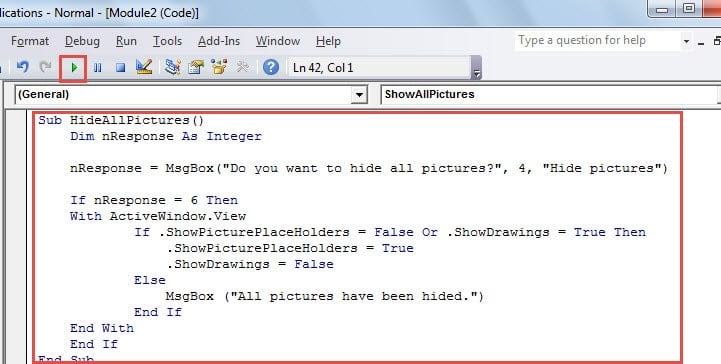
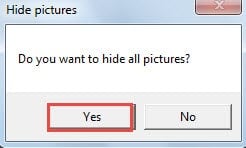
- Теперь будет окно сообщения. Нажмите «Да», чтобы скрыть все изображения.
Если вы регулярно получаете документы, содержащие несколько изображений, вы также можете рассмотреть возможность изменения «Sub HideAllPictures()» на «Sub AutoOpen». Тогда в дальнейшем при открытии файла с картинками у вас будет автоматически запускаться макрос.
Пакетное шоу фотографий
Способ 1: отменить изменения в Word
- Используйте тот же способ, чтобы сначала открыть диалоговое окно «Параметры Word».
- Точно так же нажмите «Дополнительно». Только на этот раз вы снимаете флажок «Показывать заполнители изображений» и ставите галочку «Показывать рисунки и текстовые поля на экране».
- Наконец, нажмите «ОК».
Способ 2: запустить коды VBA
- Повторите первые 4 шага в разделе «Выполнить макрос» выше.
- Но замените коды ревом:
re>Sub ShowAllPictures() Dim nResponse As Integer nResponse = MsgBox("Вы хотите показать все картинки?", 4, "Показать картинки") Если nResponse = 6 Тогда с ActiveWindow.View Если .ShowPicturePlaceHolders = True или .ShowDrawings = False Тогда .ShowPicturePlaceHolders = False .ShowDrawings = True Else MsgBox ("Изображение не скрыто") End If End With End If End Sub
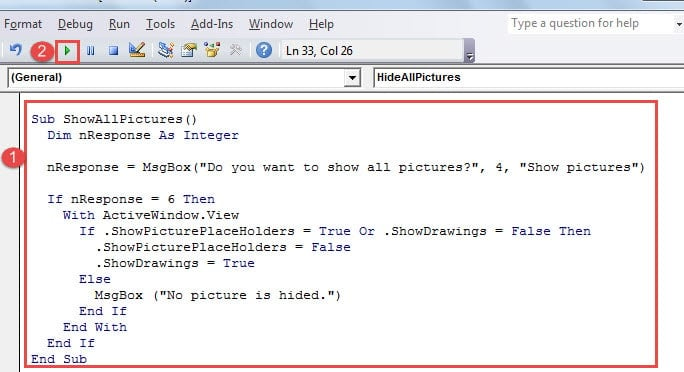
- Нажмите кнопку «Выполнить».
- В появившемся окне сообщения нажмите «Да».tart показаны все фотографии.
Поскольку действие скрытия всех изображений может повлиять на каждый будущий файл, вы можете изменить «Sub ShowAlPictures ()» на «Sub AutoClose ()». Затем каждый раз, когда вы закрываете документ, if будет напоминать вам о показе скрытых изображений.
Решайте проблемы со словами
Нет программного обеспечения, если оно надежно. И тот мost Word, который мы используем каждый день, также подвержен ошибкам и повреждению наших файлов. Конечно, ничего из этого не будет проблемой, если у вас есть регулярные резервные копии. С другой стороны, если вы этого не сделаете, выдающийся Инструмент для иборьбы повреждений Word это то, что помогает.



