
Здравствуйте, друзья! Сегодня на нашем уроке мы разберем, как создать, настроить и установить отступ первой строки абзаца в программе Word. В настоящее время существует четыре различных способа для выполнения этого задания. Рекомендуется ознакомиться с каждым из них, поскольку у каждого метода есть свои преимущества и недостатки в разных ситуациях. Если у вас появятся вопросы во время чтения статьи, вы обнаружите ошибку или что-то станет непонятным, не стесняйтесь оставлять комментарии.
Способ 1: С помощью линейки
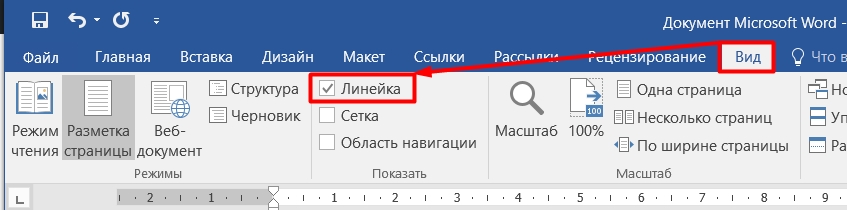
Сначала активируем линейку; для этого необходимо зайти в раздел «Вид» и в подразделе «Показать» отметить галочкой необходимый инструмент.
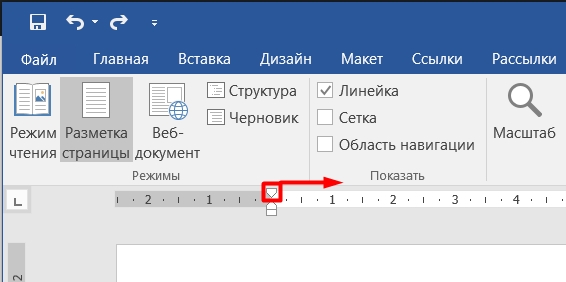
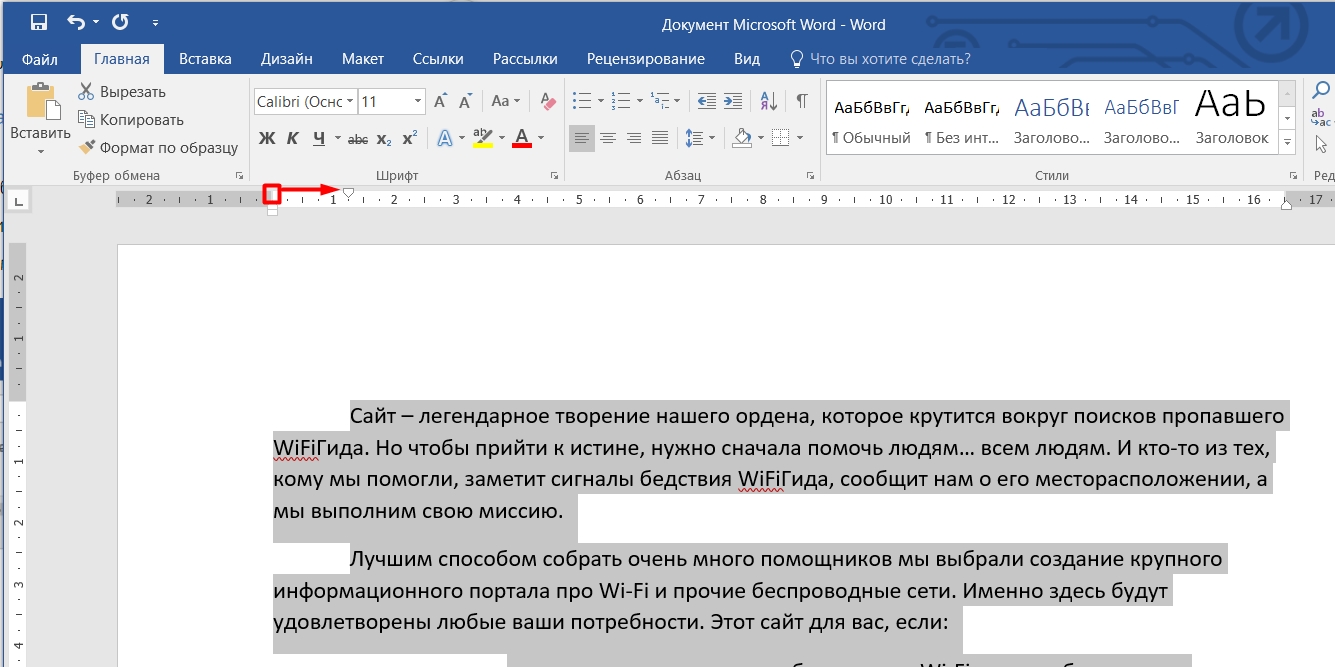
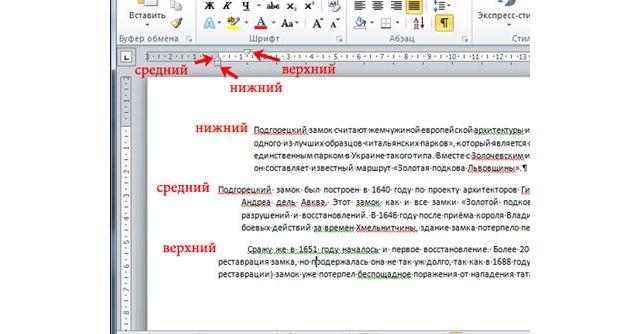
Необходима линейка, расположенная горизонтально над документацией. Внимательно осмотрите, вы должны заметить две стрелки, указывающие вверх и вниз. Уведите курсор на верхнюю стрелку, нажав левую кнопку мыши, и переместите её вправо.
ПРИМЕЧАНИЕ! Каждый интервал на линейке равен 0,25 см.
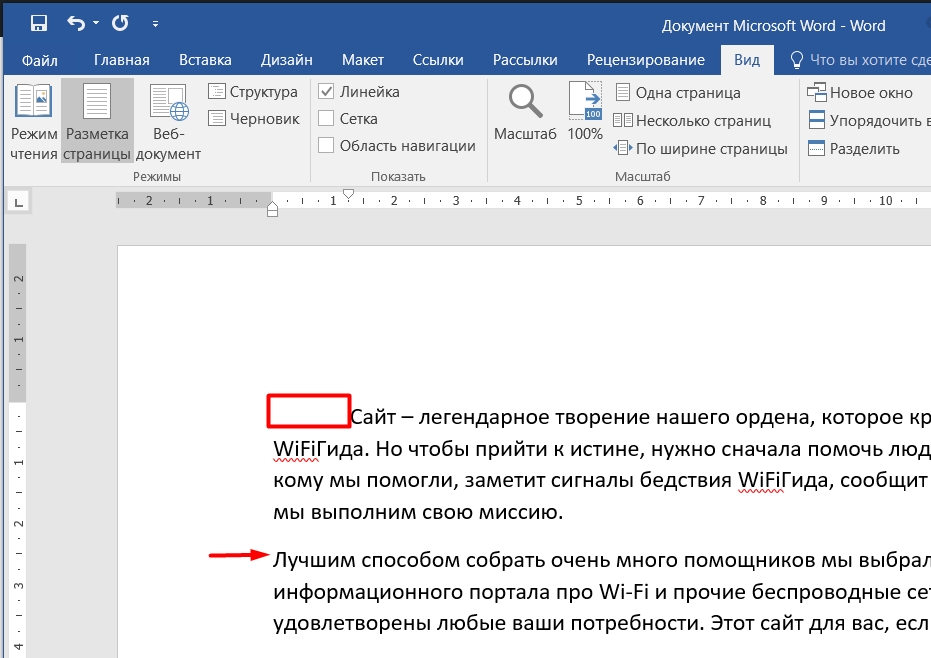
И тут вы можете столкнулся с первой проблемой – красная, как борщ, строчка, нарисовалась только в одном месте, остальной же документ остался без изменения. Для того, чтобы установить пробел в начале абзаца через линейку, нужно сначала выделить весь текст документа.
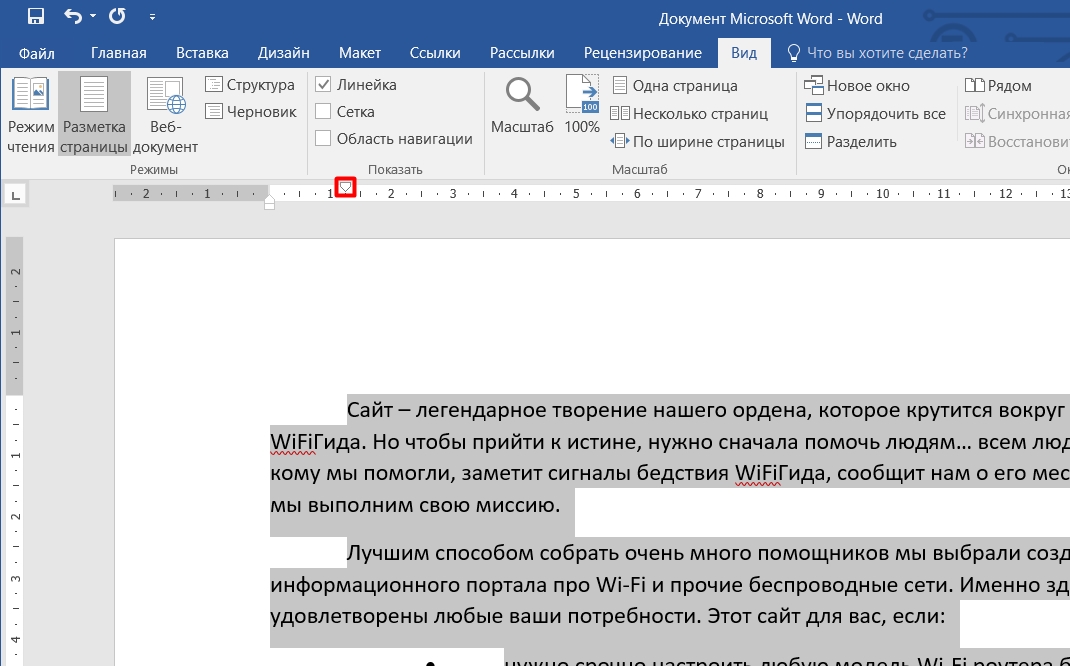
Существует множество способов сделать это, но наиболее удобным является использование комбинации клавиш Ctrl + A. Затем повторите те же действия с клавишей стрелки вверх, и пробел окажется в начале каждого абзаца.
Способ 2: С помощью табуляции
Что представляет собой табуляция? – это уникальный символ. В разговорной речи его часто называют «Длинным пробелом». При вставке такого символа в середину текста он создаст значительное расстояние между словами и будет отображаться как невидимый знак. Однако, если табуляция находится в начале абзаца, она создаст стандартный отступ в 1,25 см.
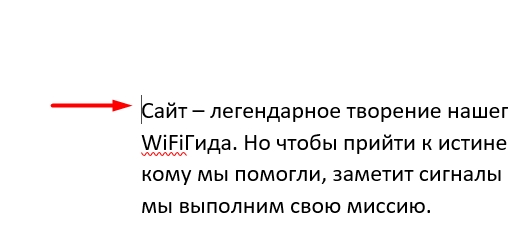
- Чтобы вам было понятно, давайте попробуем его установить. Установите бегунок в начало первого абзаца.
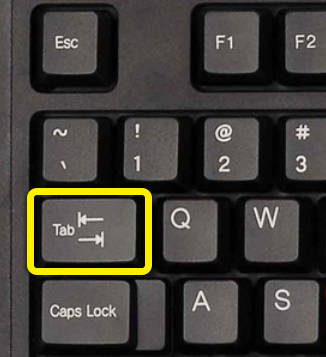
- Для создания отступа первой строки применяется клавиша Tab – она находится с самого левого боку выше кнопки Caps Lock .
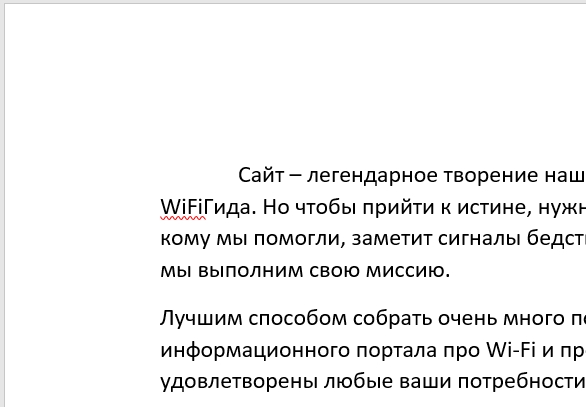
- Ура, у нас получилось нарисовать начальный отступ. Данный способ очень удобен при напечатании текста, когда вам нужно вставлять начальный пробел только в определенные блоки текста.
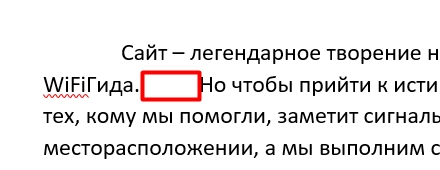
- Давайте попробуем установить знак табуляции в любом другом месте текста.
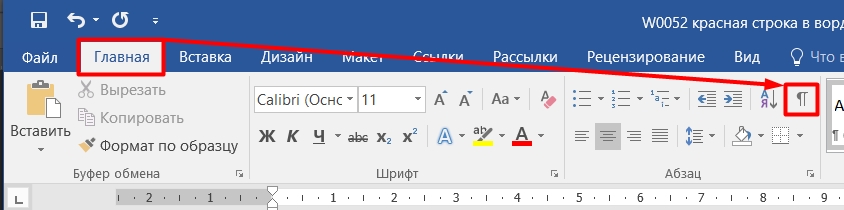
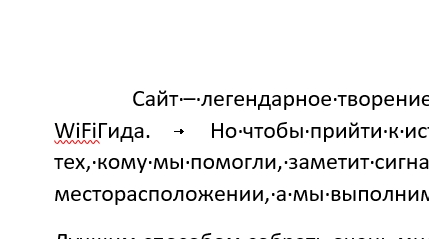
- Вы уже должны заметить, что размер отступа тут немного меньше, и сейчас вы поймете почему. Включим отображение скрытых знаков на «Главной».
- На месте первого отступа в абзаце ничего не появилось, так как она по умолчанию в Microsoft Word при нажатии на «Tab» в начале абзаца просто изменила настройки красной строки для данного абзаца. А вот в середине текста появился скрытый знак табуляции (стрелочка направленная вправо). Именно про это я и говорил в самом начале. Если вы все же используете клавишу Tab , то должны постоянно помнить об этом.
Способ 3: Настройка абзаца
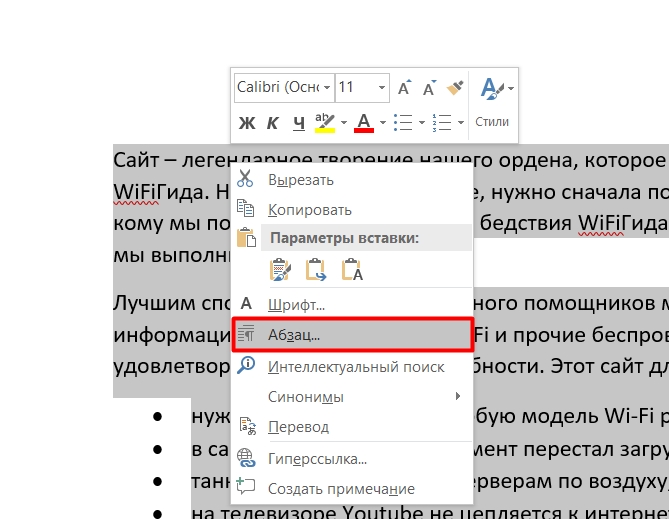
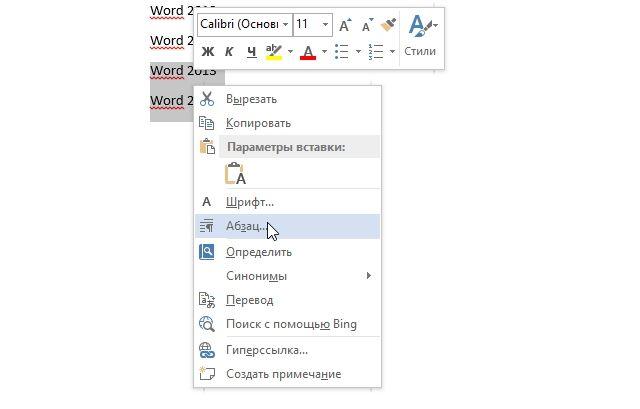
Данный способ чем-то напоминает вариант настройки красной строки через линейку, как мы это делали в первой главе. Сразу давайте выделим весь текст ( Ctrl + A ). В настройки «Абзаца» можно попасть двумя способами. Первый – кликаем правой кнопкой мыши по тексту и выбираем нужный нам пункт.
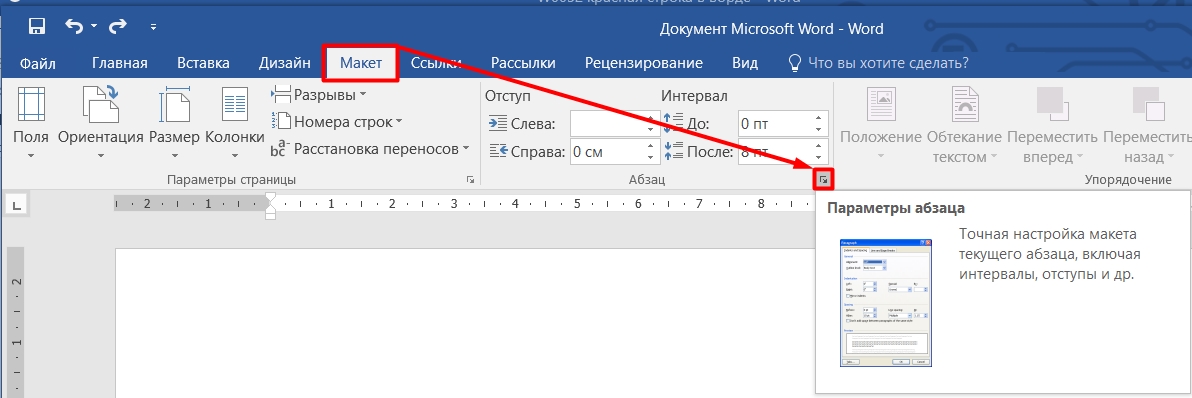
Второй шаг заключается в том, чтобы зайти в секцию «Макет» и в разделе «Абзац» кликнуть на небольшой квадрат со стрелкой, находящийся в правом нижнем углу блока.
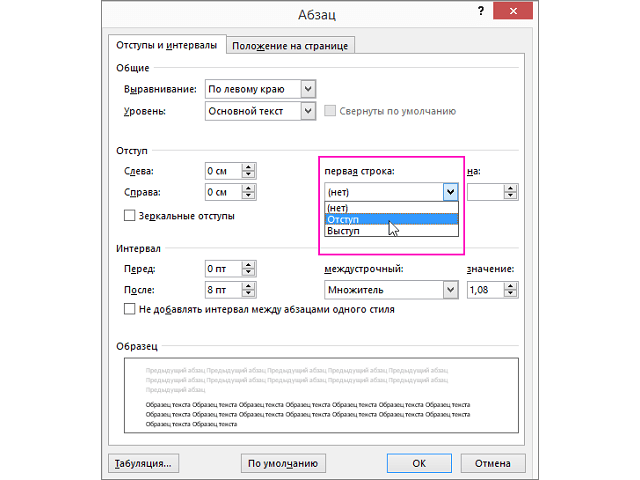
Перейдите в раздел «Отступ» и выберите параметр «Первая строка». Здесь представлены две опции. «Отступ» – стандартный вариант, при котором основной текст размещается немного правее. «Выступ» – это случай, когда первая строка выдвинута и располагается левее основного текста. На практике чаще применяется именно «Отступ», так что для нашего примера выберем этот вариант. Справа укажите нужный размер.
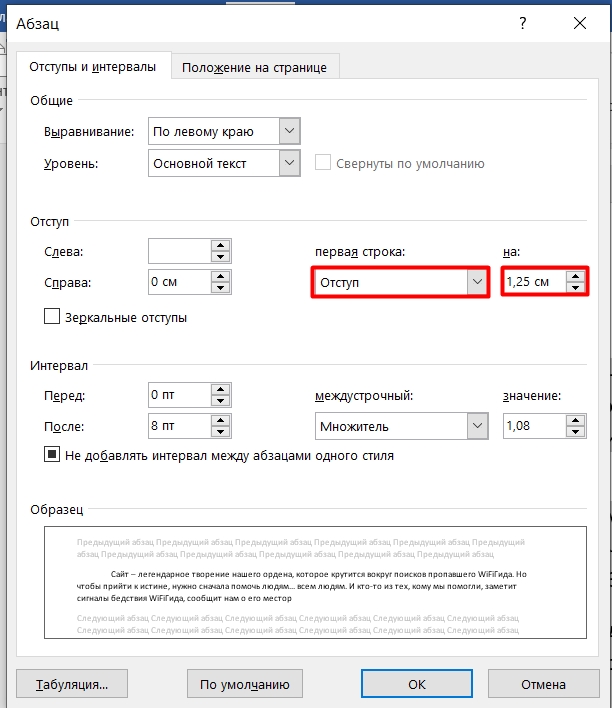
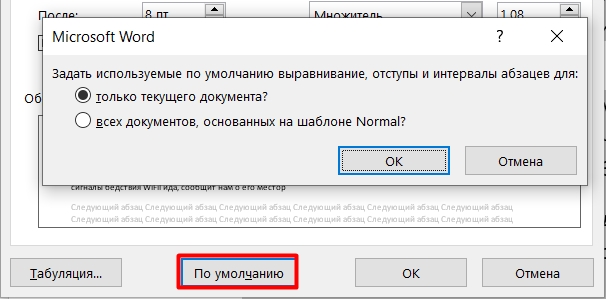
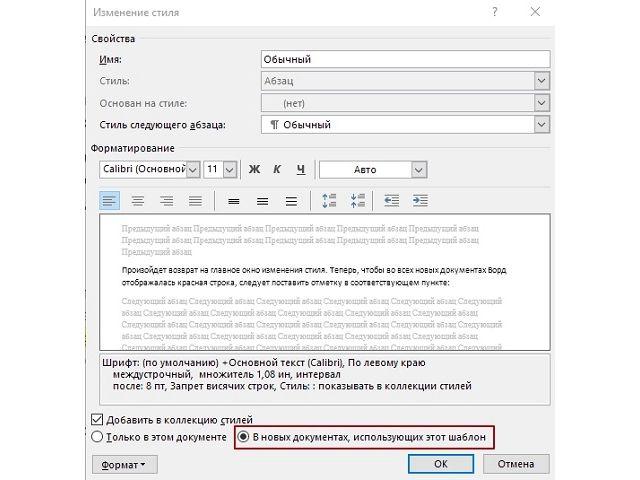
Существует еще один увлекательный аспект. Если вы выберете «ОК», эта настройка будет применена исключительно к текущему документу. Однако, если вы часто работаете с множеством аналогичных документов, вы можете внести эту красную линию в шаблон «Normal». В этом случае все вновь создаваемые документы автоматически будут содержать необходимый отступ в начале каждого абзаца.
Для этого нажмите по кнопке «По умолчанию» и выберите «Всех документов, основанных на шаблоне Normal».
Способ 4: Использование своего стиля
Чтобы сделать красную строку автоматически и постоянно её не добавлять вручную, стоит воспользоваться стилями. Что мы сделаем? Мы создадим стиль, добавим в него нужный нам отступ, а потом его можно будет использовать во всех документах.
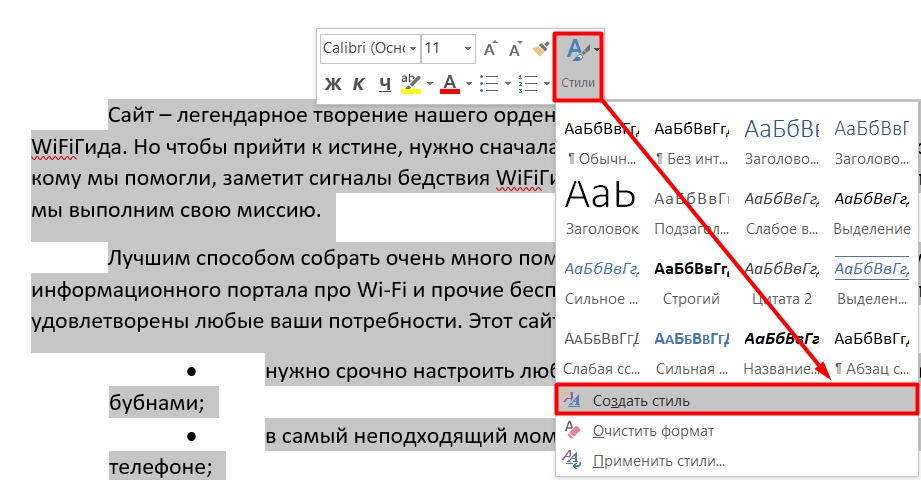
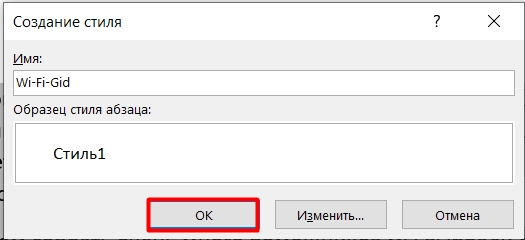
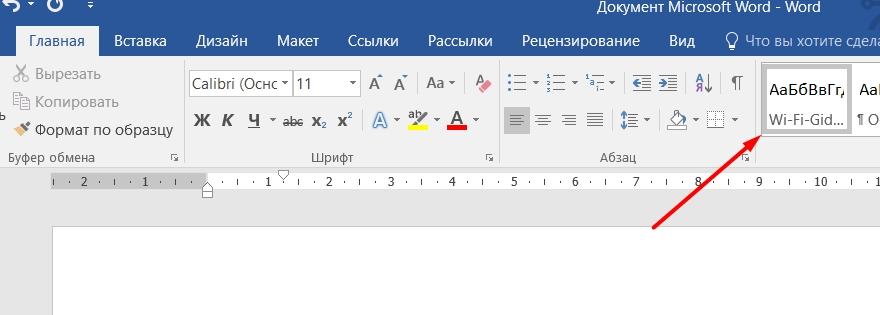
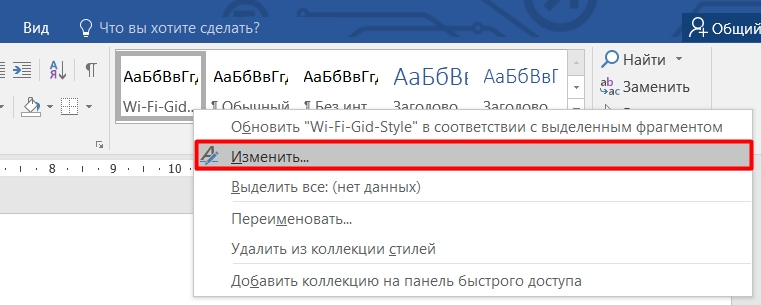
Данная тема достаточно обширная, и мы её рассмотрим как-нибудь в другом уроке. В любом случае, вы можете поиграться с настройками самостоятельно, в этом нет ничего сложного.
Как сделать красную строку в Ворде – несколько способов
При создании официального документа важно учесть стилистические детали оформления. Одной из них является отступ в начале абзаца. Некоторые пользователи создают его путем нескольких нажатий клавиши «пробел», однако такое решение нельзя назвать правильным, к тому же оно отнимает лишнее время при наборе текста. В текущей статье разберемся, как сделать красную строку в Ворде и создать собственный стиль с необходимыми параметрами.
Отступ с помощью табуляции
Это базовый вариант быстрой вставки красной строки в желаемом абзаце. Важно понимать, что отступ придется каждый раз вставлять вручную. Процесс подлежит автоматизации, но об этом поговорим ниже. Представленные в материале пошаговые инструкции написаны на примере Word 2019, однако они будут актуальны и для более ранних версий продукта – возможны отличия в интерфейсе, но принцип останется прежним.

Итак, чтобы добавить отступ, достаточно выставить курсор в соответствующее место и нажать кнопку «Tab» на клавиатуре. Произойдет смещение строки на заданный в настройках Word интервал. Он соответствует внутренним параметрам программы и может отличаться от официально принятого в вашей стране. Откорректировать абзац по ГОСТу в Ворде получится следующим образом:

Обратите внимание
Внесенная правка будет актуальна только для выделенного фрагмента. При создании следующего отступа применяются стандартные значения. Чтобы каждый раз не вносить корректировки, следует один раз настроить базовый стиль.
Настройка стиля
Выполнив указанные ниже действия, получится задать красную строку для всех абзацев текущего документа, а также сохранить параметры для будущих текстов. Инструкция:
- Выделить фрагмент документа с абзацем.
- Кликнуть по кнопке «Дополнительные параметры», которая находится в блоке «Стили» вверху страницы.

Создание нового стиля
Загрузка идет.
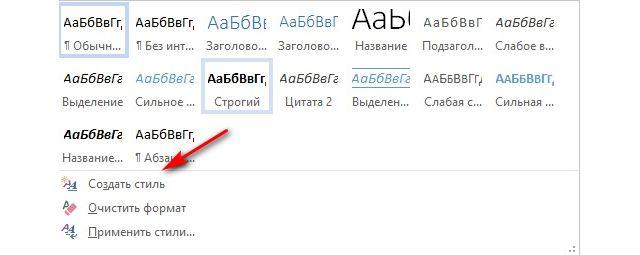
В некоторых случаях требуется создать новый стиль, который будет существенно отличаться от присутствующих в программе. Он может иметь любые настройки шрифта (размер, цвет и пр.), выравнивания текста, отступов. Это позволит быстро применять собственные параметры форматирования, когда требуется создать документ по особым нормативам.
Рассмотрим, как сделать абзацный отступ в Ворде, в процессе создания нового стиля:
После создания нового документа следует выбрать шаблон в соответствующей графе и начать ввод текста. Программа применит все установленные параметры, в т.ч. будет вставлять красную строку в каждом абзаце.
Инструмент «Линейка»
С помощью данного инструмента также получится выставить желаемый интервал. Его преимущество заключается в визуальном сопровождении действий пользователя. Перемещение бегунков мгновенно сказывается на отступах в тексте. Хотя обычно линейка используется для разметки документа и его выравнивания.
Инструкция, как пользоваться «Линейкой»:
- Найти абзац в тексте, который требует добавления красной строки.
- Обратить внимание на верхнюю часть программы, там должна находиться линейка с цифрами. Если ее нет – воспользоваться панелью инструментов в верхней части окна и переключиться на вкладку «Вид». Установить флажок в соответствующем поле.
Это все методы создания красной строки в Word. Наиболее простыми являются использование клавиши «Tab» и редактирование параметров шаблона.
Как сделать красную строку или абзацный отступ в MS Word

MS Office
На чтение 5 мин
В качестве удобного редактора текстовых документов Word получил огромную популярность среди обладателей ОС Windows. Большая часть функций в нем интуитивно понятна и создать аккуратный и правильно оформленный документ не составит труда. Разберем подробнее, как сделать красную строку в Ворде при помощи стандартных инструментов программы.
Как сделать красную строку в Word – 4 способа
Красная строка служит индикатором начала нового абзаца и новой идеи, которую писатель хотел донести до аудитории. Методы, позволяющие задать отступ в документе, подходят для всех версий Word. Исключением могут быть лишь некоторые особенности в оформлении кнопок и панелей инструментов в рабочем окне. Как только вы освоите принцип форматирования абзацев, дальнейшая работа с ними займет всего несколько секунд.
Ниже рассмотрим инструкцию на примере MS Word 2010.
Способ 1: Линейка
Первый и самый доступный метод, позволяющий быстро создать абзацный отступ требуемого размера. Порядок работы с линейкой следующий:


Способ подходит для единичных случаев форматирования, а также если нужен отступ произвольного размера. Для форматирования документа в соответствии с нормами, установленными в редакторе разработчиками, перейдем к следующему способу.
Способ 2: Настройка Абзаца
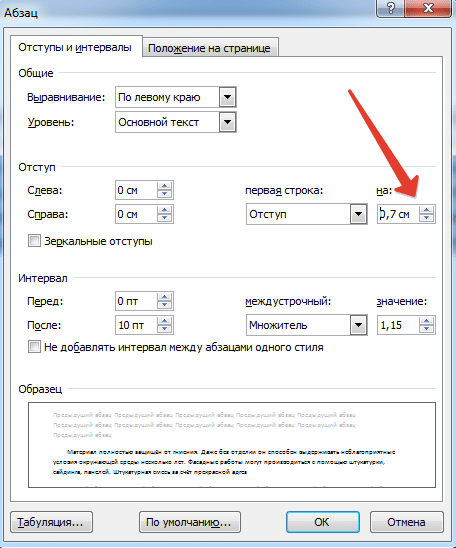
Метод предназначен для того, чтобы пользователь мог сделать абзац нужного ему формата. Можно выбрать настройки по умолчанию, либо внести свои коррективы, отвечающие нормативному контролю конкретных документов. Чтобы задействовать окно работы с форматирование абзаца потребуется:


Прочитать ещё статью: Как вставить таблицу из Excel в Word — 4 способа
После подтверждения клавишей «ОК» изменения сохраняются и отступ устанавливается на заданное пользователем значение.
Способ 3: Клавиша Tab
Горячие клавиши помогают в работе за компьютером при использовании любого софта и Word не исключение. Создавать абзацы в Ворде можно с помощью нажатия Tab. Требуется всего лишь поставить курсор перед той строкой, где планируется оформление абзацного отступа. Один из самых быстрых способов – для него не требуется настройка, нужное расстояние программа выставит автоматически.
Способ 4: Создание стиля
Данный метод подойдет, если красные строки в Word должны устанавливаться по индивидуальному оформлению. Такой инструмент необходим для профессиональных редакторов и писателей. Форматы разметки можно разделить по видам. Например, художественный рассказ или научный труд могут быть оформлены по-разному. В данном разделе настройке подвергаются абзацы, стили шрифтов, выделение важных частей текстов – блоков внимания, цитат. Чтобы красная строка в Word устанавливалась в соответствии с личным стилем, потребуется:


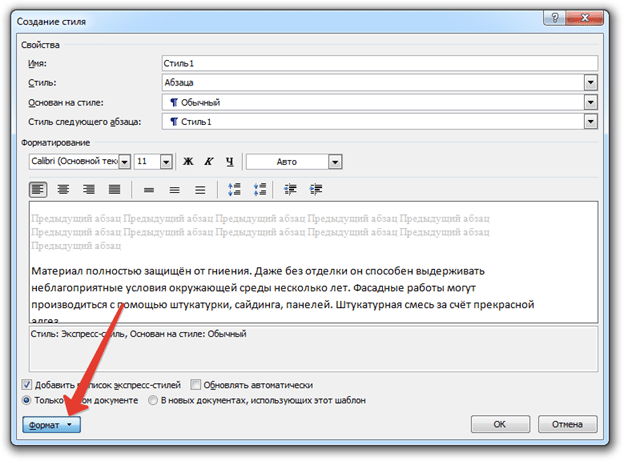
Не забудьте указать наименование вашего стиля и сохранить его, чтобы изменения не пропали.
Microsoft Word предоставляет отличные возможности как для новичков, так и для опытных пользователей. Форматирование даже самых сложных документов осуществляется очень легко. Добавить новый абзац в Word крайне просто и быстро. Благодаря созданию стилей ваш документ и текст приобретут уникальность и оригинальность.



