
Как сделать отступ слева в ворде
Отступ слева означает перемещение левого края абзаца внутрь к центру абзаца. Для того чтобы сделать отступ слева в ворде, проделайте следующие шаги:
- Щелкните в любом месте абзаца, который вы хотите сместить влево, и нажмите кнопку «Увеличить отступ», доступную на вкладке « Главная », или просто нажмите сочетание клавиш Ctrl+M .

Как сделать отступ в Word – Увеличить отступ
Вы можете щелкнуть несколько раз, чтобы создать более глубокий отступ слева.

Как сделать отступ в Word – Отступ слева
- Вы можете удалить отступ слева, нажав кнопку «Уменьшить отступ», доступную на вкладке « Главная »:

Как сделать отступ в Word – Уменьшить отступ
Или просто нажмите сочетание клавиш Ctrl+Shift+M . Чтобы удалить более глубокий отступ щелкните несколько раз.
Как сделать отступ справа в ворде
Отступ справа означает перемещение правого края абзаца внутрь к центру абзаца. Для того чтобы сделать отступ справа используйте следующие шаги:
- Щелкните в любом месте абзаца, где вы хотите сделать отступ справа в ворде.
- На вкладке « Макет » введите значение отступа в поле «Отступ справа».

Как сделать отступ в Word – Отступ справа
Или используйте стрелочки для задания значения:

Как сделать отступ в Word – Увеличение и уменьшение отступа справа
- В нашем примере отступ справа в ворде будет выглядеть следующим образом:

Как сделать отступ в Word – Отступ справа в ворде
- Вы можете сделать отступ слева и справа в ворде из одного и того же места, используя вкладку « Макет », группу «Отступ».

Как сделать отступ в Word – Сделать отступ справа и слева
Чтобы удалить отступ справа задайте нулевое значение в поле «Отступ справа».
Как сделать абзацный отступ первой строки
Вы можете сделать отступ первой строки абзаца внутрь к центру. Давайте рассмотрим, как сделать абзацный отступ в ворде:
- Щелкните в любом месте абзаца, в котором вы хотите сделать абзацный отступ, и нажмите команду « Параметры абзаца », на вкладке « Главная ».

Как сделать отступ в Word – Открыть Параметры абзаца
- В открывшемся окне на вкладке «Отступы и интервалы», для того чтобы сделать абзацный отступ в ворде, в разделе «Отступ», в пункте « первая строка :» выберите «Отступ». В нашем примере мы сделали абзацный отступ 1,25 см.

Как сделать отступ в Word – Абзацный отступ 1,25 первой строки в ворде
В этом окне вы можете сделать отступы слева и справа.

Как сделать отступ в Word – Сделать отступ строк в ворде
Вот такими способами вы можете сделать отступ в ворде.
- Пользователям ПК
- Офисные приложения
- MS Word
4 полезных способа сделать отступ абзаца слева и справа в документе Word
Время от времени мы хотели бы цитировать абзацы или тексты в документе Word. Поэтому, чтобы выделить их, рекомендуется установить для обеих сторон одинаковое значение отступа.
По этой причине доступны 4 метода.
Способ 1: установить форматирование абзаца
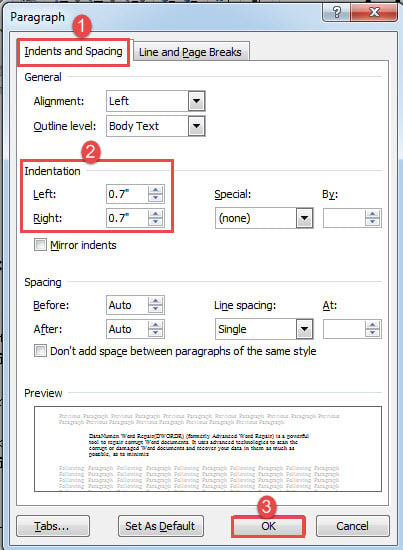
- Для начала правильно поместите курсор. Если есть только один абзац, то поместите курсор в любом месте внутри него. Если есть текстовый блок, то выделите их.
- Затем щелкните правой кнопкой мыши и выберите «Абзац».
- В открывшемся диалоговом окне убедитесь, что вкладка «Отступы и интервалы» включена. Затем установите одинаковое значение отступа для левого и правого.
- Затем нажмите «ОК».
- Наконец, нажмите «Обоснование» на вкладке «Главная».
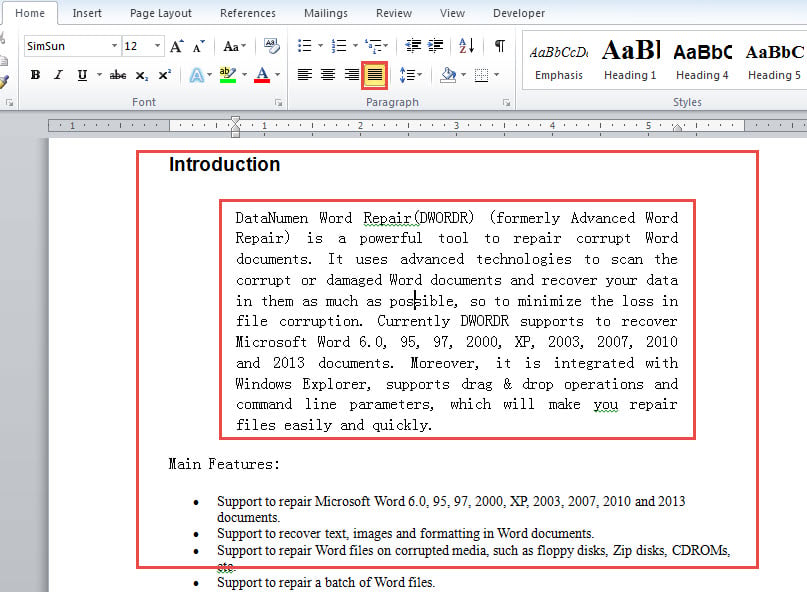
Проверьте эффект ниже:
Способ 2: применить стиль «Блочный текст»
- Прежде всего, повторите шаг 1 в методе 1, чтобы определить диапазон текста.
- Затем нажмите кнопку со стрелкой в группе «Стили» на вкладке «Главная», чтобы открыть одноименное окно.

- Нажмите «Параметры» в правом нижнем углу окна, чтобы открыть окно «Параметры панели стиля».
- Выберите «Все стили» в поле «Выберите стили для отображения» и нажмите «ОК».
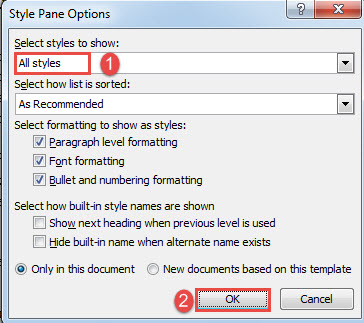
- Затем в окне «Стили» найдите и щелкните стиль «Блокировать текст».
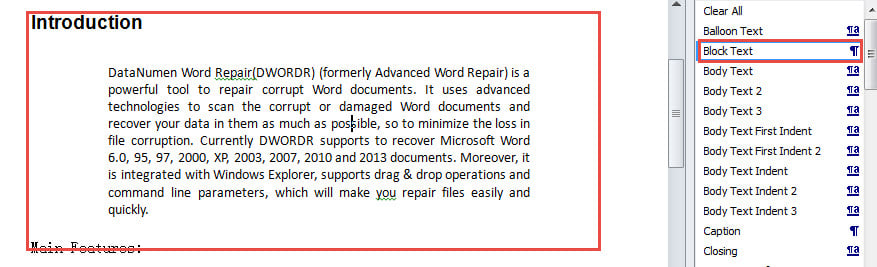
Смотрите результат следующим образом:
Конечно, вы можете изменить стиль «Блочный текст», чтобы изменить значение отступа или другое форматирование.
Способ 3: Используйте «Формат по образцу» для быстрого создания отступов абзацев
Если вы сделали отступ абзаца или блока текста как слева, так и справа, вы можете использовать «Мастер форматирования», чтобы быстро скопировать форматирование и применить его к другим текстам.
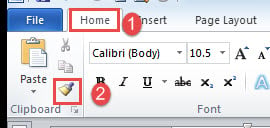
- Прежде всего, поместите курсор внутрь форматированного текста.
- Затем нажмите «Формат по образцу» в группе «Буфер обмена» на вкладке «Главная».
- Затем нажмите и нарисуйте выделение tarполучить тексты.
Способ 4: скопируйте метку абзаца, чтобы быстро сделать отступ абзаца
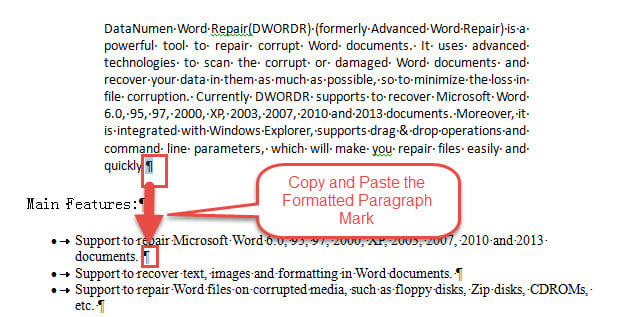
- Сначала покажите все скрытые метки на документе.
- Затем скопируйте знак абзаца форматированного текста и вставьте его в конец tarполучить абзацы.
- Если в блоке несколько абзацев, вы можете использовать функцию «Найти и заменить», чтобы заменить все, кроме последнего знака абзаца, разрывами строк вручную. Затем просто замените последний оставленный знак абзаца на отформатированный. Это может освободить вас от повторного копирования и вставки.
Отличная работа по восстановлению документов
Восстановление документов требуется во многих случаях. А потребности растут. Таким образом, важно получить надежный ремонт документов инструмент. Говоря об этом, вы должны выбрать действительно надежный продукт, поскольку любой неквалифицированный может нанести больше вреда вашему файлу, чем восстановить его.



