
Скорее всего, вам не раз придется формировать маркированные или нумерованные списки в ваших документах. Обычно межстрочное расстояние в таких списках настраивается на «Одинарный». А что, если вы хотите увеличить промежуток между пунктами списка? Увеличенное расстояние сделает ваш список более читаемым. Сегодня мы расскажем о двух способах, как справиться с этой задачей.
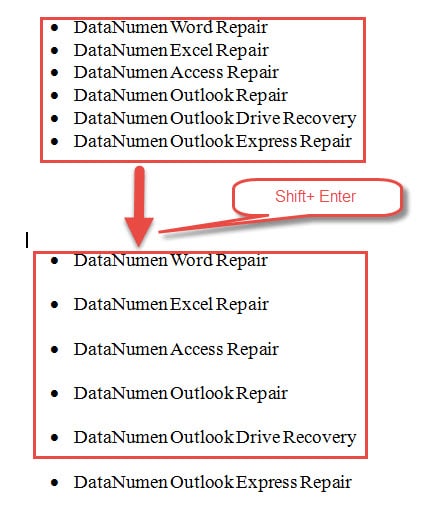
Способ 1: нажмите «Shift + Enter»
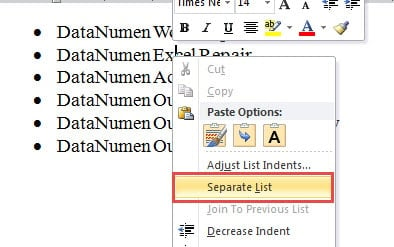
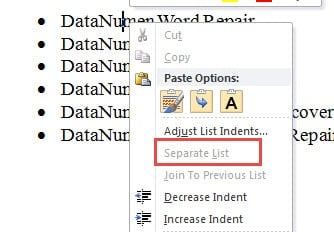
Способ 2: используйте опцию «Отдельный список»
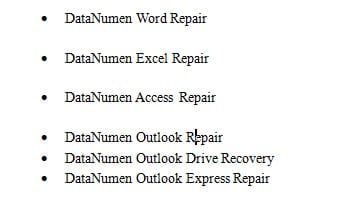
Вот итог:
Музыкальные записи:
Способ 3: изменить межстрочный интервал
Было бы довольно легко понять, что изменение межстрочного интервала на большее значение может решить проблему.
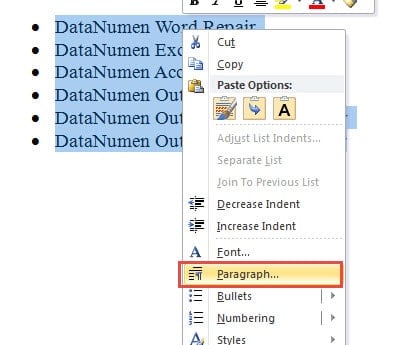
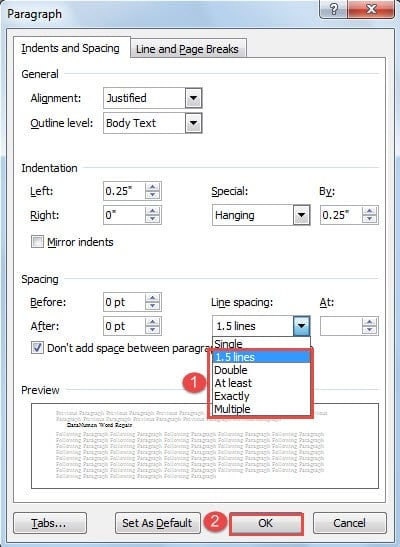
Способ 4: использовать макрос Word

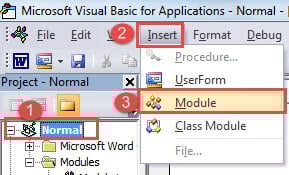
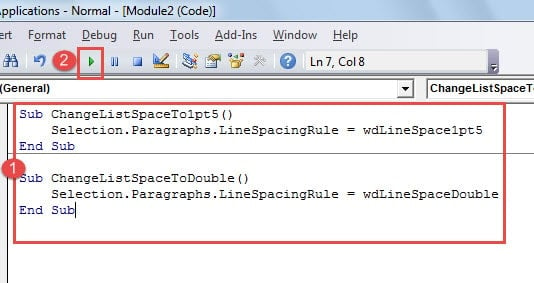
Sub ИзменитьМежстрочноеНа1pt5() Selection.Paragraphs.LineSpacingRule = wdLineSpace1pt5 End Sub Sub ИзменитьМежстрочноеНаДвойное() Selection.Paragraphs.LineSpacingRule = wdLineSpaceDouble End Sub
Не бойтесь, когда файл поврежден
Когда файлы, особенно те, которые имеют большое значение, становятся компрометированными, часто нарастает тревога. В конце концов, невозможно осуждать людей за их беспокойство. Тем не менее, важно помнить, что многие поврежденные документы можно восстановить без особых усилий. Вам просто понадобится инструмент для устранения повреждений в данных Word, который поможет восстановить ваши файлы.
Номер в списке
Позиция номера в списке может быть различной. В зависимости от его размещения в списке, изменяется наше восприятие данного списка.
По окончании урока вы сможете:
1. Строение списка
Существуют два типа списков: маркированные и нумерованные.
Мне нравится визуализировать информацию в виде схем. Думаю, это позволяет лучше осознать суть явления и уловить логику. Давайте проанализируем, как размещены номер списка и его текст на странице в отношении к границам печатного поля.


Символ, который следует за номером, представляет собой:
- табулятор
- пробел
- ничего (то есть первая строка будет идти сразу после номера (маркера), что, согласитесь не нужно ни вам, ни мне. Ведь в этом случае номер (маркер) зрительно будет частью слова. Хотя бывают случаи…
2. Диалоговое окно «Изменение отступов в списке»
Скачайте документ тут. Откройте документ.

Выделите два абзаца (Урок 2. Выделяем текстовую информацию в документе) и задайте режим «Номер в списке»:
Посмотрите на горизонтальную линейку: видите положение двух треугольников и прямоугольника относительно границ печатного поля?

Не снимая выделения, переведите курсор на текст и нажмите ПМ. Появится контекстное меню, в котором выберите команду «Изменить отступы в списке…»:

Появится диалоговое окно «Изменить отступы в списке…»:
В качестве символа по умолчанию – знак табуляции.
Обращаю ваше внимание на числовые значения в полях:
Как видите, американские разработчики упорно пытаются навязать нам свою систему измерений.
3. Номер в списке. Различные варианты расположения номера (маркеров)
Способ 1. a=0, b=0, символ после номера (маркера) – пробел

Нажмите ОК

Мы составили следующий перечень:
Список и номер списка начинаются от границы печатного поля, и, как следствие этого, номер находится внутри текста списка. Но список не очень хорошо воспринимается «утоплен » в тексте. Ставим такому оформлению «±».
Способ 2. a=1 см, b=0, символ после номера (маркера) – пробел:

Нажмите ОК

Получили такой список:
Любимое оформление списков в официальных документах. Такой вид оформления достался нам от незабвенных печатных машинок. Если мы работаем с официальными документами, то выхода нет – оформляем списки подобным образом. Но глаза при чтении такого списка очень устают, ведь им приходится нервно перебегать по неровностям текста слева, выискивать номер. Я ставлю такому виду оформления списка жирный минус «‒».
Способ 3. a=1 см, b=1,5, символ после номера (маркера) – пробел:

Нажмите ОК

Получили такой список:
Заметили сдвиг строчек относительно друг друга? Ведь после номера мы поставили пробел. Конечно, мы можем вернуться опять в окно «Изменение отступов в списке» и поэкспериментировать со значением отступа в списке. Предупреждаю сразу – замучаетесь. Мы пойдём другим путём. А этому виду оформления списков я ставлю жирный минус «‒».
Когда два пункта ещё куда ни шло, но страница такого оформления списков – и у вас заболят глаза.
Способ 4. a=1 см, b=1,5, символ после номера (маркера) – табулятор со значением 1,5 см

На уроке 1 я уже говорила о табуляции. Позиция табуляции ‒ это отметка на горизонтальной линейке, указывающая величину отступа текста от границы печатного поля.
Возвращаемся к нашему перечню
- Выделите два абзаца списка.
- Не снимая выделения, переведите курсор на текст и нажмите ПМ. Появится контекстное меню, в котором выберите команду «Изменить отступы в списке…»
- Появится диалоговое окно «Изменить отступы в списке…»
- Введите >
- в поле «Положение номера» – «1 см»,
- в поле «Отступ текста» – «1,5 см» (можно вручную, а можно кнопочками «вниз», которые расположены напротив полей).
- Нажмите кнопку выпадающего меню напротив поля «Символ после номера» и выберите значение «Знак табуляции». Установите это значение равным – «1,5 см»

Нажмите ОК

Получили такой список:
Красной линией я подчеркнула идеально выровненные строчки текста. И обратите внимание на красный полукруг:
Позиции табуляции и отступ текста совпадают, значение номера вынесено за пределы текста, но не слишком далеко. Это идеальное оформление списка, поэтому жирный «+».
Теперь вы сможете:
Вам будет интересно:

Урок 38. Колонтитул

Урок 35. Список по умолчанию в шаблоне Normal

Урок 15. Лишние стили текста
5 Comments on Урок 21. Номер в списке
Здравствуйте, Елена! в п.4 раздела 3.3 опечатка, заданы не те числовые величины. С уважением, Анна
Спасибо вам за поправку. Поскольку все делаю сама, то ошибки, к сожалению, неизбежны. Поэтому благодарна своим подписчикам за замечания. К тому же это свидетельство того, что вы внимательно изучаете мои уроки, что меня очень радует. С уважением, Елена
года в 17:41
Елена Игоревна, здравствуйте. У меня в контекстном меню строка «Изменить отступы в списке» почему-то неактивна. Я что-то недоглядел в настройках?
A 17.05.2024 at 09:40
Дополнение к предыдущему комментарию. Оказалось, что эта проблема с неактивностью наблюдается исключительно в скачанном файле из данного раздела. С моими файлами, когда я выполняю предложенные Вами действия, все кнопки функционируют нормально. К слову, с подобной ситуацией я сталкиваюсь не впервые.
Когда открываю свои старые файлы, чтобы не создавать по новой, а его доработать, то часто файл ведет себя, мягко говоря, неадекватно. Приходится пропускать его через notepad++ и по новой форматировать.
Доброго времени суток! Не смогла сразу ответить — много работы. Попробуйте пересохранить файл в новом формате. Некоторые опции старых версий просто не поддерживаются новыми версиями Word. Если не получится, то перешлите мне в личку ваш файл. С уважением, Елена
Комментировать Отменить ответ
Профиль
Свежие комментарии
Архивы
Рубрики
Мета
Оформление текста. Списки
Можно изменить параметры созданного ранее списка или настроить эти параметры при создании списка.
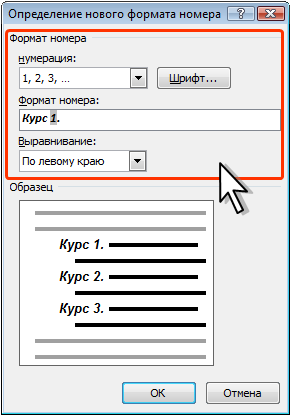
Рис. 8.4. Настройка параметров списка
Изменение порядка нумерации
Для имеющегося списка можно изменить начальный номер, с которого начинается список. Можно также оформить текущий список как продолжение предыдущего списка в документе.
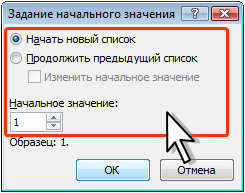
Рис. 8.5. Изменение начального номера списка
Для выбора начального номера, а также присоединения нумерации текущего списка к предыдущему, можно щелкнуть правой кнопкой мыши по первому абзацу в списке и в контекстном меню выбрать нужную команду (рис. 8.6).
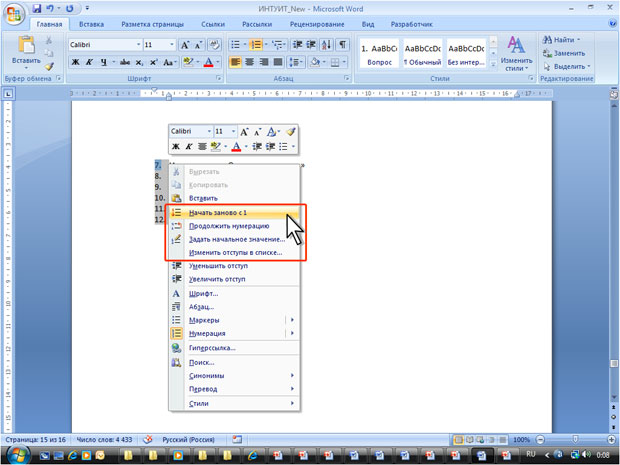
увеличить изображениеРис. 8.6. Изменение порядка нумерации списка
Настройка отступов в списке
Каждый вариант оформления нумерованного списка имеет свои параметры отступов оформляемых абзацев, а также устанавливает собственные позиции табуляции, отделяющие нумерацию от текста нумеруемых абзацев. При этом размеры отступов, установленные ранее при оформлении абзацев, могут быть изменены.
Размеры отступов в списках можно задавать так же, как и в стандартных абзацах, но гораздо проще использовать специальную функцию настройки.
- Щелкните правой кнопкой мыши по любому абзацу в списке и в контекстном меню выберите команду Изменить отступы в списке (см. рис. 8.6).
- В диалоговом окне Изменение отступов в списке (рис. 8.7) установите необходимые параметры.
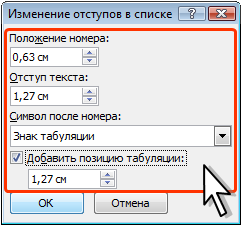
Рис. 8.7. Изменение отступов в списке
Удаление нумерации
Нумерация удаляется одинаково, независимо от способа установки и вида установленной нумерации.



