
Page mergeformat как убрать в ворде
Очередная статья на наш конкурс пришла от Татьяны Суровцовой, которая расскажет про использование Полей в Word, и научит более широко использовать потенциал этой функции.
Пользователи Word 2010 часто и не подозревают, что они применяют такой инструмент как поле, при создании своих документов. Если данные не вводятся вручную и изменяются автоматически в процессе редактирования, а это относится к номерам страниц, оглавлениям, формулам в таблицах, перекрестным ссылкам и т.д., то при их создании используются именно поля. Попробуем разобраться.
Сначала немного теории. Поля вставляются при выполнении определенных команд, но можно выполнить их вставку и вручную, результат будет одинаков. Например, для вставки номера текущей страницы можно выбрать команду Номера страниц на вкладке Вставка, группы Колонтитулы, будет вставлено поле
. Пользователь увидит номер страницы. Или сразу вставить поле
в нужное место документа. Использование команд позволяет выполнить действие быстрее, уменьшить количество ошибок. Вставка полей вручную делает работу с ними более гибкой, позволяет использовать условные операторы.
Для вставки поля необходимо нажать CTRL+F9, появятся фигурные скобки <>, в которые вводится название поля. Или выбрать на вкладке Вставка в группе Текст, команду Экспресс-блоки, затем пункт меню Поле, появится диалоговое окно Поле, см. рисунок 1.

Рисунок 1 — диалоговое окно Поле
Поля имеют следующий синтаксис:
— ИМЯ_ПОЛЯ — имя, которое отображается в списке имен полей в диалоговом окне Поле.
— Свойства — это любые инструкции или переменные, используемые в данном поле, не все поля имеют параметры.
— Необязательные ключи — это любые необязательные параметры, доступные для данного поля. Для некоторых полей не предусмотрено ключей, кроме управляющих форматированием значений поля.
Если поле уже вставлено, то наведя курсор на поле и нажав правую кнопку мыши или тачпада, можно переключаться между кодом и значением поля по команде Коды/значения полей. То же действие будет выполнено и при нажатии на SHIFT+F9. Для внесения изменений выбираем в контекстном меню Изменить поле, появится диалоговое окно Поле. После изменения поле обязательно нужно обновить, выбрав Обновить поле или нажав F9.
Нумеровать страницы латинскими буквами.
Вставить текст выделенный стилем «Заг 1», поиск начать с конца текущей страницы.
Вставить текущую дату в заданном формате.
Вставка нового поля.
Переключение между значением поля и его формулой.
Переключение между значениями полей и их формулами во всем документе.
Обновление значения текущего поля. Если выделен весь документ (CTRL+А), то обновятся поля во всем документе.
Запретить обновление поля.
Разрешить обновление поля.
А теперь несколько примеров, когда это может пригодиться.
При вставке номера страницы вставляется поле:
MERGEFORMAT — это способ вставки номера, при котором при изменении значения поля его форматирование сохраняется. Можно этот ключ не указывать. Одновременно можно ввести несколько нумераций страниц, например, сквозную и для каждой главы отдельно. При вставке номера в колонтитулы для разных разделов можно настраивать разные способы нумерации страниц.
иногда используют поля
(вставка номера текущего раздела) и (вставка общего числа страниц в разделе).
Номер страницы + 2
Печатать номера на всех страницах кроме третьей.
Нумерация рисунков, таблиц, формул
Для создания числовых последовательностей используется поле . Последовательность увеличивается на единицу каждый раз, когда встречается в тексте документа. У поля SEQ есть ключи, которые можно использовать для изменения значения, выводимого полем.
Последовательностей в документе может быть несколько. Предпочтительней для добавления новых использовать кнопку Создать, окна Название. В этом случае на новые последовательности можно будет ссылаться с использованием перекрестных ссылок.
Последовательность Приложения, нумерация латинскими буквами.
Начать (продолжить) последовательность с числа 4.
Название рисунка в виде Приложение.Рисунок (А.1). Ключ c вставляет ближайший предыдущий номер последовательности.
Перекрестная ссылка — это поле, которое в месте вставки отображает значение, на которое ссылается. Перекрестная ссылка может отобразить ссылку на абзац, заголовок, закладку, рисунок, таблицу, формулу, сноску, перекрестную сноску и т.п. Команда Перекрестная ссылка для работы с перекрестными ссылками находится на вкладке Вставка в группе Ссылки. И продублирована на вкладке Ссылки в группе Названия.
При вызове команды появляется диалоговое окно Перекрестные ссылки, показанное ниже. В нем можно выбрать тип вставляемой ссылки, вид ссылки: название целиком, только текстовая часть названия, слова выше/ниже и т.п. В списке выбирается название объекта. Если ссылку Вставить как гиперссылку, то, нажав клавишу CTRL и щелкнув, можно будет перейти к объекту, на который она ссылается.

Рисунок 2 — Диалоговое окно Перекрестные ссылки
Перекрестных ссылок на один элемент может быть несколько.
Выбор поля для создания перекрестной ссылки зависит от ее типа. Используются поля REF, PAGEREF, NOTEREF, а в качестве номера _Refххх берется внутренний номер объекта в Word, поэтому удобнее с помощью диалогового окна сначала вставить перекрестную ссылку, а затем изменить ее внешний вид, если это необходимо, с использованием дополнительных ключей.
Очень удобно использовать перекрестные ссылки на Закладки. Создаем закладку: вкладка Вставка, группа Ссылки, команда Закладка, а затем используем перекрестную ссылку на эту закладку в тексте документа. В результате вводим один раз, например, название проекта, а затем на него только ссылаемся. В этом случае изменять название в тексте документа придется только один раз!
Вставить перекрестную ссылку на название объекта строчными буквами в виде гиперссылки.
Вставить перекрестную ссылку на сноску в виде слов выше или ниже.
Вставить перекрестную ссылку на объект в виде гиперссылки на номера страницы.
Хотя в Word 2010 существует удобная возможность для автоматического создания оглавления на основании структуры документа, можно вмешаться и в этот процесс, используя поля. Собирать оглавление из полей вида: , которые надо расставить самостоятельно.
Поле оглавления обычно создается автоматически, хотя можно его ввести и вручную. Ниже приведены примеры использования поля.
Вставить одноуровневое оглавление из стандартных стилей. Скрыть номера страниц при просмотре в режиме веб-документа (z). Оформить элементы оглавления и номера страниц в виде гиперссылок (h).
Собрать оглавление, используя нестандартные имена стилей структуры документа ( ). В кавычках даны названия стилей и уровни.
Собрать оглавление, используя поля TC (f), а не уровни структуры документа.
Вставить элемент оглавления.
Приведенные выше примеры использования полей показывают, что с их помощью можно облегчить работу при использовании Word 2010 для создания документов.
Использование нумерации в программе Word вызывает у многих пользователей ряд вопросов. При работе с инструментом первый номер присваивается титульному листу, не сохраняется информация в колонтитуле, возникают сложности при попытке сделать двойную нумерацию. Правильно поставить нумерацию в Ворде поможет вам эта статья.
Для чего используется эта функция?
С помощью присвоения символов последовательности всем листам, разделам и подразделам осуществляется навигация по документу. Этот номер запоминают, на него ссылаются и благодаря ему делаются важные пометки. Сочетая эту функцию с оглавлением, автор дает читателю или самому себе возможность ориентироваться в работе.
Последовательность может быть сквозной и двойной. Первый стиль оформления предполагает, что пронумеровать можно весь документ по порядку от первого до последнего листа. Второй используется при наличии объемных разделов. В таком случае первая цифра обозначает номер страницы всего текста, а вторая – номер листа раздела.
Как пользоваться функцией?
- вверху;
- внизу;
- на полях.
В каждом варианте есть дополнительные возможности по месту размещения символа. Они для наглядности представлены графически. Вам требуется выбрать подходящий вариант и установить конкретное число. Для простых текстов используется единица, при наличии оформления (например, титульного листа) это может быть другое число.
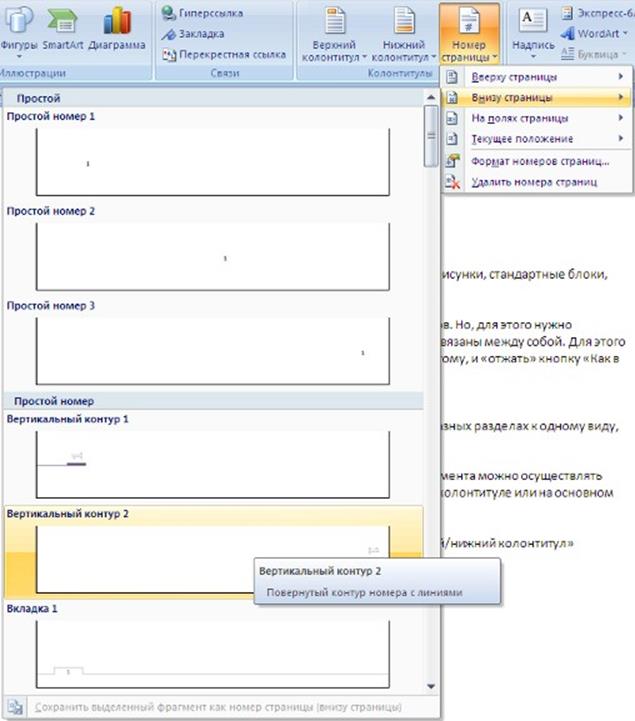
В каждом варианте есть дополнительные возможности по месту размещения символа
Что делать при наличии колонтитулов?
Знаки проставляются в колонтитулах, но если автор их использует для пометок, то возникает ошибка. Работа с колонтитулами в Word требует специфических знаний. Чтобы не нарушить структуру документа, воспользуйтесь этим алгоритмом:
- Зайдите во вкладку «Вставка» в верхнем меню.
- Выберите верхний или нижний инструмент.
- Перейдите к строчке «Изменить колонтитул».
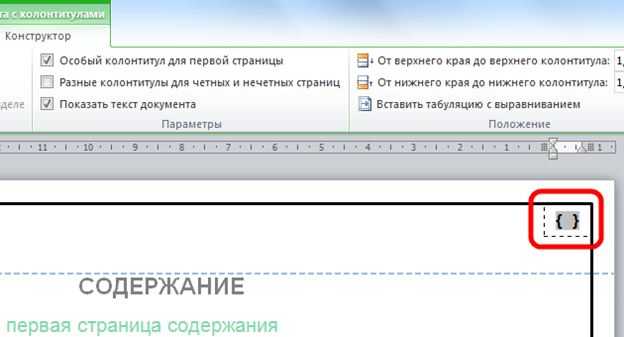
- Нажмите Ctrl+F9.
- В появившихся скобках впишите код PAGE.
- Нажмите Alt+F9.
После этого нумерация в Ворде установлена и не замещает прописанный текст.
Двойная нумерация
Чтобы сделать нумерацию в Ворде двойной, определитесь, какой колонтитул отводится для этого. Так, если в верхнем идет сквозной отсчет, то нижний относится к разделу. Теперь нужно отметить начало нового раздела следующим способом:
- Откройте первую страницу раздела.
- Перейдите в «Разметка страницы».
- Откройте Параметры.
- Выберите «Разрывы».
- Далее «Разрывы разделов».
- Установите текущую страницу.
Теперь Word понимает, что это начало нового раздела. Два раза кликните по колонтитулу, и в конструкторе откройте «Переходы». Снимите галочку с пункта «Как в предыдущем разделе». Нажатием Ctrl+F9 вызовите рабочую форму. В ней надо внести формулу:
Где N – это число предыдущих страниц. Например, раздел начинается со сквозного номера 15, значит N=14. Далее используете завершающее сочетание клавиш Alt+F9. Это действие нужно произвести для каждого раздела.
Как убрать нумерацию с титульного листа?
Программа начинает отсчет с первого фрагмента. Если по требованиям к оформлению документа титульный лист не должен иметь пометок, то нужно в поле редактирования поставить отметку в пункте «Особый колонтитул для первой страницы».
– А ларчик просто открывался. И.А. Крылов
О чём эта статья
В настоящей работе описываются способы автоматической организации нумерованных объектов при написании статей, рефератов, докладов, диссертаций и пр. При написании подобного рода материалов неизбежно возникает необходимость нумеровать те или иные объекты, например, формулы или пункты в списке используемой литературы.
При этом многие авторы пользуются при написании текстовым редактором Microsoft Word. В случае тривиальной «ручной» организации, при которой каждый номер прописывается непосредственно руками (обычно, в самом конце, когда текст полностью готов), автор работы может ошибиться в каком-либо номере, и все дальнейшие номера окажутся неверными.
Более того, после рецензии те или иные части работы могут быть вставлены в текст или убраны из него. Последнее, зачастую, требует полной перенумерации объектов в документе. Таким образом, цель настоящей статьи состоит в доведении до читателя способов автоматической организации нумерации объектов, позволяющих избежать вышеописанные ситуации.
Предупреждение: в данную статью вошли лишь те приёмы, с которыми автор столкнулся при написании кандидатской диссертации. Описываемые способы организации нумерованных объектов не претендуют на единственность, полноту и оптимальность. Имеются другие интересные способы, например, в TeX. Несомненно, читатель сможет найти и иные способы достижения сформулированной цели. В любом случае, ознакомиться с подходами автора (хотя бы на досуге) следует любому заинтересованному читателю.
В данном разделе описываются основные поля текстового редактора MS Word, необходимые для организации списков и ссылок на них, а также методы работы с ними. Поле MS Word – это объект, принимающий то или иное значение в зависимости от ключевых слов и параметров этого поля. Для вставки поля в текст необходимо нажать сочетание клавиш Ctrl + F9 или выбрать соответствующее меню на ленте. 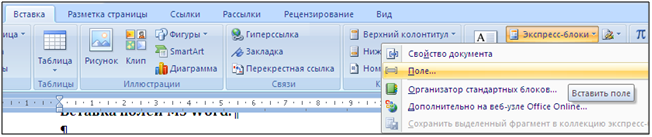 После вставки поля в тексте появятся серые фигурные скобки .
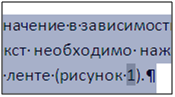
Отличить поля в тексте очень легко – достаточно выделить нужный блок текста. Все поля в выделенном фрагменте будут подсвечены серым цветом.
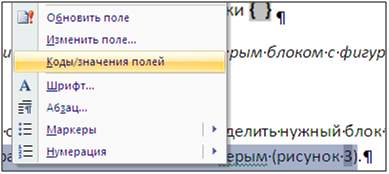
После того, как поле вставлено в текст, необходимо задать значение этого поля. Для задания значения тому или иному полю необходимо написать определённые ключевые слова, рассмотренные в разделе 2, внутри поля. После задания полю значения необходимо выделить блок текста, содержащий это поле, и нажать F9.
Если в выделенном фрагменте окажутся несколько полей, то все они будут обновлены. Для обновления полей во всём документе необходимо выделить всё (Ctrl + a) и нажать F9. Обновить поле можно также с помощью нажатия на соответствующий пункт контекстного меню. NB!
Бывает, что все поля необходимо обновить два раза: первое обновление переупорядочит списки, а второе – расставит нужные значения ссылок. Значение того или иного поля может быть изменено в любой момент. Для этого необходимо лишь выделить поле (или фрагмент текста, содержащий поля) и выбрать пункт «Коды/значения полей» контекстного меню.
В данном разделе описываются основные поля и ключи, используемые с этими полями. Данные поля позволяют организовать автоматическую нумерацию, списки и ссылки. Для организации автоматической нумерации необходимо использовать следующие поля:
После обновления данного поля на его место будет вставлен текст закладки. Ключ «h» используется для задания гиперссылки на закладку. При нажатии на гиперссылку пользователь будет перемещён в место, заданное ссылкой. Ключ «* MERGEFORMAT» сбрасывает формат текста исходной ссылки, преобразуя его в формат текущей части текста.
PAGEREF
Поле PAGEREF работает так же, как и поле REF, за тем исключением, что текстом ссылки является номер страницы, на котором находится соответствующий объект, а не номер объекта.
Перед тем, как начать описание способов автоматической нумерации объектов в документах, необходимо предупредить читателя об очевидном минусе предлагаемого подхода: для каждого типа объектов и для каждого элемента списков со ссылками придётся создавать свой уникальный идентификатор. В данном случае автор рекомендует заранее продумать систему уникальных имён и записать её где-нибудь, дабы она всё время была перед глазами. Огромным плюсом будет являться то, что при переносах, вставках, добавлении и удалении объектов и ссылок все объекты гарантированно будут иметь верные номера, а ссылки гарантированно будут указывать на нужные объекты.
Нумерация в названиях глав и разделов
Для названия глав и разделов можно воспользоваться стилями MS Word, после чего вставить автооглавление. Тем не менее, если вторая глава вдруг станет третьей или раздел 2.2 станет разделом 2.3, то перенумерация большого числа формул, таблиц и рисунков окажется хлопотным делом. Особые трудности вызовет перенумерация списка литературы, организованного в порядке появления.
Чтобы избежать вышеописанного, рекомендуется задать каждой главе уникальное имя (исходя, вероятно, из её смысла). Кроме того, для глав необходимо определить уникальную переменную – имя поля SEQ. Например, именем настоящей главы может быть CHAP_USING_FIELDS, а переменная-счётчик глав – CHAP.
После определения того, как именовать и нумеровать главы, в заголовке пишется следующая (одна из следующих) строка:
- . Организация автоматической нумерации в документах
- < SEQ CHAP h >< SET CHAP_USING_FIELDS “< SEQ CHAP c >”> . Организация автоматической нумерации в документах
Разберём эти строки подробнее. Первая строка приводит к тому, что значение переменной CHAP увеличивается на единицу. После обновления поля, на его месте появится текущий номер главы. Такой способ нумерации подходит для объектов, ссылка на которые не планируется в тексте (например, для промежуточных формул).
Если же требуется ссылка на объект, то необходимо использовать вторую конструкцию. В ней первое поле увеличивает значение переменной CHAP без вывода на экран, второе поле устанавливает закладку с именем CHAP_USING_FIELDS, задавая ей текст третьего поля – текущего значения (уже увеличенной на 1) переменной CHAP, а четвёртое поле выводит в данном месте текущее значение (уже увеличенной на 1) переменной CHAP.
Следует обратить внимание на то, что третье поле вложено во второе поле. Такая конструкция используется потому, что нет чёткого понимания, какое поле обновится раньше и в каком случае – вложенное или идущее после, если бы только у одного из них был ключ «c». Опыт показал, что увеличение переменной в фоновом режиме и использование текущего значения приводит к желаемому результату. На этом приёме и построены все дальнейшие рассуждения.
Для нумерации разделов внутри главы необходимо задать переменную (уникальную для каждой главы, иначе в следующей главе разделы начнутся с номера n+1), а для каждого раздела необходимо определить уникальное имя.
После обновления ссылок этот фрагмент текста превратится в 3. Организация автоматической нумерации в документах 3.1. Использование REF
В данном примере используется второй приём, описанный в нумерации глав, только теперь вложенными и идущими после оказываются два поля. Первое поле в фоновом режиме обновляет соответствующую переменную, определённую под разделы данной главы, поля 2-4 < SET SUBCHAP_USING_REF “< SEQ CHAP c >.< SEQ SUBCHAP_FIELDS c >”> задают ссылку со значением «ТЕКУЩАЯ ГЛАВА.ТЕКУЩИЙ РАЗДЕЛ», а поля 5-6 < SEQ CHAP c >. вставляют в данное место документа значение «ТЕКУЩАЯ ГЛАВА.ТЕКУЩИЙ РАЗДЕЛ». Следует ещё раз повторить, что для каждой главы и раздела (подглавы, параграфа) необходимо определить свои уникальные имена для задания ссылок на них, если это необходимо.
Нумерация формул
Здесь (3.5) – это значение поля, которое в исходных кодах записывается следующим образом: (< SEQ FN_CHAP_FIELDS h >< SET FN_AX2_BX_C “< SEQ CHAP c >.< SEQ FN_CHAP_FIELDS c >”>< SEQ CHAP c >. ) Здесь FN_CHAP_FIELDS – имя переменной для нумерации формул текущей главы, < SEQ CHAP c >. – номер соответствующей формулы.
NB! При конвертации документа в pdf формулы часто отображаются неверно. В финальной версии диссертации автор заменил все формулы соответствующими рисунками через старый-добрый PrintScreen – MS Paint.
Нумерация таблиц и рисунков
Нумерация таблиц и рисунков делается так же, как и нумерация формул. Разница лишь в том, что соответствующим объектам лучше давать иные имена и придумывать для них другие переменные-счётчики, например, PIC_CHAP2, TABLE_BETTER_NPV и т.д.
Приведём пару примеров.
Таблица < SEQ TAB_CH2 h >< SET TAB_CH2_SHOPS “< SEQ CHAP c >.< SEQ TAB_CH2 c >”>< SEQ CHAP c >. . Сравнение склад/рынок по магазинам. Магазин 1 Магазин 2 Склад 100 180 Рынок 16 29
Здесь TAB_CH2 – переменная-счётчик таблиц второй главы, TAB_CH2_SHOPS – выбранное автором имя для данной таблицы. Пусть данная глава имеет номер 3, и в ней уже было 3 таблицы. Тогда данная формула, как несложно показать, будет преобразована в следующий текст:
Таблица 3.4. Сравнение склад/рынок по магазинам. Магазин 1 Магазин 2 Склад 100 180 Рынок 16 29
Абсолютно аналогичным образом строится работа с изображениями. Необходимо задать свои переменные-счётчики, имена и пр. В целом, с точки зрения автонумерации, нет никакой разницы между таблицей и рисунком. Вся разница заключается лишь в форматировании частей текста: иные названия, подписи снизу/сверху и пр.
Аналогично таблицам, здесь PIC_CH2 – переменная-счётчик рисунков второй главы. Опять же, очевидно, что в результате будет получено нечто подобное:

Рисунок 3.10. Экспонента, косинус и синус.
Работа со списком литературы в целом похожа на работу с формулами, таблицами и рисунками, но всё же имеет одно существенное отличие. Из-за этого организация списка литературы была вынесена в отдельный раздел. В данном разделе детально описано построение списка используемой литературы в алфавитном порядке. Построение списка литературы в порядке появления в тексте описано не столь подробно, но может легко быть сделано по аналогии.
Оформление списка используемой литературы в алфавитном порядке в конце документа
< SEQ LIT h >< SET lit_CHR2011 “< SEQ LIT c >”> . Christofides N. Graph Theory: An Algorithmic Approach. Academic Press Inc., London, 1975. – 400 p. < SEQ LIT h >< SET lit_CHVATAL1983 “< SEQ LIT c >”> . Chvatal V. Linear Programming. W. H. Freeman and Company, 1983. – 425 p. < SEQ LIT h >< SET lit_ERL1978 “< SEQ LIT c >”> . Erlenkotter D. A Dual-Based Procedure for Uncapacitated Facility Location. J. Operations Research, 26, 1978. – pp. 992-1009.
Нетрудно показать, что данный список преобразуется в 15. Christofides N. Graph Theory: An Algorithmic Approach. Academic Press Inc., London, 1975. – 400 p. 16. Chvatal V. Linear Programming. W. H. Freeman and Company, 1983. – 425 p. 17. Erlenkotter D. A Dual-Based Procedure for Uncapacitated Facility Location. J. Operations Research, 26, 1978. – pp.
Если между авторами Chvatal [16] и Erlenkotter [17] нужно вставить какую-либо работу, то всё, что требуется сделать, это добавить пустую строку, скопировать в неё уже имеющийся пункт литературы (например, Chvatal [16]), заменить уникальное имя работы, заменить текстовое описание работы и дважды обновить весь документ.
Оформление ссылок на элементы списка используемой литературы в тексте
Из решения классической задачи транспортного типа [ ] следует, что любой базис такой задачи содержит ровно m+s-1 элементов. Из теоремы Данцига [ ] следует, что все элементы базиса в сформулированной задаче будут являться либо нулями, либо натуральными числами.
После двукратного обновления документа, данный фрагмент текста примет следующий вид:
Из решения классической задачи транспортного типа [26] следует, что любой базис такой задачи содержит ровно m+s-1 элементов. Из теоремы Данцига [16] следует, что все элементы базиса в сформулированной задаче будут являться либо нулями, либо натуральными числами.
Оформление списка используемой литературы в порядке появления в тексте
Если предыдущий метод оказался понятен, то оформление списка литературы в порядке появления также не составит особого труда. Ссылки, задававшиеся в конце, теперь надо размещать непосредственно в тексте. Если данный источник встретился впервые, то указать конструкцию вида [< SEQ LIT h >< SET lit_ERL1978 “< SEQ LIT c >”> , стр. 18].
Если данный источник уже встречался ранее, то указать конструкцию вида [ , стр. 95]. В сам список, разумеется, нужно помещать поля – ссылки на появления источников в тексте. Вся трудность заключается в ручной расстановке полных названий источников.
Однако если где-то в тексте произойдут изменения в порядке появления ссылок, то (после двукратного обновления) это сразу отразится на порядке в списке литературы, что может быть быстро исправлено вырезанием и вставкой. Дополнительный плюс: проверка порядка следования источников в данном случае является «контрольной суммой». Ошибки в порядке следования либо отсутствуют, либо, если таковые будут иметь место, очевидны.
Ну вот, пожалуй, и финал данной истории. Документ готов. Можно заняться его распространением, но не хочется отдавать оригинал. Имеются два способа. Первый состоит в замене ссылок их значениями средствами MS Office.
Достигается это нажатием Ctrl+Shift+F9, однако автор крайне не рекомендует так делать.
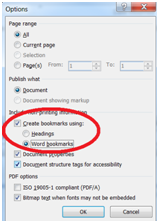
Куда более интересной является выгрузка документа в формат pdf. При выгрузке можно заменить поля значениями, разбив тем самым ссылки на объекты, или оставить их. Преимущество второго случая (зачем всё это вообще делалось) состоит в том, что при чтении текста читатель может нажать на ту или иную ссылку для перемещения к нужной формуле, таблице, рисунку или элементу списка литературы. Включить или выключить данную опцию можно при сохранении в pdf: Create bookmarks using: Word bookmarks.
Что значит page mergeformat вместо номера страницы
«Mergeformat» вместо номера страницы – это проблема, которая может возникнуть при создании и редактировании документов в Microsoft Word. Если в документе встречается расположенный выше или ниже текст с этим маркером, то вместо номера страницы отображается сам термин «mergeformat». Это может быть причиной недоразумений и затруднять работу с текстом. Понимание основных проблем и их решение поможет избежать подобных неприятностей и облегчить работу с документами.
Одной из главных причин возникновения проблемы с «mergeformat» является неправильное использование полей в документе. Поле со специальным кодом «PAGE» отвечает за отображение номера страницы, однако, если его использование было неправильно настроено или были внесены какие-либо изменения, то вместо номера страницы будет отображаться «mergeformat». Также необходимо учитывать, что при вставке содержимого из другого документа, а также при копировании и вставке текста, поле «PAGE» может быть заменено на «mergeformat».
Чтобы решить проблему с «mergeformat», необходимо выполнить несколько шагов.
Во-первых, следует проверить настройки полей в своем документе. Для этого необходимо открыть вкладку «Вставка», выбрать «Смартфоны» в группе «Вставка» и зайти в «Метки». В открывшемся окне следует проверить наличие поля «PAGE» и его формат. Если поле «PAGE» не найдено или настройки поля неправильные, следует создать новое поле «PAGE» и правильно настроить его.
Во-вторых, следует быть внимательным при копировании и вставке текста или вставке содержимого из другого файла. Во избежание проблемы с «mergeformat» рекомендуется вставлять текст без форматирования или использовать специальные команды для сохранения форматирования. Также можно использовать специальные программы для очистки форматирования текста перед вставкой в документ.
Значение mergeformat вместо номера страницы
Часто пользователи MS Word сталкиваются с проблемой, когда вместо нужного номера страницы на печати отображается значение mergeformat. Это может быть вызвано несколькими причинами и может повлиять на внешний вид и понимание документа.
Что такое mergeformat?
Термин mergeformat означает форматирование, используемое при выполнении операции слияния источников данных в MS Word. При слиянии страница документа может содержать поля, которые автоматически заполняются данными из источника данных. Если значение mergeformat отображается вместо номера страницы, это может указывать на ошибку форматирования в процессе слияния.
Основные проблемы, вызывающие значение mergeformat
1. Неправильная настройка полей страницы. Если поля страницы не настроены корректно, MS Word может неправильно определить номер текущей страницы и вместо числа вывести значение mergeformat.
2. Нарушение шаблона документа. Если в документе используется шаблон, который содержит ошибки в форматировании полей страницы, это может привести к отображению mergeformat вместо номера.
Решение проблемы с отображением mergeformat
1. Проверьте настройки полей страницы. Убедитесь, что поля настроены правильно и указано правильное форматирование номера страницы. Используйте функции форматирования полей в MS Word, чтобы настроить правильное отображение номера страницы.
2. Проверьте шаблон документа. Убедитесь, что шаблон содержит корректные и правильно настроенные поля страницы. Если необходимо, отредактируйте шаблон и сохраните его.
3. Проверьте источники данных. Если вы используете слияние данных для автоматического заполнения полей страницы, убедитесь, что источник данных содержит правильные значения для поля номера страницы.
4. Обратитесь к документации MS Word или поискайте помощи у специалистов, если проблема с отображением mergeformat продолжается.
Внимательное следование указанным рекомендациям поможет вам решить проблему с отображением mergeformat вместо номера страницы и сохранить целостность и понимание вашего документа в MS Word.
Основные проблемы при использовании mergeformat вместо номера страницы
Использование mergeformat вместо номера страницы может привести к ряду проблем при создании и форматировании документов. Некорректное использование этого тега может привести к неправильному отображению номеров страниц, что может вызвать затруднения при чтении и понимании текста.
Одним из основных проблем при использовании mergeformat является невозможность автоматического обновления номеров страниц при добавлении или удалении текста. Если документ содержит ссылки на номера страниц с использованием mergeformat, то при изменении размера документа номера страниц могут быть неправильно отображены, что усложняет навигацию по тексту.
Еще одной проблемой является то, что mergeformat не всегда поддерживается в различных программах. Если документ будет открыт в программе, которая не поддерживает этот тег, то номера страниц могут быть просто проигнорированы, что сильно повлияет на читабельность текста.
Кроме того, при использовании mergeformat может возникнуть проблема с форматированием текста в документе. Если вставленный номер страницы имеет другой формат, чем остальной текст, то это может нарушить единообразие и создать визуальный дисбаланс в документе.
Решение этих проблем может заключаться в тщательном выборе подходящего формата для номеров страниц и использовании других средств автоматического обновления этих номеров при изменении документа. Также, следует использовать стандартные средства форматирования текста, чтобы избежать проблем с отображением и читабельностью документа в разных программах.
Потеря информации при использовании mergeformat вместо номера страницы
Во-первых, неправильное использование mergeformat может привести к потере контекста. Номер страницы играет важную роль в организации документа, поскольку он помогает вести отслеживание местоположения информации. Замена номера страницы на произвольное значение может привести к тому, что читатель потеряет понимание о том, где находятся определенные разделы или какие-то важные сведения.
Во-вторых, использование mergeformat может нарушить структуру документа. Номер страницы является частью структуры документа и используется для организации информации. Если номер страницы заменяется на произвольное значение, это может нарушить систематизацию документа и усложнить поиск, а также может привести к неравномерному разбиению информации по страницам.
Кроме того, проблема потери информации может возникнуть при печати документа. Когда используется mergeformat, значение, указанное в поле слияния, может быть длинным или содержать символы, которые не могут быть отображены корректно при печати. Это может привести к искажению данных или даже к тому, что некоторая информация будет неполностью напечатана.
Для предотвращения потери информации при использовании mergeformat вместо номера страницы, следует быть внимательным и аккуратным при настройке полей слияния. Важно проверять значения, указанные в полях, чтобы убедиться, что они правильно отображают информацию о номерах страниц. Возможно, стоит использовать специальные инструменты или программы, которые помогут контролировать процесс слияния данных и избежать потери важной информации.
Конфликты форматирования при использовании mergeformat вместо номера страницы
В Microsoft Word есть функция mergeformat, которая позволяет копировать форматирование из источника и вставлять его в другом месте. Это особенно полезно при создании документов с множеством различных разделов и стилей.
Однако, при использовании mergeformat вместо номера страницы возникают определенные проблемы.
Во-первых, при попытке добавить новую нумерацию страниц, mergeformat будет сохранять предыдущее форматирование, что может привести к неправильному отображению номеров страниц.
Кроме того, mergeformat может вызвать конфликт с другими функциями форматирования в документе. Например, если вы используете mergeformat для форматирования заголовков разделов, то при попытке изменить шрифт или размер шрифта заголовков, mergeformat будет перезаписывать ваши изменения.
Чтобы избежать этих проблем, рекомендуется использовать номера страниц вместо mergeformat. Это позволит более гибко управлять форматированием документа и избежать возможных конфликтов в будущем.
Почему в ворде вместо нумерации страниц стоит надпись page mergeformat
Не знаю, как у вас, но у меня часто возникает такая непонятная надпись вместо нормальной нумерации страниц в программе Word — Page mergeformat. Почему это происходит? Можно ли это исправить? Если вы столкнулись с этой проблемой, то наверняка и вы интересуетесь, что за странная надпись такая и как с ней бороться. Давайте разберемся вместе, почему Word показывает нам Page mergeformat вместо нормальной нумерации страниц и что можно с этим сделать.
Как исправить ошибку в форматировании документа: page mergeformat в Microsoft Word
1. Проверьте стили страницы:
— Откройте документ в Microsoft Word.
— Выделите нумерацию страниц.
— Перейдите на вкладку Разметка.
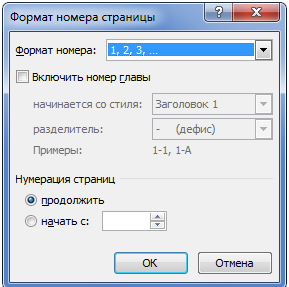
— Нажмите на кнопку Номера страниц и выберите Формат номеров страниц.
— Убедитесь, что выбран правильный формат нумерации страниц.
2. Удалите форматирование:
— Выделите проблемное место с надписью page mergeformat.
— Нажмите правой кнопкой мыши и выберите Очистить форматирование.
— Проверьте, исчезла ли надпись.
3. Проверьте поля документа:
— Перейдите на вкладку Разметка.
— Нажмите на кнопку Поля и убедитесь, что заданы нужные параметры полей документа.
— Измените параметры, если необходимо.
4. Пересохраните документ:
— Нажмите на кнопку Файл и выберите Сохранить как.
— Выберите формат файла и сохраните документ с новым именем.
5. Перезагрузите программу:
— Закройте Microsoft Word.
— Перезапустите программу и откройте документ снова.
— Проверьте, исчезла ли ошибка page mergeformat.
6. Обновите программу:
— Проверьте наличие обновлений для Microsoft Word.
— Установите все доступные обновления.
— Перезапустите программу и проверьте работу нумерации страниц.
По следующим шагам вы сможете исправить ошибку в форматировании документа page mergeformat в Microsoft Word. Следуйте инструкциям внимательно и действуйте поэтапно, чтобы устранить проблему.
Проблемы с шаблоном страницы: почему в ворде вместо нумерации страниц стоит надпись page mergeformat
Возможно, вы столкнулись с проблемой, когда при попытке добавить нумерацию страниц в документе Word вместо ожидаемых цифр вы видите странную фразу page mergeformat. Это может быть вызвано неправильным шаблоном страницы, который не определяет правильно поле нумерации.
Чтобы исправить эту проблему, следует проверить настройки шаблона страницы и убедиться, что поле для нумерации страниц настроено правильно.
1. Откройте документ в Word.
2. Выберите вкладку Вставка в верхнем меню.
3. Нажмите на кнопку Номера страниц и выберите опцию Формат номера страниц.
4. Проверьте, что в поле Формат номера выбран нужный формат нумерации (например, 1, 2, 3…).
5. Убедитесь, что в поле Формат номера нет ничего лишнего, включая фразу mergeformat.
6. Нажмите ОК для сохранения изменений.
После этого пересохраните документ и проверьте, что нумерация страниц отображается корректно. Если проблема не была устранена, возможно, потребуется пересоздать шаблон страницы или обратиться к специалисту по работе с Word.
Важно помнить, что корректная нумерация страниц в документе добавляет профессионализма и удобства при работе с текстом, поэтому рекомендуется уделить этому внимание и исправить возникшие проблемы безотлагательно.
Как избежать конфликта при копировании текста
| Обычное копирование | Решение |
| При копировании текста из одного документа в другой появляется непонятная надпись page mergeformat вместо нумерации страниц. | Чтобы избежать этого конфликта, следует воспользоваться специальной функцией Вставить как текст без форматирования. |
| Некорректное копирование может повлиять на внешний вид и читаемость документа. | Использование функции Вставить как текст без форматирования позволит вставить текст без лишних тегов и сохранит его первоначальное форматирование. |
| Конфликт при копировании может привести к ошибкам в тексте и затруднить его дальнейшее редактирование. | При возникновении подобной проблемы, необходимо выбрать опцию Вставить как текст без форматирования для сохранения целостности текста. |
Почему переустановка номерации страниц необходима?
Представьте ситуацию: вы работаете над документом в Microsoft Word, структурированном и длинном, и вам необходимо нумеровать страницы для удобства ориентации и организации информации. Однако, вместо ожидаемых номеров страниц вы видите странную надпись page mergeformat. Это может вызвать недоумение и затруднить работу с документом.
Такая проблема возникает из-за ошибок в самом документе или его шаблоне, которые приводят к неправильному отображению номерации страниц. Это может быть вызвано изменениями в форматировании, неправильными настройками стилей, ошибками при копировании текста и другими факторами.
Поэтому, переустановка номерации страниц становится важной задачей для восстановления функциональности документа и обеспечения его правильной организации. Правильно установленные номера страниц помогут вам легче найти нужную информацию, сделать документ более профессиональным и удобным для чтения.
Переустановка номерации страниц позволит исправить ошибки и проблемы, связанные с неправильным отображением номеров страниц. Это простой способ улучшить внешний вид и функциональность документа, делая его более удобным и профессиональным.
Поэтому, не откладывайте переустановку номерации страниц на потом. Это не только улучшит внешний вид вашего документа, но и сделает работу с ним более эффективной и удобной. Необходимость переустановки номерации страниц очевидна — дайте своему документу шанс выглядеть лучше и быть более функциональным.
Ошибка page mergeformat возникает в момент, когда в документе Word происходит сбой при автоматической нумерации страниц. Это может быть вызвано неправильными настройками нумерации страниц, например, если вы скопировали текст из другого документа или интернет-страницы, где были использованы специальные форматирования.
Для иборьбы этой ошибки вам следует проверить настройки нумерации страниц в вашем документе. Для этого:
1. Выберите вкладку Вставка в меню Word.
2. Нажмите на кнопку Номера страниц и выберите Верху страницы или Низ страницы, в зависимости от того, где вы хотите разместить номер страницы.
3. Выберите один из предложенных форматов нумерации страниц или настройте свой собственный формат.
4. Убедитесь, что после внесения изменений страницы нумеруются корректно, без появления ошибки page mergeformat.
Если проблема сохраняется, попробуйте скопировать текст из недавно созданного документа без специальных форматирований. Возможно, это поможет избежать ошибки page mergeformat.
Обновление программы и обновление шаблона
При обновлении программы Microsoft Word иногда возникают проблемы с отображением нумерации страниц. Вместо чисел страниц вы можете увидеть надпись page mergeformat. Это может произойти из-за несовместимости между версиями программы или из-за ошибок при обновлении.
Чтобы исправить эту проблему, можно попробовать обновить шаблон документа. Для этого нужно открыть документ, выбрать вкладку Вставка в меню программы и выбрать Номера страниц. Затем выберите нужный формат нумерации страниц и примените его к документу.
Если это не помогло, можно попробовать обновить программу Microsoft Word до последней версии. Обычно разработчики выпускают иборьбы ошибок и обновления, которые могут устранить проблемы с отображением страниц.
Важно следить за обновлениями программы и шаблонов документов, чтобы избежать подобных проблем и обеспечить корректную работу программы.
Проверка наличия скрытых символов в документе
Если в Word вместо нумерации страниц стоит надпись page mergeformat, это может быть вызвано наличием скрытых символов, которые могут повлиять на форматирование страниц. Чтобы проверить наличие скрытых символов в документе, выполните следующие шаги:
1. Откройте документ в Microsoft Word.
2. Нажмите на вкладку Домой в верхней части окна программы.
3. В разделе Поиск нажмите на кнопку Замена (она выглядит как лупа с замочной скобкой).
4. В поле Найти введите ^m (символ скрытого символа в Word).
5. Оставьте поле Заменить пустым.
6. Нажмите на кнопку Заменить все.
Эти действия помогут удалить скрытые символы, которые могут влиять на отображение нумерации страниц. После этого проверьте, появилась ли нумерация страниц.
Решение проблемы с нумерацией страниц в Word
- Проверить наличие ошибок в разметке документа: Иногда проблема может возникать из-за ошибок в самом документе. Убедитесь, что каждая страница имеет свою уникальную разметку, что стили и номера страниц корректно применены.
- Изменить настройки нумерации страниц: Откройте раздел Вставка в меню Word и выберите Номера страниц. Проверьте настройки нумерации страниц и установите их согласно вашим предпочтениям.
- Удалить некорректные поля: Возможно, в документе есть некорректные поля с нумерацией страниц. Попробуйте удалить их и повторно применить нумерацию страниц.
После выполнения этих шагов проблема с нумерацией страниц в Word должна быть исправлена, и вместо надписи page mergeformat вы увидите корректные номера страниц в документе.



