
На странице Интервал представлены дополнительные настройки управления шрифтами.
С помощью поля Масштаб вы можете изменить размер отображения выделенных символов. Стандартное значение масштаба равно 100%.
Настройка расстояния между символами доступна в поле Интервал. Доступны следующие варианты:
- Обычный – используется значение по умолчанию;
- Разреженный – расстояние между символами увеличивается в соответствии с тем значением, которое будет указано в поле справа;
- Уплотненный – расстояние между символами уменьшается в соответствии с тем значением, которое будет указано в поле справа.
По умолчанию единицей измерения является пункт, но Вы можете задать значение и в сантиметрах, дюймах или пиках. Для этого после числа нужно ввести соответственно "cm", "in" или "pi".
Поле Смещение позволяет задать положение символов по отношению к базовой линии. Возможны следующие варианты значений:
- Нет – символы располагаются обычным образом;
- Вверх – символы располагаются выше базовой линии в соответствии с тем значением, которое будет указано в поле справа;
- Вниз – символы располагаются ниже базовой линии в соответствии с тем значением, которое будет указано в поле справа.
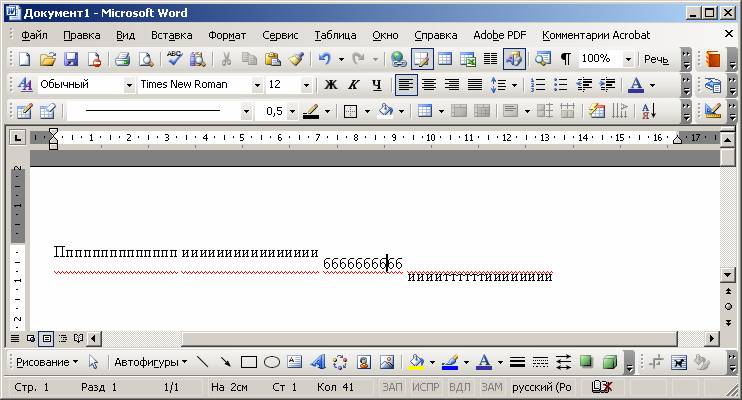
Допустимые значения для параметра Смещение варьируются от 0 до 63 пунктов.
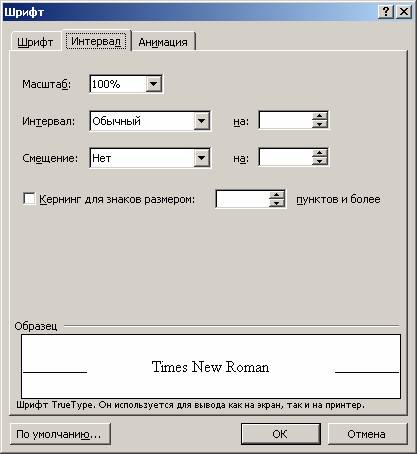
Использование кернинга управляется с помощью опции Кернинг. Этот параметр изменяет расстояние между некоторыми сочетаниями символов в слове так, что слово целиком выглядит более "сглаженным" и лучше читается. Если Вы хотите использовать кернинг, включите эту опцию и укажите размер шрифта, начиная с которого будет выполняться корректировка. Пользоваться кернингом можно только для масштабируемых шрифтов, например True Type.
Форматирование символов в Word
Существуют различные методы для изменения размеров и/или стилей шрифтов в тексте.
Существуют разные способы для изменения размеров и/или стилей шрифтов в тексте:
- выбрав кнопки «Стиль», «Шрифт», «Размер», «Полужирный», «Курсив» или «Подчеркнутый» на панели инструментов «Форматирование»;
- в диалоговом окне «Шрифт» — «Формат?Шрифт» (или +D), что предоставляет наиболее полные возможности;
- с помощью комбинаций соответствующих клавиш, что очень быстро.
- MS Sans Serif (без засечек);
- MS Serif (с засечками);
- Courier (английская машинопись, без засечек);
- [New] Arial (гарнитура Гельветика, без засечек, пропорциональный);
- [New] Times Roman (гарнитура Таймс, с засечками, пропорциональный);
- Courier New (английская машинопись, без засечек, непропорциональный);
- Wide Latin (широкий латино-греческий шрифт, с засечками, пропорциональный);
- MS LineDraw (латино-греческий шрифт с псевдографикой, засечками, непропорциональный);
- Simbol (греческие буквы и математические символы);
- WingDings (пиктографический шрифт).
Комбинации клавиш для форматирования символов
Для форматирования текущего слова или выбранного фрагмента, а также при вводе текста можно использовать следующие сочетания клавиш: + +Z — возврат к стандартному (исходному или установленному по умолчанию) виду символов; + +S — выбор стиля (вход в диалоговое окно «Стиль» при отключенной панели «Форматирование»); + +F — выбор шрифта (доступ к диалоговому окну «Шрифт» при отключенной панели «Форматирование»); + +P — выбор размера шрифта (доступ к диалоговому окну «Размер» при отключенной панели «Форматирование»); + +B — выделение текста полужирным шрифтом; + +I — выделение текста курсивом; + +U — подчеркивание выделенного текста; + — изменение регистра букв; + +A или K — преобразование букв в выделенном тексте в прописные или строчные; + +H — переключение символов между видимыми и невидимыми; + + +X — активация «Верхнего индекса»; + + — активация «Нижнего индекса». (Если одно и то же преобразование применить вновь, предыдущее будет отменено.) + +Q — ввод одного символа шрифта Symbol или преобразование выбранных знаков в него (предпочтительно использовать функцию «Вставка?Символ»); + +C — вставка символа авторского права; + +T — вставка символа товарного знака; + +R — вставка символа охраняемого товарного знака; + + — вставка многоточия. Александр Берман
Форматирование Word-документа. Концептуальные понятия
Говоря о форматировании документа средствами Word, следует выделить следующую структуру документа: символ а абзац а страница а раздел. На уровне символа (табл. 1) говорят о так называемом символьном форматировании; на уровне абзаца — о форматировании абзаца; кроме того, выделяют разделы — участки документа, в рамках которых сохраняют свой формат колонки, колонтитулы, нумерация страниц, сноски, поля и некоторые другие параметры. Совокупность форматирования символов, абзацев и разделов определяет информацию о макете документа. В статье все примеры будут рассмотрены на основе версии Word 2000.
Форматирование символов и абзацев
онкретная совокупность форматирования может быть сохранена в виде отдельного имени (стиля) и применяться в виде одной команды. Стили позволяют с помощью одного действия применить сразу всю группу атрибутов форматирования. В частности, применив стиль заголовка, вы одновременно задаете шрифт, размер шрифта и способ выравнивания, например по центру.
Различают стиль символа (стиль знака), в котором определяются параметры собственно шрифта 1 — начертание, размер, цвет и т.п., и стиль абзаца, который дополнительно может учитывать междустрочный интервал, отступы и другие параметры, применяемые к абзацу в целом.
Стили символов (знаков)
В принципе стиль знака — это совокупное понятие, которое обозначает задание определенного шрифта и всех изменений, которые можно придать шрифту. В стиле знака можно также задать обрамление группы символов, определить заливку символов цветом, а также задать, какой словарь будет «пристыкован» к данным символам при проверке правописания. Подобный выбор языка может иметь смысл, если вы хотите, чтобы один участок текста проверялся с помощью правил американского английского, а другой — с помощью австралийского английского 2 . Таким образом, придать форматирование группе символов можно путем одновременного применения нескольких атрибутов форматирования (то есть задав стиль) или путем определения каждого из атрибутов формата по отдельности (табл. 2).
Отдельные изменения атрибутов форматирования шрифта доступны по команде Формат а Шрифт, дающей доступ к панели (рис. 1). На панели имеются три вкладки, которые позволяют переключиться между режимами задания параметров шрифта, интервалов и анимации шрифта. Функции Граница и Заливка, которые могут быть заданы в стиле знака, доступны в меню форматирования абзаца, которое вызывается по команде Формат а Абзац.
Большинство параметров, описанных в табл. 2, интуитивно понятны. Прокомментируем лишь те из них, которые, на наш взгляд, требуют некоторых пояснений. В меню (рис. 1) предлагается наиболее распространенный набор размеров шрифтов — от 8 до 72 пунктов, однако это не значит, что выбор ограничен данным интервалом.
Можно настроить размер шрифтов в более широком диапазоне — от 1 до 1638 пунктов, непосредственно введя нужные значения с клавиатуры. Следует отметить, что размер шрифта определяется как расстояние от вершины строчной буквы с верхним выносным элементом до нижней точки строчной буквы с нижним выносным элементом. В связи с этим шрифты одного размера могут визуально восприниматься как шрифты разной величины. Например, буква «x», не имеющая выносных элементов, может иметь различные размеры в двух разных шрифтах одного размера. В связи с этим также используют специальный термин «x-высота», то есть высота символов, не имеющих выносных элементов.
Параметр Смещение, доступный на панели (рис. 2), позволяет менять вертикальное смещение отдельных символов или, например, задавать написание слова волной или лесенкой (рис. 3).
Возможно, дополнительного пояснения требует различие понятий Межсимвольный интервал и Кернинг. Межсимвольный интервал позволяет изменить расстояние между всеми символами, а Кернинг регулирует интервалы между отдельными парами букв, где (при некоторых размерах шрифта) целесообразно уменьшить расстояния в целях лучшего восприятия текста. Например, в паре букв «То», буква «о» может быть написана под крышечкой буквы «Т», и это не приведет к «налезанию» букв друг на друга.
В шрифтах с пропорциональной шириной (True Type или Post Script Type1) Word предлагает возможность автоматического кернинга (см. рис. 4).
К шрифту можно применять различные эффекты анимации. Так, эффект под названием Красные муравьи заключается в том, что вокруг выделенного текста перемещается красная пунктирная линия. Конечно, подобные эффекты можно использовать при оформлении Web-страницы, однако, на мой взгляд, такая анимация вряд ли улучшит степень читаемости электронного документа. Их лучше использовать в личных документах.
Для того чтобы применить к выделенному тексту стиль, нужно выполнить команду Формат а Стиль (рис. 5) и выбрать необходимое имя стиля из списка. Выделенный на рис. 5 стиль Гиперссылка определяет сразу два атрибута символьного форматирования (подчеркивание и цвет).
Стили абзацев
Абзац Microsoft Word — это набор данных (не обязательно текст), в конце которого стоит знак абзаца. Если никакой текст не выделен, Word применяет форматирование только к текущему абзацу. Форматирование абзаца в принципе сводится к способу выравнивания абзаца по горизонтали (например, выровнять по левому краю) и по вертикали (задать междустрочное расстояние). В стиле абзаца учитываются атрибуты символьного форматирования и абзаца (табл. 3).
По команде Формат а Стиль можно выбрать и применить к абзацу тот или иной стиль абзаца, содержащий целый набор атрибутов. Для того чтобы поменять отдельные атрибуты форматирования, следует воспользоваться командой Формат а Абзац и изменить необходимые параметры в панели рис. 6.
Отступы сдвигают текст по отношению к полю страницы. Не следует путать понятия Поля и Отступы. Первые определяют область между всем текстом и краем страницы, а вторые служат для того, чтобы отделить тот или иной абзац от остального текста.
Параметр Рамка позволяет создавать стиль, помещающий выделенный текст в рамку-контейнер, который можно перетаскивать мышью и внедрять в поле текста в виде врезки (рис. 7). В настройках этого параметра можно задать способ обтекания рамки текстом.
Списки служат для отделения последовательности важных пунктов от остального текста документа. Списки бывают маркированными, нумерованными и многоуровневыми (рис. 8). Нумерованные списки обычно служат для описания пошаговых процедур. В многоуровневых списках номер или маркер каждого абзаца изменяется в соответствии с уровнем отступа.
Для того чтобы узнать, какой формат применен к тому или иному фрагменту текста, полезно воспользоваться командой Справка а Что это такое?. При выполнении данной команды указатель мыши принимает вид знака вопроса. Щелкнув данным указателем по любому элементу текста, вы получите справку о том, какое форматирование применено к данному символу из данного абзаца (рис. 9, 10, 11).
Задав определенный стиль абзаца, вы можете затем изменить в нем отдельные атрибуты форматирования, что интерпретируется в программе Word как Оформление стиля. В качестве примера на рис. 9 показано, как можно проследить историю наложения формата. Текст на этом рисунке отформатирован в два этапа: сначала к абзацу применен стиль, который определил одинарный интервал между строчками, а затем межстрочное расстояние было изменено с одинарного интервала на полуторный, о чем свидетельствует запись в графе Оформление.
На изображении 10 видно, что кроме стиля абзаца также установлен стиль символа, который изменяет формат шрифта (одновременно задает подчеркивание и цвет). На изображении 11 одновременно заданы стиль абзаца, стиль символа, оформление формата абзаца и оформление формата шрифта.
Для создания нового стиля можно воспользоваться командой Формат а Стиль а Создать и в появившейся панели (рис. 12) задать последовательно все желаемые атрибуты формата из списка меню: шрифт, абзац, табуляция, граница, язык, рамка, нумерация.
Можно Воспользоваться и отформатированным текстом, на основе которого вы хотите создать новый стиль абзаца. По умолчанию новый стиль, создаваемый на основе существующего абзаца, базируется на стиле, использованном в этом абзаце. Стиль, на котором базируется вновь создаваемый стиль, называется базовым. Если изменить атрибуты базового стиля, то изменения произойдут и во всех стилях, которые основаны на данном базовом. На это следует обратить внимание!
Возможность определения базового и производных стилей дает дополнительные удобства. Если, например, все заголовки сделаны на основе стилей, являющихся производными от одного базового, и перед вами стоит задача изменить шрифт во всех заголовках, то это можно сделать, поменяв шрифт только в базовом стиле, а все заголовки изменят шрифт автоматически.
Форматирование разделов
аздел — это часть документа, в рамках которого сохраняют свой формат целый ряд параметров, включая колонки, колонтитулы, сноски, поля, нумерацию и ориентацию страниц. Наличие разделов позволяет создавать сложные документы. Так, имея документ из двух разделов, можно отформатировать первый раздел в две колонки, а второй раздел — в три колонки.
Увеличить количество разделов можно путем добавления разрыва раздела. Добавляется новый раздел по команде Вставка а Разрыв, а затем определяется место начала нового раздела в панели Разрыв (рис. 13).
Разрывы разделов в режиме Разметка страницы не видны, и чтобы их просмотреть, нужно перейти в режим просмотра Обычный (рис. 14).
В маркере разрыва раздела хранится формат предыдущего раздела аналогично тому, как в символе абзаца хранится формат абзаца. Удаление маркера разделов приводит к слиянию разделов.
Некоторые начинающие пользователи представляют себе процесс создания документа следующим образом: набор неформатированного текста, который затем форматируется путем изменения тех или иных атрибутов форматирования символов и абзацев. На самом деле при создании нового документа вы сразу получаете набор стилей, определенных в используемом вами шаблоне. О том, что такое шаблоны и как на их основе создавать документы, мы расскажем в следующей статье.



