
Ориентация страниц в документе MS Word может быть книжная и альбомная. Чаще всего, при форматировании текста используют книжную ориентацию для страниц. Но бывает и так, что рисунок, график или надпись большим шрифтом не помещаются на страницу по ширине. В этом случае можно сделать одну или несколько альбомных страниц в Ворде. Об этом я и расскажу в данной статье.
Как сделать альбомную ориентацию всех страниц в Ворде
Это самый простой вопрос. Откройте нужный документ, затем перейдите на вкладку «Разметка страницы» . В разделе «Параметры страницы» кликните по кнопочке «Ориентация» и выберите подходящие пункт из меню. После этого, все страницы документа станут альбомной ориентации.

Как в Ворде сделать альбомную ориентацию для нескольких страниц
Теперь представим, что у Вас есть несколько страниц в документе Ворд, для которых нужно сделать альбомную ориентацию. Все остальные страницы должны остаться книжной ориентации.
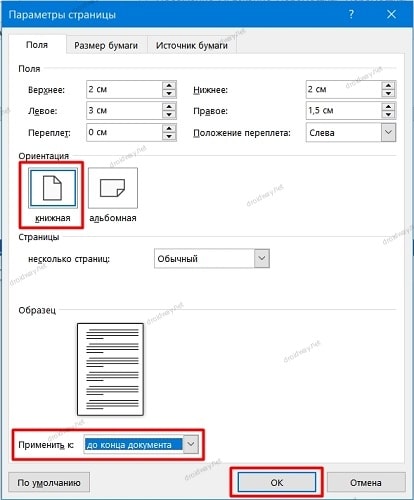
Для этого, выделите весь текст на нужных страницах, перейдите на вкладку «Разметка страницы» и в разделе «Параметры страницы» нажмите на маленькую стрелочку в правом нижнем углу.

Откроется диалоговое окно. В нем в разделе «Ориентация» поставьте «Альбомная» . Затем в поле «Применить» выберите «к выделенному тексту» и нажмите «ОК» .

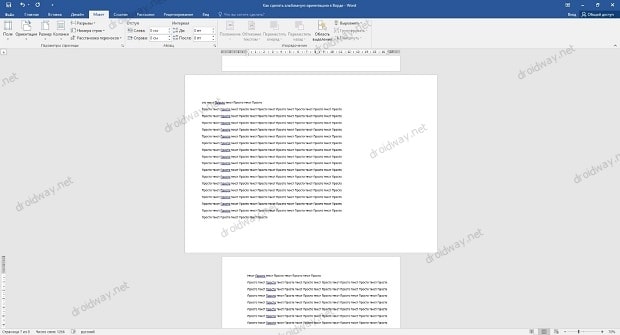
Выделенные страницы стали альбомной ориентации, а все остальные остались книжной.

Сделать несколько альбомных страниц в MS Word можно и другим способом. Для этого поставьте курсив в начало текста, на той странице, с которой начнутся альбомные, перейдите на вкладку «Разметка страницы» , кликните по кнопочке «Разрывы» и выберите из выпадающего списка «Следующая страница» .

Теперь поставьте курсив на начало той страницы, с которой опять начнутся листы с книжной ориентацией, и повторите все действия. При включенных непечатаемых символах, будет отображаться надпись «Разрыв раздела (со следующей страницы)» .

Поставьте курсив на одной из страниц, которая будет альбомной, перейдите на вкладку «Разметка страниц» и в разделе «Параметры страницы» нажмите на стрелочку. В следующем окне выберите альбомную ориентацию, и в поле «Применить» выберите «к текущему разделу» . Нажмите «ОК» .

Все станицы, которые находились в текущем разделе, стали альбомной ориентации.

Как сделать один альбомный лист в Ворде
Если Вам нужно сделать одну альбомную страницу в Ворде, то можно использовать способы, описанные в предыдущем пункте. Только применяйте их к одной странице.
Теперь Вы с легкостью сможете сделать книжные или альбомные страницы в документе. Причем поменять ориентацию можно как для нескольких, так и для одной страницы.
Как сделать альбомную ориентацию в Ворде
Работая в текстовом редакторе Word, многие не догадываются о наличии настроек и функций, существенно облегчающих и ускоряющих работу пользователя. Среди них пользователями востребована смена положения страниц рабочей области текстового редактора. Рассмотрим для вас все способы, как сделать альбомную ориентацию в Ворде (word) целого документа или отдельного листа в нем.
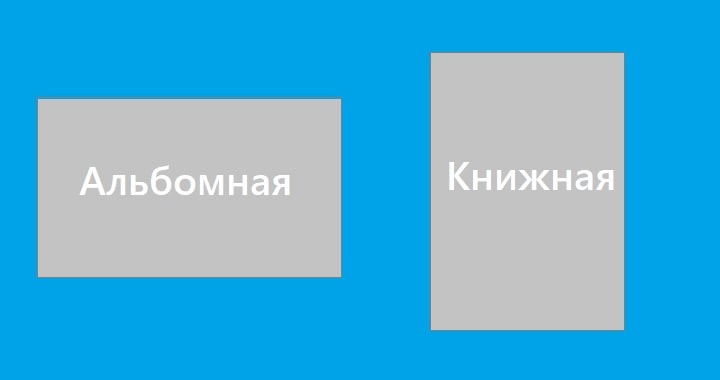
Альбомная ориентация для всего документа
Несмотря на обилие релизов программы Microsoft Word разработчики постарались не менять расположение и функционал основного набора инструментов. Указанные способы используются одинаково для всех версий Word.
Для смены ориентации листов, выполняем следующее:
- Открываем текстовый редактор и заходим во вкладку «Макет» и меню «Параметры страницы»;
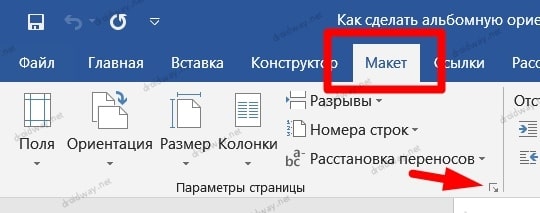
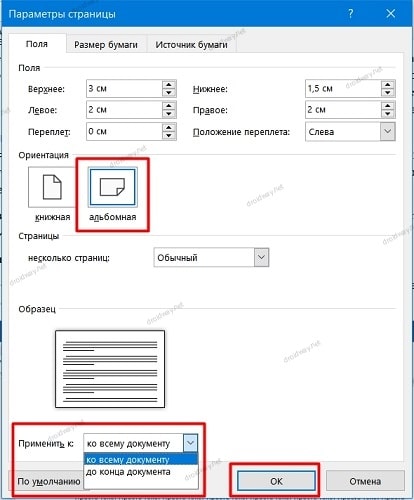
Для их быстрого поворота по одному щелчку кнопкой мыши также есть соответствующая кнопка «Ориентация» в левой части панели инструментов.
Выполняем постраничную ориентацию
Если документ состоит из набранного текста и нескольких больших таблиц, то возможно потребуется переворот лишь некоторых страниц. Простейшим методом для постраничной смены положения листов является все то же меню параметров из первого пункта.
Делаем альбомную ориентацию в Word для нескольких страниц, следующим образом:
- Ставим курсор ввода на ту страничку, которую хотим перевернуть.
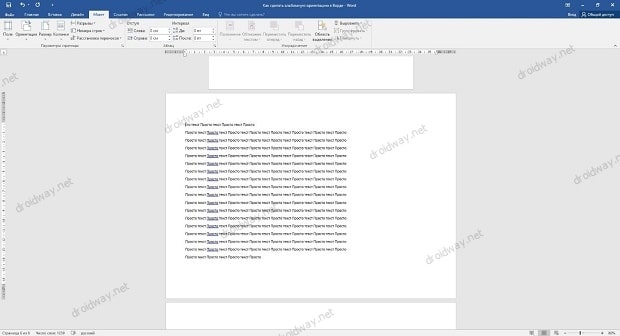
Кроме указанных способов есть и другие, например, с созданием разрывов разделов на целевой и предыдущей страничке. Но для достижения цели будет достаточно знать и эти способы.



