
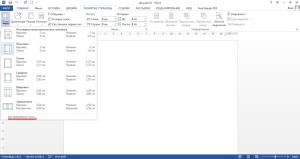
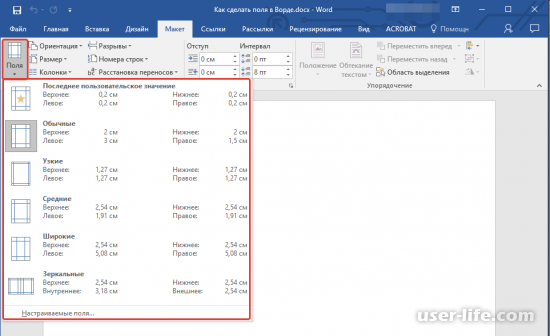
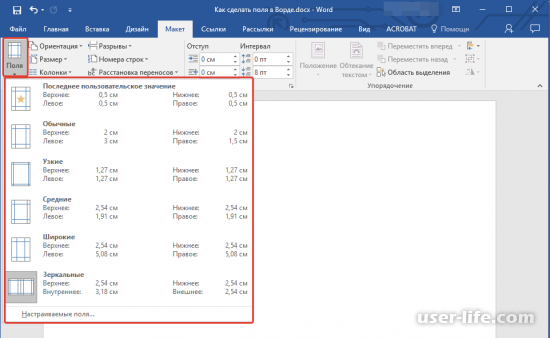
Согласно правилам оформления документации, на каждой странице следует оставлять отступ от края. Далее мы рассмотрим процесс изменения полей страницы в Word. Для этого нужно перейти на вкладку «Разметка страницы», выбрать пункт меню «Поля» и выбрать нужный вариант из появившегося списка.
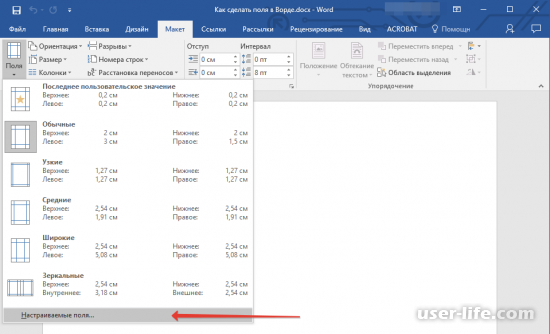
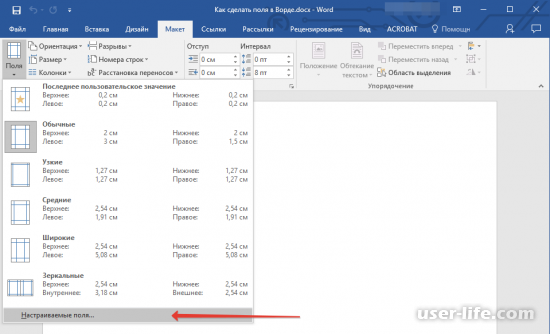
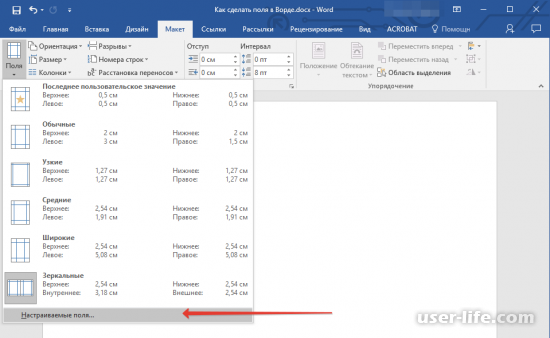
Если ни один из предложенных вариантов не устраивает, можно выбрать «Настраиваемые поля» и вручную установить все необходимые параметры.
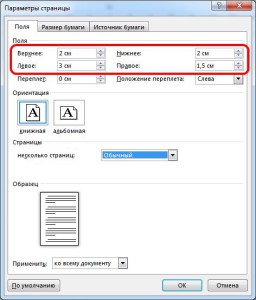
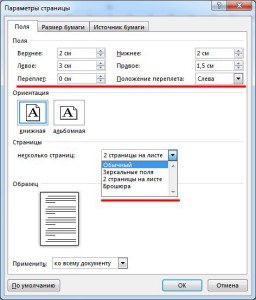
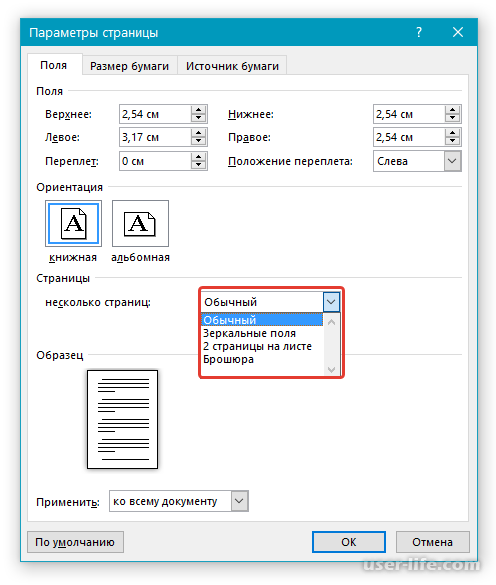
В большинстве официальных документов необходимо добавить поле для переплета, которое позволяет соединить листы в папке документации. Эта настройка доступна в дополнительном меню. Кроме того, есть опция для формирования зеркальных полей для четных и нечетных страниц, а Возможность создавать брошюры с соответствующими внутренними полями.
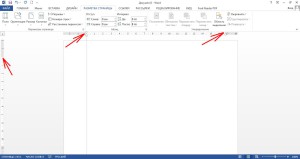
Если нет необходимости точного задания полей страницы в Ворде, то изменить их можно даже на самой линейке, меняя размер серой области простым перетаскиванием мышкой.
Чтобы выполнить это действие, наведите указатель мыши на границу поля. Когда появится значок с двойной стрелкой, нажмите левую кнопку мыши и перемещайте в нужную сторону.
Как изменить поля страницы в Ворде


Поля на рабочем листе в Microsoft Word устанавливаются для разделения областей, где будет печататься текст и где он обрежется. Внешняя часть полей соответственно отвечает за обрезанную область.
Редактирование размеров как всех полей, так и отдельных линий возможно. В программе предусмотрены ряд стандартных функций для изменения полей. Кроме того, можно создать индивидуальную разметку полей и сохранить ее в библиотеку для последующего использования.
Поля страницы в MS Word
Готовые наборы полей в Ворде
Перейдите в раздел "Дизайн" ("Страница" – для устаревших версий).
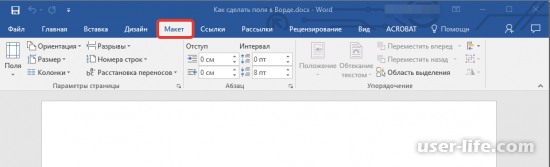
Выберите значок "Поля" на панели.
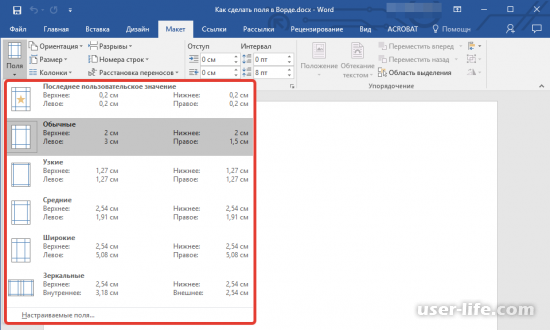
В представленном перечне отметьте необходимые вам параметры полей.
Примечание. При условии, что вы работаете с несколькими разделами в документе, то разметка полей изменится только на разделе, через который вы применяете параметры. Для того, чтобы изменение было применено на все разделы, то выделите их перед выбором разметки.
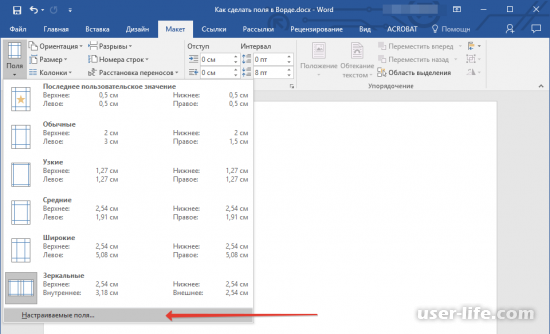
Чтобы изменить поля в списке стандартных функций, то ниже по списку перейдите в раздел "Настраиваемые поля".
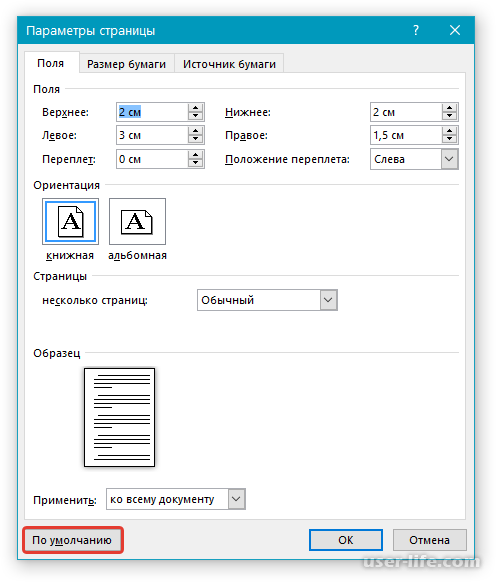
Появится окно настроек, где отметьте пункт "По умолчанию", кликнув на одноименную кнопку.
Создание и изменение параметров полей страницы
Перейдите в раздел "Макет" и откройте список полей.
Откройте пункт "Настраиваемые поля".
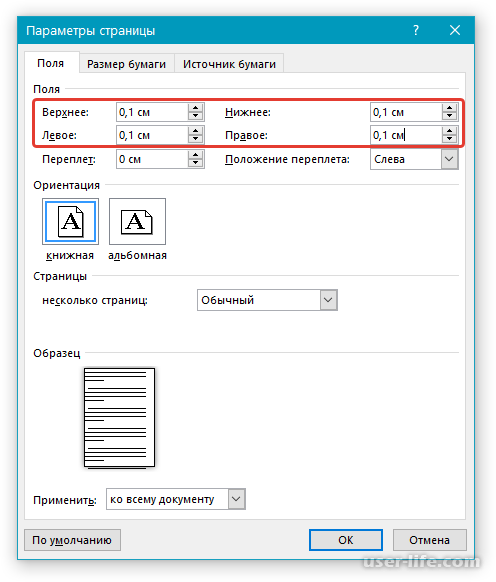
В появившемся окне введите необходимые интервалы.
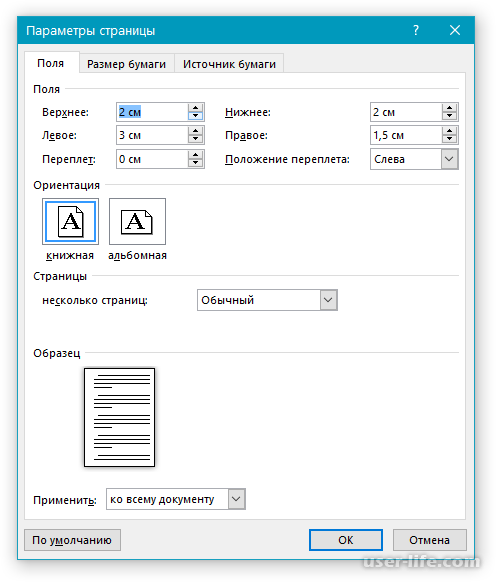
Рекомендации по настройкам параметров
Чтобы откорректировать поля в стандартных настройках Ворда и сохранить изменения в виде дополнительных параметров, через раздел "Поля" перейдите в настройки, как было показано в предыдущих пунктах и после редактирования кликните "По умолчанию".
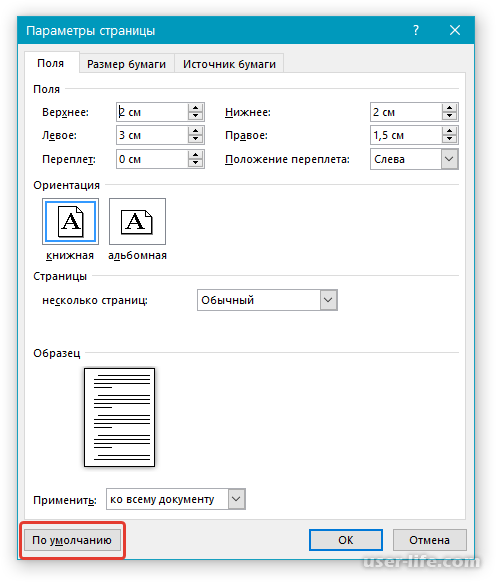
После сохранения введенные вами разметки будут применять ко всем последующим документам автоматически.
Для настройки опций конкретной рабочей области выделите нужный участок с помощью мыши, затем в разделе "Параметры страницы" внесите изменения и выберите опцию "К выделенному фрагменту" в нижней части.
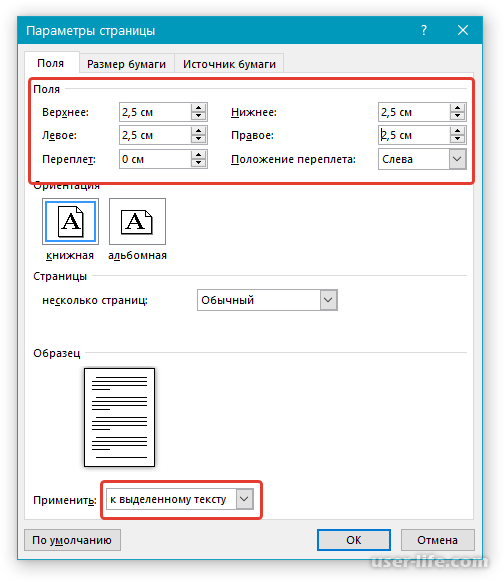
Примечание. Применив изменения, программа автоматически установит разрывы перед и после выделенной части текста. В случае, если документ имеет разделы, выделите мышью некоторые из них и корректируйте через те же настройки.
Некоторые принтеры при печати могут захватить только определенные параметры текста. Т.к. надо откорректировать поля страницы по шаблону для принтера, чтобы получить качественный печатный документ.
Если неправильно настроить поля, то текст может быть обрезан по краям. При неправильной настройке полей появится следующее сообщение:
“Одно или несколько полей находятся вне области печати”
Для иборьбы расположения полей, через сообщение перейдите на раздел "Исправить". Так вы автоматически перейдёте к окну настроек. При игнорировании предупреждения — оно будет появляться снова и снова.
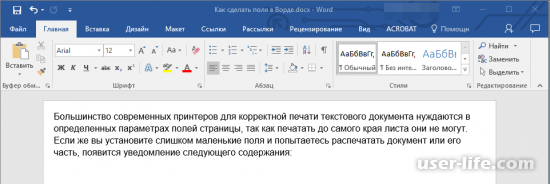
Примечание:Все изменения должны исходить от требований принтера, размера листа для печати и ПО на компьютере. Для получения детальных параметров, прочитайте инструкцию к принтеру.
Настройка размеров полей для четных и нечетных страниц
В большинстве случаев, при печати многостраничного документа приходится изменять разметку полей отдельно для четных и нечетных страниц.
Советуем использовать при печати, например книги, шаблон "Зеркальные поля".
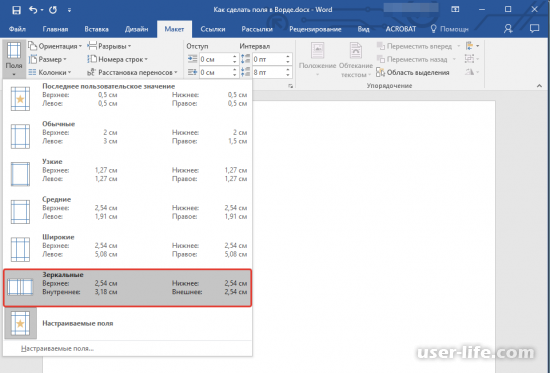
Зеркальные поля полностью отражают параметры друг друга. Таким образом, внешние и внутренние отступы будут идентичны.
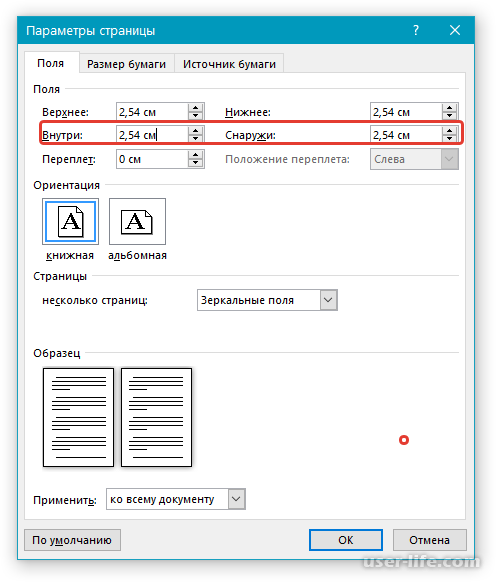
Для внесения собственных изменений в параметры зайдите в раздел "Настраиваемые поля".
Добавление полей переплета для брошюр
Из-за добавления переплета к печатному документу, необходимо добавить больше пространства по краям страниц. Это связано с тем, что переплет закроет значительную часть листа и текст может быть не читабельным, если пространства будет слишком мало.
Через раздел "Макет" кликните на иконку "Поля".
Откройте пункт "Настраиваемые поля".
Укажите размер переплета напротив одноименного раздела.
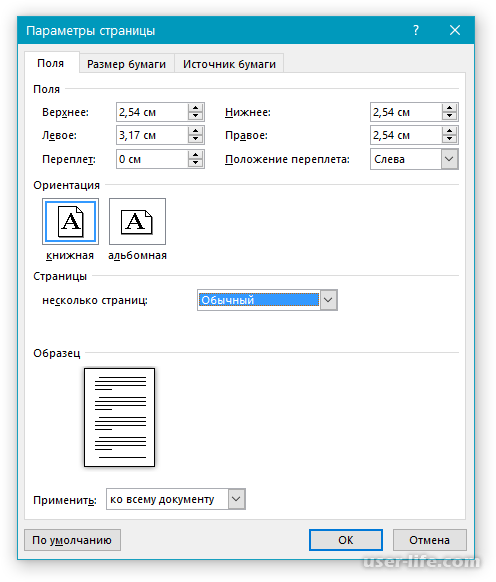
Отметьте сторону, где будет расположен в дальнейшем переплет.
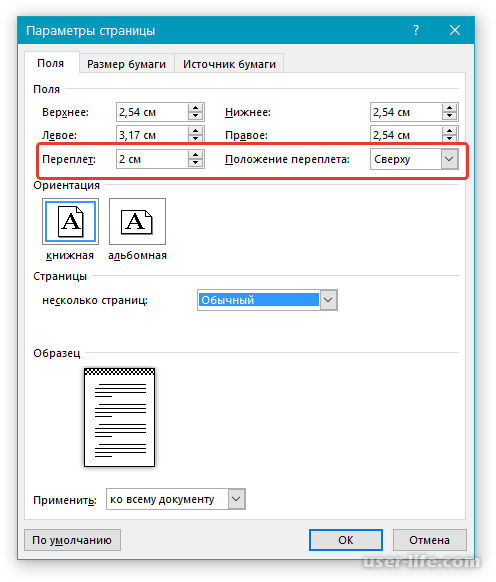
Примечание. При параметрах документа “Две страницы на листе”, “Брошюра”, “Зеркальные поля” — настройка переплета будет недоступна из-за того, что настройки переплета будут изменены автоматически программой.
Просмотр полей страницы
Чтобы просмотреть видимые линии полей, сделайте следующее:
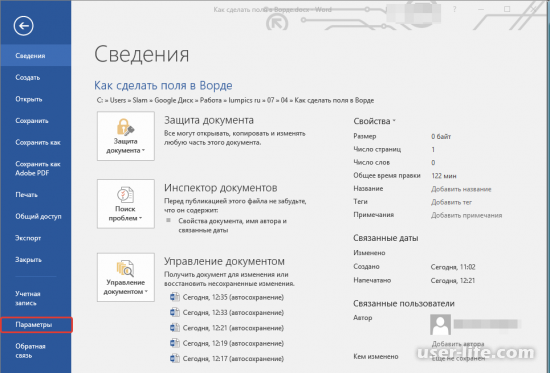
Через вкладку "Файл" на боковой панели перейдите в раздел "Параметры".
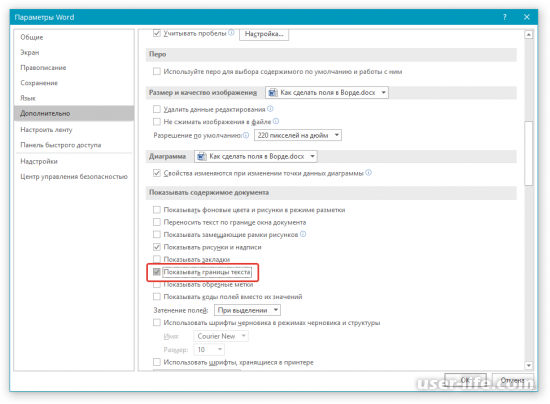
Через пункт "Дополнительных" настроек отметьте флажком видимость границ.
В последующем поля будут отображаться в виде штриховой линии.
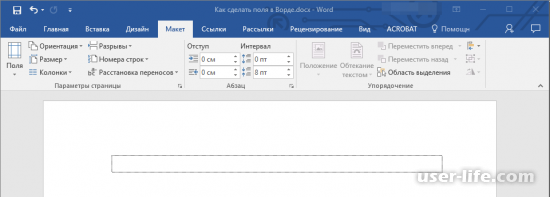
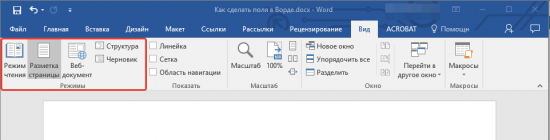
Или через вкладку "Вид" на верхней панели выберите "Разметку страницы". (При двух вариантах линии не будут проявляться на документе при печати).
Удаление полей страницы
Существуют две веские причины не убирать поля на рабочей области в Ворде:
1. текст по краям будет обрезаться при печати;
2. это сочтут за нарушения стандартных правил ведения документа.
Если вам понадобилось убрать поля, то это делается также, как при любых настройках полей документа.
Откройте "Настраиваемые поля" через уже известные вам шаги.
Отметьте минимальные параметры отступов на странице.
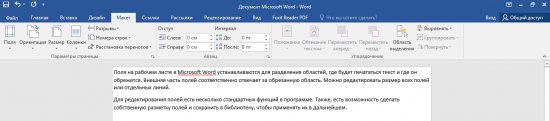
После подтверждения действий, текст будет расположен исключительно от края до края.
Прочитав нашу статью, вы без проблем измените любые параметры полей на документе Ворда. Все перечисленные действия применимы как к последним, так и к ранним версиям программы и могут отличаться только названиями разделов.
Оценка:
(голосов: 1 )
Не пропустите похожие инструкции:

Как сделать отступ в Ворде

Как сделать маркированный список в Ворде

Как вставить формулу в Ворде

Как убрать разрыв страницы в Ворде удалить

Как сделать таблицу в Microsoft Word

Как сделать разрыв страницы в Ворде

Ворд как пользоваться работать скачать беcплатно на русском для Windows 7 8 10

Как убрать интервал между абзацами в Ворде (расстояние пробелы отступ разрыв уменьшить большие)

Как сделать красную строку в Ворде

Как вставить картинку в Ворд
Как из Ворда сделать jpg

Как посчитать количество символов в строке Ворд Excel (подсчет слов в тексте онлайн)
Комментариев пока еще нет. Вы можете стать первым!
!
Популярное
Последние статьи

Как включить автообновление в Виндовс 10

«Расположение недоступно. Отказано в доступе» в Windows 10

Ошибка Центра обновления в Windows 11

Как обновить Windows 11 Home до Pro

Как отключить брандмауэр в Виндовс 10

Как открыть дисковод на компьютере без кнопки

Чем открыть HEIC в Windows 7

Пробная страница печати напечатана неправильно в Windows 10
Как сделать поля в Ворде?


Microsoft Word
Поля в Word используются для установки пространства между текстом и краями страницы. Они могут быть полезными, когда вы хотите оставить место для комментариев, заметок или для создания западин или заголовков. Погрузитесь в мир форматирования и создания красивых документов с помощью простых советов и инструкций.
Для того чтобы реализовать создание полей в программе Word, воспользуйтесь простыми шагами, которые позволят вам успешно выполнить эту задачу с первого раза.
Для чего нужны поля и какими они бывают

Поля по умолчанию — Word автоматически создает небольшое поле вокруг текста на каждой странице документа.
Поля пользовательского размера — вы можете установить собственные размеры полей, чтобы соответствовать вашим требованиям.
Как увидеть поля страницы
Чтобы увидеть поля на странице и убедиться, что они отображаются правильно, выполните следующие действия:

Как только вы выберете нужный элемент, соответствующие поля появятся в вашем документе Word.
Поля документа по умолчанию
При работе с текстом в программе Ворд необходимо установить правильные параметры полей страницы. Поля документа по умолчанию обеспечивают правильную структуру и презентацию текста, а также облегчают его восприятие и чтение.
Последовательность шагов:

Изменение параметров полей страницы
Теперь рассмотрим, как изменить параметры полей страницы в Ворде согласно своим требованиям и предпочтениям.
Последовательность шагов:

Файл будет автоматически форматироваться с учетом заданных вами характеристик полей страницы.
Поля страницы по ГОСТу
В некоторых случаях может потребоваться установить поля страницы согласно ГОСТу. Для этого можно использовать специальные параметры.
Выстраивание шагов:

Документ будет форматироваться автоматически в зависимости от заданных параметров полей, соответствующих требованиям ГОСТ.
Зеркальные поля страницы для двусторонней печати
Последовательность шагов:

Как убрать поля страницы
Последовательность шагов:

Важно помнить, что изменение полей страницы может влиять на форматирование текста и макет документа. Рекомендуется проверить документ перед печатью, чтобы убедиться, что все элементы остались на своих местах и выглядят правильно.



