
Где поменять поля в ворде 2016?
Microsoft Word 2016 — это один из самых популярных текстовых редакторов, который используется миллионами людей по всему миру. Он предлагает множество возможностей для создания и форматирования документов, включая изменение полей страницы. Но как найти и изменить эти поля? В данной статье мы рассмотрим подробную инструкцию по изменению полей в Word 2016.
Перед тем как приступить к изменению полей, необходимо открыть нужный документ в Word 2016. Затем выберите вкладку «Разметка страницы» в верхнем меню программы. В этой вкладке нас интересует группа инструментов «Схемы», где находятся различные настройки страницы, включая поля.
Чтобы изменить поля, выберите кнопку «Поля» в группе «Схемы». В появившемся списке выберите одно из предустановленных значений, например, «Узкие поля». Если вам нужны кастомные поля, выберите «Настройки полей». Здесь вы можете указать необходимые значения с помощью опций «Верхний», «Нижний», «Левый» и «Правый» отступы.
Первые шаги для изменения полей в ворде 2016
Шаг 1: Откройте документ
Откройте программу Microsoft Word 2016 на вашем компьютере и выберите документ, в котором вы хотите изменить поля. Если у вас нет документа, вы также можете создать новый, нажав «Файл» и выбрав «Новый документ».
Шаг 2: Откройте диалоговое окно «Просмотр страницы»
В верхнем меню выберите вкладку «Макет страницы», а затем нажмите на кнопку «Просмотр страницы». Это откроет диалоговое окно, где вы сможете изменить поле документа.
Шаг 3: Измените поля документа
В диалоговом окне «Просмотр страницы» вы увидите раздел «Поля». Вы можете изменить значения полей, вводя новые числа или выбирая из предложенных вариантов. Если вам нужны разные поля для разных частей документа, вы можете установить разные поля на разные страницы или разделы.
Шаг 4: Примените изменения
После того, как вы внесли все необходимые изменения полей, нажмите кнопку «ОК», чтобы применить их к вашему документу. Ваши поля будут автоматически изменены и отобразятся на странице.
Теперь вы знаете основные шаги для изменения полей в Microsoft Word 2016. Используйте эту инструкцию, чтобы настроить отступы и размеры страницы ваших документов по вашему вкусу и требованиям.
Настройка страницы перед изменением полей
Перед тем, как приступить к изменению полей в Microsoft Word 2016, необходимо настроить страницу документа в соответствии с требуемыми параметрами. Это позволит вам работать с полями более эффективно и удобно.
В Word 2016 вы можете настроить следующие параметры страницы:
- Ориентация страницы: горизонтальная или вертикальная. Выберите наиболее подходящую ориентацию в зависимости от содержания и структуры вашего документа.
- Размер страницы: выберите один из стандартных размеров страницы или укажите свои собственные настройки размера.
- Поля: определите ширину полей у вашего документа. Поля могут быть одинакового размера со всех сторон или иметь разную ширину для каждой стороны.
Чтобы настроить страницу перед изменением полей, выполните следующие шаги:
- Шаг 1: Откройте документ в Microsoft Word 2016.
- Шаг 2: Нажмите на вкладку «Разметка страницы» в верхней панели инструментов.
- Шаг 3: В разделе «Ориентация» выберите нужную ориентацию страницы: «Горизонтальная» или «Вертикальная».
- Шаг 4: В разделе «Размер» выберите нужный размер страницы или укажите свои настройки размера.
- Шаг 5: В разделе «Поля» укажите нужную ширину полей у вашего документа.
После того, как вы настроите страницу документа, вы можете приступить к изменению полей с помощью соответствующих инструментов и команд Word 2016.
Открытие меню «Макет страницы» для изменения полей
Для изменения полей документа в программе Microsoft Word 2016 необходимо открыть меню «Макет страницы». Это меню содержит различные опции, позволяющие настроить поле документа по вашим требованиям.
Чтобы открыть меню «Макет страницы», следуйте простым инструкциям:
- Откройте нужный документ в программе Microsoft Word 2016.
- В верхней части окна Word найдите и выберите вкладку «Макет страницы».
- После выбора вкладки «Макет страницы» откроется новая лента инструментов в верхней части окна Word.
- На этой ленте будет доступно несколько разделов, связанных с настройками макета страницы. Один из разделов относится к полям документа.
- Чтобы внести изменения в поля документа, вам необходимо нажать на соответствующий раздел меню «Макет страницы».
- После этого появится набор опций, с помощью которых вы сможете изменить значения полей документа.
- Выберите нужные значения для верхнего, нижнего, левого и правого полей документа, а также для промежутка между колонками, если необходимо.
- После внесения всех изменений нажмите на кнопку «Применить», расположенную в меню «Макет страницы».
Теперь вы знаете, как открыть меню «Макет страницы» в программе Microsoft Word 2016 и изменить поля своего документа. Эти простые шаги позволят вам настроить поля документа согласно вашим требованиям.
Изменение значений полей в меню «Макет страницы»
Чтобы открыть меню «Макет страницы», необходимо выполнить следующие действия:
- Зайдите во вкладку «Макет страницы».
- В верхнем меню выберите пункт «Разметка страницы».
- В появившемся списке выберите пункт «Макет страницы».
После открытия меню «Макет страницы» можно приступить к изменению значений полей. Здесь вы найдете все необходимые настройки для определения размеров и отступов страницы.
На вкладке «Разметка страницы» в меню «Макет страницы» вы сможете выбрать ориентацию страницы — альбомную (горизонтальную) или книжную (вертикальную). Также здесь можно задать размеры полей: верхнего, нижнего, левого и правого. Все значения указываются в миллиметрах.
Помимо этого, в меню «Макет страницы» вы найдете настройки отступов. Здесь можно задать величину отступов от края страницы до текста. Доступны настройки отступов для всех сторон страницы или отдельно для каждой из них.
После внесения всех необходимых изменений в поля и настройки отступов, не забудьте сохранить результаты. Для этого нажмите кнопку «ОК» или «Применить».
Внимательно отнеситесь к настройкам полей в меню «Макет страницы», чтобы ваш документ выглядел максимально профессионально и соответствовал всем требованиям.
Проверка изменений полей перед окончательным сохранением
Перед тем, как окончательно сохранить документ, в Word 2016 есть возможность проверить все измененные поля и убедиться, что все они заданы правильно. Это особенно важно, когда в документе присутствуют сложные формулы или ссылки, которые могут изменяться при редактировании.
Для того, чтобы провести проверку, необходимо выполнить следующие шаги:
- Откройте Документ. Откройте документ, в котором требуется проверить измененные поля.
- Перейдите на вкладку «Редактирование». На верхней панели инструментов выберите вкладку «Редактирование».
- Перейдите в режим просмотра всех изменений. На панели инструментов выберите кнопку «Отображение меток исправлений». В раскрывающемся меню выберите опцию «Все иборьбы». Теперь вы будете видеть все изменения, внесенные в документ.
- Проверьте измененные поля. Прокрутите документ и обратите внимание на любые подчеркнутые или выделенные части текста. Это могут быть поля, которые были изменены. Проверьте каждое измененное поле и убедитесь, что оно содержит правильную информацию.
- Исправьте неправильные поля. Если вы обнаружите неправильно заданные поля, выделите их и внесите необходимые изменения. Например, если в формуле есть ошибка, откорректируйте ее.
Когда вы убедитесь, что все измененные поля соответствуют требованиям, вы можете окончательно сохранить документ. Данный процесс поможет убедиться, что вы не пропустили никаких ошибок или неправильно заданных полей перед окончательной отправкой документа.
Сохранение изменений полей в ворде 2016
Сохранение изменений полей в ворде 2016 просто. Когда вы вносите изменения в документ, содержащий поля, Word автоматически обновляет их значения. Однако, если вы хотите сохранить текущие значения полей и предотвратить их обновление при изменении документа, вы можете заблокировать поля.
Для блокировки полей ворд предоставляет несколько опций. Если вы хотите заблокировать поля на временной основе, вы можете выбрать опцию «зафиксировать» в меню настроек полей. Таким образом, при сохранении документа значения полей будут зафиксированы на момент сохранения и не будут обновляться в будущем.
Если вы хотите полностью отключить обновление полей в документе, вы можете выбрать опцию «зафиксировать» и «защитить документ» в меню настроек полей. Это предотвратит любые изменения полей в документе, включая их обновление при сохранении.
Таким образом, если вы хотите сохранить изменения полей в ворде 2016, вы можете выбрать опцию «зафиксировать» или «зафиксировать и защитить документ». Это позволит вам сохранить текущие значения полей и предотвращать их обновление при изменении документа.
Настройка нужных полей в Word
Научитесь настраивать нужные поля в Microsoft Word для удобного форматирования документов. Этот курс поможет вам повысить эффективность работы с текстовыми документами.
Текстовый редактор Word, установленный на компьютере, изначально настроен на определенный тип и размер шрифта, межстрочный и межбуквенный интервал, а также стандартные размеры полей документа (отступы от края листа бумаги до документа одинаковые). Его настройки по умолчанию подходят для обычных документов, но в некоторых случаях вам может потребоваться их настроить.
Обычные поля
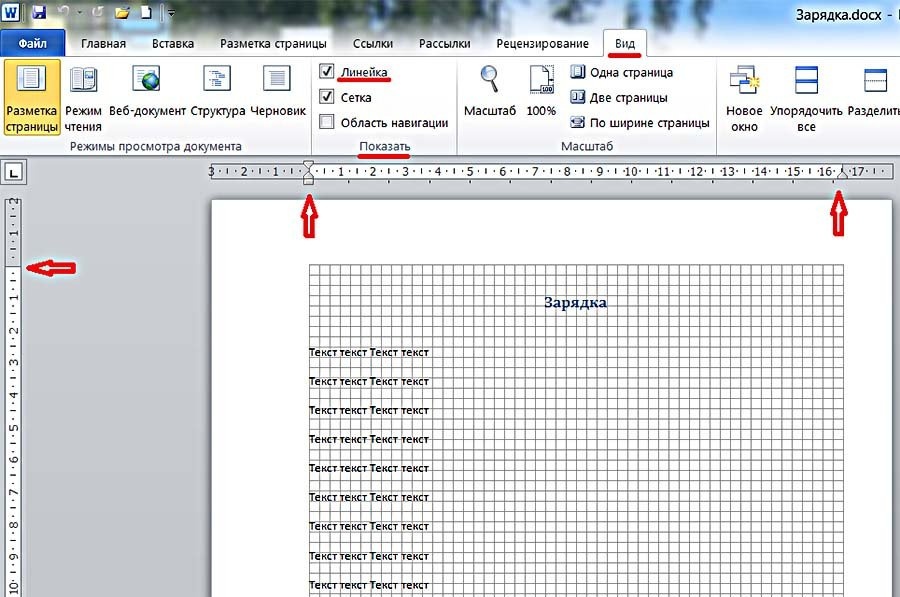
При визуальном просмотре документа его левое, правое, верхнее и нижнее поля очевидны. Для наглядности рекомендуется включить отображение линейки документа. Для этого перейдите на вкладку «Вид» и в разделе «Показать» установите флажок напротив инструмента «Линейка». Видимость можно улучшить, включив инструмент «Сетка».

Как настроить поля в Word по своему вкусу? Поля документа «невооруженным глазом» можно изменить, захватив мышью треугольные значки на верхней линейке или линии границы слева. Но обычно следует задавать не приблизительные значения полей, а строго определенные.
Широкие возможности по изменению полей в Word открываются на вкладке «Разметка страницы». В выпадающем списке инструмента «Поля» пользователю предлагаются предустановленные размеры полей в Word для параметров страницы: обычные, узкие, средние, широкие и зеркальные. Иллюстрации слева поясняют сделанный выбор.

Как видите, «по ГОСТу» в обычных документах верхнее и нижнее поля — 2 см, левое — 3, правое — 1,5 см.
Зеркальные поля используются для документов, которые печатаются с обеих сторон, таких как книги или журналы. В них левые поля страницы являются отражением правых полей страницы.
Если обязательные поля для пользовательских документов не соответствуют указанным стандартом, то пользователь может задать поля точно. Для этого нужно нажать на пункт «Пользовательские поля».

В появившемся окне в разделе «Поля» пользователь может сделать поля страницы по своему усмотрению, задав размеры верхнего, нижнего, левого и правого полей с точностью до 1 мм. Вы можете полностью удалить поля, установив нулевые значения. В этом же разделе можно предусмотреть место для будущего переплета (например, для диплома), чтобы он не мешал чтению страниц. Следующий снимок экрана иллюстрирует этот случай.

При необходимости положение привязки можно изменить слева направо.
Настройки полей и/или позиции переплета можно применить ко всему документу или к текущей странице. Последний вариант выбирается после открытия списка «Применить» и выбора пункта «До конца документа».

Пользовательские настройки полей документа можно сохранить для последующего использования. Для этого нажмите на последний пункт в окне – «По умолчанию». Выбранный параметр под названием «Последнее значение пользователя» появится в раскрывающемся списке «Поля» (см второй снимок экрана).
Текстовые поля
Текстовое поле: надпись, представляющая цитату или примечание в документе. Его можно добавить в любом месте документа. Для этого перейдите на вкладку «Вставка», и в группе «Текст» откройте раскрывающийся список «Надпись».

В появившемся окне пользователь может выбрать один из 9 вариантов, предложенных для текстового поля. Форма набора текстовых полей будет вставлена в соответствии с изображением и с учетом положения курсора. В качестве примера выберем седьмой вариант (газетная бумага, броская цитата).
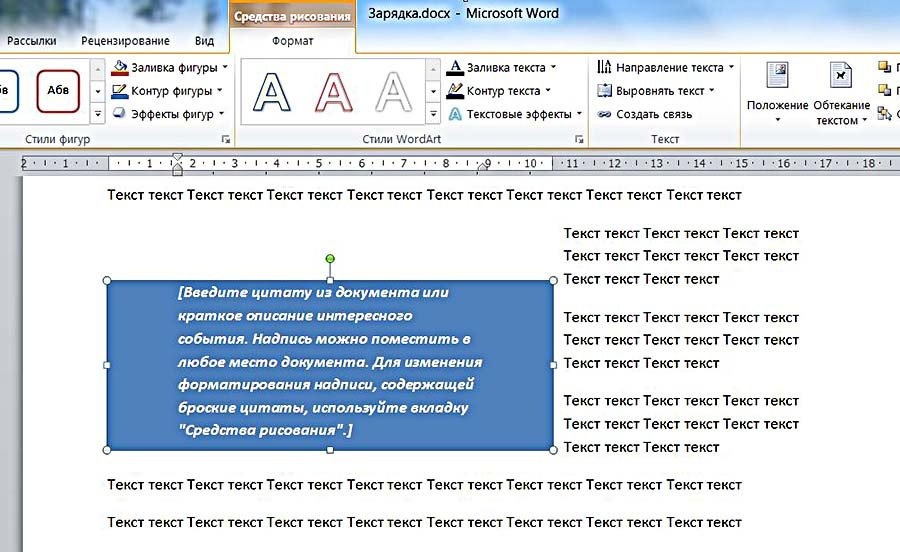
В появившуюся форму можно ввести любой текст, после чего мышь, захватывая квадратики по краям, регулирует размер текстового поля.

Одновременно с текстовым полем в Word появляется новая вкладка «Средства рисования/форматирования», содержащая множество инструментов для преобразования созданного текстового поля. В качестве примера на следующем снимке экрана показан результат редактирования текстового поля с помощью инструмента «Текстовые эффекты/преобразование».

Помимо возможности вставить одно из предложенных выше девяти текстовых полей, в выпадающем списке «Надпись» на вкладке «Вставка» можно также нажать на последнюю строчку: «Нарисовать надпись». Затем, перемещая мышь, нарисуйте форму текстового поля в любом месте документа.

Ввод текста, коррекция размера, возможное дальнейшее редактирование ничем не отличаются от описанных выше.
Версии
Обычные и текстовые поля обсуждались в Word 2010. Как сделать поля в более ранних и более поздних версиях Word? В Word 2007 и 2013 — тоже. По сравнению с рассмотренными действиями, есть разница с самого начала в Word 2003. В этой версии задать поля можно, зайдя в меню (так раньше называлась вкладка) «Файл» и нажав «Инструмент настройки страницы» «. Следующие шаги аналогичны.



