
Когда вы перемещаете текстовое поле или изображение в Word, кажется, что они привязываются к ближайшему пересечению линий в сетке. Но иногда мы хотим точно контролировать размещение этих объектов. В этой статье в основном будут рассмотрены 3 способа перемещения объекта именно в то место, куда вы хотите.
Способ 1: удерживайте клавишу «Alt», чтобы точно переместить объект
Например, мы хотим переместить текстовое поле ниже именно туда, куда мы хотим. Выполните следующие два шага:
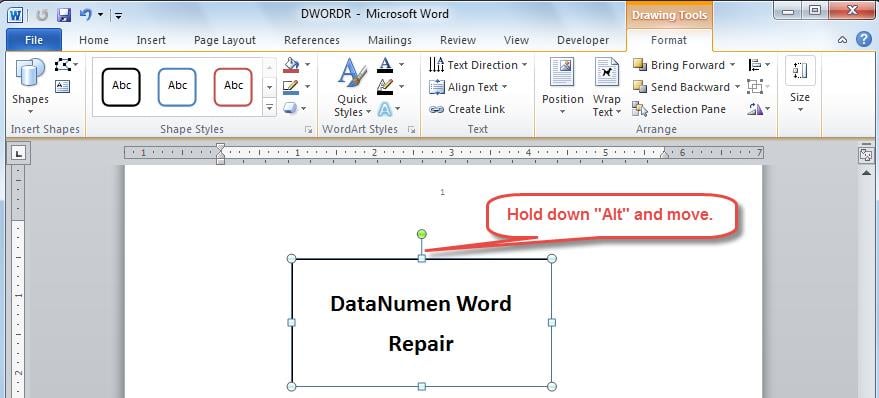
- Сначала щелкните левой кнопкой мыши текстовое поле, а затем удерживайте клавишу «Alt» на клавиатуре.
- Затем используйте нашу мышь, чтобы перетащить текстовое поле в новое положение, которое вы хотите.
Поскольку мы удерживали клавишу «Alt», сетка не будет влиять на движение объектов. Но обратите внимание, что этот метод отключит только темп «привязки к сетке».rarили.
Метод 2: уменьшить горизонтальное и вертикальное расстояние сетки
Поскольку в нашем Word есть невидимая сетка, один простой способ — минимизировать интервалы сетки по горизонтали и вертикали. Для этого вы можете обратиться к этому разделу.
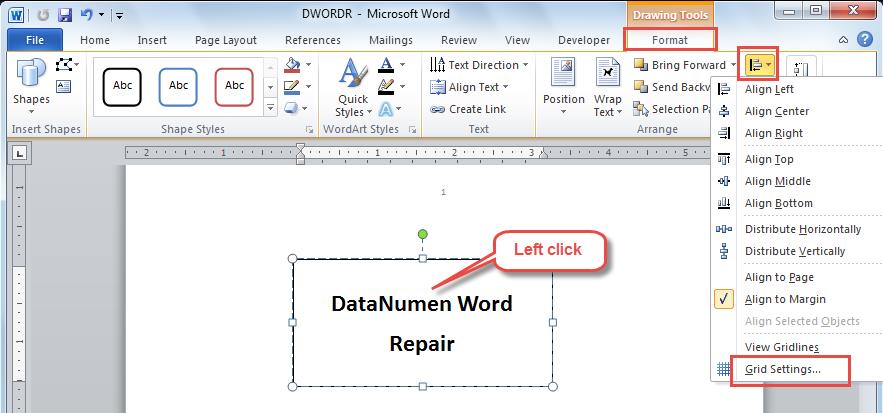
- Поместите курсор в текстовое поле, а затем щелкните его левой кнопкой мыши.
- Перейдите на вкладку «Формат», а затем нажмите стрелку раскрывающегося списка «Выровнять» в группе «Упорядочить».
- Выберите «Настройки сетки» в раскрывающемся списке.
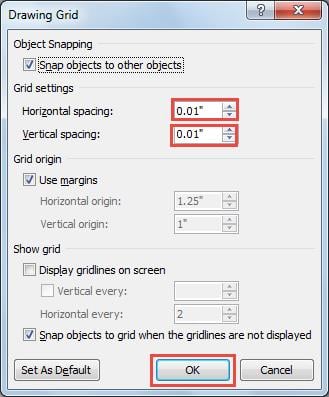
- В последующем диалоговом окне «Сетка рисования» введите небольшое значение в поля «Горизонтальный интервал» и «Вертикальный интервал». Например, здесь мы вводим «0.01».
- Наконец, нажмите «ОК», чтобы сохранить его. И это будет относиться ко всем вашим документам.
Способ 3: навсегда отключить параметр «Привязка к сетке»
Другой способ — отключить опцию «Привязать к», чтобы объекты не привязывались к сетке. И вы также можете отключить эту опцию навсегда. Следуйте этому разделу, чтобы узнать, как это сделать.
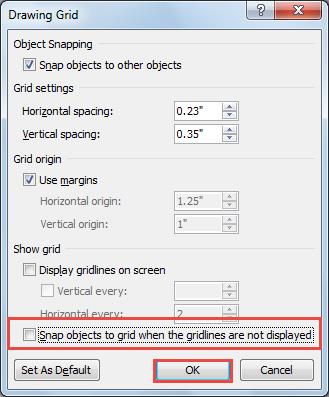
- Снова перейдите в диалоговое окно «Сетка рисования», выполнив шаги, указанные в последнем разделе.
- Щелкните флажок «Привязать объекты к сетке, когда линии сетки не отображаются», чтобы отменить его выбор. А затем нажмите «ОК».
Word подвержен искажениям
Подводя итог, мы можем точно контролировать размещение текстовых полей или изображений в нашем Word. Хотя Word предлагает ахost полезных опций для обычных пользователей, он не может избежать повреждения файлов.
Таким образом, возникает потребность в специализированном инструменте для ремонтное слово. Благодаря своей передовой технологии он гарантирует восстановление вашего Word с выдающейся скоростью восстановления.
Как переместить картинку в Ворде?
Картинки в Ворде должны не просто присутствовать на листе, а должны располагаться именно в необходимом месте, для чего мы и рассмотрим, как переместить картинку в Ворде.
Как известно, перенести рисунок в Ворде можно довольно просто с помощью мышки, при наведении которой на рисунок даже появляется соответствующая стрелочка. Но при таком перемещении картинки может нарушится форматирование текста вокруг нее. Поэтому перед перетаскиванием картинки желательно подобрать подходящий параметр разметки.
Поменять параметр разметки изображения в Ворде можно нажав на соответствующий значок возле картинки, появляющийся при наведении на нее мышки, либо через меню на вкладке «Формат» или через меню, появляющееся при нажатии правой кнопкой мыши на картинку.


Также это можно сделать через дополнительные параметры разметки.

В настройках также можно найти такие пункты, как «Перемещать с текстом» и «Зафиксировать положение на странице».
При выборе варианта расположения изображения «За текстом» или «Перед текстом» появляется возможность свободного перемещения изображения по листу, не оказывающее влияние на расположение текста.
Для перемещения рисунка в Ворде строго вертикально или горизонтально следует зажимать клавишу «Shift». При необходимости перемещения картинки очень маленькими шажками, следует зажимать клавишу «Ctrl» и пользоваться клавишами управления вверх, вниз, влево и вправо.



