
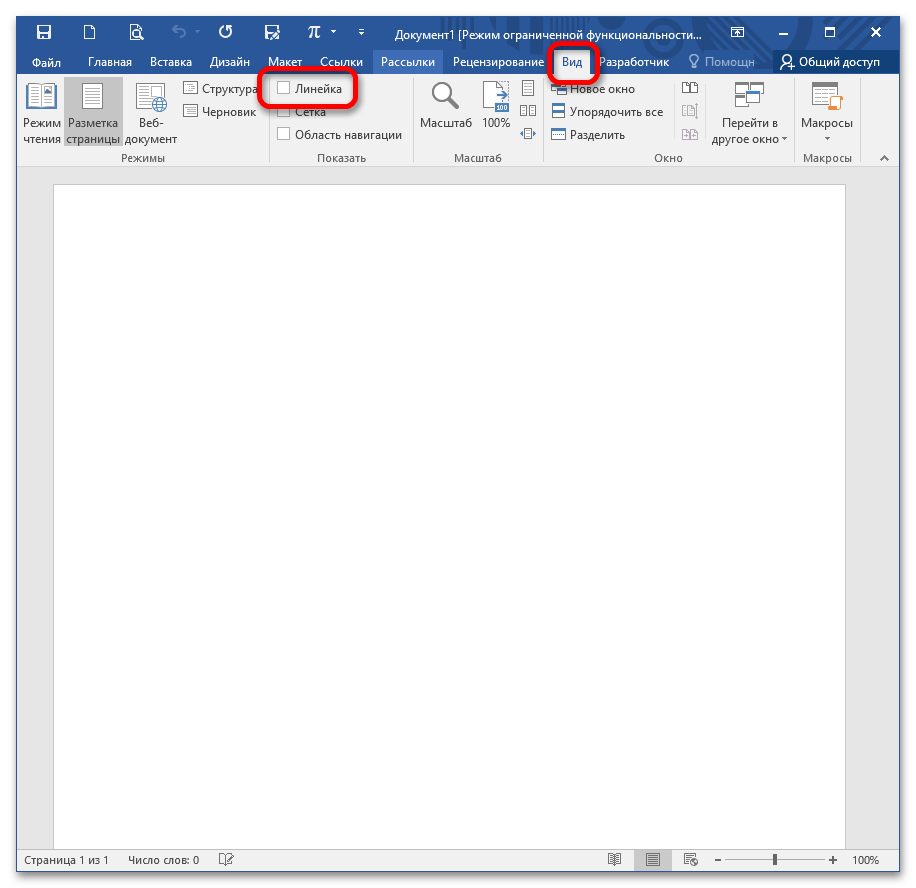
В MS Word линейка позволяет осуществлять табуляцию текста, регулировать поля, а также создавать отступы или красные строки. Если этот инструмент неактивен, вы можете включить его, перейдя в меню «Вид» и отметив пункт «Линейка» в разделе «Показать».
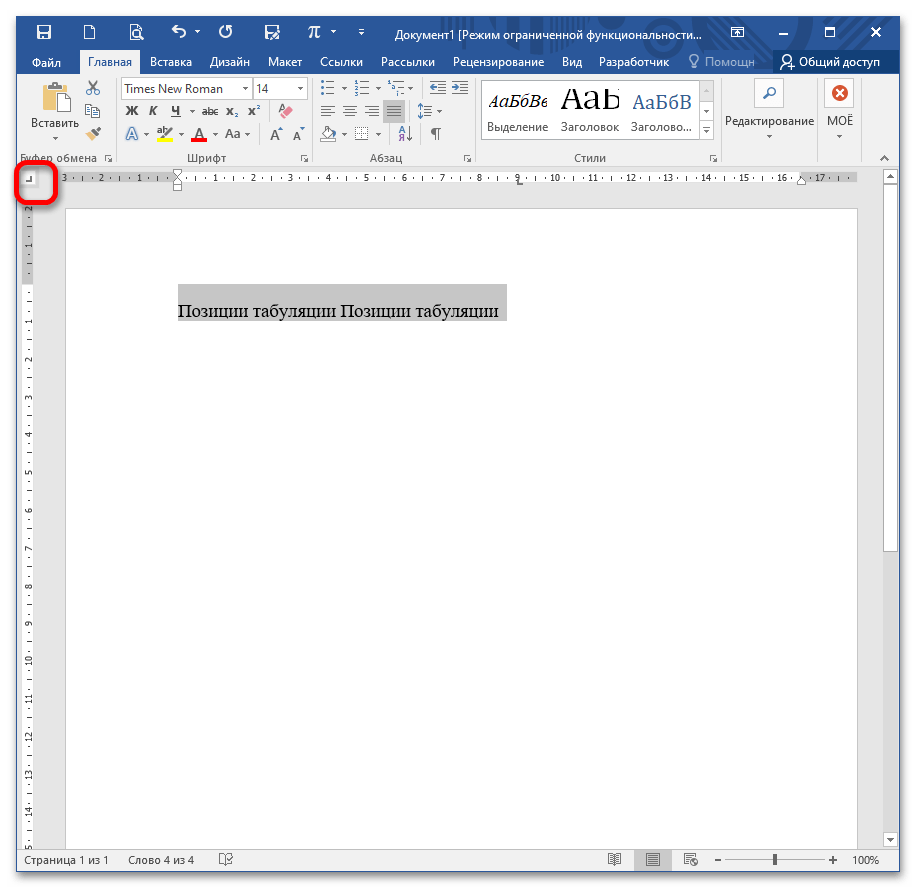
Позиции табуляции
Когда вы открываете документ в Word, метки табуляции не отображаются. Однако, если вы нажмете клавишу TAB, курсор переместится на расстояние 1,25 см. Вы можете настроить свой собственный интервал для более точного контроля и организации текста, что увеличит читаемость и улучшит форматирование документа.
Слева, на "перекрестке" двух линеек, найдите кнопку "Инструмент выбора позиций". С ее помощью вы сможете выбрать любую метку табуляции и установить расположение текста по отношению к ней.
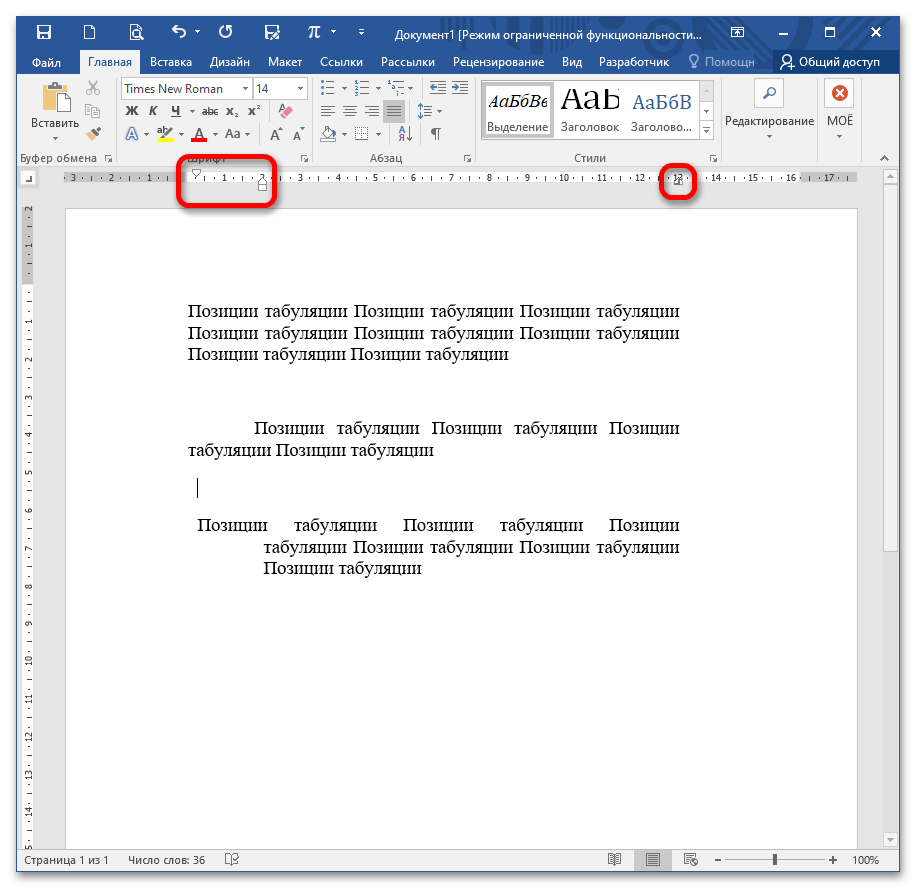
Настройка отступов
С помощью линейки вы можете быстро настроить абзацные отступы справа и слева, передвинув ползунки на заданный интервал. Также с помощью левых ползунков вы можете сделать либо отступ (стандартная красная строка), либо выступ.
Настройка полей
Чтобы быстро настроить поля без открытия диалогового окна, просто перетащите границу между серой и белой областью линейки в нужном направлении; курсор изменится на двустороннюю стрелку.
Полезные функции: как использовать линейку для выравнивания и расположения текста и объектов в Word
Линейка, предложенная в Word, представляет собой полезный инструмент, который облегчает выравнивание различных элементов на странице документа, включая тексты, графику, таблицы и многое другое. Она дает возможность автору определять отступы слева или справа, выравнивать объекты или размещать их по центру страницы. На примере выполнения курсовых работ, дипломных проектов и других задач мы подробно проанализируем, как использовать линейку в пакете Office Word и изучим методы правильного распределения текста и объектов с ее помощью для повышения эффективности.
Дата: 21 декабря 2023
Линейка, присутствующая в программе Word, служит практичным инструментом для выравнивания различных компонентов на странице документа, таких как текст, графические элементы, таблицы и прочее. Она дает возможность пользователю устанавливать отступы с левой или правой стороны, выравнивать элементы или центрировать их на странице. На примере выполнения курсовых, дипломных работ и других проектов мы подробно обсудим функции линейки в пакете Office Word и обучимся правильному расположению текста и объектов с её помощью для повышения эффективности.
Понятие и представление линейки в Word для выравнивания текста и элементов
Рuler в приложении Word представляет собой важный инструмент, позволяющий корректно размещать и определять элементы на странице. Данный инструмент помогает пользователю выравнивать и организовывать текст и объекты в документах Word.

На экране появляется особая шкала, которая визуально отображает координаты разных объектов, позволяя пользователю легко их определить. Для активации линейки нужно перейти на вкладку «Вид» и выбрать пункт «Линейка». Использование этой функции внесет изменения в документ, и на экране станет видна уникальная шкала с измерениями.
Способы применения линейки в Ворде
Одна из принципиальных вспомогательных задач устройства — размещение текстового сообщения в соответствии с границами страницы или разными элементами внутри документа. Допустим, в случае необходимости центрирования заголовка посреди страницы, использование действия «Выравнивание по центру» вполне подходит. Это действие требует выбора заголовка, и далее нажатие правой кнопочной мыши на определенный участок устройства и выбор требуемого пункта в списке.
В дополнение, другая полезная функция — это установка промежутков между абзацами. Бывает часто нужно создавать текстовые блоки с разными отступами либо справа, либо слева. С помощью устройства это происходит быстро и удобно. Для этого лишь требуется выделить абзац, а после переместить треугольную индикаторную отметку отступа на соответствующем устройстве в желаемое положение.
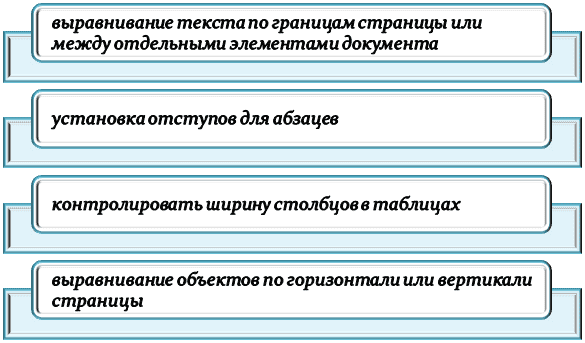
Данный механизм также предоставляет возможность контролировать ширину столбцов в таблицах. При создании таблицы можно использовать его для определения точных размеров каждого столбца. Для этого необходимо поместить курсор между двумя столбцами и переместить соответствующий маркер на линейке.
В случае необходимости размещения объектов, таких как изображения или формы, на странице Word, линейка также может оказаться очень полезной для выравнивания элементов по горизонтали или вертикали. Для этого нужно выделить нужный фрагмент или элемент, щелкнуть правой кнопкой мыши на области линейки и активировать функцию «Выравнивание».
Использование линейки в программе Word позволяет значительно повысить эффективность и профессионализм работы. Благодаря этому инструменту вы сможете полностью контролировать различные аспекты документа, от выравнивания текста и абзацев до расположения таблиц и изображений. Линейка в Word позволяет легко и быстро выравнивать объекты горизонтально.
Если человек хочет выделить фрагмент текста, ему нужно нажать правую кнопку мыши на линейке и выбрать один из типов выравнивания — слева, по центру, справа или по ширине. Кроме того, можно задать отступы перед или после абзацев, чтобы достичь нужного форматирования. Инструментарий также позволяет работать с таблицами. При создании таблицы можно использовать линии на линейке для точного задания размеров столбцов и строк. Для этого достаточно просто перетащить маркеры на линейке до желаемых значений.
При добавлении объекта на страницу автоматически появляются вспомогательные линии, которые помогают выровнять объекты горизонтально или вертикально. Чтобы воспользоваться этими вспомогательными линиями, необходимо близко поднести объект к ним. Кроме того, можно задавать размеры и отступы объектов с помощью маркеров на линейке.
Линейка также предоставляет возможность измерять отрезки на странице. Для этого просто щелкните на начальной точке отрезка и перетащите указатель до его конечной точки. Таким образом, будет показано расстояние между выбранными точками.
В завершение стоит отметить, что применение линейки в Word существенно упрощает и улучшает процесс работы с текстами и графическими элементами. Линейка гарантирует точное выравнивание компонентов документа, что способствует более аккуратному форматированию страниц. Знакомство с основными функциями и возможностями линейки позволяет пользователю значительно повысить свою производительность при работе в программе Microsoft Word.
Нужна помощь преподавателя?
Мы всегда готовы прийти к вам на помощь!



