
Как переместить разрыв страницы в ворде
Компьютерные шпаргалки от Константина Фёста (основано на Windows 7 Максимальная и MS Office 2010)
Как использовать разрыв страницы для правильного переноса разделов
Проблема многих пользователей Word’а в том, что они не умеют правильно пользоваться средствами форматирования текста (а это и есть основное при работе в текстовом редакторе).
Так, для выравнивания текста по центру они используют пробел. Для создания промежутков между абзацами — перевод строки (Enter). Так же как и для переноса начала раздела на новую страницу.
Т.е. если документ имеет несколько разделов (например, глАвы доклада или реферата), то часто бывает нужно, чтобы каждый из них начинался на новой странице.
Обычно это делают, нажимая Enter и сдвигая начало раздела вниз на следующую страницу. Способ имеет право на существование если в текст, расположенный выше этой точки, стопроцентно не будет вноситься изменений.
Но даже добавление одной строки и, тем более, рисунка, может сдвинуть точку начала нового раздела на середину страницы. Тогда приходится снова вручную "пробегать" весь документ и вновь подгонять все разделы к началу страниц.
В Ворде есть специальное средство, которое позволяет всегда держать начало каждого раздела (или любой иной части документа) с новой страницы. Как бы ни не сдвигался вышерасположенный текст, эта точка всегда автоматически будет переноситься на новую страницу.
Называется этот инструмент "Разрыв страницы".
Чтобы его использовать встаньте в нужное место документа, например, перед началом раздела, и выберите "Вставка — Разрыв страницы":

Вы увидите как весь текст после курсора перепрыгнет на новую страницу:
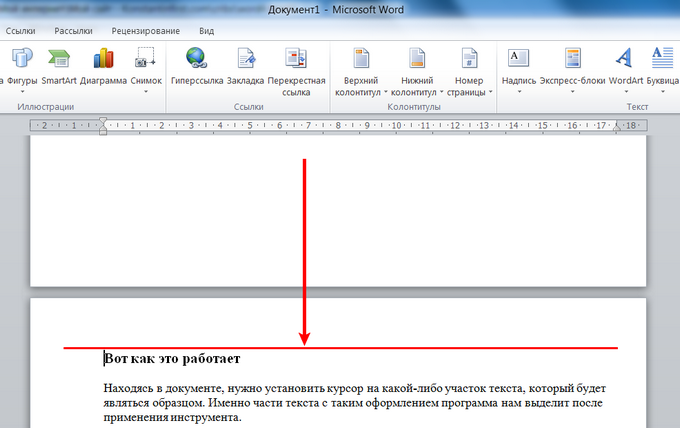
Подобавляйте выше этого места текст или картинки и убедитесь, что часть документа, следующая за точкой разрыва, всегда будет автоматически переноситься на новую страницу.
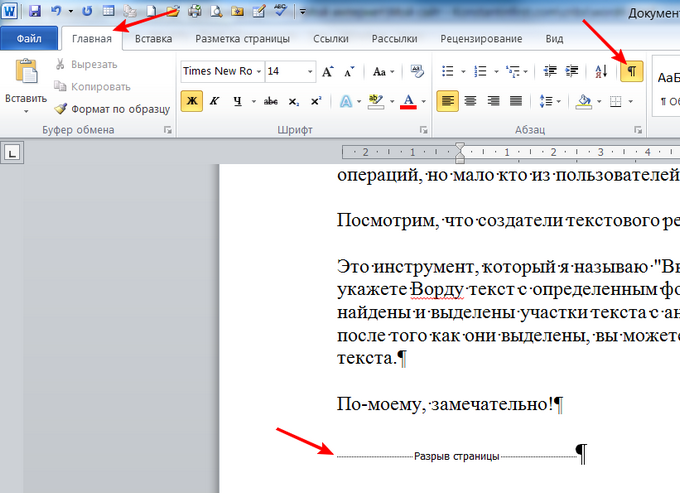
Кстати, после вставки разрыва вы не можете видеть, что в этом месте есть разрыв страницы. Чтобы его увидеть нужно включить отображение непечатаемых знаков. Для этого на вкладке "Главная" нажмите кнопку, показанную стрелкой на рисунке ниже. После этого в точке разрыва появится соответствующий указатель:
Для меня этот инструмент форматирования является очень привычным. Но, как я видел из общения с подписчиками, это относится не ко всем. Напишите, знали ли вы об этой функции раньше.
Пишите в комментариях какие еще вопросы и проблемы с Word’ом для Вас актуальны.
И не забывайте о возможности заказать видеокурс "Античайник", который делает из новичков уверенных пользователей компьютера:
А если вам понравилась шпаргалка, порекомендуйте ее друзьям с соцсетях, отправьте кому-нибудь по емейлу или распечатайте. Все это можно сделать с помощью следующих кнопок:
Как в Microsoft Word убрать разрыв страницы
В MS Word есть два типа разрывов страниц. Первые вставляются автоматически, как только написанный текст достигает конца страницы. Прерывания этого типа убрать нельзя, в этом нет необходимости. Разрывы второго типа создаются вручную, в тех местах, где нужно перенести тот или иной фрагмент текста на следующую страницу. Разрыв ручной страницы в Word можно удалить, и в большинстве случаев это очень просто сделать.
Примечание. Просмотр разрывов страниц в режиме макета страницы неудобен, поэтому лучше переключиться в режим черновика. Для этого откройте вкладку «Просмотр» и выберите «Черновик»
Удаление ручного разрыва страницы
Любой разрыв страницы, вставленный вручную в MS Word, можно удалить. Для этого необходимо перейти из режима «Макет страницы» (стандартный режим просмотра документа) в режим «Черновик». Это можно сделать во вкладке «Просмотр». Выберите этот разрыв страницы, щелкнув его границу рядом с пунктирной линией. Щелкните УДАЛИТЬ».
Разрыв устранен. Однако иногда это сделать не так просто, поскольку прерывания могут возникать в неожиданных и нежелательных местах. Чтобы убрать такой разрыв страницы в Word, необходимо сначала понять причину его появления.
Интервал до или после абзаца
Одной из причин нежелательных разрывов являются абзацы, а точнее интервалы до и / или после них. Чтобы проверить, так ли это, выберите абзац непосредственно перед дополнительным разрывом. Щелкните вкладку «Макет», разверните диалоговое окно «Группа абзацев» и откройте раздел «Отступы и интервалы». Проверьте интервалы до и после абзаца.
Если эта частота необычно высока, это причина нежелательного разрыва страницы. Установите желаемое значение (меньше указанного) или выберите настройки по умолчанию, чтобы избежать разрывов страниц из-за большого интервала до и / или после абзаца.
Разбивка предыдущего абзаца на страницы
Еще одна возможноя причина нежелательных разрывов страниц — это разбивка на страницы предыдущего абзаца. Чтобы проверить, так ли это, выберите первый абзац на странице сразу после нежелательного разрыва. Перейдите на вкладку «Макет» и в группе «Абзац» разверните соответствующее диалоговое окно, переключившись на вкладку «Положение на странице».
Проверьте параметры разрыва страницы. Если у вас установлен флажок «с новой страницы» в пункте «Разбиение на страницы», это является причиной нежелательного разрыва страницы. Снимите флажок, при необходимости установите флажок «не разрывать абзацы» — это предотвратит появление подобных разрывов в будущем. Параметр «Не прерывать следующий» сохраняет объединенные абзацы на краю страниц.
От края
Ненужный разрыв страницы в Word также может возникнуть из-за неверно заданных параметров верхних и нижних колонтитулов, которые нам необходимо проверить. Щелкните вкладку «Макет» и разверните диалоговое окно до «Параметры страницы». Перейдите на вкладку «Источник бумаги» и проверьте значение верхних и нижних колонтитулов рядом с «от границы»: «до верхнего колонтитула» и «до нижнего колонтитула». Если эти значения слишком велики, измените их на желаемые или установите настройки по умолчанию, нажав соответствующую кнопку в нижнем левом углу диалогового окна.
Примечание: этот параметр определяет расстояние от края страницы, точку, в которой MS Word начинает печатать текст верхних, нижних и / или нижних колонтитулов. По умолчанию — 0,5 дюйма, то есть 1,25 см. Если этот параметр больше, допустимая область печати (а вместе с ней и область отображения) для документа уменьшается.
Таблица
Стандартные параметры Microsoft Word не позволяют вставлять разрыв страницы непосредственно в ячейку таблицы. В случаях, когда таблица не умещается полностью на одной странице, MS Word автоматически помещает всю ячейку на следующую страницу. Это также приводит к разрыву страницы, и для его удаления необходимо проверить некоторые параметры.
Щелкните по таблице, в основной вкладке «Работа с таблицами» перейдите на вкладку «Макет». Вызвать «Свойства» в группе «Таблица». Появится следующее окно, в котором нужно перейти на вкладку «Линия». Здесь вам нужно «разрешить возврат каретки на следующей странице», установив соответствующий флажок. Этот параметр устанавливает разрыв страницы для всей таблицы.
Жесткие разрывы
Также бывает, что разрывы страниц происходят из-за их добавления вручную, при нажатии комбинации клавиш «Ctrl + Enter» или из соответствующего меню на панели управления в Microsoft Word. Поиск с последующей заменой и / или удалением может использоваться для удаления так называемого жесткого разрыва. На вкладке «Главная» в группе «Изменить» нажмите кнопку «Найти». В появившейся строке поиска введите «^ m» без кавычек и нажмите Enter. Вы увидите, что разрывы страниц введены вручную, и их можно удалить, просто нажав клавишу DELETE в выделенной точке останова.
Разрывы после «Обычного» текста
Урок 37. Разрыв страницы
Это даже не урок, а совет, как не использовать разрыв страницы. Я не люблю этот режим. Сейчас объясню почему.
Скачайте документ тут. Откройте документ. Я сохранила этот документ в представлении «Непечатаемые символы» и показ рабочей области «Стили». Это кусочек реального документы, в котором на самом деле 700 с лишним страниц. Да, с такими документами мне приходится работать.
Увы, это не любовный роман, а ответы на экзамене для очень важных ребят.
По окончании урока вы сможете:
- Задать разрывы страниц
- Менять положение абзаца на странице
- Работать с кнопками положения абзаца с панели быстрого доступа
1. Задаём разрыв страницы
Шаг 1. Перейдите в документе на 5 страницу.

Согласитесь, что очень некрасиво смотрятся заголовки внизу страницы. Это грубейшее нарушение правила вёрстки текста.
Шаг 2. Задайте разрыв страницы:

- Щёлкните ЛМ в конце абзаца, который предшествует заголовку
- Активируйте ленту «Разметка страницы» (щелчок по называнию ленты)
- Выберите команду «Разрывы» в группе команд «Параметры страницы»
- Выберите команду «Страница»
Получили такую картину:

Символ конца абзаца удаляем вручную.
А теперь моделируем ситуацию «Добавление текста выше разрыва страницы»
Шаг 3. Скопируем любой текст (выделяем текст любым способом, который вы узнали из Урока 2 → ПМ → выбираем из контекстного меню команду копировать или нажимаем сочетание клавиш Ctrl+ C):

и вставим содержимое буфера обмена перед абзацем, который начинается со слова «Статья…» (щелкаем ЛМ перед словом «Статья…» → ПМ → выбираем команду Параметры вставки – Не объединять списки или нажимаем сочетание клавиш Ctrl+ V):

Кстати попробуйте нажать первую команду и получите такой результат:

Я уже говорила на уроке 16, какие возможности таит в себе буфер обмена. Но возвратимся всё-таки к команде Параметры вставки – Не объединять списки. Эта команда даёт нам такую картину:

Я специально сделала одновременный показ двух страниц, чтобы вы увидели, что разрыв страницы при добавлении текста подкидывает нам очень неприятный сюрприз: белое пятно. Теперь нам необходимо вручную удалить разрыв страницы, чтобы избавиться от белого пятна. И как часто это придётся делать? Напомню, что перед вами кусочек документа в 700 с лишним страниц.
| Понять и запомнить! | Поэтому я НИКОГДА не использую команду «Разрыв страницы»! |
2. Меняем положение абзаца на странице
Я надеюсь, что вы читали вступительный урок «Системный подход к обучению». Первая фаза любой деятельности – это Анализ. То есть всегда полезно сначала подумать, а потом действовать.
Проанализируем наш документ. В нём есть несколько видов абзацев:
На уроке 28 «Заголовки в документе. Структура документа» и уроке 36 «Шаблон документа по умолчанию» я подробно рассказала, что такое Заголовки и чем они важны при навигации по документу.
Так что перед нами стоят несколько задач:
Как все и всегда в Word’е: одной цели можно достичь несколькими путями. Я подробно распишу один путь или способ, а об остальных намекну.
1 способ изменения положения абзаца
Шаг 1. Отправляемся начало документа и щелкаем ЛМ в любом месте первого Заголовка первого уровня.

Шаг 3. Вызываем диалоговое окно «Абзац» (в левом нижнем углу диалогового Окна «Изменение стиля» нажимаем кнопку Формат → из открывшегося меню выбираем команду Абзац):


Получаем такую картину:

Красным кружком я обвела маленький черный квадратик. Это не маркированный список. Это непечатаемый символ «Положение абзаца».
| Понять и запомнить! | Режим «С новой страницы» устанавливается только в том случае, если мы твёрдо уверены, что абзацы этого конкретного стиля всегда будут начинаться с новой страницы. Подобное положение абзаца как правило свойственно именно Заголовку первого уровня. |
2 способ изменения положения абзаца
Шаг 1. Устанавливаем курсор в любом месте первого заголовка второго уровня
Шаг 2. Отмечаем галочкой режим «Абзац – не отрывать от следующего» на панели быстрого доступа:

Заметили, что напротив заголовка второго уровня появился черный квадратик (непечатаемый символ «Положение абзаца»)? А вот положение абзаца не изменилось. Все правильно – следующий абзац стоит рядом!

Пройдите по документу, и вы увидите, что черный квадратик имеется у всех заголовков второго уровня.
Посмотрите на 10 странице такую картину:

Вывод: необходимо задать Заголовку третьего уровня положение «не отрывать от следующего. Повторите шаги 1÷3 второго способа для Заголовка 3 уровня. Кстати, совершенно не обязательно уходить в начало документа. Сделали? У меня получилось:

Теперь вы можете смело добавлять текст, удалять текст – эти два заголовка будут постоянно в связке:

3. Кнопки положения абзаца на панели быстрого доступа
Второй способ определения положения абзаца можно применять и в случае «с новой страницы». Потому что кнопку «Абзац ‒ с новой страница» я тоже вытащила на панель быстрого доступа:

К сожалению, команды никак не поименованы.
Команда «Абзац – не разрывать» очень полезна в том случае, если абзац оказался на границе страниц:

Шаг 1. Выделите абзац, который оказался «разорванным», и нажмите ЛМ команду «Абзац – не разрывать» на панели быстрого доступа:

А вот как выглядит этот абзац в режиме «Абзац – не разрывать»:

Как видите, появился непечатаемый символ «Положение абзаца».
Из всего урока следуют два важных вывода.
Первый вывод
| Понять и запомнить! | Если вы работаете с диалоговым окном «Изменение стиля», который открыли из выпадающего меню на имени стиля в рабочей области «Стили», изменения будет сделаны для ВСЕХ абзацев этого стиля. Если вы работаете с кнопками на панели быстрого доступа, то изменения касаются ТОЛЬКО данного абзаца. Затем следует обновить стиль абзаца в соответствии с изменённым абзацем |
Умение грамотно пользоваться этими двумя способами позволяют мне увеличить производительность труда, то есть скорость форматирования. Вынуждена констатировать такой малоприятный факт – я практически не встречала пользователей, которые осознанно применяли положение абзаца на странице.
Второй вывод
| Понять и запомнить! | НИКОГДА не пользуйтесь командой «Разрыв страницы». Особенно в многостраничных документах. Вы добавите себе лишней работы. …и… Пользуйтесь командой «Абзац – с новой страницы» только в при необходимости. |
Вообще-то я закладываю эти возможности на этапе создания шаблона и больше не заморачиваюсь по этому поводу.
Теперь вы сможете:
- Задать разрывы страниц
- Менять положение абзаца на странице
- Работать с командами положения абзаца с панели быстрого доступа
Вам будет интересно:

Урок 31. Перекрестная ссылка в документе

Урок 27. Список в Word. Секреты

Exсel 1. Таблички с именами участников конференции
11 Comments on Урок 37. Разрыв страницы
- Denis 25.04.2020 at 17:27
Такой вопрос, а в word 2010 нет такой возможности параметры вставки «не объединять списки»? Потому что, когда я открываю параметры вставки, то вижу только «использовать конечную тему», «сохранить исходное форматрование», «объединить форматирование», и «сохранить только текст». C уважением, Денис
- Elena 25.04.2020 at 17:49
Нет, такой команды нет и Word 2019. У вас возникли проблемы с нумерованными списками? Создайте стиль «Список_номер», но без привязки к многоуровневому списку каждый новый список будет продолжать нумерацию, и вам все равно придётся нумеровать заново.
- Denis 25.04.2020 at 18:19
Я имею ввиду скриншот 5ый по счету сверху. Там в параметрах вставки есть такая команда
- Elena 25.04.2020 at 19:22
Я посмотрела страницу с уроком — у меня всё в порядке. попробуйте обновить страницу F5
Iris 28.04.2022 at 12:21
Вы пишете: «Поэтому я НИКОГДА не использую команду «Разрыв страницы»». А как «разрыв раздела»? В чем разница у этих команд?
- Elena 28.04.2022 at 12:45
Разрыв страницы — это создание новой страницы без изменения параметров страницы, а Разрыв раздела позволяет изменить ориентацию страницы, границы печатного поля, колонтитулы. Проще говоря, разрыв раздела означает склейку дыух различных документов. С уважением, Елена
Iris 17.08.2022 at 17:13
В этом уроке у Вас используется файл «Ответы на перечень вопросов для проверки теоретических знаний». И далее много уроков продолжают эволюцию этого файла. Возможно, вы его использовали и в более ранних уроках, не помню. Суть в том, что я заметила странность во время выполнения урока 46.
В главе 2.2.2 появляются списки, которые не соответствуют нумерации глав уровня 3 в структуре документа. Это так задумано для дальнейших уроков? Я не обращала на это внимание, пока не начала определять тексту стиль Основной. Но тут просто не могу игнорировать этот факт. Пожалуйста, поясните сей парадокс.
- Elena 18.08.2022 at 10:48
Доброго времени суток. Да, этот документ я использую как пособие на различных уроках. Документ вполне реальный — в нем 1500 страниц, он интерактивен и принят приказом по концерну в качестве обязательного учебного пособия. На уроке 46 я использовала часть документа. Контент был собран и вставлен через буфер обмена как текст (https://prooffice24.ru/the-clipboard/ — специальная вставка).
В результате абзацы с номером 5.2.1 и дальше — это текст стиля «Обычный» (вы можете посмотреть в рабочей области «Стили»). Автоматическая нумерация списков превратилась в обычный текст. На уроке 65 (https://prooffice24.ru/replacing-characters/) я рассказала, как за одно действие убрать все цифры в начале абзаца (правда, там использован другой отрывок этого же документа).
Мне следовало пояснить наличие несовпадающей нумерации. Я заменила все номера, являющиеся текстом, и заново загрузила файл. когда вы дойдете до уроку 65, вы поймете, как я это сделала. Спасибо за внимательность. С уважением, Елена.
Ilya 14.11.2024 at 07:55
- Elena 14.11.2024 at 10:02
Ilya 15.11.2024 at 13:42
Получилось! Правда есть одна деталь: при сохранении документа, в окне сохранить как также нужно убрать галочку «Поддерживать совместимость с предыдущими версиями».
Комментировать Отменить ответ
Профиль
Свежие комментарии
- Ilya к записи Урок 37. Разрыв страницы
- Elena к записи Урок 37. Разрыв страницы
- Ilya к записи Урок 37. Разрыв страницы
- Elena к записи Урок 31. Перекрестная ссылка в документе
- Ilya к записи Урок 31. Перекрестная ссылка в документе
Архивы
- Август 2024 (1)
- Май 2024 (1)
- Март 2024 (1)
- Январь 2024 (3)
- Октябрь 2023 (1)
- Сентябрь 2023 (3)
- Июль 2023 (1)
- Июнь 2023 (2)
- Май 2023 (2)
- Апрель 2023 (1)
- Февраль 2023 (1)
- Январь 2023 (3)
- Ноябрь 2022 (2)
- Сентябрь 2022 (1)
- Август 2022 (4)
- Июль 2022 (4)
- Июнь 2022 (5)
- Май 2022 (8)
- Апрель 2022 (5)
- Февраль 2022 (6)
- Январь 2022 (3)
- Декабрь 2021 (2)
- Ноябрь 2021 (5)
- Октябрь 2021 (3)
- Сентябрь 2021 (1)
- Июль 2021 (1)
- Июнь 2021 (6)
- Май 2021 (1)
- Апрель 2021 (4)
- Март 2021 (5)
- Февраль 2021 (1)
- Январь 2021 (2)
- Ноябрь 2020 (2)
- Октябрь 2020 (1)
- Сентябрь 2020 (1)
- Июль 2020 (5)
- Июнь 2020 (2)
- Май 2020 (2)
- Апрель 2020 (3)
- Март 2020 (3)
- Февраль 2020 (1)
- Декабрь 2019 (2)
- Ноябрь 2019 (2)
- Сентябрь 2019 (1)
- Август 2019 (3)
- Июль 2019 (2)
- Май 2019 (2)
- Апрель 2019 (4)
- Март 2019 (1)
- Февраль 2019 (1)
- Январь 2019 (4)
- Декабрь 2018 (1)
- Сентябрь 2018 (1)
- Август 2018 (1)
- Июнь 2018 (1)
- Май 2018 (1)
- Апрель 2018 (2)
- Март 2018 (3)
- Февраль 2018 (3)
- Январь 2018 (8)
- Декабрь 2017 (2)
- Ноябрь 2017 (5)
- Октябрь 2017 (5)
- Сентябрь 2017 (11)
- Август 2017 (8)



