Как вы знаете, в Word по умолчанию сноски размещаются внизу страниц, а концевые сноски — в конце документа Word. В этой статье мы расскажем, как преобразовать все сноски в концевые в Word.
Рекомендуемые инструменты повышения производительности для Word
Kutools for Word: Интеграция ИИ , более 100 расширенных функций экономят 50 % времени обработки документов. Бесплатная загрузка
Office Tab: вводит вкладки, подобные браузеру, в Word (и других инструментах Office), упрощая навигацию по нескольким документам. Бесплатная загрузка
Преобразование всех сносок в концевые в Word
Этот метод поможет вам преобразовать все сноски в концевые сноски в документе Word. Пожалуйста, сделайте следующее:

1. Откройте документ, в котором все сноски будут преобразованы в концевые сноски, и щелкните якорь в правом нижнем углу страницы. Сноски группы на Рекомендации таб. Смотрите скриншот:

2. В диалоговом окне сноски и концевой сноски щелкните значок Конвертировать в Локация раздел. Смотрите скриншот:

3. В диалоговом окне «Преобразование заметок» установите флажок Преобразовать все сноски в концевые и нажмите OK . 4. Закройте диалоговое окно сноски и концевой сноски.

Пока все сноски в текущем документе Word пакетно конвертируются в концевые, как показано ниже.
Статьи по теме
Просмотр и редактирование нескольких документов Word с вкладками, как в Chrome и Edge!
Так же, как просмотр нескольких веб-страниц в Chrome, Safari и Edge, вкладка Office позволяет открывать и управлять несколькими документами Word в одном окне. Переключаться между документами теперь можно просто, щелкнув по их вкладкам!Попробуйте Office Tab бесплатно прямо сейчас!
Лучшие инструменты для офисной работы
Kutools for Word — Повысьте свой опыт работы со словом с помощью Over 100 Замечательные особенности!
Легкая очистка: Убрать Дополнительные места / Разрывы разделов / Текстовые поля / Гиперссылки / Дополнительные инструменты для снятия см. Удалить группа.
➕ Креативные вставки: Вставлять Разделители тысяч / Флажки / радио кнопки / QR код / Штрих-код / Несколько изображений / Узнайте больше в Вставить группа.

Хотите попробовать эти функции? Загрузите Kutools for Word прямо сейчас!
Бесплатная загрузка Купить Узнайте больше о Kutools для Word
Лучшие инструменты для офисной работы
Как вставить сноску в Word: простое решение
Всем привет на портале WiFiGiD.RU. В сегодняшнем уроке мы посмотрим, как в Ворде сделать сноску внизу или вверху страницы вашего документа. Обычно сноски нужны для читателей, чтобы уточнить некоторую информацию по слову или параграфу в тексте. Каждая сноска при этом имеет свою цифру. Ну, например, вы пишите текст и в нем есть какое-то определение или непонятное слово.
К данному слову вы можете добавить сноску с пояснением, что именно обозначает этот термин.
Вставка сноски
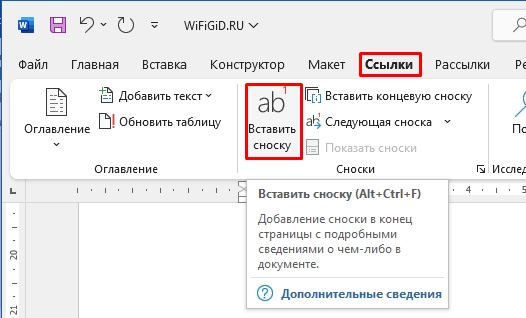
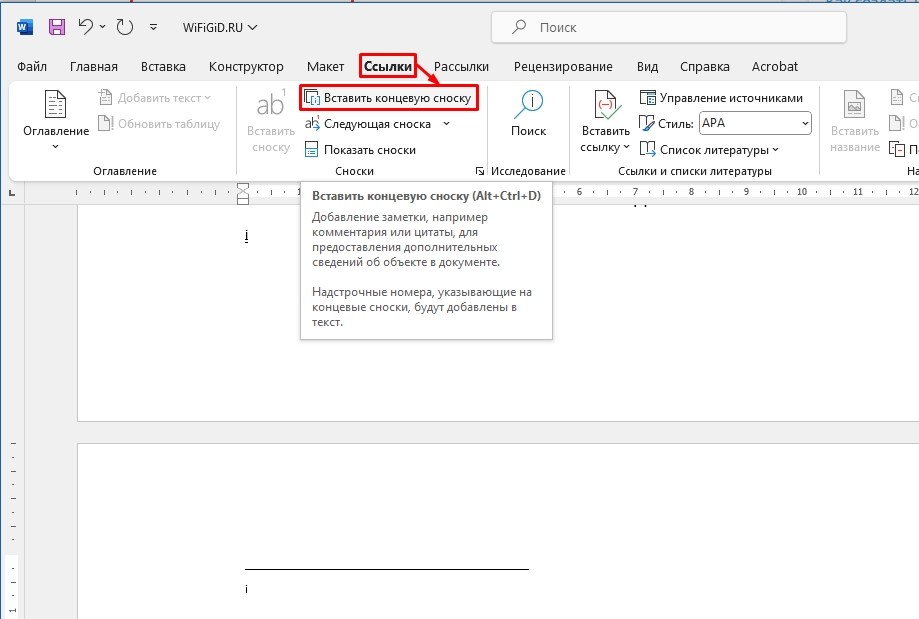
Давайте посмотрим на примере, как вставить сноску в Ворд документе. Для этого вам нужно перейти на вкладку «Ссылки». Далее находим раздел «Сноски». У несть есть два варианта вставки сносок. Первый – стандартный, когда сам блок с текстом будет расположен в конце странички. Для быстрой вставки вы можете воспользоваться горячими клавишами:
Alt + Ctrl + F
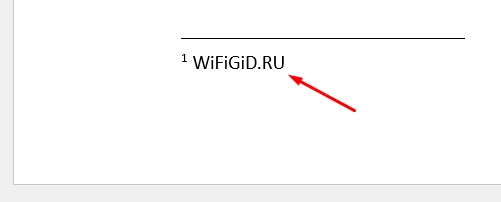
Теперь вам останется ввести текст. Вы аналогично можете добавить сюда ссылку, например, на список литературы или на любой другой блок. Обратите внимание, что каждая сноска прикреплена к цифре, которая также отображается в тексте.
Второй вариант – добавляет концевую сноску, которая, наоборот, расположена в начале листа. В обоих случаях работают они одинаково.
Изменение настроек и расположения сносок
Вы уже знаете, как в Word сделать сноску внизу или вверху страницы. Теперь давайте посмотрим, как их можно отредактировать и отформатировать под свои задачи. Нам нужно зайти в свойство настроек – для этого нажмите по квадратику со стрелочкой в правом нижнем углу экрана.
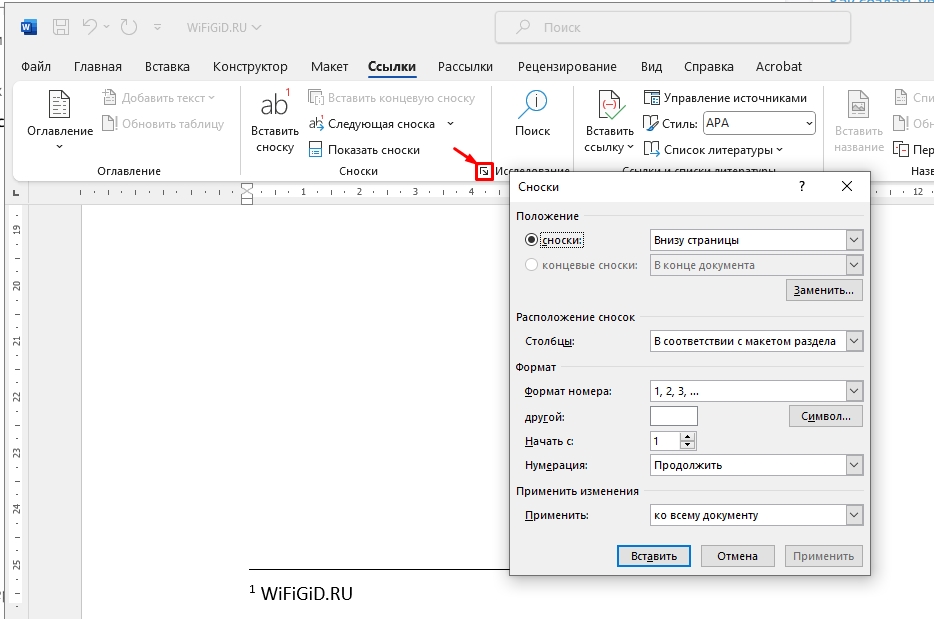
Давайте коротко рассмотрим все конфигурации:
- Сноски – тут можно изменить расположение и поставить блок сверху или снизу листа.
- Столбцы – один из вариантов добавить сразу несколько сносок, которые будут расположены в разных столбцах.
- Формат номера – можете выбрать нумерацию и поставить буквы. Есть возможность создать свой перечень символов, нажав по кнопке ниже.
- Начать с – возможность изменить начальные символы. Но я все же советую использовать стандартные цифры. Так читателю будет понятнее.
- Продолжить – изменение продолжения последовательности символов.
- Применить – сноску можно указать только для отдельных листов или даже страницы. Некоторые добавляют блоки только для первой странички.
Если сноска слишком большая
Вот вы вставили сноску, но обнаружили, что она слишком большая и имеет много текста. В таком случае она будет обрезана, но у читателя будет возможность прочесть полный текст блока. Правда для этого нужно добавить уведомление, что нужно прочесть полный текст сноски. Давайте я покажу, как добавить уведомление:
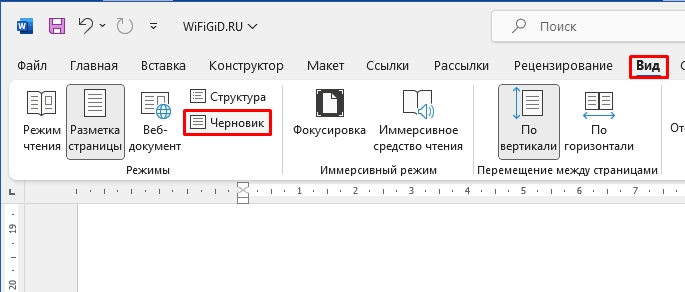
- На вкладке «Вид» включите режим «Черновик».
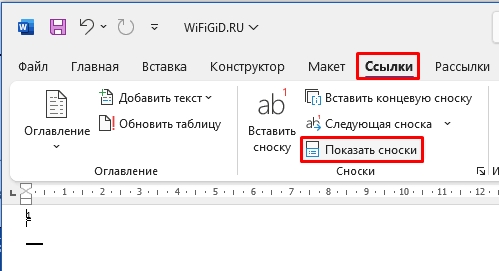
- Переходим в раздел «Ссылки» и жмем по кнопке «Показать сноски». Далее выберите ту сноску, к которой нужно прикрепить уведомление.
- Вам останется внизу включить режим «Уведомление о продолжении сноски».
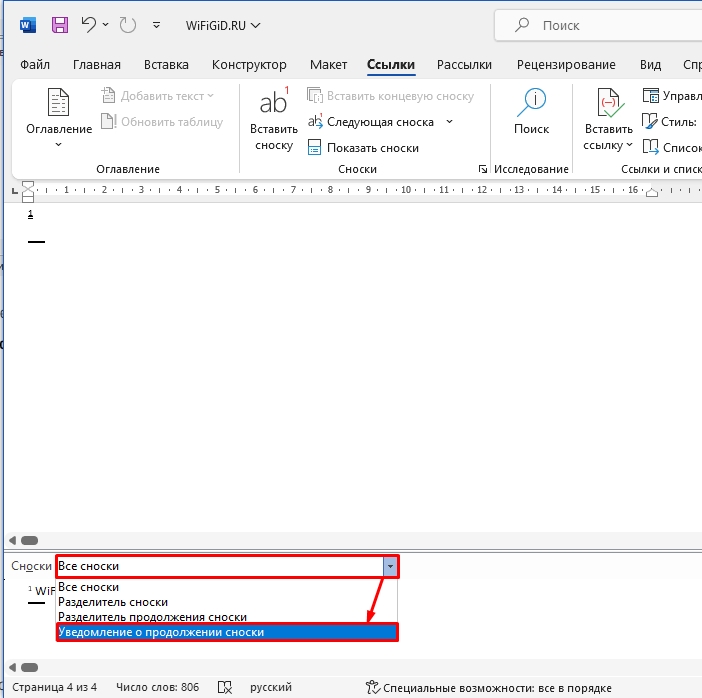
- В конце просто включите обратный режим на вкладке «Вид» – «Разметка страницы».
Как удалить разделитель сноски в Word?
- Удаление разделителя или большой черты происходит в режиме «Черновик», как мы это делали в прошлой главе.
- Выберите «Разделитель продолжения сноски» в самом низу.
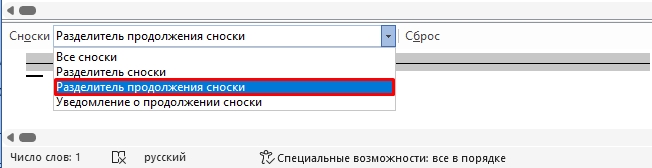
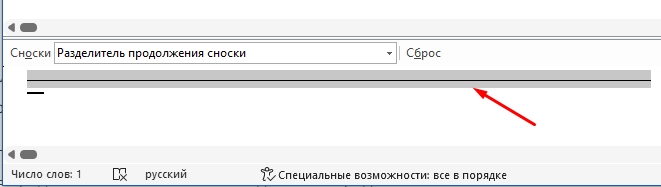
- Вам останется просто выделить саму линию с помощью левой кнопкой мыши и далее нажать по кнопке:
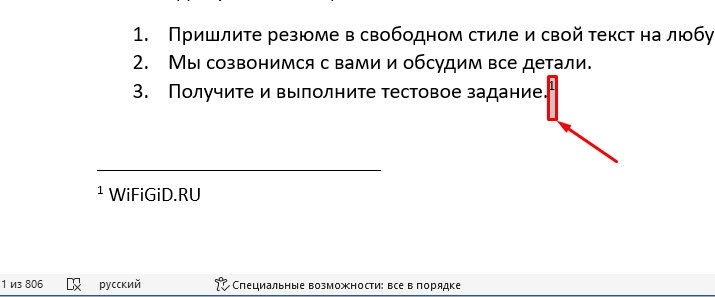
Как удалить сноску в Word?
Вы можете заметить, что сноска обычно привязана к номеру (или символу) в тексте. Вам достаточно просто выделить этот номер с помощью зажатой левой кнопкой мыши, а потом нажать: