
Как изменить нумерацию сносок в Word
Если вы работаете с документами в программе Microsoft Word и столкнулись с необходимостью изменить нумерацию сносок, то вам стоит обратить внимание на следующие шаги. Правильная нумерация сносок важна для оформления академических работ, отчетов, статей и других текстов, где требуется ссылаться на источники. В Word есть возможность легко изменить формат нумерации сносок, что позволит вам создавать профессионально оформленные документы без лишних хлопот. Давайте разберемся, как это сделать.
Изменение стандартной нумерации сносок в Word
Чтобы изменить стандартную нумерацию сносок в Word, следуйте этим простым шагам:
- Откройте документ в Word, содержащий сноски, которые вы хотите отформатировать.
- Выделите текст сноски, которую вы хотите изменить.
- Щелкните правой кнопкой мыши на выделенном тексте и выберите Сноска из контекстного меню.
- В появившемся окне Сноска выберите нужный формат нумерации сносок.
- Нажмите Применить для сохранения изменений.
Теперь ваша сноска будет отформатирована в соответствии с выбранным стилем нумерации. Повторите эти шаги для всех сносок, которые вы хотите изменить.
Изменение нумерации сносок в Word поможет сделать ваш документ более профессиональным и удобочитаемым для читателей. Следуйте этим простым инструкциям, чтобы быстро и легко изменить нумерацию сносок в Word!
Использование специальных символов в нумерации сносок в Word
При работе с нумерацией сносок в Microsoft Word можно использовать специальные символы для добавления дополнительной информации или выделения определенных элементов. Это может быть полезно для улучшения визуального восприятия текста и облегчения понимания содержания сносок.
Один из способов использования специальных символов в нумерации сносок — это добавление символов или знаков перед самой цифрой сноски. Например, вы можете использовать звездочку (*) или другие символы, чтобы выделить определенные сноски или указать на их важность. Это поможет читателю быстрее обратить внимание на ключевую информацию.
Использование специальных символов также может быть полезно для создания различных видов нумерации сносок. Например, вы можете добавить символы, например круги или ромбы, перед цифрой сноски для создания нестандартных видов нумерации. Это придаст вашему документу оригинальный вид и поможет подчеркнуть его структуру.
Таким образом, использование специальных символов в нумерации сносок в Word может быть эффективным способом улучшения внешнего вида текста и облегчения восприятия информации. Попробуйте добавить специальные символы к вашим сноскам, чтобы сделать ваш документ более привлекательным и информативным.
Настройка форматирования сносок в Word
Для изменения форматирования сносок в Word, следуйте инструкциям ниже:
- Откройте документ в Word, где есть сноски.
- Выделите текст сноски в самом документе.
- Нажмите правой кнопкой мыши на выделенном тексте и выберите Сноска из контекстного меню.
- В появившемся окне Сноска вы можете настроить форматирование сноски, такое как размер и стиль шрифта, цвет текста и т. д.
- После внесения изменений нажмите ОК, чтобы применить их к данной сноске.
- Для изменения форматирования всех сносок в документе, повторите вышеперечисленные шаги для каждой сноски.
Применение стилей для нумерации
Применение стилей для нумерации сносок в документе Word является эффективным способом управления и форматирования текста. Используя стили, вы можете легко изменить формат нумерации, цвет, размер шрифта и другие параметры без необходимости вручную изменять каждую сноску.
Использование стилей позволяет создавать единообразный и профессиональный внешний вид документа, что делает его более читабельным и привлекательным для читателей. Кроме того, стили помогают соблюдать стандарты оформления и обеспечивают единый стиль документации.
Применение стилей для нумерации сносок в Word предоставляет возможность легкого изменения формата и внешнего вида в любой момент. Вы можете быстро и просто обновить все сноски в документе, изменив стиль нумерации или другие параметры стиля.
Используя стили для нумерации сносок, вы можете значительно упростить процесс создания и форматирования документов, сэкономив время и улучшив качество работы. Поэтому рекомендуется активно использовать стили для нумерации сносок в Word, чтобы сделать вашу работу более эффективной и профессиональной.
Как изменить нумерацию сносок в Word
1. Откройте документ в Word, содержащий сноски.
2. Выделите область текста с сносками.
3. Нажмите правой кнопкой мыши на выделенной области и выберите Сноски из контекстного меню.
4. В появившемся окне Сноски и концевые сноски выберите вкладку Сноски.
5. В разделе Нумерация укажите нужный формат нумерации сносок (цифры, буквы и т.д.).
6. Нажмите кнопку Применить и затем ОК для сохранения изменений.
Теперь нумерация сносок в вашем документе будет изменена согласно выбранному формату.
Коррекция нумерации при вставке новой сноски
При работе с документами в программе Word часто возникает необходимость добавления новых сносок. Однако, при вставке новой сноски может возникнуть проблема с нумерацией, особенно если в документе уже присутствуют другие сноски.
Для коррекции нумерации сносок при вставке новой сноски, следует выполнить следующие шаги:
1. Выделите место, где необходимо вставить новую сноску.
2. Вставьте новую сноску, выбрав соответствующий инструмент во вкладке Ссылки (References).
3. После вставки новой сноски, убедитесь, что нумерация последовательности сносок изменилась.
4. Для коррекции нумерации сносок, выделите весь текст документа и нажмите правой кнопкой мыши.
5. В появившемся контекстном меню выберите пункт Обновить поле (Update Field).
6. После обновления поля, нумерация сносок должна быть скорректирована и выровнена по порядку.
Следуя этим шагам, вы сможете легко и быстро корректировать нумерацию сносок при вставке новых элементов в документе Word.
Проверка нумерации перед печатью документа
После того как вы изменили нумерацию сносок в документе Word, важно провести проверку перед печатью. Это поможет убедиться, что все сноски нумеруются правильно и соответствуют содержанию текста.
Для проверки нумерации сносок в Word рекомендуется следующие шаги:
- Прокрутите весь документ: Прокрутите весь документ и просмотрите каждую сноску, чтобы убедиться, что их нумерация верна и соответствует порядку.
- Проверьте ссылки: Проверьте, что все ссылки на сноски в тексте соответствуют их номерам.
- Просмотрите превью: Просмотрите документ в режиме превью перед печатью, чтобы увидеть, как будет выглядеть окончательный результат.
После тщательной проверки нумерации сносок вы можете быть уверены, что ваш документ готов к печати. Помните, что правильная нумерация сносок делает текст более удобным для чтения и обеспечивает легкость в поиске информации.
Как изменить номер сноски в ворде
Как начать нумерацию сносок со 2 или любой другой цифры
В статье «Как вставить ссылки и сноски в Word для курсовой работы или реферата» показано, как вставить сноску или концевую сноску, а также как сделать сквозные сноски или сноски с нумерацией на каждой странице.
Предположим, что нужно сделать нумерацию сносок с цифры 2 или другой цифры. Такая необходимость может возникнуть если редактируемый документ является частью более большого документа, разбитого на несколько файлов.
Итак, как обычно, для вставки сноски перейдите на вкладку «Ссылки» и нажмите кнопку «Вставить сноску», либо воспользуйтесь сочетанием клавиш Alt+Ctrl+f.
Кликните номер сноски правой кнопкой мыши и выберите в контекстном меню «Параметры заметки».

Установите значение «Начать с» на число, с которого должна начинаться сноска и нажмите кнопку «Применить».

Теперь ваша сноска будет иметь установленный номер, и последующие сноски будут отсчитываться от этого номера, если вы выбрали сквозную нумерацию.

Если на следующей страницы номер сноски опять начинается с 1, то это означает, что вам нужно сделать сквозную нумерацию сносок, для этого перейдите к данной статье и следуйте её подсказкам в разделе «Как сделать сквозную нумерацию сносок».
Связанные статьи:
- Как вставить ссылки и сноски в Word для курсовой работы или реферата (100%)
- Как автоматически добавлять сноски и список литературы в Word (72.8%)
- Как создать и управлять оглавлением в Word (59.1%)
- Как удалить пункты из оглавления в Word (59.1%)
- Как вставить, удалить и управлять гиперссылками в Word (59.1%)
- Как показать вкладку «Разработчик» на ленте в офисных программах (RANDOM — 50%)
СПИСОК ЛИТЕРАТУРЫ ОНЛАЙН
Одним из проблемных вопросов, интересующих студента на этапе подготовки курсовой или контрольной работы, а именно на ее завершающем этапе является нумерация сносок.
Помощь со сносками ОНЛАЙН ЗДЕСЬ
Нумерация сносок, используемая в курсовых, контрольных и других письменных работах студентов, бывает двух видов: — постраничная нумерация сносок; — сквозная нумерация сносок.
Постраничная нумерация сносок заключается в том, что нумерация сносок начинается с начала на каждой странице. Например, нумерация сносок на странице 12 курсовой работы имеет следующую последовательность: 1 и 2. Тогда на странице 13 работы, нумерация сносок снова будет: 1, 2 и т.д.
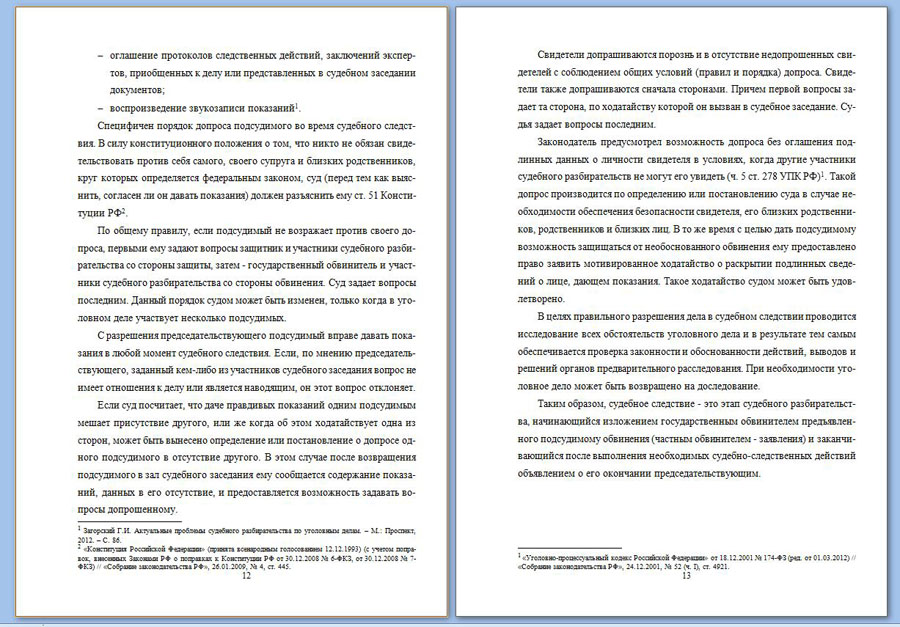
Сквозная нумерация сносок отличается от постраничной тем, что нумерация сносок не начинается заново на каждой странице, а идет подряд (сквозь) все страницы работы.
Например, нумерация сносок на странице 12 курсовой работы имеет следующую последовательность: 6 и 7. Тогда на странице 13 работы, нумерация сносок будет иметь следующую последовательность: 8, 9 и т.д.
Как вставить ссылку в ворде (MS Word)

Любая научная работа, от реферата до диссертации, опирается на уже выполненные исследования и высказанные мнения. Согласно авторскому праву необходимо указывать на источник заимствования, чтобы не мучится с обходом антиплагиата, и лучший способ – сноски на странице. Их количество и оформление – важный фактор, который помогает преподавателю определить, насколько тщательно вы изучили опорный материал. Существует мнение, что, чем больше сносок в вашей работе, тем объёмнее исследование вы провели, однако и здесь нужно соблюдать меру и не строить забор из сносок.
Поскольку первая глава курсовой или дипломной работы – теоретическая, она сводит воедино различные источники, каждый из которых нужно указывать внизу страницы. Многие студенты проставляют сноски по завершении всей работы, когда все разделы курсовой уже оформлены. Это опасный путь, потому что по невнимательности легко упустить ту или иную цитату, и она так и останется без указанного источника. Чтобы это избежать, рекомендуется приводить сноски непосредственно в процессе набора текста.
Некоторые учебные заведения снабжают студентов методическими пособиями, где помимо прочего указаны правила оформления сносок вплоть до их шрифта и общего количества. При отсутствии подобного подспорья можете смело ориентироваться на общепринятые нормы.
Ниже представлены несколько вариантов, как оформить сноску. Всего существует три типа: подстрочные, внутристрочные и концевые (затекстовые).
Подстрочные сноски
Этот вид подразумевает размещение ссылки в конце цитаты, а указание источника внизу страницы. Ниже по пунктам расписано, как сделать подстрочную сноску в ворде.
- Наведите курсор и щёлкните левой кнопкой мыши перед точкой, завершающей цитату (если это прямая цитата, левее курсора должны быть закрывающие кавычки).
- Нажмите на кнопку «ССЫЛКИ», которую используете для оформления автоматического содержания.
- В появившейся вкладке нажмите на «ВСТАВИТЬ СНОСКУ».
- На указанном месте появится номер ссылки, а сам курсор окажется внизу страницы после номера ссылки. В этом пространстве вы можете вручную ввести данные об источнике цитаты или вставить сведения, предварительно скопированные из библиографического списка.
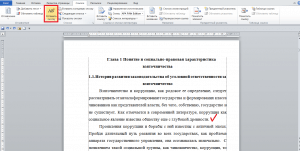
Шрифт сноски по ГОСТ должен быть Times New Roman, 10 или 12 пт, выравнивание — по ширине, междустрочный интервал — одинарный. При желании вы можете изменить размер и шрифт сноски. Для этого нужно выделить её текст и выполнить привычные действия.
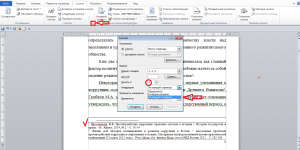
Для того, чтобы сделать постраничные ссылки, нужно изменить на вкладке «ССЫЛКИ» формат сноски, изменив нумерацию с «Продолжить» на «На каждой странице». Тогда нумерация сносок начнется заново на каждой странице.
Внутристрочные сноски
Если у вас возник вопрос, как сделать квадратные сноски, ответ ниже. Это и есть внутристрочные сноски, которые через запятую указывают на номер источника в библиографическом списке и на страницу, откуда вы взяли цитату. Образец: [4, с. 260].
Квадратные скобки можно вставить двумя способами:
- Вручную. Они появляются только при английской раскладке и находятся в верхнем правом углу клавиатуры. Открывающая скобка на русской букве «Х», а закрывающая – на русской букве «Ъ». Не нажатии не держите клавишу Shift, иначе вместо квадратных скобок вы получите фигурные.
- Автоматически. Если вам надоело постоянно переключать раскладку с русского на английский и обратно, найдите квадратные скобки во вкладке «ВСТАВКА». Нажмите на кнопку «Символы» справа на панели меню, затем на «Другие символы» и найдите скобки.
Если у вас ещё не оформлен библиографический список, формируйте внутристрочные ссылки в черновом варианте, вместо номера источника указывая фамилию автора. По завершении работы, когда все используемые книги, статьи и сайты будут упорядочены, вам придётся ещё раз пробежаться по тексту своего научного труда и заменить фамилии автора их порядковыми номерами в вашем списке.
Концевые сноски
В этом случае все ваши источники, на которые вы ссылались на протяжении работы, будут идти сплошным списком на последней страницы. Получится подобие библиографического списка, только без разделения на категории и не по алфавиту, а по порядку появления в тексте.
Чтобы добавить сноску таким образом, выполните следующие шаги:
- Наведите курсор и щёлкните левой кнопкой мышки в том месте, где хотите увидеть номер ссылки.
- Нажмите на вкладку «ССЫЛКИ».
- Выберите опцию «Вставить концевую сноску».
- Курсор окажется внизу страницы справа от номера ссылки. Заполните это пространство указанием источника.
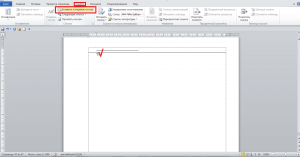
При желании можете заменить стиль нумерации сносок. По умолчанию используются строчные римские цифры: i, ii, iii. Нажмите на маленькое окошко справа от строки меню «Сноски» (его довольно сложно заметить, оно выглядит как крошечный квадрат, из которого выглядывает стрелка). Появится окно настройки, где вы можете выбрать формат нумерации и расположение сносок (в один или несколько столбцов).
Как оформить сноску
Текст подстрочной сноски, где указывается источник, оформляется так же, как и библиографический список. В связи с изобилием всевозможных тире, двоеточий и косых черт не помешает предварительно осведомиться у преподавателя о его личном мнении о надлежащем внешнем виде библиографической сноски.
Также не поленитесь спросить у него, прописывать ли общее количество страниц книги или указывать только ту страницу, на которой находится цитата.
Ниже приведены образцы описания источника разных категорий согласно соответствующему ГОСТу.
Книга с одним автором:
Курпатов, А.В. Счастлив по собственному желанию/ А.В. Курпатов – М.: Дрофа, 2015. – 224 с.
Книга с двумя авторами:
Генкин, А.Р. Блокчейн. Как это работает и что ждёт нас завтра/ А.Р. Генкин, А.О. Михеев – Москва: ЭКСМО, 2016. – 454 с.
Книга с тремя и более авторами:
Бредемайер К. Чёрная риторика/ К. Бредемайер [и др.] – Ярославль: Древо знаний, 2016. – 324 с.
Статья в журнале или газете:
Нелейвода, К.З. Кризис смешных фамилий / К.З. Нелейвода // Эксперт. – 2018. — №3 – С. 26-28.
Если статью написали несколько человек, правила их обозначения совпадают с описанием книги с двумя, тремя и более авторами.
Тарасенко Ю.В. Полтора часа, чтобы вернуться к себе [Электронный ресурс]. – Режим доступа: URL: http://www.psychologies.ru/wellbeing/poltora-chasa-chtobyi-vernutsya-k-sebe/ (06.06.2018)
Если вы обращаетесь к источнику повторно, можно сократить его описание до автора, названия и номера страницы, где находится цитата. Однако некоторые преподаватели не приемлют сокращённую сноску, поэтому обязательно проконсультируйтесь у своего куратора по этому поводу.

Как удалить сноску
Если вы поставили сноску не в том месте, её всегда можно удалить. Для этого наведите курсор и щёлкните левой кнопкой мыши левее ссылки, которая вам не нужна. Нажмите Delete, ссылка будет выделена, но не удалена. Нажмите Delete ещё раз, ссылка исчезнет.
Или сначала выделите ссылку, а затем нажмите на кнопку Delete или Backspace один раз.
Итак, сноски очень важны в научном труде любого масштаба. Старайтесь ссылаться по одному-три раза на каждый источник. Не стоит слишком подробно углубляться в один из них или оставлять сразу несколько за бортом.
Процесс оформления сносок делится на два этапа. Сначала вы обозначаете их в черновом варианте, а затем – в чистовом. Это и будет один из завершающих этапов подготовки вашего научного труда.
Грамотно и красиво расставленные сноски украшают реферат, курсовую или дипломную работу, формируют положительное впечатление у преподавателя.
Сноски
Сноска состоит из двух взаимосвязанных частей: отображаемого в тексте номера сноски и текста сноски, который отображается в нижней части колонки. Предусмотрена возможность создания сносок и их импорта из документов Word или RTF. Сноски автоматически нумеруются по мере их добавления к документу. В каждом материале нумерация возобновляется с начала.
Есть возможность управлять стилем нумерации, внешним видом и макетом сносок. Добавление сносок в тексте сносок невозможно.
Ширина текста сноски определяется по ширине столбца, содержащего маркер знака сноски. Сноски не могут содержаться в нескольких столбцах текстового фрейма.
Поместите точку ввода в то место, где должен находиться номер сноски. Выберите меню «Текст» > «Вставить сноску». Введите текст сноски.
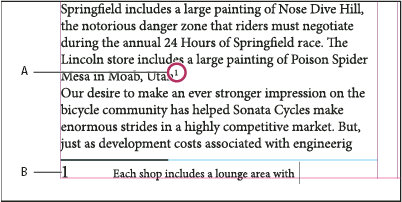
A. Номер B. Текст сноски
По мере ввода текста сноски в режиме просмотра «Макет» занимаемая ею площадь увеличивается, а размеры текстового фрейма остаются неизменными. Область, занимаемая сноской, продолжает расширяться вверх до тех пор, пока не достигнет строки с номером. В этот момент сноска разбивается на две части, и ее последняя часть, если это возможно, переносится на следующую страницу. Если же разбивка сноски не может быть выполнена или если добавлено больше текста, чем может поместиться в области сноски, то строка, содержащая ссылку на сноску, переносится на следующую страницу или появляется значок вытесненного текста. В таком случае формат текста следует изменить.
Если точка ввода находится в сноске, выберите «Текст» > «Перейти к знаку сноски», чтобы перейти в то место, где находится ее номер. Если приходится часто пользоваться этой функцией, то для нее можно создать комбинацию клавиш.
Изменение нумерации и макета сносок
Изменения нумерации и макета сносок распространяются на все существующие и все вновь создаваемые сноски.
В InCopy изменения нумерации и макета сносок возможно только в автономных документах. Параметры сносок документа InDesign перекрывают все изменения, внесенные в связанный (управляемый) файл в InCopy.
Выберите «Текст» > «Параметры сносок документа».
На вкладке «Нумерация и форматирование» задайте параметры, определяющие схему нумерации и внешний вид форматирования номера и текста сноски.



