
Если у вас есть список, и вы хотите изменить порядок слов в нем, первая идея, которая впервые вспыхнет у вас в голове, будет копировать и вставлять их одно за другим. Но поменять их таким способом будет проблематично, если строк много. Есть ли простой способ решить эту проблему?
Рекомендуемые инструменты повышения производительности для Word
Kutools for Word: Интеграция ИИ , более 100 расширенных функций экономят 50 % времени обработки документов. Бесплатная загрузка
Office Tab: вводит вкладки, подобные браузеру, в Word (и других инструментах Office), упрощая навигацию по нескольким документам. Бесплатная загрузка
Обратный порядок слов в списке с помощью Блокнота
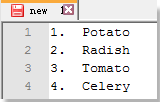
1. Открыто Блокнот и скопируйте и вставьте список в Блокнот, затем скопируйте список из Блокнот и вставьте его в новый документ Word. Смотрите скриншот:
 |
2. Выберите список в новом документе и нажмите Вставить > Таблица > Преобразовать текст в таблицу. Смотрите скриншот:

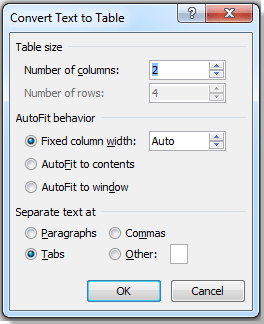
3. Когда Преобразование текста в таблицу появится диалоговое окно, нажмите OK для преобразования текстового списка в таблицу. Смотрите скриншот:
 |
 |
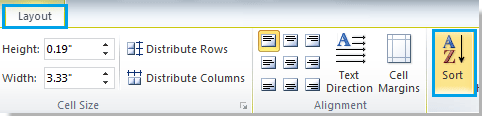
4. Нажмите Планировка > Сортировать, на экране появится диалоговое окно и выберите Колонка 1 в Сортироватьby выпадающий список Номер регистрации в Тип список и проверка нисходящий. Смотрите скриншоты:
 |
 |
5. Нажмите OK. Тексты в таблице расположены в обратном порядке, см. скриншот:

6. Выберите таблицу, затем скопируйте и вставьте ее в Блокнот. Скопируйте список из Блокнот и вставьте его в исходный документ. Смотрите скриншот:
7. Выделите текст и вставьте в него новый список, щелкнув Главная > Список. Смотрите скриншот:

Вы можете увидеть результат:
Вкладка Office: предоставляет интерфейсы с вкладками в Word, Excel, PowerPoint.
Улучшите свой рабочий процесс прямо сейчас. Узнайте больше о вкладке «Офис» Бесплатная загрузка
Обратный порядок слов в списке с помощью Kutools for Word
С помощью многофункциональных инструментов — Kutools for Word, Вы можете быстро перевернуть список.
Kutools for Word, оснащен ИИ , предлагает более 100 удобных функций для упрощения ваших задач.
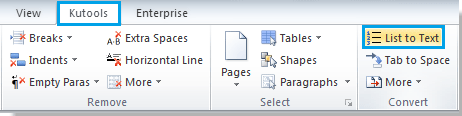
1. Выберите список и щелкните Кутулс > Список в текст. Смотрите скриншот:
2. Выделите текстовый список и щелкните Вставить > Таблица > Преобразовать текст в таблицу. Смотрите скриншот:
3. Откроется диалоговое окно, щелкните OK преобразовать список в таблицу. Смотрите скриншот:
|
 |
4. Нажмите Планировка > Сортировать, на экране появится диалоговое окно и выберите Колонка 1 в Сортировать by выпадающий список Номер регистрации в Тип список и проверка нисходящий. Смотрите скриншоты:
|
|
5. Нажмите OK. Порядок текстов в таблице обратный, см. Снимок экрана:

6. Выберите таблицу и щелкните Кутулс > Ещё > Таблицы в текст. В всплывающем Преобразовать таблицу в текст диалог, пожалуйста, проверьте Другойи введите пробел в текстовое поле. Смотрите скриншот:
 |
 |
7. Нажмите OK, вы можете видеть, что таблица преобразована в текст. Смотрите скриншот:
8. Выделите текст и вставьте в него новый список, нажав Главная > Список. Смотрите скриншот:
Вы можете увидеть результат:
Примечание: Лучше сначала скопировать исходный список, прежде чем менять порядок в случае неудачи возврата.
Статьи по теме:
- преобразовать список в текст в Word
- Преобразование нескольких таблиц в текст в Word
Лучшие инструменты для офисной работы
Kutools for Word — Повысьте свой опыт работы со словом с помощью Over 100 Замечательные особенности!
Легкая очистка: Убрать Дополнительные места / Разрывы разделов / Текстовые поля / Гиперссылки / Дополнительные инструменты для снятия см. Удалить группа.
➕ Креативные вставки: Вставлять Разделители тысяч / Флажки / радио кнопки / QR код / Штрих-код / Несколько изображений / Узнайте больше в Вставить группа.
. Точный выбор: Точно определить Конкретные страницы / таблицы / Формы / Заголовок абзацев / Улучшите навигацию с помощью больше Выберите функции.

Хотите попробовать эти функции? Загрузите Kutools for Word прямо сейчас!
Бесплатная загрузка Купить Узнайте больше о Kutools для Word
Лучшие инструменты для офисной работы
2 способа сортировки записей нумерованного списка с несколькими строками в документе Word
Время от времени мы часто используем нумерованный список в документе Word. И может быть случай, когда запись списка может иметь несколько строк. Чаще всего мы, не колеблясь, нажимали «Enter», чтобы перейти к следующей строке. Делая это, мы просто добавляем знак абзаца, что означает, что вторая строка, которую мы видим, на самом деле является вторым абзацем. Это не испортит форматирование, но сильно усложнит сортировку записей списка.
Лучшая превентивная идея — это, конечно, нажимать «Shift + Enter» вместо одной «Enter». Но мало кто когда-либо задумывается об этом, и даже если вы это сделаете, это все равно невозможно, если вы унаследуете документ от кого-то еще, кто этого не сделал.
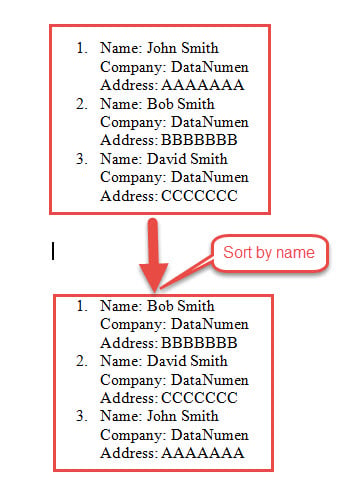
Чтобы решить эту проблему, мы предлагаем вам следующие 2 обходных пути для достижения эффекта как такового:
Способ 1: заменить метку абзаца ручным разрывом строки
Если каждая запись имеет один и тот же заголовок строки, например «Имя», «Компания», «Адрес», как показано выше, вы можете использовать функцию «Найти и заменить», чтобы заменить ненужные знаки абзаца ручными разрывами строк.
- Сначала нажмите кнопку «Показать или скрыть символ», расположенную на вкладке «Главная», чтобы отобразить все скрытые символы в документе.
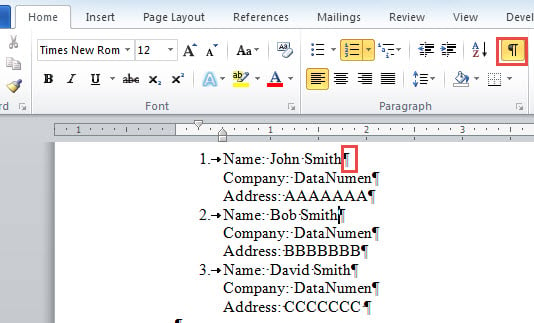
- Во-вторых, выберите список, который необходимо отсортировать.
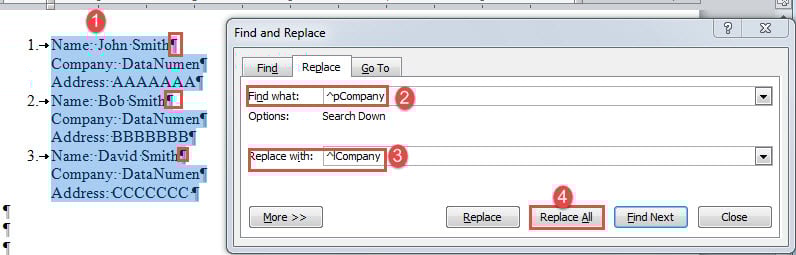
- В-третьих, нажмите «Ctrl + H», чтобы вызвать диалоговое окно «Найти и заменить».
- В нашем случае введите «^pCompany» и «^lCompany» в текстовые поля «Найти что» и «Заменить на» соответственно. Это необходимо для замены трех знаков абзаца, следующих за первой строкой каждой записи, на ручные разрывы строк.
- Далее нажмите «Заменить все». И выберите «Нет» в окне напоминания.

- Затем снова в нашем случае введите «^pAddress» и «^lAddress» в текстовые поля «Найти что» и «Заменить на» соответственно. Это необходимо для замены трех знаков абзаца, следующих за второй строкой каждой записи, на ручные разрывы строк.
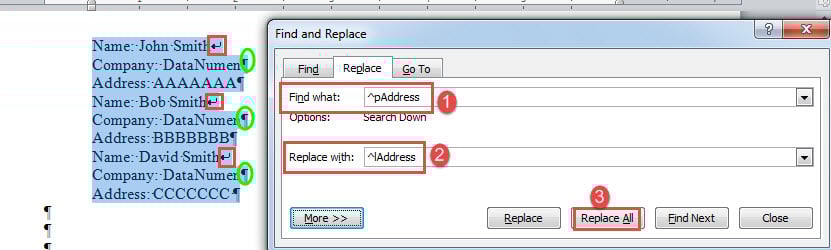
- Повторите шаг 5. Повторите замену несколько раз, пока не останется только последний знак абзаца каждой записи.
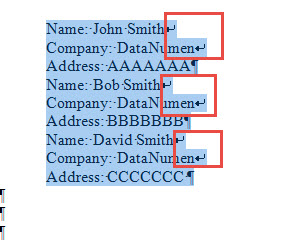
- Теперь вы можете сtart сортировать список, нажав команду «Сортировать» на вкладке «Главная».
- В диалоговом окне «Сортировка текста» выберите «Абзацы» и «Текст» для первых двух текстовых полей. Затем выберите «По возрастанию» или «По убыванию». Наконец, нажмите «ОК».
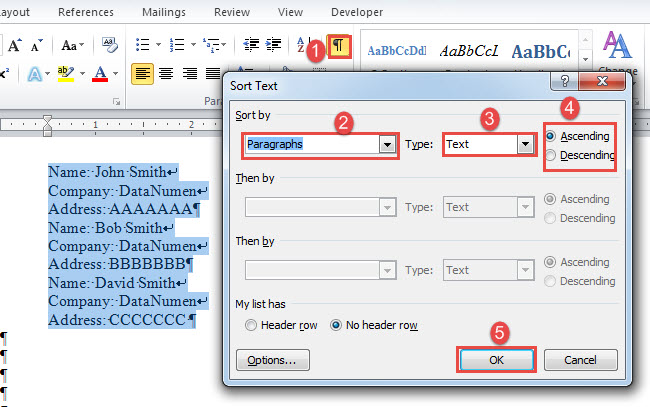
Вы заметите, что номера списка исчезли, поэтому вам придется вручную добавить их обратно.
Способ 2: сортировка записей списка в таблице
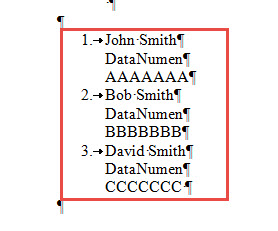
Теперь вот другая ситуация, когда нет похожих заголовков строк, как у примера в способе 1. Вместо этого это может выглядеть так:
- Для начала выберите список и нажмите вкладку «Вставить».
- Затем нажмите «Таблица» и выберите «Преобразовать текст в таблицу».
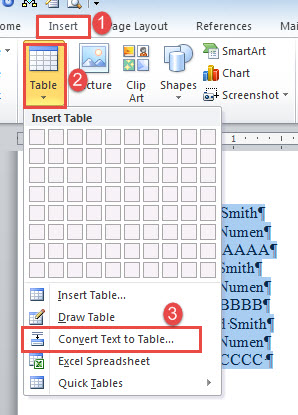
- В открывшемся диалоговом окне установите номер столбца «1».
- Затем выберите «Абзацы» в качестве разделителя и нажмите «ОК».
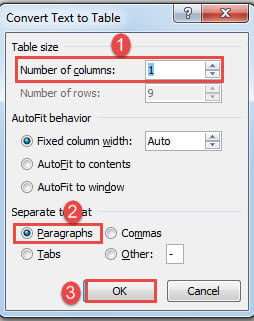
- Теперь мы получаем таблицу с 1 столбцом и 9 строками. Выберите первые три строки, которые принадлежат первой записи.
- Затем щелкните правой кнопкой мыши и выберите «Объединить ячейки».
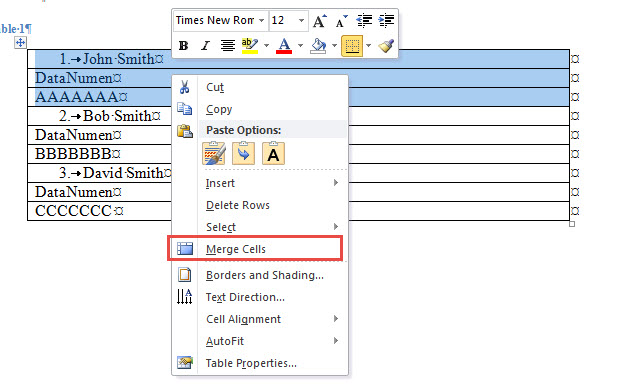
- Повторяйте операцию слияния, пока каждая запись не займет только 1 строку.
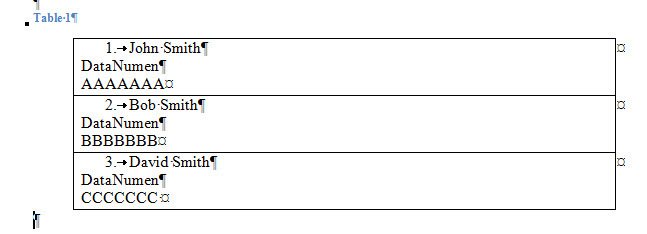
- Затем выберите таблицу и нажмите «Сортировать» в разделе «Макет».
- Перейдите к выбору порядка сортировки и нажмите «ОК».
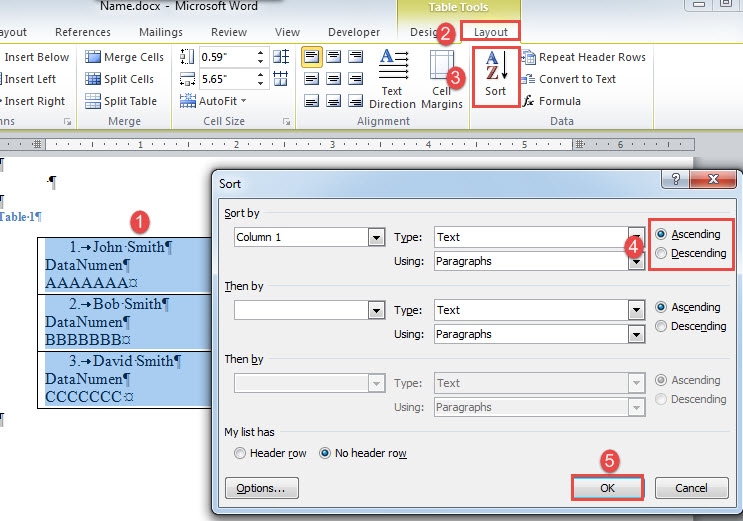
- Теперь содержимое находится в правильной последовательности. Затем вам нужно преобразовать таблицу обратно в текст. Убедитесь, что таблица выбрана, и нажмите «Преобразовать в текст» на вкладке «Макет».
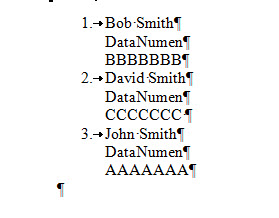
- В появившемся окне выберите «Знаки абзаца» и нажмите «ОК».
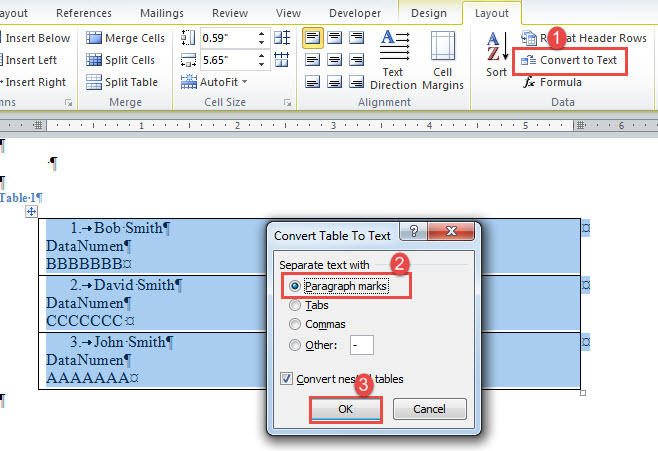
- Наконец, используйте «Tab», чтобы настроить выравнивание.
Работа с проблемными документами
Меньшее, что мы ожидаем, это найти наши ценные документы поврежденными. Последствия иногда могут быть ошеломляющими. Поэтому всякий раз, когда вы сталкиваетесь с поврежденными документами, которые оказались важными, не раздумывайте дважды, прежде чем прибегать к исправление документа инструмент.



