
Как упорядочить положение картинок в документе Word 2010
Следующая группа функций по работе с изображениями располагается на вкладке Формат (Format) в группе элементов управления Упорядочивание (Arrange). Эти элементы управления используются для того, чтобы изменять положения рисунков, картинок и снимков экрана относительно расположенного в документе текста. Первая функция, которую мы рассмотрим, — изменение ориентации изображения. В программе Microsoft Word изображение можно не только повернуть в ту или иную сторону, но и отразить по вертикальной и горизонтальной осям (рис. 7.7).
Рис. 7.7. Изображение отражено по вертикали
Чтобы развернуть или отразить изображение, можно пойти двумя путями.
- Нажать кнопку Повернуть (Rotate) в группе элементов управления Упорядочивание (Arrange) вкладки Формат (Format). Откроется контекстное меню, в котором будут показаны различные варианты поворота и отражения изображения. Установив указатель мыши на один из пунктов контекстного меню, можно сразу просмотреть результат изменения расположения рисунка. Чтобы выбрать подходящий вариант поворота изображения, необходимо щелкнуть мышью по нужному пункту контекстного меню.
- Второй способ — кнопка всплывающей панели, вызываемой щелчком правой кнопки мыши по изображению. Щелчок мыши по этой кнопке вызовет то же самое меню, что и в первом случае.
Текстовый процессор Microsoft Word поддерживает различные режимы привязки изображений к содержимому документа. По умолчанию изображение вставляется в текст, разрывая его. Это положение называется в тексте. Изображение в таком режиме привязывается к тексту документа, что не дает возможности расположить его более гармонично.
Однако существует еще один способ размещения иллюстраций в документах Microsoft Word — положение с обтеканием текстом. Для назначения этого положения необходимо на вкладке Формат (Format) в группе элементов управления Упорядочивание (Arrange) щелкнуть мышью по кнопке Положение (Position). Откроется контекстное меню, в котором необходимо выбрать подходящий вариант положения изображения в документе.
Всего предлагается девять различных вариантов, от левого верхнего угла листа до правого нижнего. Для предварительного просмотра результатов изменения положения изображения достаточно просто установить указатель мыши на нужный вариант.
После этого станет доступен еще один инструмент, кнопка Выровнять (Align) в той же группе элементов управления Упорядочивание (Arrange) для выравнивания изображения относительно страницы документа. После применения режима обтекания текстом изображение не зависит от текста и его можно привязать к одному из двух элементов текста.
Первый — выровнять изображение относительно страницы. В этом случае рисунок можно переместить на самый край страницы, за пределы текста (рис. 7.8). Второй — относительно текстового поля. В этом случае рисунок будет располагаться в пределах текстового поля.
Рис. 7.8. Документ с рисунком, выровненным по правому верхнему углу относительно страницы
Чтобы выбрать режим привязки к странице, нужно щелкнуть мышью по кнопке Выровнять (Align) группы элементов управления Упорядочивание (Arrange), а затем выбрать пункт Выровнять относительно страницы (Align to Page).
[box color=primechanie]Если остальные пункты меню кнопки Выровнять (Align) недоступны, значит, изображение находится в положении В тексте (In line with Text).[/box]
Для выбора режима привязки страницы к полю необходимо щелкнуть мышью по кнопке Выровнять (Align) группы элементов управления Упорядочивание (Arrange), а затем в открывшемся контекстном меню выбрать пункт Выровнять по полю (Align to Margin).
[box color=sovet]Для удобства выравнивания изображения в документе можно отобразить сетку, по которой изображение будет выравниваться. Для этого необходимо нажать кнопку Выровнять ⇒ Отображать сетку (Align ⇒ View Gridlines). Отключить эту функцию можно, повторив это действие.[/box]
Другие пункты меню кнопки Выровнять (Align) отвечают за положение изображения относительно выравниваемого объекта.
- Команда По левому краю (Align Left) разместит изображение по горизонтали в крайнем левом положении.
- Команда По центру (Align Center) разместит изображение так, чтобы оно по горизонтали находилось по центру привязанного объекта.
- Команда По правому краю (Align Right) разместит изображение по горизонтали в крайнем правом положении.
- Команда Выровнять по верхнему краю (Align Top) разместит изображение по вертикали в крайнем верхнем положении.
- Команда Выровнять по середине (Align Middle) разместит изображение по вертикали в центре привязанного объекта.
- Команда Выровнять по нижнему краю (Align Bottom) разместит изображение по вертикали в крайнем нижнем положении.
- Команды Распределить по горизонтали (Distribute Horizontally) и Распределить по вертикали (Distribute Vertically) установят центр изображения в центр привязанного объекта по горизонтали и вертикали соответственно.
Теперь мы сможем изменить параметры обтекания текстом изображения. Для этого необходимо на вкладке Формат (Format) в группе элементов управления Упорядочивание (Arrange) нажать кнопку Обтекание (Wrap text) и в открывшемся меню выбрать подходящий способ взаимоинтеграции текста и изображения. Существуют различные способы взаимного расположения.
- В тексте (In line with Text). Как уже говорилось выше, этот установленный по умолчанию режим обтекания изображения текстом разрывает окружающий его текст. Однако в отличие от других способов обтекания данный вид привязывается не к положению на странице, а к тексту. Таким образом, при выборе данного варианта обтекания текстом изображение будет перемещаться вместе с текстом документа.
- Вокруг рамки (Square). В этом случае текст будет огибать картинку по границе прямоугольной рамки изображения.
- По контуру (Tight). Этот вариант обтекания текстом внешне похож на режим Вокруг рамки (Square), однако если у изображения фигурные края, текст будет выравниваться по их контурам.
- Сквозное (Through). Текст при таком режиме обтекания располагается вокруг изображения, которое накладывается на него.
- Сверху и снизу (Top and Bottom). При таком обтекании текстом изображение располагается между текстом.
- За текстом (Behind text). При выборе этого варианта изображение располагается прямо за текстом.
- Перед текстом (In Front of Text). В этом случае изображение закрывает часть текста, расположенного позади него.
Эти способы обтекания текстом значительно упрощают задачи верстки документов.
В программе Microsoft Word предусмотрена специальная функция, которая позволяет применять сразу к нескольким изображениям одни и те же параметры: функция объединения изображений в единую группу. Для объединения двух и более изображений в единую группу необходимо проделать следующие операции.
- Разместить изображения относительно друг друга так, как хотелось бы их объединить.
- Последовательно выделить их. Для этого нужно, удерживая клавишу Ctrl, щелкнуть мышью по каждому изображению.
- Сформировать из них группу, нажав кнопку Группировать (Group) в группе элементов управления Упорядочивание (Arrange) на вкладке Формат (Format);
После этого изображения будут объединены в группу (рис. 7.9)
Рис. 7.9. Две картинки, объединенные в группу
Урок 70. Рисунок в Word
Скачайте файл здесь и откройте его. Я делала этот файл для девочки, которая учится в колледже на стилиста. Хоть отдохнула от заумных технических текстов.
1. Обтекание рисунка текстом
На Уроке 69 мы работали с рисунком в текстовом режиме. Но представьте себе, что текст – это река, в который бросили валун, и вода валун обтекает. Рисунок мы тоже можем бросить в текст.
Шаг 1. При выделении рисунка справа верху от рисунка появляется кнопка. При щелчке ЛМ по этой кнопке появляется окно «Параметры разметки» с командами. Самая первая команда активна – рисунок помещен в текстовом режиме.

- Квадрат, то есть валун-рисунок обтекает текстовая река по области выделения рисунка. Почему «квадрат» для меня загадка, ведь рисунок может иметь прямоугольную форму.
- По контуру. Область выделения любого рисунка – прямоугольник. Но можно вставить рисунок с прозрачными областями. В этом режиме текстовая река будет обтекать рисунок по непрозрачным областям. Можно получить очень интересный дизайнерский эффект.
- Сквозное. Смесь двух предыдущих режимов. Действует почти так же, как режим «Квадрат», за исключением того, что можно изменить точки обтекания таким образом, чтобы текст заполнял прозрачность между элементами изображения.
- Сверху и снизу. По сути, аналог текстового режима. Я никогда не пользуюсь этим режимом.
- За текстом. Текст свободно проходит через рисунок. Очень полезный режим, если вам необходимо сделать водяной знак при создании колонтитулов.
- Перед текстом. Рисунок полностью перекрывает текст. Практического применения этому режиму я не нашла.
Шаг 2. Предлагаю выбрать обтекание «Квадрат»:

На самом первом уроке, когда я рассказывала о непечатаемых символах, я привела пример символа прикрепления рисунка – якорь. Якорь показывает, к какому именно абзацу прикреплен рисунок. На том же уроке я показала, что удаление абзаца с якорем приводит к удалению рисунка. Рисунок можно прикрепить к другому абзацу. Для этого достаточно якорь перетащить в другое место.
Когда мы задали обтекание рисунка, то на месте рисунка остался символ конца абзаца. Лучше его удалить от греха подальше.
Подвигайте рисунок, и вы увидите, как текст послушно обтекает его со всех сторон. Но, как правило рисунок располагается справа или слева от текста.
В окне «Параметры разметки есть ещё две команды:

- Перемещать вместе с текстом. По умолчанию рисунок отправиться вместе с абзацем, к которому прикреплен
- Зафиксировать положение на странице. Абзац с привязкой рисунка можно переместить хоть на другую страницу, но рисунок останется на месте.
2. Положение рисунка
Чтобы грамотно работать с рисунком, надо научиться общаться с диалоговым окном «Макет».
Диалоговое окно «Макет» можно вызвать тремя способами.
1 способ. Команда «СМ. далее…» в нижней части диалогового окна «Параметры разметки».
2 способ. Лента Формат → группа команд Упорядочить → команда Положение → команда Дополнительные параметры разметки:

3 способ. Лента Формат → группа команд Упорядочить → команда Обтекание текстом → команда Дополнительные параметры разметки:

4 способ. Контекстное меню (щелчок ПМ по рисунку → контекстное меню → команда Отекание текстом → команда Дополнительные параметры разметки):

При всех трех способах мы увидим диалоговое окно «Макет»:
Шаг 1. Закладка «Положение» позволит нам точно позиционировать положение рисунка в документе относительно. Я не вижу необходимости подробно останавливаться и расписывать команды, так как все лежит на поверхности. Обращу ваше внимание на нижнюю часть закладки – Параметры:

- Перемещать вместе с текстом. Перемещаем рисунок с абзацем, к которому привязан рисунок.
- Установить привязку. Блокирует рисунок абзацем. Если переместить абзацы на странице, рисунок с текстом останется в абзаце. Однако если вы выберете и перетащите абзац на другую страницу, изображение может переключиться на другую страницу. Это предупреждает такое неприятное явление, как «улет» рисунка за пределы страницы. Отмечаем галочкой «установить привязку».
- Разрешить перекрытие. Позволяет перетаскивать рисунки, чтобы перекрывать друг друга. Чтобы изменить порядок рисунков, используйте кнопки «Переместить назад» или «Переместить вперед» в группе команд Упорядочить.
- Разметка в ячейке таблицы. Чтобы команда стала активной, надо вставить таблицу и в ячейках установить один или несколько рисунков в текстовом режиме.
Я практически никогда не пользуюсь этой закладкой. Немного ниже я покажу вам простой способ точного позиционирования рисунка.
А вам я предлагаю установить выравнивание по горизонтали и вертикали относительно Поля
Шаг 2. Закладка «Обтекание»

С обтеканием все понятно. Посмотрим на нижнюю часть закладки. Здесь мы можем установить, на каком расстоянии от рисунка будет располагаться текст. Иногда бывает нужно поиграться с этими размерами. Если вы не хотите устанавливать новые размеры для каждого рисунка, то посмотрите на способ 3 вызова диалогового окна «Макет»:

Команда «Сделать макетом по умолчанию» позволит сделать ваши изменения установками по умолчанию. Согласитесь, очень удобно!
А про закладку «Размер» немного позже.
А теперь мой способ позиционирования рисунков:
Шаг 3. Назначаем режим «Направляющие» (лента Формат → группа команд Упорядочить → команда Использовать направляющие):

Теперь подвигайте рисунок по странице:

Если на закладке «Положение» у вас установлено выравнивание относительно Поля, то при приближении к границам абзаца появляются динамические направляющие зеленого цвета, и рисунок весьма ощутимо прилипают к этим направляющим. Этого способа мне вполне хватает для красивого и аккуратного позиционирования рисунков в тексте. Что особенно приятно, то установить режим «Использовать направляющие» надо только один раз. В дальнейшем этот режим будет постоянно включенным.
Замечание. Когда вы перемещаете рисунок, курсор превращается в крест с четырьмя стрелками.
3. Изменение рисунка
А сейчас перейдите на страницу 4 (если вы работаете с моим учебным файлом). Там фотография девушки с очаровательной фигурой на белом фоне.
Шаг 1. Выделяем рисунок – оказывается рисунок имеет много лишнего фона. Обрезаем лишние участки рисунка (лента Формат → группа команд Размер → команда Обрезать):

Маркеры границы рисунка меняют внешний вид. Если вы подведете курсор к этим маркерам, то курсор изменит свой вид на перевернутую «Т».
Шаг 2. Обрезаем ненужные части рисунка. Просто нажимаем ЛМ и тащим.

Не путайте обрезку с ножницами – вся информация о рисунке сохраняется. Просто мы её не видим, но программа прекрасно видит.
Шаг 3. Удаляем фон (лента Формат → группа команд Изменение → команда Цвет → команда Установить прозрачный цвет из выпадающего меню

Курсор будет напоминать карандашик (не придирайтесь – как смогла нарисовала):

Шаг 4. Щелкаем на белом фоне (был бы фон синий – щелкнули бы на синем), то есть этим карандашиком мы выбираем цвет, который будет прозрачным.
Шаг 5. Задаем обтекание «По контуру»:

Получилось очень эффектно!
Но есть проблема! Вся информация о размере и цвете сохранилась. Если у нас рисунок один, то с этим можно смириться. Но в моих документах рисунков бывает до сотни. Сейчас я поделюсь с вами одним секретом, который нашла методом «научного тыка».
Шаг 6. Вырезаем рисунок в буфер обмена
Шаг 7. Вставляем рисунок из буфера обмена специальной вставкой (лента Главная → группа команд Буфер обмена → команда Вставить → команда Специальная вставка…):

Появляется диалоговое окно «Специальная вставка».
Шаг 8. Выбираем «Рисунок PNG». (В статье «Д4. Формат графического файла» я рассказала, что этот формат поддерживает прозрачность). ОК

Рисунок вставился с прозрачностью и удаленными областями. То есть информация об удаленных пикселах не сохранилась, как следствие, рисунок занимает меньше места в памяти, документ заметно «легче», а при 20 вставленных рисунках документ значительно уменьшить свой объем. Мне удавалась 30-тимегабайтные документы уменьшать до 10 МБт
Правда вставиться изображение опять в текстовом режиме. И придется снова назначить обтекание «По контуру». Поэтому показываю алгоритм действий:
- Кадрировать рисунок
- Установить прозрачный цвет
- Вырезать в буфер обмена
- Вставить специальной вставкой «Рисунок PNG»
- Назначить обтекание
- Позиционировать рисунок при помощи направляющих.
Теперь вы сможете:
- Дать характеристику каждому виду обтекания объекта текстом
- Менять положение рисунка и назначить направляющие выравнивания
- Изменять рисунок
- вставка рисунков в word
- изменить рисунок в word
- как изменять рисунки в word
- как сделать рисунок прозрачным в word
- Обрезка рисунка
- прозрачный рисунок в word
- работа с рисунками в word
- редактирование рисунка в word
- рисунки в word
- рисунок в документ word
- форматирование рисунков в word
Как изменить положение рисунка в ворде
Как упорядочить положение картинок в документе Word 2010
Следующая группа функций по работе с изображениями располагается на вкладке Формат (Format) в группе элементов управления Упорядочивание (Arrange). Эти элементы управления используются для того, чтобы изменять положения рисунков, картинок и снимков экрана относительно расположенного в документе текста.
Первая функция, которую мы рассмотрим, — изменение ориентации изображения. В программе Microsoft Word изображение можно не только повернуть в ту или иную сторону, но и отразить по вертикальной и горизонтальной осям (рис. 7.7).
Рис. 7.7. Изображение отражено по вертикали
Чтобы развернуть или отразить изображение, можно пойти двумя путями.
- Нажать кнопку Повернуть (Rotate) в группе элементов управления Упорядочивание (Arrange) вкладки Формат (Format). Откроется контекстное меню, в котором будут показаны различные варианты поворота и отражения изображения. Установив указатель мыши на один из пунктов контекстного меню, можно сразу просмотреть результат изменения расположения рисунка. Чтобы выбрать подходящий вариант поворота изображения, необходимо щелкнуть мышью по нужному пункту контекстного меню.
- Второй способ — кнопка всплывающей панели, вызываемой щелчком правой кнопки мыши по изображению. Щелчок мыши по этой кнопке вызовет то же самое меню, что и в первом случае.
Текстовый процессор Microsoft Word поддерживает различные режимы привязки изображений к содержимому документа. По умолчанию изображение вставляется в текст, разрывая его. Это положение называется в тексте. Изображение в таком режиме привязывается к тексту документа, что не дает возможности расположить его более гармонично.
Однако существует еще один способ размещения иллюстраций в документах Microsoft Word — положение с обтеканием текстом. Для назначения этого положения необходимо на вкладке Формат (Format) в группе элементов управления Упорядочивание (Arrange) щелкнуть мышью по кнопке Положение (Position). Откроется контекстное меню, в котором необходимо выбрать подходящий вариант положения изображения в документе.
Всего предлагается девять различных вариантов, от левого верхнего угла листа до правого нижнего. Для предварительного просмотра результатов изменения положения изображения достаточно просто установить указатель мыши на нужный вариант.
После этого станет доступен еще один инструмент, кнопка Выровнять (Align) в той же группе элементов управления Упорядочивание (Arrange) для выравнивания изображения относительно страницы документа. После применения режима обтекания текстом изображение не зависит от текста и его можно привязать к одному из двух элементов текста.
Первый — выровнять изображение относительно страницы. В этом случае рисунок можно переместить на самый край страницы, за пределы текста (рис. 7.8). Второй — относительно текстового поля. В этом случае рисунок будет располагаться в пределах текстового поля.
Рис. 7.8. Документ с рисунком, выровненным по правому верхнему углу относительно страницы
Чтобы выбрать режим привязки к странице, нужно щелкнуть мышью по кнопке Выровнять (Align) группы элементов управления Упорядочивание (Arrange), а затем выбрать пункт Выровнять относительно страницы (Align to Page).
[box color=primechanie]Если остальные пункты меню кнопки Выровнять (Align) недоступны, значит, изображение находится в положении В тексте (In line with Text).[/box]
Для выбора режима привязки страницы к полю необходимо щелкнуть мышью по кнопке Выровнять (Align) группы элементов управления Упорядочивание (Arrange), а затем в открывшемся контекстном меню выбрать пункт Выровнять по полю (Align to Margin).
[box color=sovet]Для удобства выравнивания изображения в документе можно отобразить сетку, по которой изображение будет выравниваться. Для этого необходимо нажать кнопку Выровнять ⇒ Отображать сетку (Align ⇒ View Gridlines). Отключить эту функцию можно, повторив это действие.[/box]
Другие пункты меню кнопки Выровнять (Align) отвечают за положение изображения относительно выравниваемого объекта.
- Команда По левому краю (Align Left) разместит изображение по горизонтали в крайнем левом положении.
- Команда По центру (Align Center) разместит изображение так, чтобы оно по горизонтали находилось по центру привязанного объекта.
- Команда По правому краю (Align Right) разместит изображение по горизонтали в крайнем правом положении.
- Команда Выровнять по верхнему краю (Align Top) разместит изображение по вертикали в крайнем верхнем положении.
- Команда Выровнять по середине (Align Middle) разместит изображение по вертикали в центре привязанного объекта.
- Команда Выровнять по нижнему краю (Align Bottom) разместит изображение по вертикали в крайнем нижнем положении.
- Команды Распределить по горизонтали (Distribute Horizontally) и Распределить по вертикали (Distribute Vertically) установят центр изображения в центр привязанного объекта по горизонтали и вертикали соответственно.
Теперь мы сможем изменить параметры обтекания текстом изображения. Для этого необходимо на вкладке Формат (Format) в группе элементов управления Упорядочивание (Arrange) нажать кнопку Обтекание (Wrap text) и в открывшемся меню выбрать подходящий способ взаимоинтеграции текста и изображения. Существуют различные способы взаимного расположения.
- В тексте (In line with Text). Как уже говорилось выше, этот установленный по умолчанию режим обтекания изображения текстом разрывает окружающий его текст. Однако в отличие от других способов обтекания данный вид привязывается не к положению на странице, а к тексту. Таким образом, при выборе данного варианта обтекания текстом изображение будет перемещаться вместе с текстом документа.
- Вокруг рамки (Square). В этом случае текст будет огибать картинку по границе прямоугольной рамки изображения.
- По контуру (Tight). Этот вариант обтекания текстом внешне похож на режим Вокруг рамки (Square), однако если у изображения фигурные края, текст будет выравниваться по их контурам.
- Сквозное (Through). Текст при таком режиме обтекания располагается вокруг изображения, которое накладывается на него.
- Сверху и снизу (Top and Bottom). При таком обтекании текстом изображение располагается между текстом.
- За текстом (Behind text). При выборе этого варианта изображение располагается прямо за текстом.
- Перед текстом (In Front of Text). В этом случае изображение закрывает часть текста, расположенного позади него.
Эти способы обтекания текстом значительно упрощают задачи верстки документов.
В программе Microsoft Word предусмотрена специальная функция, которая позволяет применять сразу к нескольким изображениям одни и те же параметры: функция объединения изображений в единую группу. Для объединения двух и более изображений в единую группу необходимо проделать следующие операции.
- Разместить изображения относительно друг друга так, как хотелось бы их объединить.
- Последовательно выделить их. Для этого нужно, удерживая клавишу Ctrl, щелкнуть мышью по каждому изображению.
- Сформировать из них группу, нажав кнопку Группировать (Group) в группе элементов управления Упорядочивание (Arrange) на вкладке Формат (Format);
После этого изображения будут объединены в группу (рис. 7.9)
Рис. 7.9. Две картинки, объединенные в группу
Работа с рисунками в word
Помимо непосредственного набора текста в Microsoft Office Word 2007, в документ можно вставлять рисунки, делать фон страницы с помощью изображений. Также программа позволяет создать диаграммы, рисунки SmartArt, клипы.
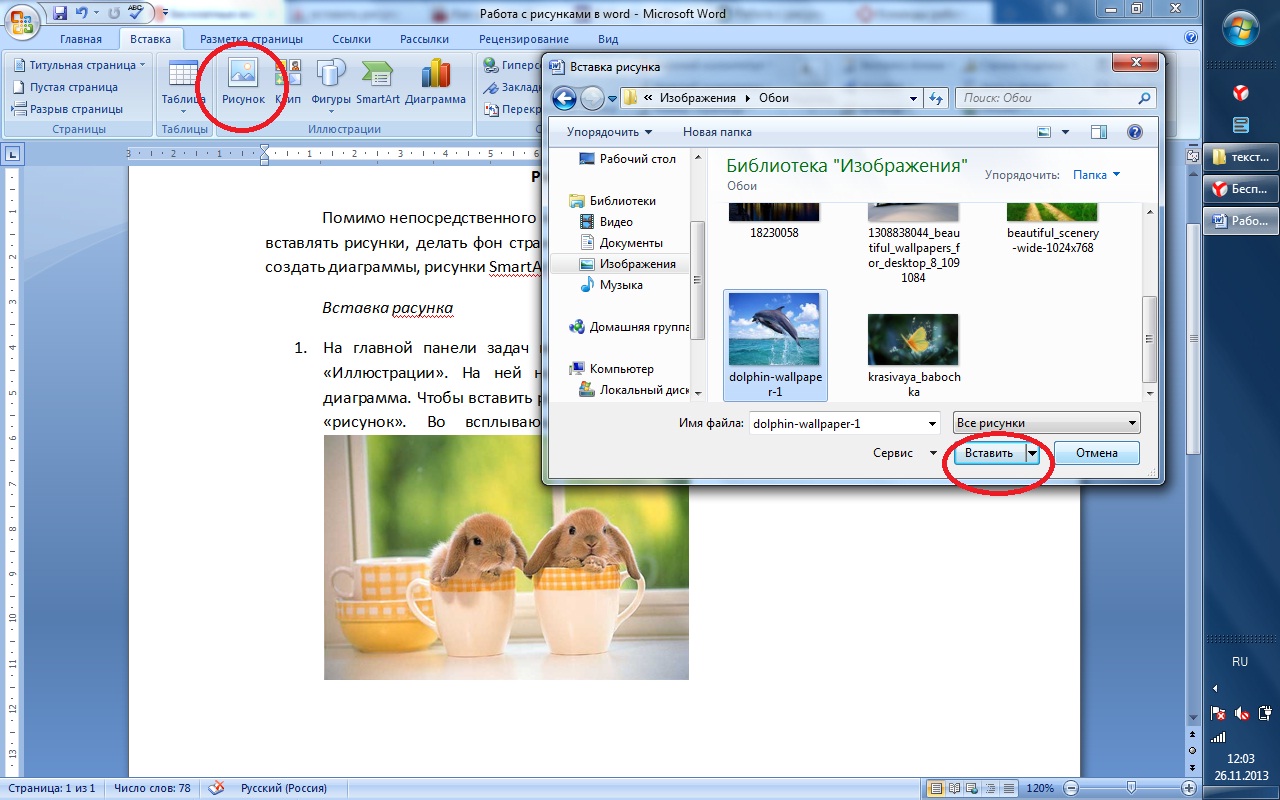
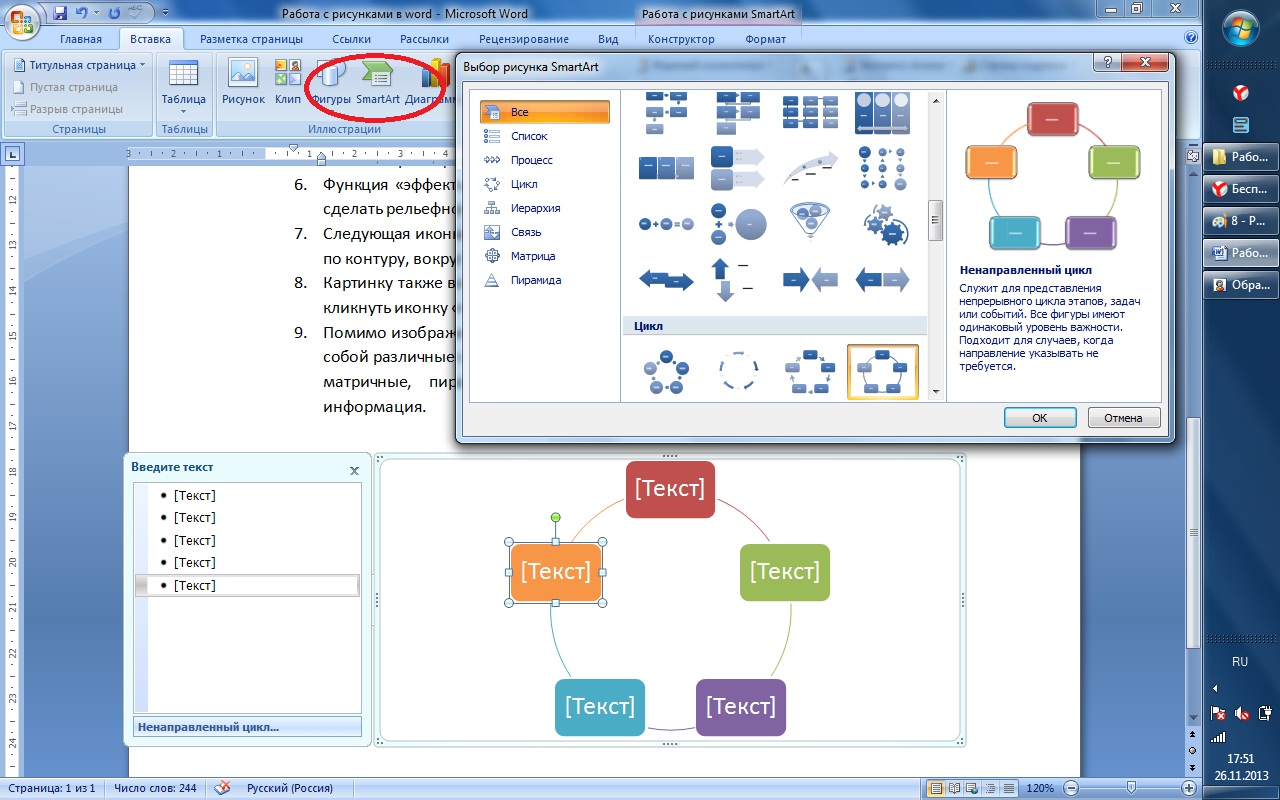
1. На главной панели задач необходимо кликнуть вкладку «Вставка», выбрать раздел «Иллюстрации». На ней находятся пять иконок: рисунок, клип, фигуры, SmartArt, диаграмма. Чтобы вставить рисунок или фотографию в текст, необходимо кликнуть иконку «рисунок». Во всплывающем окне выбрать путь к файлу и открыть его, нажав кнопку «вставить».
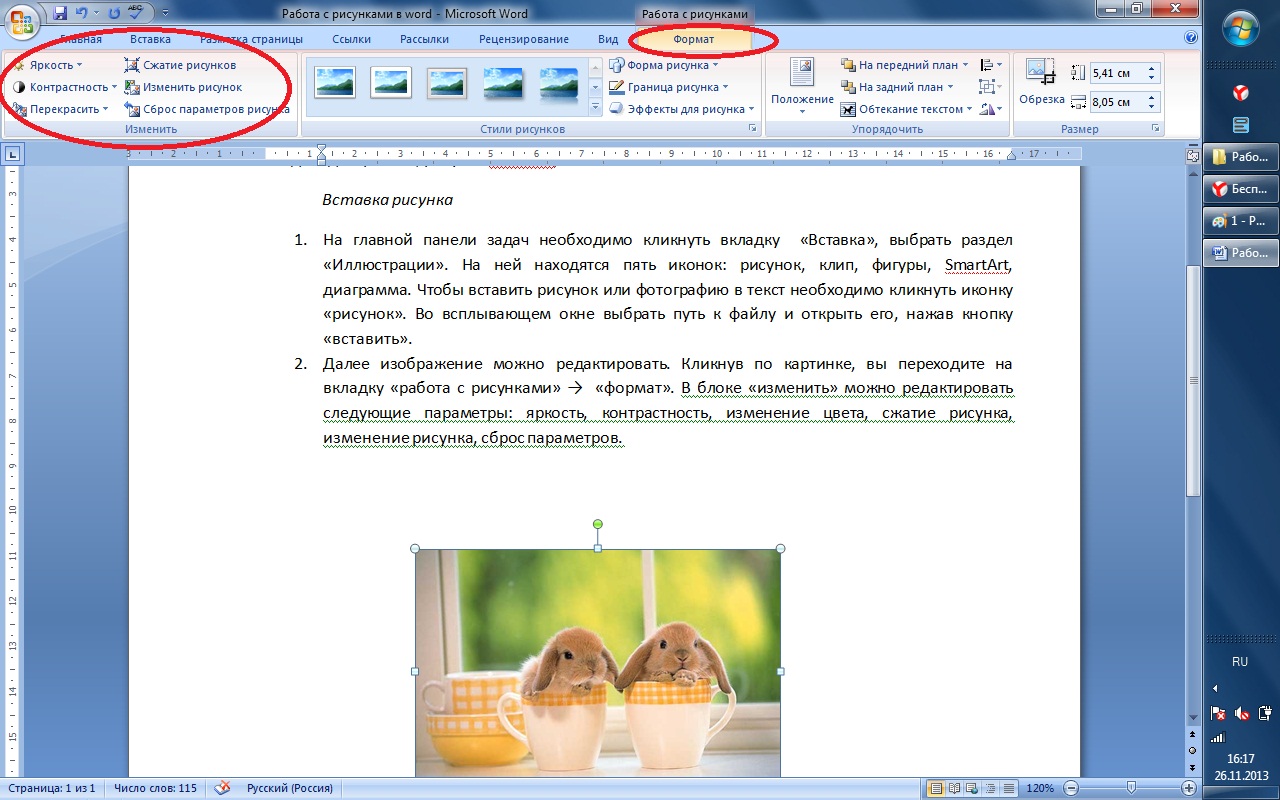
2. Далее изображение можно редактировать. Кликнув по картинке, вы переходите на вкладку «работа с рисунками» → «формат». В блоке «изменить» можно редактировать следующие параметры: яркость, контрастность, изменение цвета, сжатие рисунка, изменение рисунка, сброс параметров.
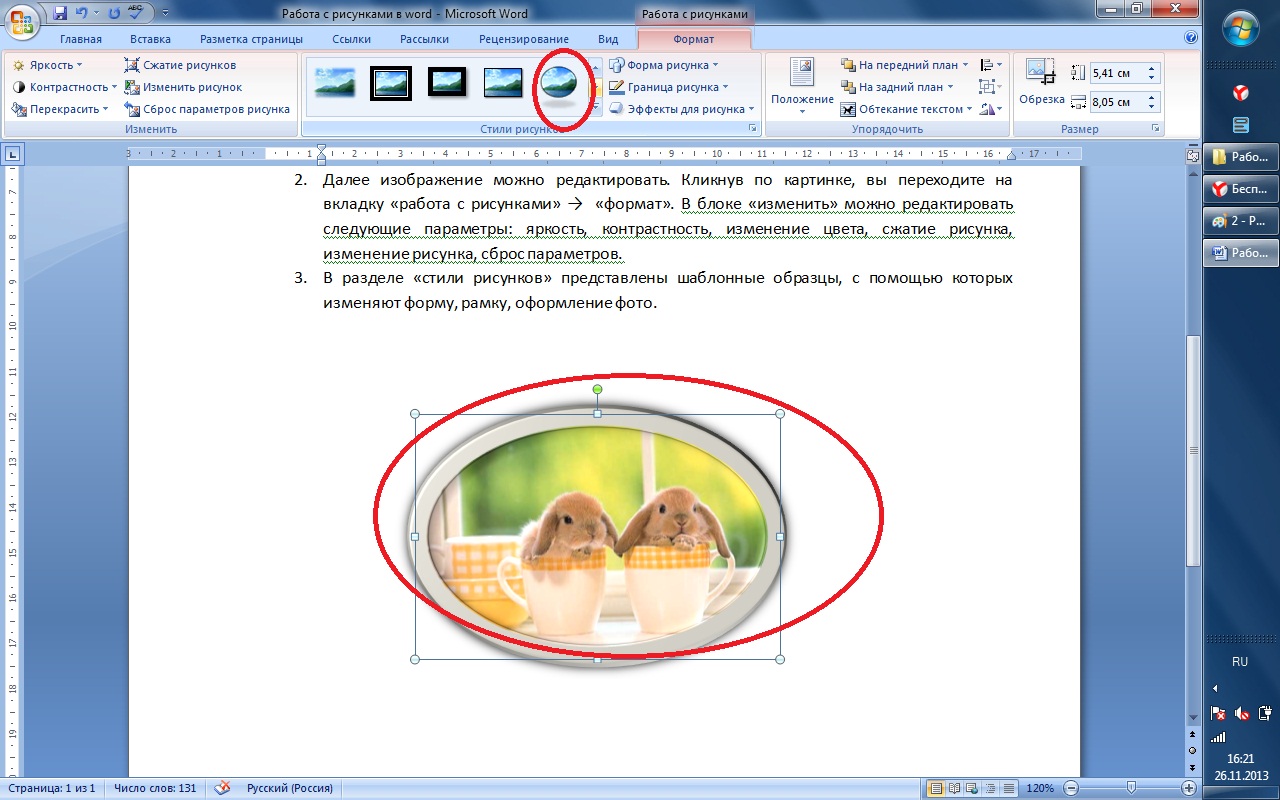
3. В разделе «стили рисунков» представлены шаблонные образцы, с помощью которых изменяют форму, рамку, оформление фото.
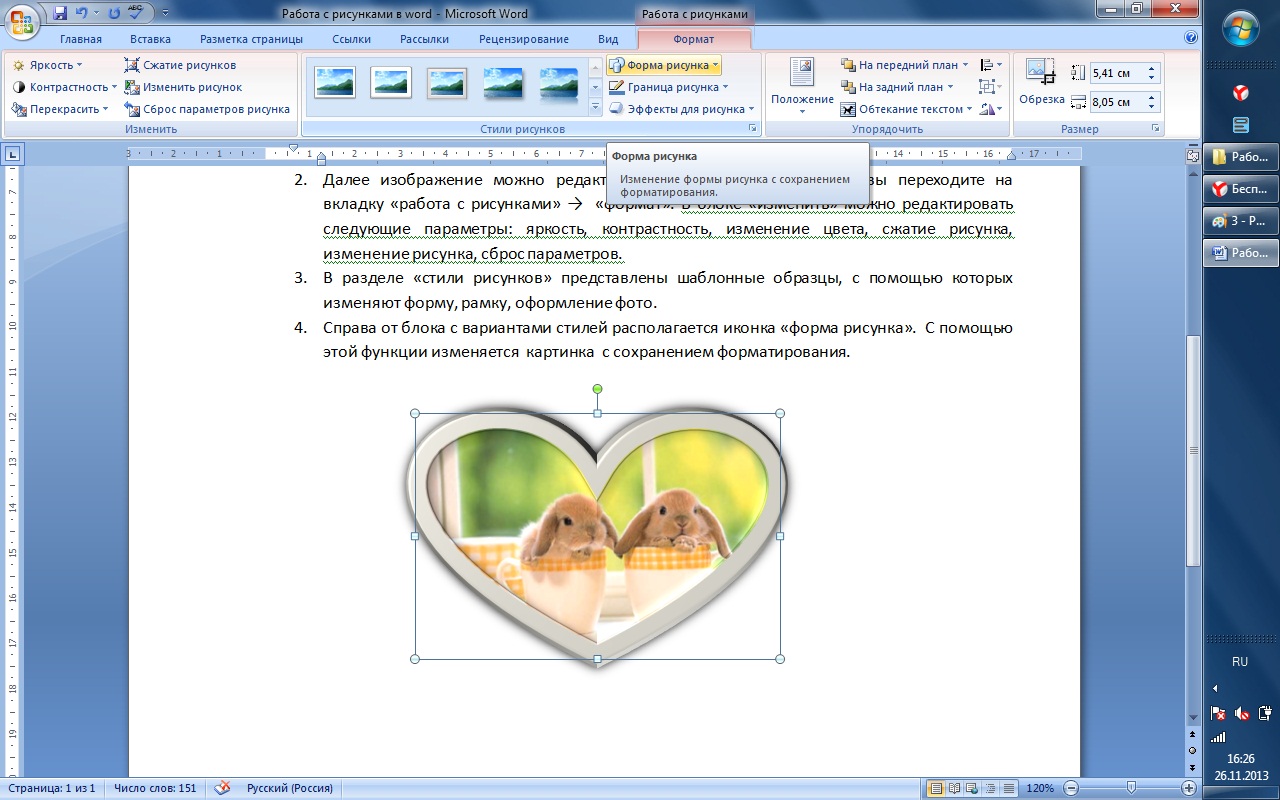
4. Справа от блока с вариантами стилей располагается иконка «форма рисунка». С помощью этой функции изменяется картинка с сохранением форматирования.
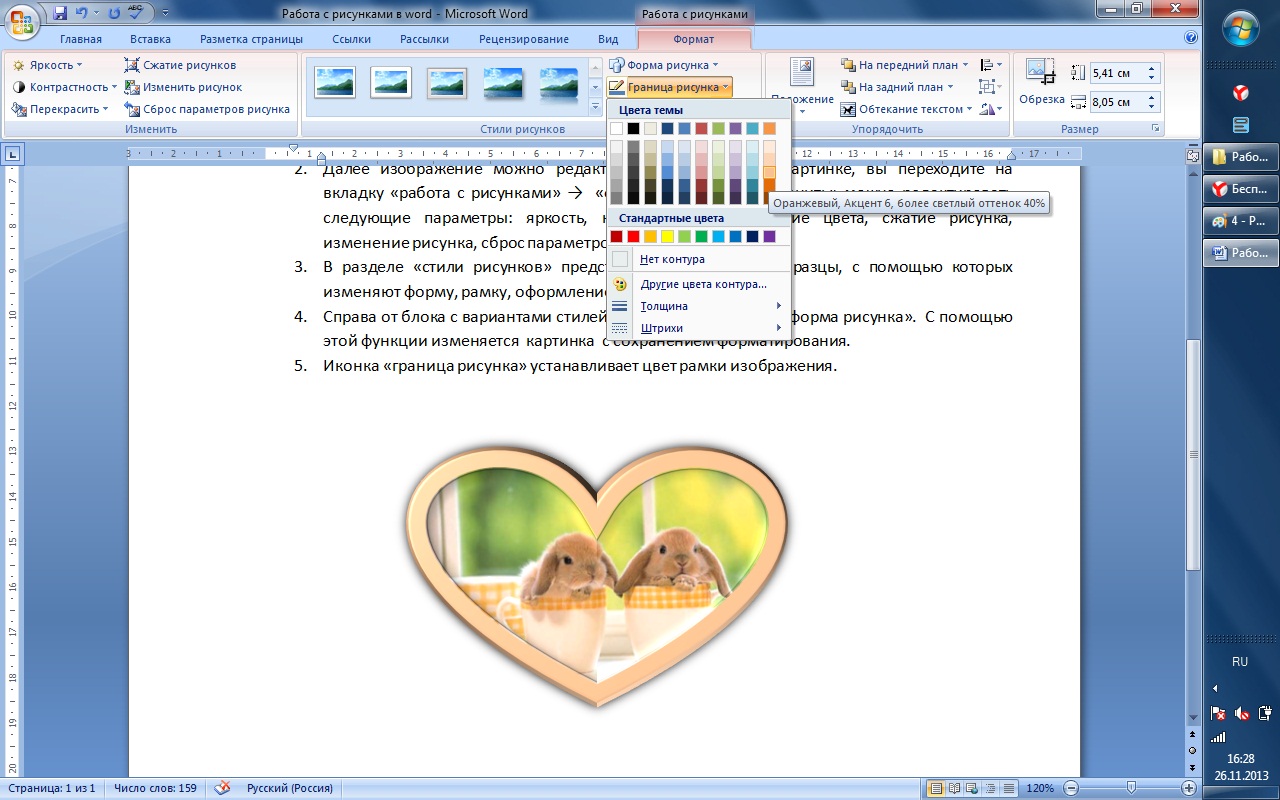
5. Иконка «граница рисунка» устанавливает цвет рамки изображения.
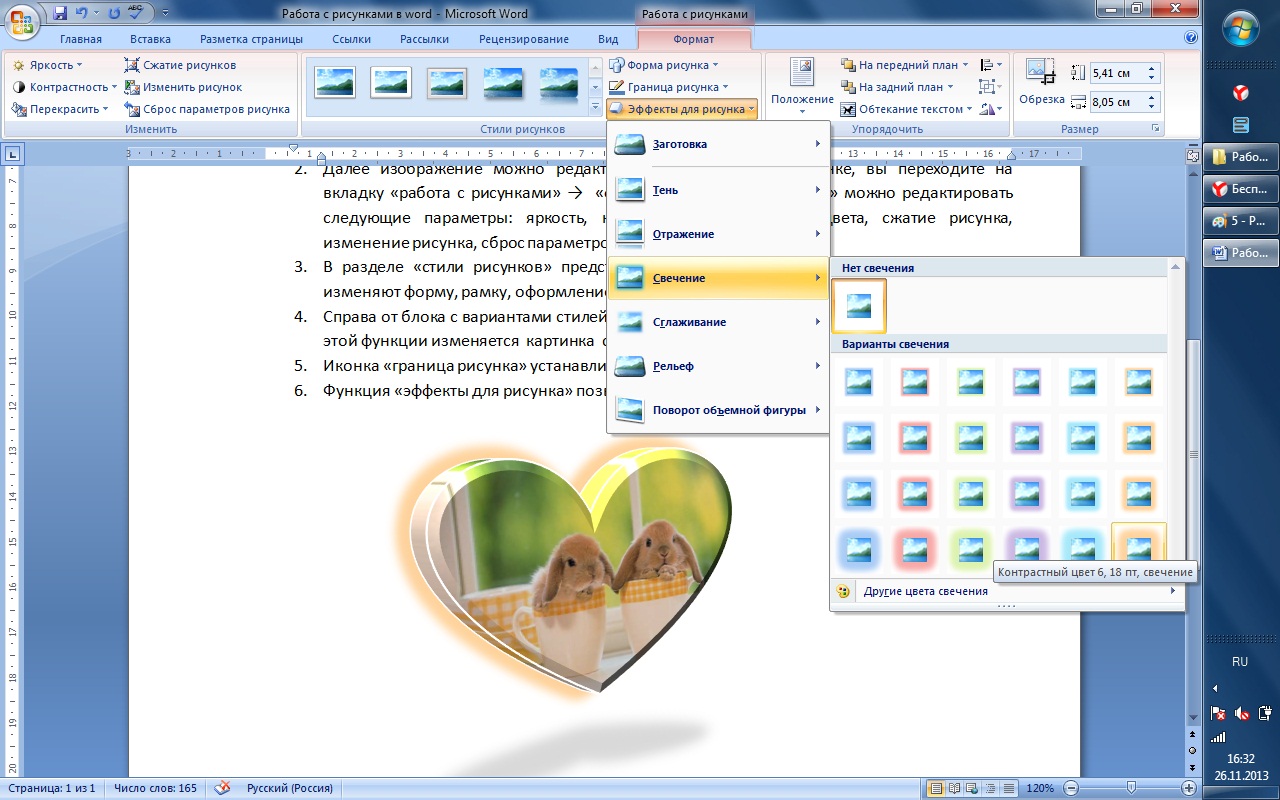
6. Функция «эффекты для рисунка» позволяет изменить положение фигуры, развернуть ее, сделать рельефной, «заставить» отбросить тень или светиться разными красками.
7. Следующая иконка справа — обтекание текстом. Изображение можно установить: в тексте, по контуру, вокруг рамки, перед текстом, за текстом, сверху и снизу.
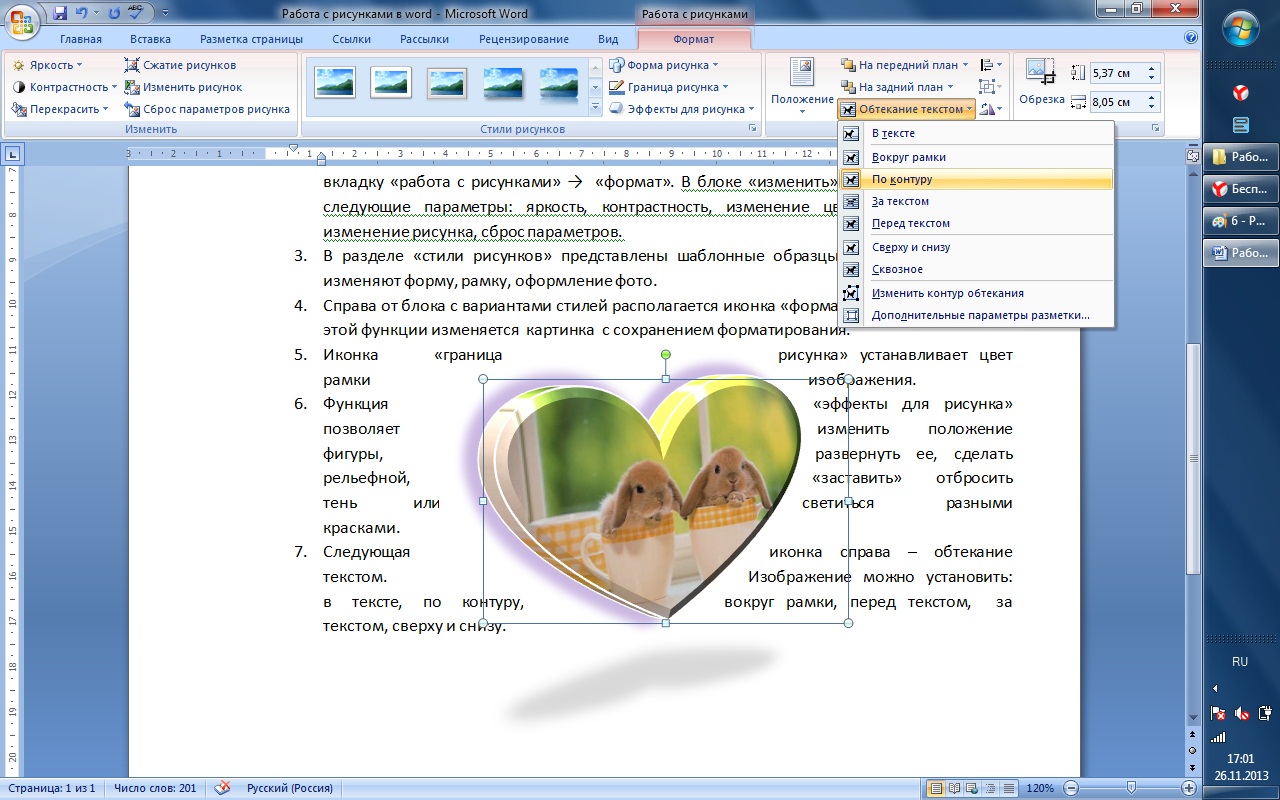
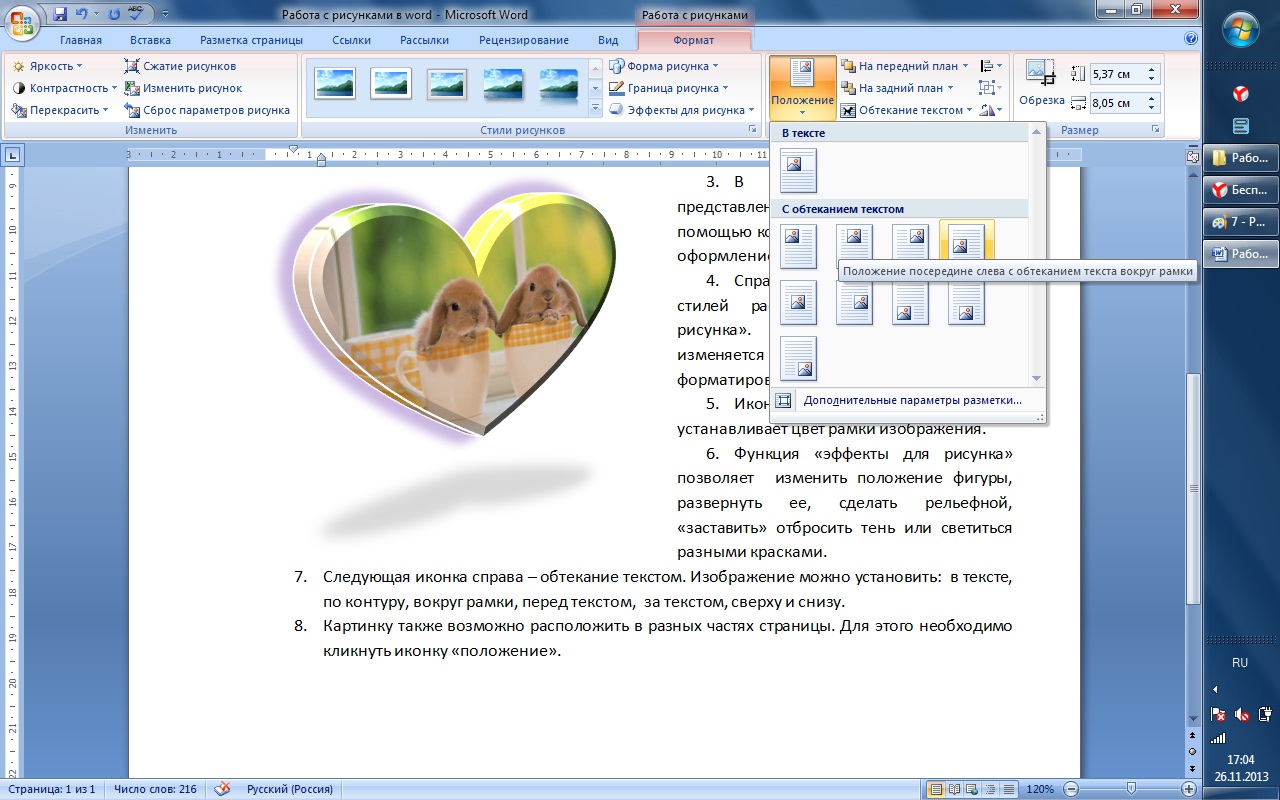
8. Картинку Возможно расположить в разных частях страницы. Для этого необходимо кликнуть значок «положение».
9. Помимо изображения в документ Вставляют объекты SmartArt . Они представляют собой различные списки: одноуровневые, многоуровневые, интегрированные, цикличные, матричные, пирамидальные. В специальные поля вводятся различные данные и информация.
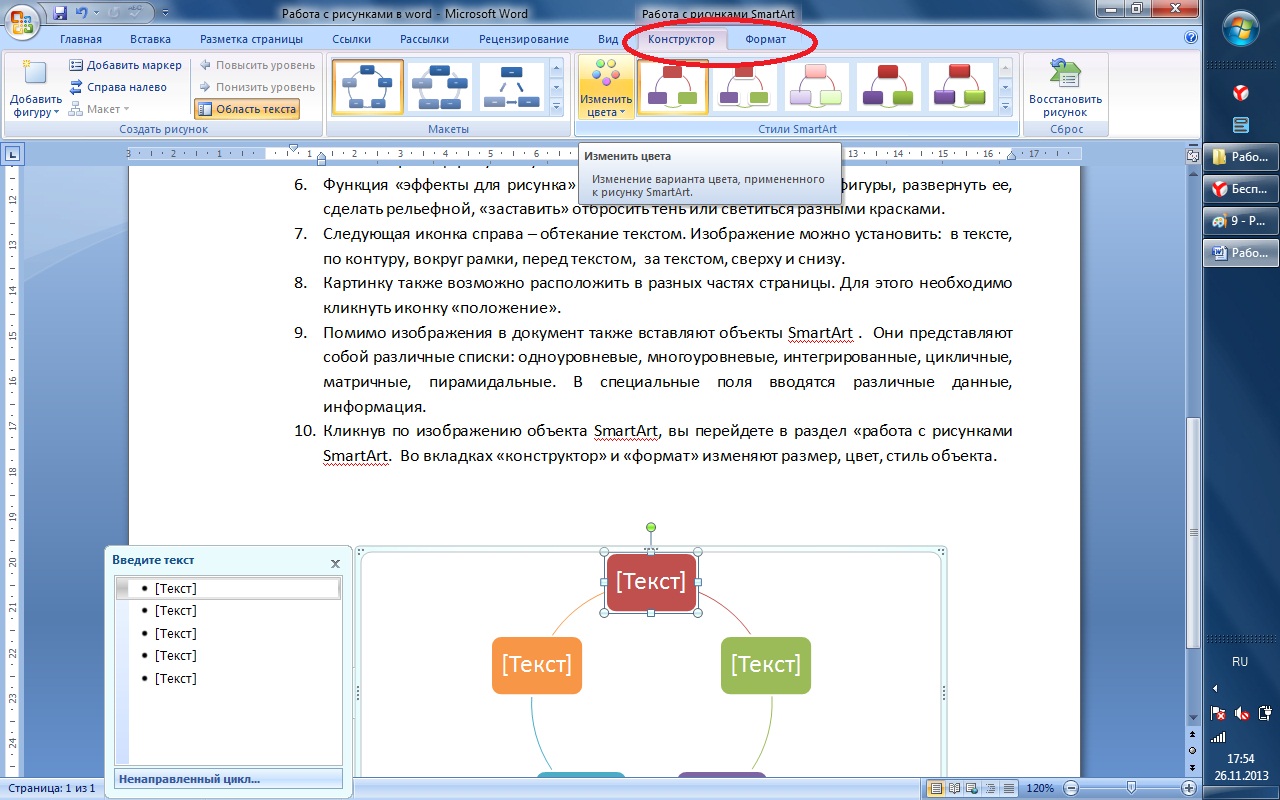
10. Кликнув по изображению объекта SmartArt, вы перейдете в раздел «работа с рисунками SmartArt. Во вкладках «конструктор» и «формат» изменяют размер, цвет, стиль объекта.
11. Помимо непосредственно изображений в текст часто вставляют различные фигуры: стрелочки, овалы, фигурные скобки, линии. На главной панели переходим в раздел «вставка» → «фигуры». В появившемся окне вы можете выбрать необходимую фигуру.
Как свободно перемещать картинку в Word
При оформлении текстовых документов в редакторе Word часто приходится добавлять картинки, которые будут иллюстрировать написанное. Но, при стандартных настройках Word картинки достаточно ограничены в перемещении. Обычно картинку можно разместить либо по центру страницы, либо по правому или левому краю. При этом свободное перемещение рисунка по странице недоступно.
В этой небольшой инструкции мы расскажем о том, как исправить эту проблему и включить свободное перемещение картинки по документу Word. Статья будет полезной для всех современных версий Word, включая Word 2007, 2010, 2013, 2016 и 2019.
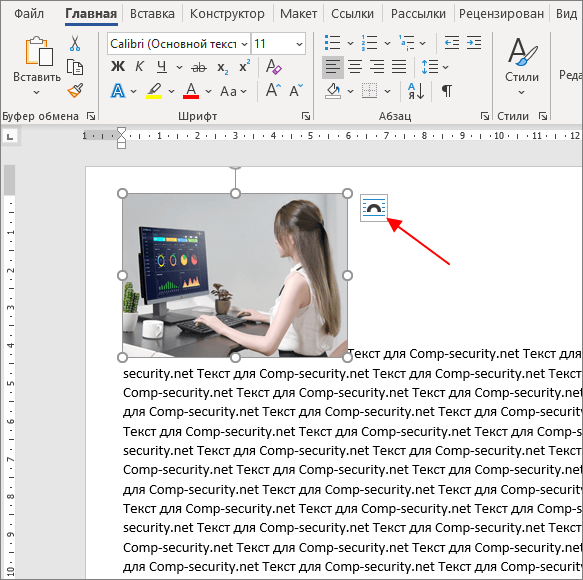
Если вы пользуетесь одной из последних версий текстового редактора Word, то в вашем случае данная проблема будет решаться очень просто. Все что вам нужно сделать, это выделить рисунок мышкой и нажать на плавающую кнопку « Параметры разметки », которая появится рядом с рисунком.
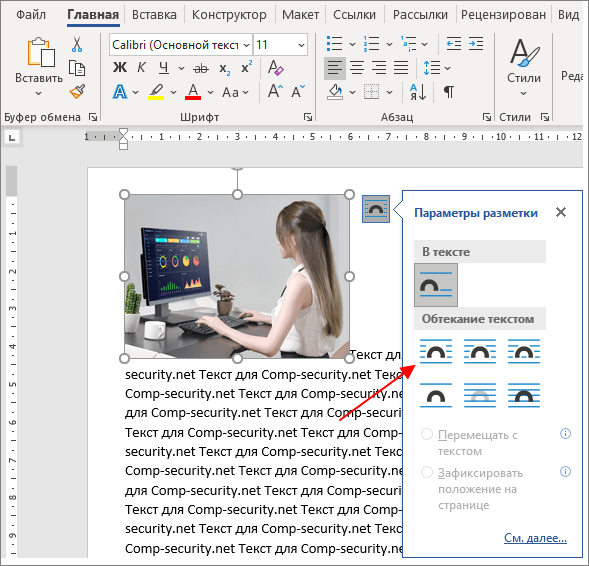
В результате откроется меню, где для рисунка можно будет выбрать один из способов обтекания текстом.
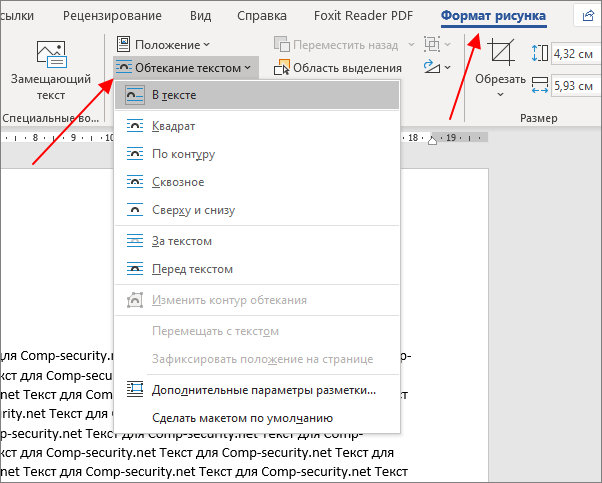
В более старых версиях Word такая плавающая кнопка может не появляться. В этом случае нужно просто выделить картинку и перейти на вкладку « Формат рисунка » (данная вкладка появляется только после выделения рисунка). Здесь есть кнопка « Обтекание текстом » с помощью которой можно выбрать один из способов обтекания изображений.
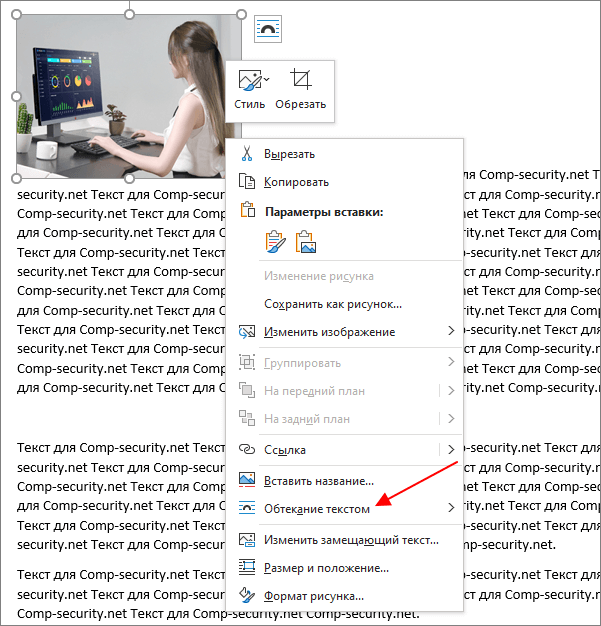
Вы можете кликнуть правой кнопкой мышки по рисунку и в появившемся меню выбрать « Обтекание текстом ».
По умолчанию используется вариант обтекания под названием « Рисунок в тексте ». В данном случае картинка ведет себя таким образом, как будто она является частью текста. Данный вариант чаще всего не подходит, поэтому его нужно изменить. В открывшемся меню можно выбрать такие варианты обтекания как: « Квадрат », « По контуру », « Сквозное », « Сверху и снизу », « За текстом » и « Перед текстом ». Ниже мы рассмотрим самые часто используемые и полезные варианты обтекания.
Вариант « Квадрат » позволяет свободно перемещать картинку по документу Word, при этом текст будет обтекать изображение формируя некий квадрат. Пример можно посмотреть на скриншоте внизу.
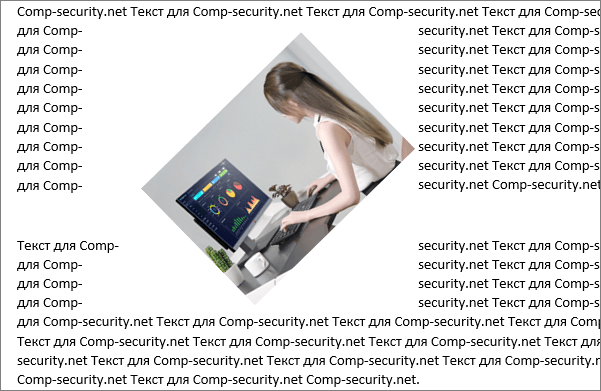
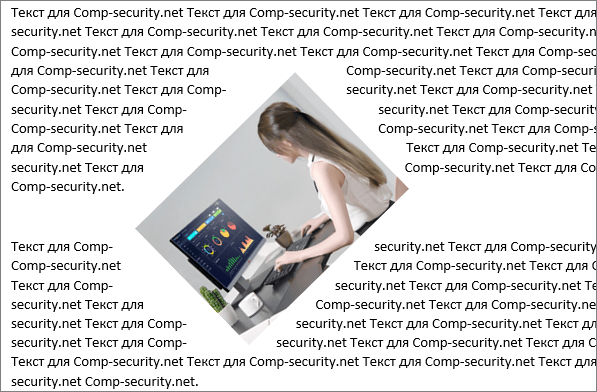
Вариант « По контуру » позволяет свободно перемещать картинку, но в этом случае текст пытается обтекать изображение как можно ближе к его контурам.
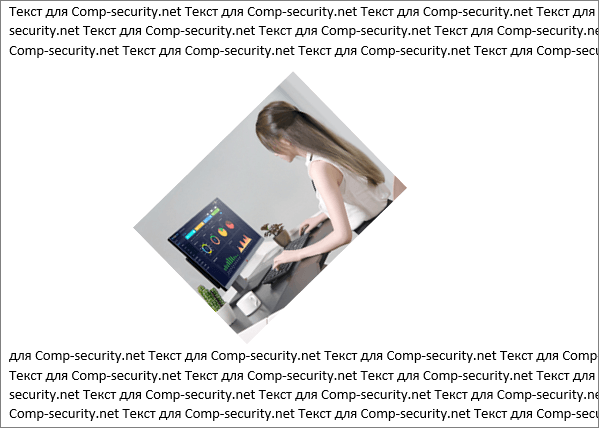
Вариант « Сверху и снизу » позволяет свободно перемещать картинку по документу, при этом картинка как бы разделяет текст на две части.
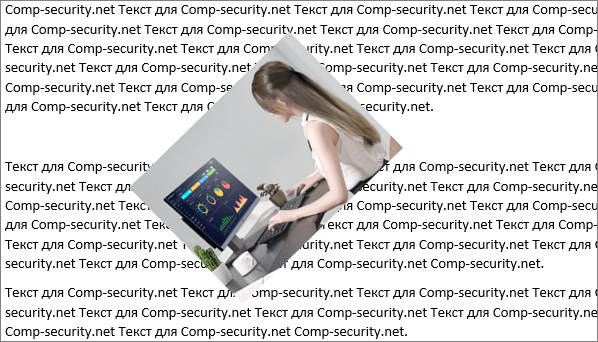
Варианты « За текстом » и « Перед текстом » позволяют свободно перемещать картинку по документу Word, но игнорируют текст. В данном случае текст ведет себя так, словно никакой картинки нет и располагается над или под изображением.
В заключении дадим несколько советов по работе с картинками в редакторе Word:
- Для точного перемещения рисунков по тексту Word можно использовать стрелки на клавиатуре. Для этого нужно выделить рисунок и зажать клавишу Ctrl .
- Картинки можно объединять в группы. Для этого нужно зажать клавишу Ctrl , выделить несколько картинок, кликнуть по ним правой кнопкой мышки и выбрать опцию « Группировать ».
- Картинки можно накладывать одна на одну. При этом кликнув по картинке правой кнопкой мыши ее можно переместить « На передний » или « На задний план ».
- Как картинку сделать фоном в Word
- Как наложить картинку на картинку в Word
- Как наложить текст на картинку в Word
- Как вставить картинку в Word
- Как уменьшить размер файла Word с картинками
Создатель сайта comp-security.net, автор более 2000 статей о ремонте компьютеров, работе с программами, настройке операционных систем.
Задайте вопрос в комментариях под статьей или на странице «Задать вопрос» и вы обязательно получите ответ.
2 комментария — Добавьте свой Ольга 22.12.2020
Спасибо за статью. Как убрать эту всплывающую кнопку? Достала по полной. У меня впечатление, что они встроили эту функцию. Зачем, непонятно.
Добавление и расположение рисунка
Примечание: Мы стараемся как можно оперативнее обеспечивать вас актуальными справочными материалами на вашем языке. Эта страница переведена автоматически, поэтому ее текст может содержать неточности и грамматические ошибки. Для нас важно, чтобы эта статья была вам полезна. Просим вас уделить пару секунд и сообщить, помогла ли она вам, с помощью кнопок внизу страницы. Для удобства также приводим ссылку на оригинал (на английском языке) .
При разработке шаблона формы Microsoft Office InfoPath 2007 можно вставить рисунка или картинки, например логотип или заголовок и измените его размер и положение. Можно также задать рисунка или картинки фоном в шаблоне формы.
Совет: При добавлении элемента управления рисунка в шаблон формы, позволяют пользователям вставлять рисунки в этот элемент управления или ссылки на изображения, при заполнении формы.
В этой статье
- Добавление фонового рисунка
- Вставка рисунка
- Вставка картинки
- Расположение рисунка относительно текста
- Изменение размера изображения
Добавление фонового рисунка
При разработке шаблона формы, можно включить цвета или изображения в качестве фона шаблона формы.
- В меню Вид выберите пункт Просмотр свойств.
- Откройте вкладку Общие.
- Установите флажок использовать фоновый рисунок.
- В диалоговом окне Добавление фонового рисунка выберите нужное изображение и нажмите кнопку ОК.
- Если вы хотите изображения для отображения в качестве водяного знака, установите флажок горизонтально или вертикально в диалоговом окне Свойства представления.
Вставка рисунка
- Щелкните в шаблоне формы, куда нужно вставить рисунок.
- В меню Вставка наведите курсор на поле Рисунок и выберите вариант Из файла.
- Щелкните рисунок, который вы хотите вставить.
- Щелкните стрелку рядом с кнопкой Вставить и выберите команду Вставить или связать с файлом.
Вставка картинки
- Щелкните в шаблоне формы, которую вы хотите вставить картинку.
- В меню Вставка наведите указатель на поле Рисунок и выберите вариант Картинки.
- В поле Искать в области задач Картинки введите слово или фразу, описывающую нужный вам, или введите полное или частичное имя файла картинки и нажмите кнопку Перейти.
- Выберите картинку, которую вы хотите в результатах поиска.
Совет: Чтобы сузить область поиска, выполните одно из указанных ниже действий.
- Чтобы ограничить результаты поиска только в определенной коллекции картинок, в поле поиска в пункт семейства сайтов, которые нужно выполнить поиск.
- Чтобы ограничить результаты поиска определенного типа файлов мультимедиа, в диалоговом окне результаты должны быть установите флажок напротив типов файлов, среди которых требуется найти.
Расположение рисунка относительно текста
- Щелкните рисунок правой кнопкой мыши и выберите в контекстном меню команду Формат рисунка.
- Перейдите на вкладку Обтекание текстом.
- Выберите нужный стиль обтекания текстом.
Изменение размера изображения
Можно изменить размер рисунков с помощью мыши или нужные размеры.
Изменение размеров рисунка с помощью мыши
- Щелкните изображение, размер которого хотите изменить.
- Наведите указатель мыши на один из маркеров изменения размера.
- Перетащите маркер, пока не будет объекта, фигуры и нужный размер.
Изменение размеров рисунка с помощью специальных размеров
- Щелкните правой кнопкой мыши рисунок, который вы хотите изменить и выберите в контекстном меню команду Формат рисунка.
- Откройте вкладку размер.
- Если вы хотите убедиться, что текущий пропорции остаться без изменения для изображения, установите флажок Сохранить пропорции.
- Введите нужные значения в полях Высота и Ширина.



