
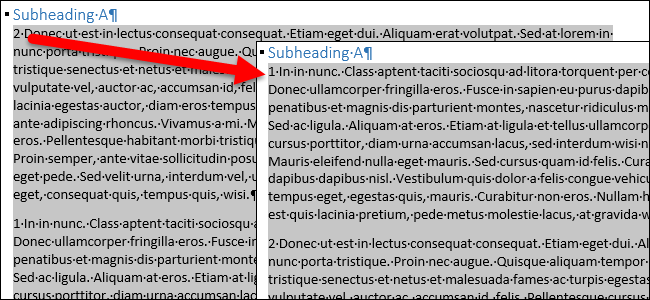
Создавая документ, мы чаще всего начинаем с черновика, в который вносим правки в процессе работы. Вы редактируете его, переписываете и меняете структуру. Изменяя структуру, скорее всего, потребуется поменять местами какие-то абзацы. Далее мы покажем простой способ сделать это.
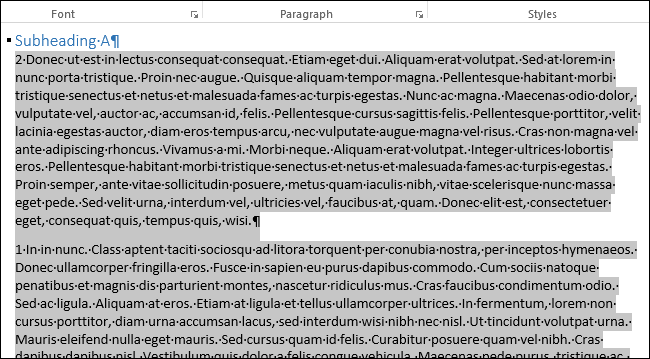
Определите, какие абзацы нужно поменять местами. Затем, перейдите к абзацу, который должен быть первым, и введите в качестве первого символа число 1 (и после него пробел). Аналогичным образом введите соответствующие числа во всех абзацах, которые нужно переместить.
Замечание: Когда Вы добавляете числа в начало абзацев, Word может преобразовывать их в нумерованный список. Если это произошло, нажмите Ctrl+Z, чтобы отменить преобразование. Введённое число останется в первоначальном виде. Кстати, если количество абзацев, которые Вы хотите упорядочить, больше девяти, то обязательно введите ноль перед каждым однозначным числом (01, 02, 03 и т.д.).
Выделите все пронумерованные абзацы. Если они несмежные, то выберите первый абзац, затем с нажатой клавишей Ctrl, выделите оставшиеся абзацы.
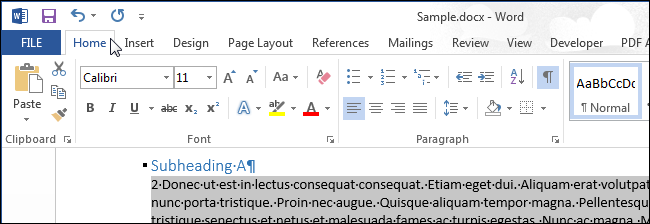
Перейдите на вкладку Главная (Home).
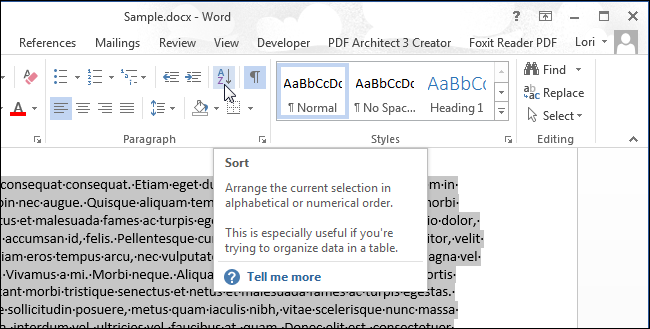
В разделе Абзац (Paragraph) нажмите кнопку Сортировка (Sort).
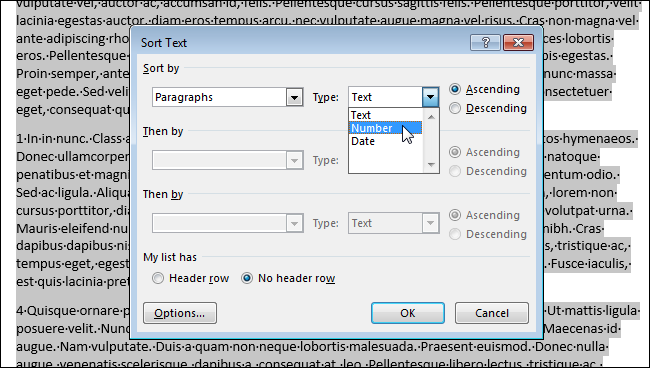
Откроется диалоговое окно Сортировка текста (Sort Text). В разделе Сначала по (Sort by) в первом выпадающем списке необходимо выбрать вариант Абзацам (Paragraphs). Этот вариант, как правило, выбран по умолчанию. Далее в выпадающем списке Тип (Type) выберите Число (Number) и включите опцию По возрастанию (Ascending). Выбранный по умолчанию вариант Без строки заголовка (No header row) в разделе Список (My list has) оставьте без изменения и нажмите ОК.
В результате абзацы будут расположены в соответствии с добавленными числами. Числа после завершения сортировки придётся удалить вручную.
Как быстро изменить порядок абзацев в документе
Интересный трюк с быстрой сменой порядков абзацев в документе. Конечно задача далеко не популярная, но, если вопрос станет, то может пригодится.
Постановка задачи. В документе идет текст и необходимо поменять местами:
- разделы документа;
- просто абзацы документа, которые не имеют никакой привязки к уровням стилей абзацев.
Первый случай. Меняем местами разделы документа
Изменить порядок отображения разделов в документе, если у вас правильно настроена структура документа, можно очень просто, достаточно открыть панель навигации (другое название «область навигации») (Вкладка/группа «Показать»/ «Область навигации») и здесь, с помощью простого перетягивания мышкой поменять порядок отображения разделов документа, не забыв обновить нумерацию раздело в документе, если она была настроена.

Второй способ проделывания этой же операции. Если нет желания отображать область навигации, можно просто в документе с помощью специального треугольника возле названия раздела свернуть текст, а потом выделив заголовок перетянуть его в нужную позицию.

Операцию со сворачиванием текста проделывать обязательно, поскольку, если этого не сделать, то переместиться только заголовок раздела.
Второй случай. Поменять местами абсолютно любые абзацы
Итак, что же делать, если поменять местами необходимо не разделы документа, которые формируют его структуру, а простые абзацы, которые идут в общем потоке текста.
Если абзацы небольшие и стоят они рядом, можно воспользоваться одним из способов выделения текста, выделив абзац перетянуть на новое место, но что делать, если нужно поменять местами сразу несколько абзацев, или они достаточно большие по размеру, или находятся в документе не рядом.
Здесь на помощь придет такой простой прием, как сортировка с расставленными вручную номерами абзацев. Просто в тексте перед каждым абзацем ставим номер, при этом, номера не обязательно должны идти по порядку, можно применить прием 10…20…30, а если, нужно будет что-то поменять, то, в нужное место, вставить, к примеру, 22. Потом перейти на вкладку главная, группа «Абзац» и применить сортировку.

Главное после операции не забыть убрать вручную добавленные номера абзацев.



