
Меняем местами страницы или листы в Ворде
В режиме редактирования документа часто можно забыть, где расположены нужные функции для изменения структуры написанного текста или всего файла в целом. Так как опций в Word очень много, можно практически бесконечно искать нужный раздел в меню. Одна из таких функций – возможность поменять одну страницу местами с другой, которая не имеет отдельного выделенного инструмента.
Как поменять страницы в Ворде?
Использование копирования
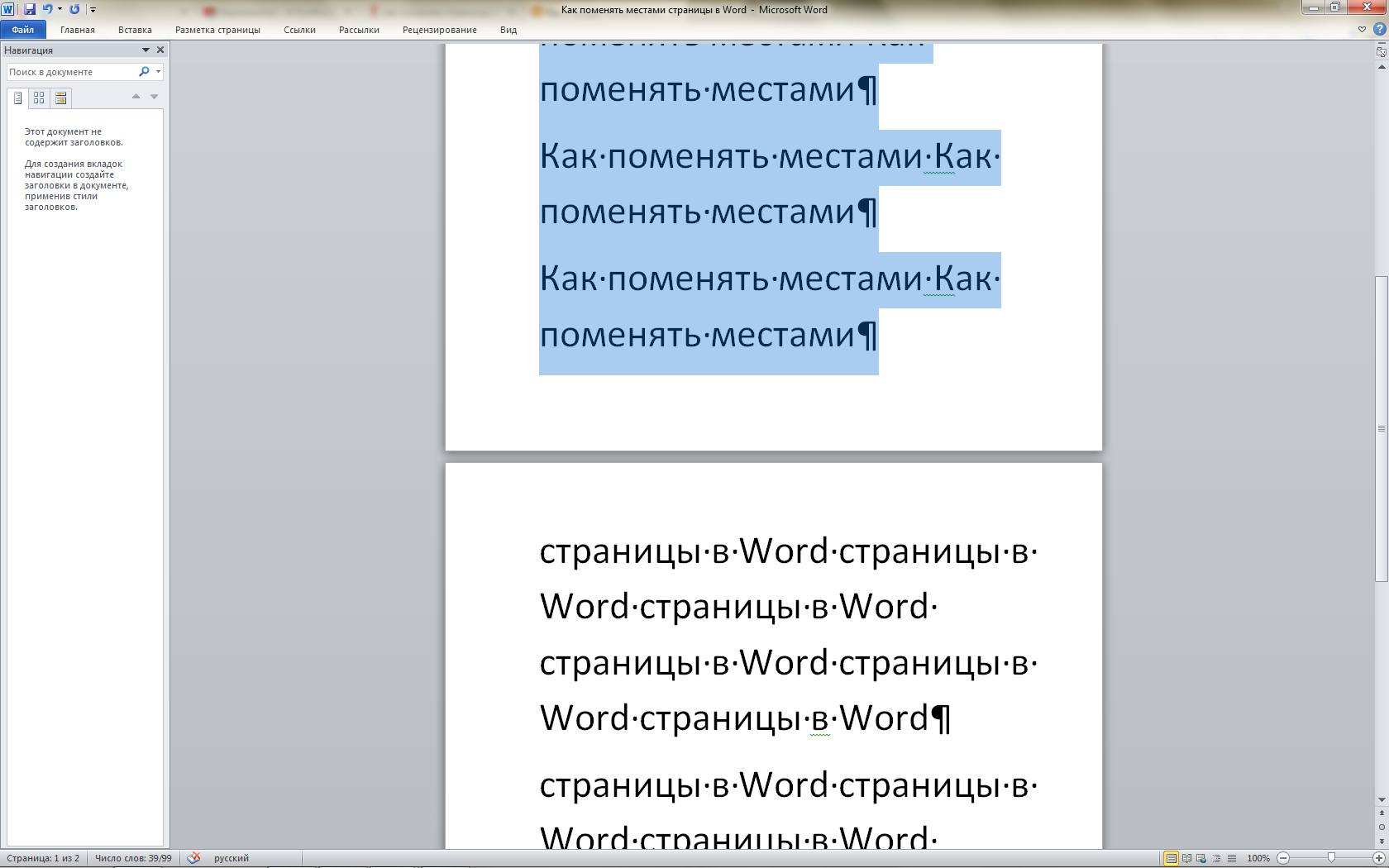
Проще всего поменять местами страницы и изменить порядок следования в Ворде, скопировав содержимое первой и вставить его в конце второй. Выделение можно выполнить с помощью мышки, зажав правую клавишу на ней и провести вверх по тексту снизу вверх или наоборот. Второй способ – установить курсор в самом низу листа, зажать клавишу Shift и построчно выделять символы выше или сразу кликнуть на самый первый символ нужного выделения.
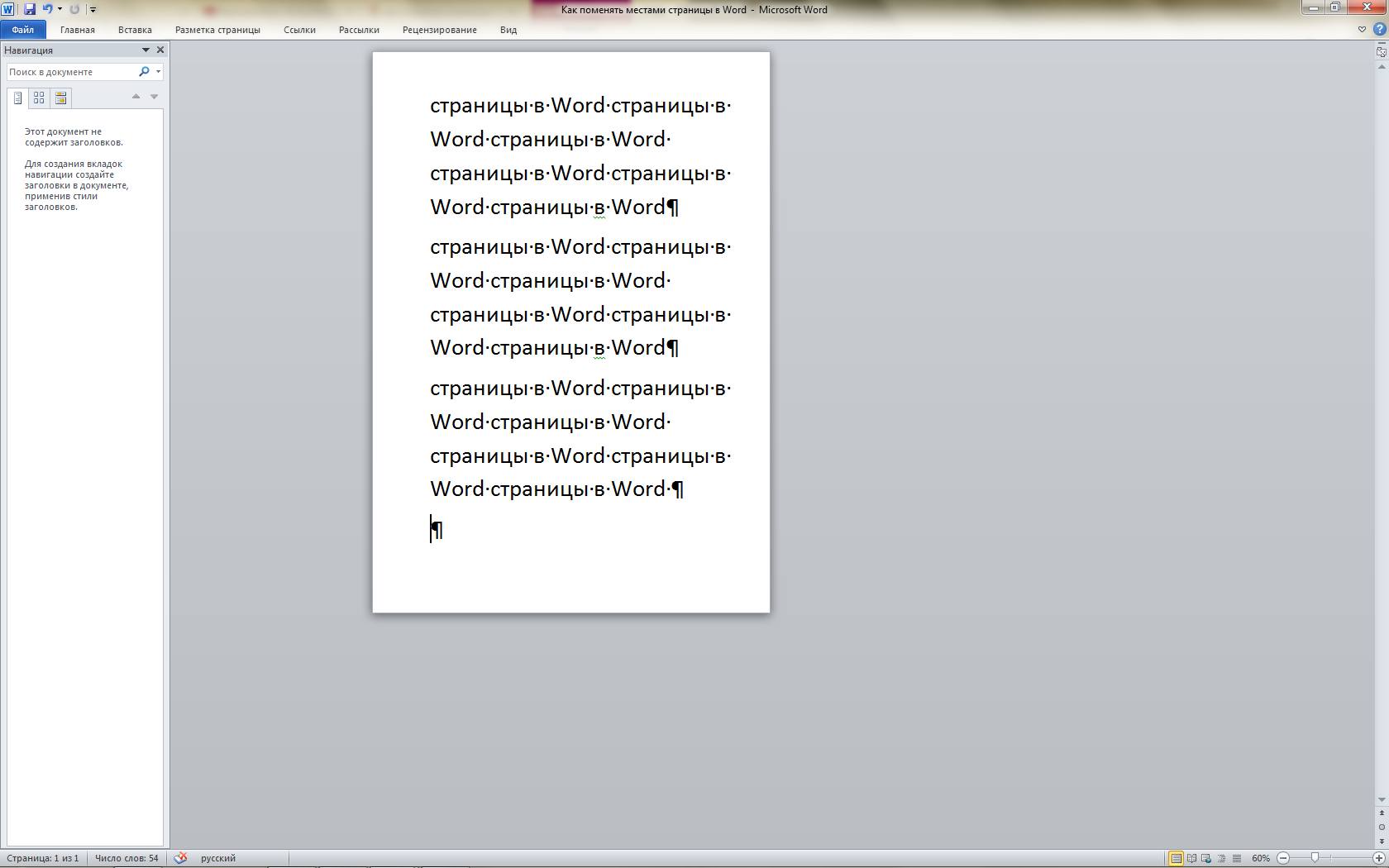
Далее нажимаем Ctrl + X (вырезать выделение, скопировав его) и ставим курсор под содержимое второй страницы, которое нужно поставить выше.

Когда курсор установлен в это положение, нажимаем комбинацию клавиш Ctrl + V и вырезанный текст появится ниже, в месте, где раньше был второй лист.
Разрыв страницы
С помощью такой функции как «Разрыв страницы», которая находится в меню «Разметка страницы» можно «забронировать» третью страницу под копирование в нее первой, притом не потеряв содержимое второй. Операции по удалению и вставке текста будут похожи на предыдущий метод. Чтобы поменять листы местами выполняем тоже самое, но немного видоизменив действия.
Чтобы начать работу найдите на верхней панели окна Word вкладку разметки. Далее, следует установить курсор под содержимым второго листа.

Теперь в ранее выбранной закладке нажмите на пункт «Разрыв» и в выпавшем списке вариантов редактирования кнопку «Страница», та, что выделена красным прямоугольником.
Использование линейки в Word

Таким образом, в документе появится следующее обозначение использованной функции:
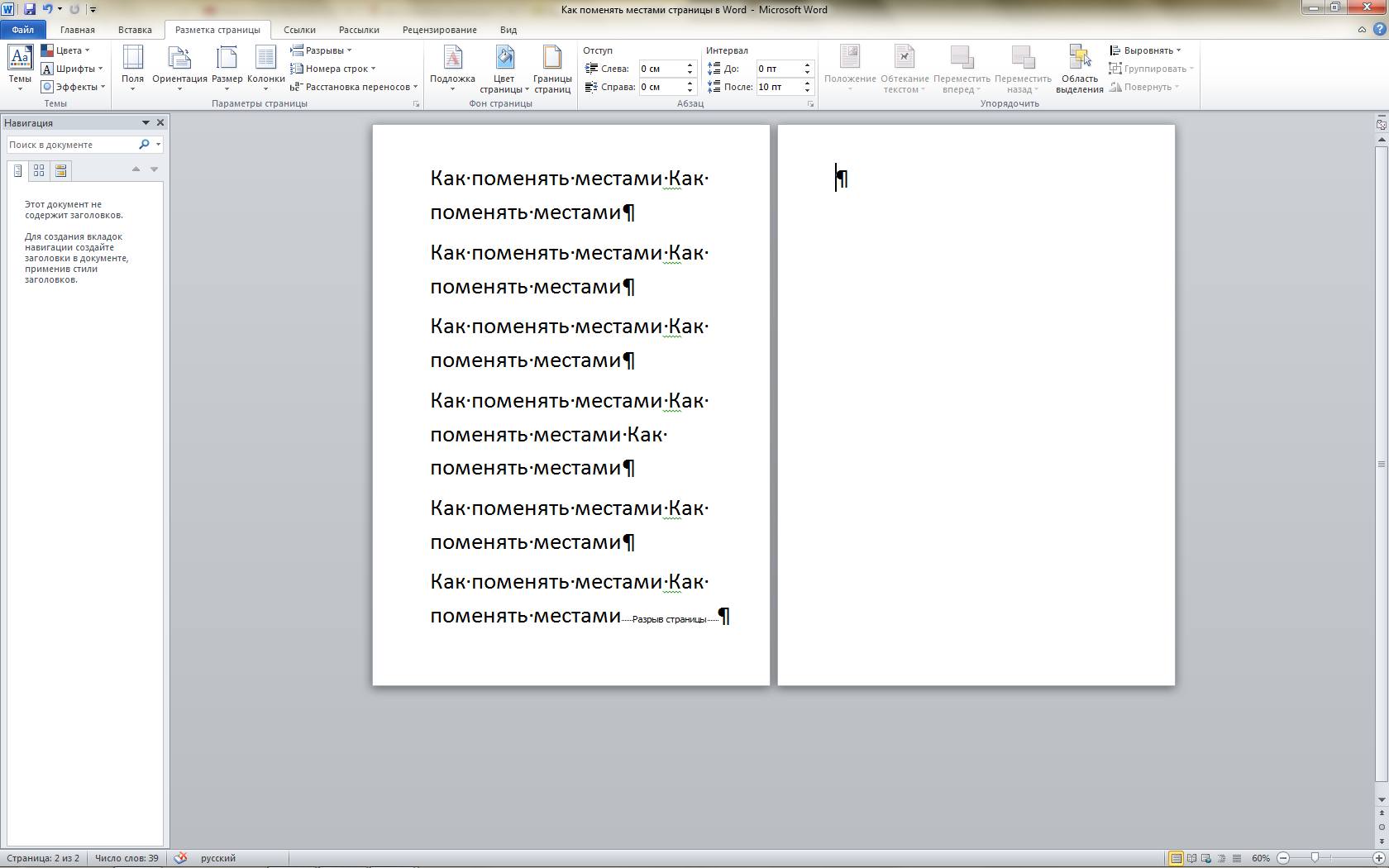
Далее, уже привычной операцией Ctrl + X вырезаем выделение на первом листе, на экране останется следующая картинка.
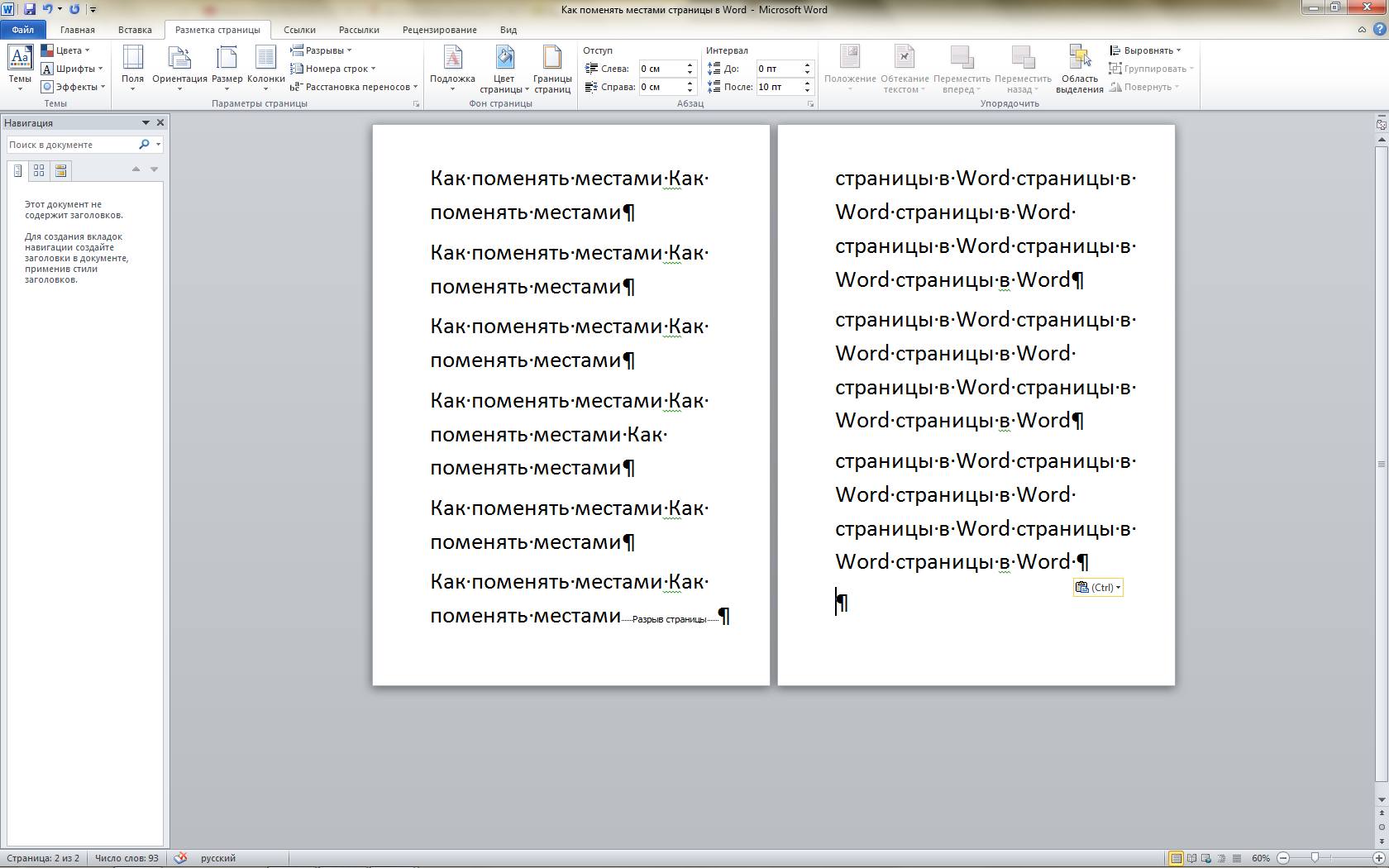
Затем вставляем текст, там, где мигает курсор и работа завершена.
В обоих вариантах, часто может получиться так, что останется пустая строка в конце, либо в начале нового листа после того, как страницы переставлены. В этом случае воспользуйтесь кнопками на клавиатуре «Delete» или «Backspace», чуть левее первой.
Как переместить или изменить порядок страниц в ворд (Office Word)
Вы хотите перемещать страницы в Microsoft Office Word? Что ж, в этом посте я покажу вам, как легко переставлять страницы в Word двумя способами.
Иногда вам нужно переставить несколько страниц, но получить это кажется невыполнимой задачей. Правда в том, что это не так; это простая задача, когда вы знаете, где найти вариант.
Вот почему в этом посте я покажу, как вы можете легко перемещать или изменять порядок страниц в Microsoft Office Word.
Примечание: Для этого урока я буду использовать Word 2019.

Метод № 1: переместить страницы вниз в Microsoft Word (Ворд)
Например, вы должны переместить страницу в конец текущего документа Word. Вы можете легко вырезать эту страницу и вставить ее в конец этого документа. Для этого выполните следующие действия:
1. Включите панель навигации, установив флажок Панель навигации вариант в Вид вкладка

2. В области навигации нажмите на Страницы вкладку, а затем нажмите на указанную страницу, которая переместится в конец.

3. Теперь курсор переходит к началу указанной страницы. Выделите всю страницу и нажмите сочетание клавиш Ctrl + Икс ключи вместе, чтобы вырезать эту страницу.

Примечание: Когда курсор находится в начале указанной страницы, вы можете нажать сочетание клавиш Shift + PgDn (Page down) вместе, чтобы легко выбрать всю страницу.
4. Перейдите в конец текущего документа, создав новую страницу, а затем нажмите сочетание клавиш Ctrl + В клавиши вместе, чтобы вставить указанную страницу.

Теперь указанная страница перемещена в конец текущего документа.
Способ № 2: изменить порядок нескольких страниц в Word
1. Включите панель навигации, установив флажок Навигация панель вариант в Вид вкладка
2. Нажать на Страницы вкладку в области навигации.
3. Теперь нажмите на страницу номер 1, и вы перейдете к началу этой страницы. Там нужно создать ЗАГОЛОВОК 1 с любым названием, например СТРАНИЦА 1

Повторите этот процесс со страницей 2 и отформатируйте как ЗАГОЛОВОК 1 в начале страницы 2 и со всеми вашими страницами.


5. Перетащите указанную страницу, которая будет перемещена, а затем поместите ее в нужное место. Повторите этот процесс, чтобы изменить порядок всех страниц по своему усмотрению.
Подведение итогов
Следуя любому из упомянутых выше методов, вы сможете перемещать или изменять порядок страниц в Microsoft Office Word. Хотя в Word нет проверенного способа перестановки страниц, эти методы будут работать в любом случае.
Я надеюсь, что вы сможете успешно переупорядочить свои страницы. Если у вас есть какие-либо вопросы по поводу этого урока, сообщите мне об этом в разделе комментариев.



