
Меняем местами страницы в документе Microsoft Word
Нередко во время работы с документами в программе MS Word возникает необходимость перенести те или данные в пределах одного документа. Особенно часто такая потребность возникает, когда вы сами создаете большой документ или же вставляете в него текст из других источников, по ходу структурируя имеющуюся информацию.
Урок: Как сделать страницы в Ворде
Бывает и такое, что вам просто нужно поменять страницы местами, сохранив при этом исходное форматирование текста и расположение в документе всех остальных страниц. О том, как это сделать, мы расскажем ниже.
Урок: Как скопировать таблицу в Word
Самое простое решение в ситуации, когда необходимо в Ворде поменять листы местами, это вырезать первый лист (страницу) и вставить его сразу после второго листа, который после этого станет первым.
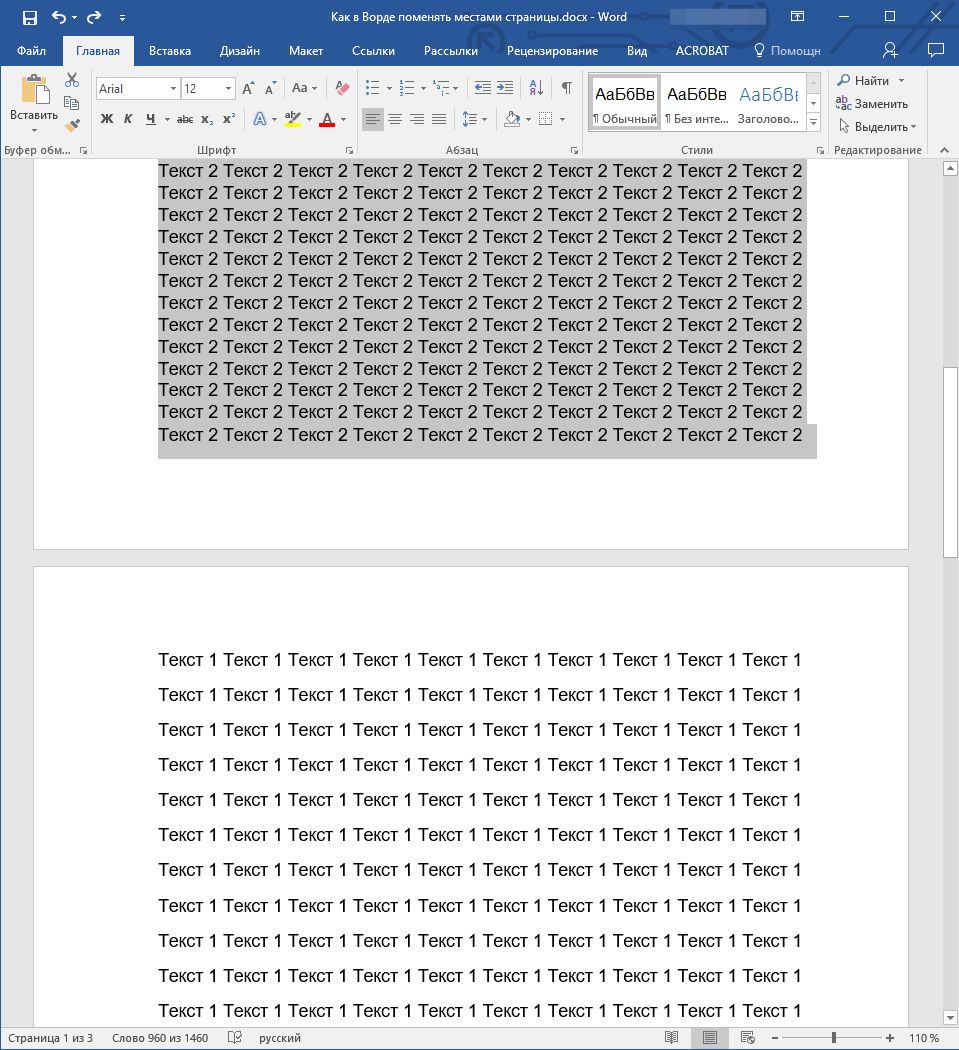
1. Выделите с помощью мышки содержимое первой из двух страниц, которые вы хотите поменять местами.
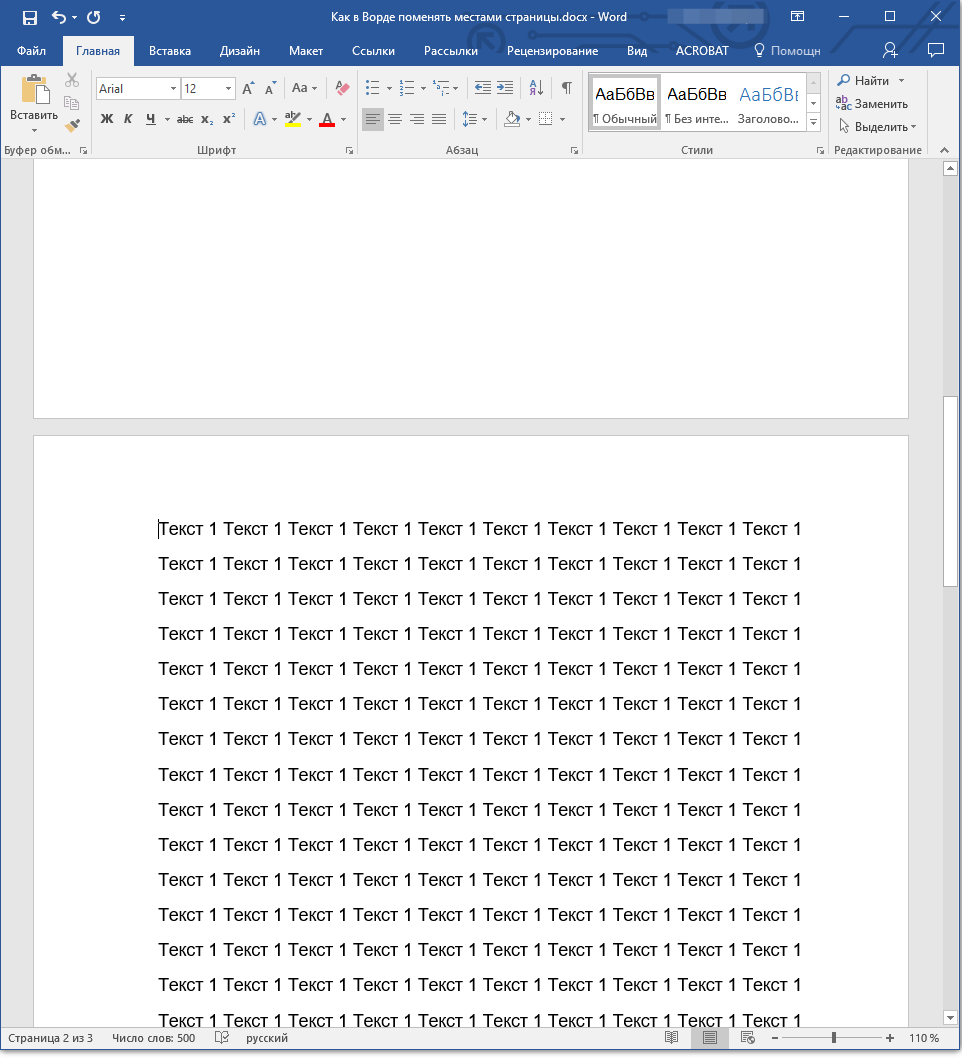
2. Нажмите “Ctrl+X” (команда “Вырезать”).
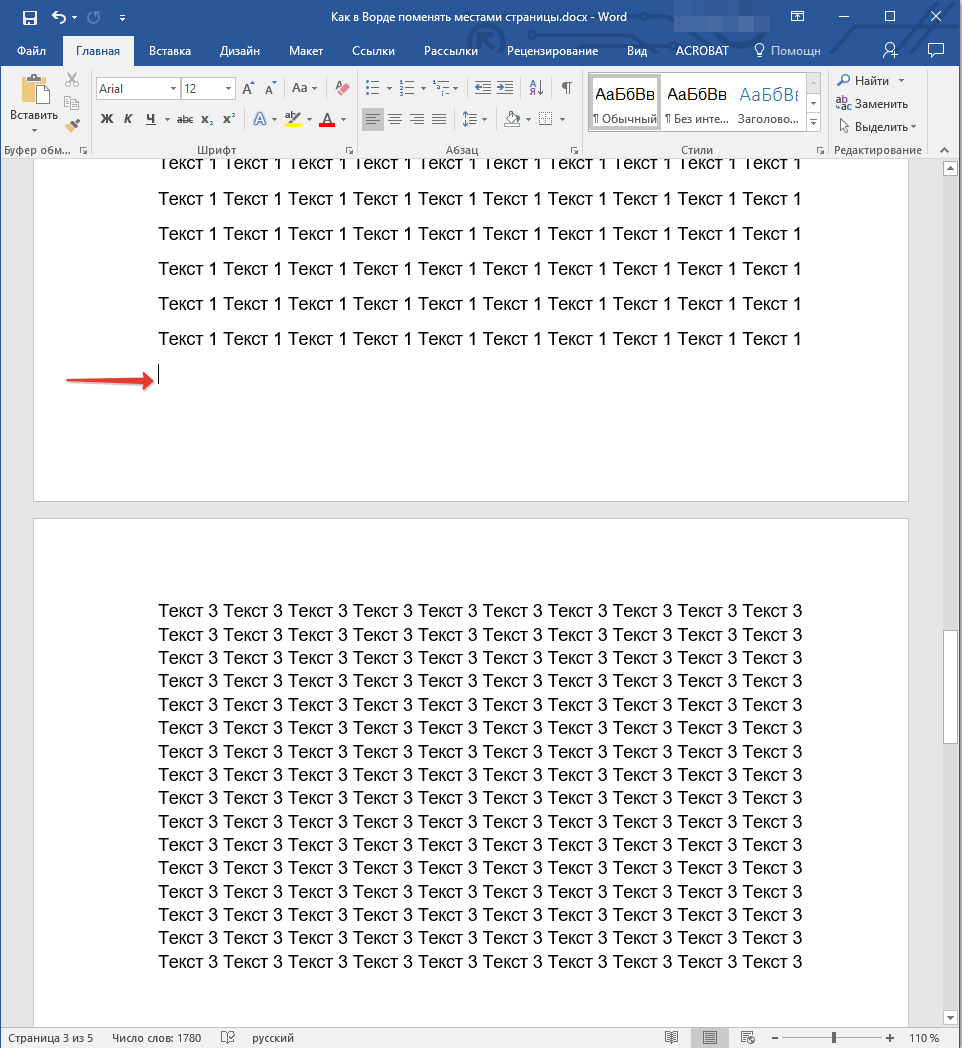
3. Установите указатель курсора на строке, следующей сразу после второй страницы (которая должна стать первой).
4. Нажмите “Ctrl+V” (“Вставить”).
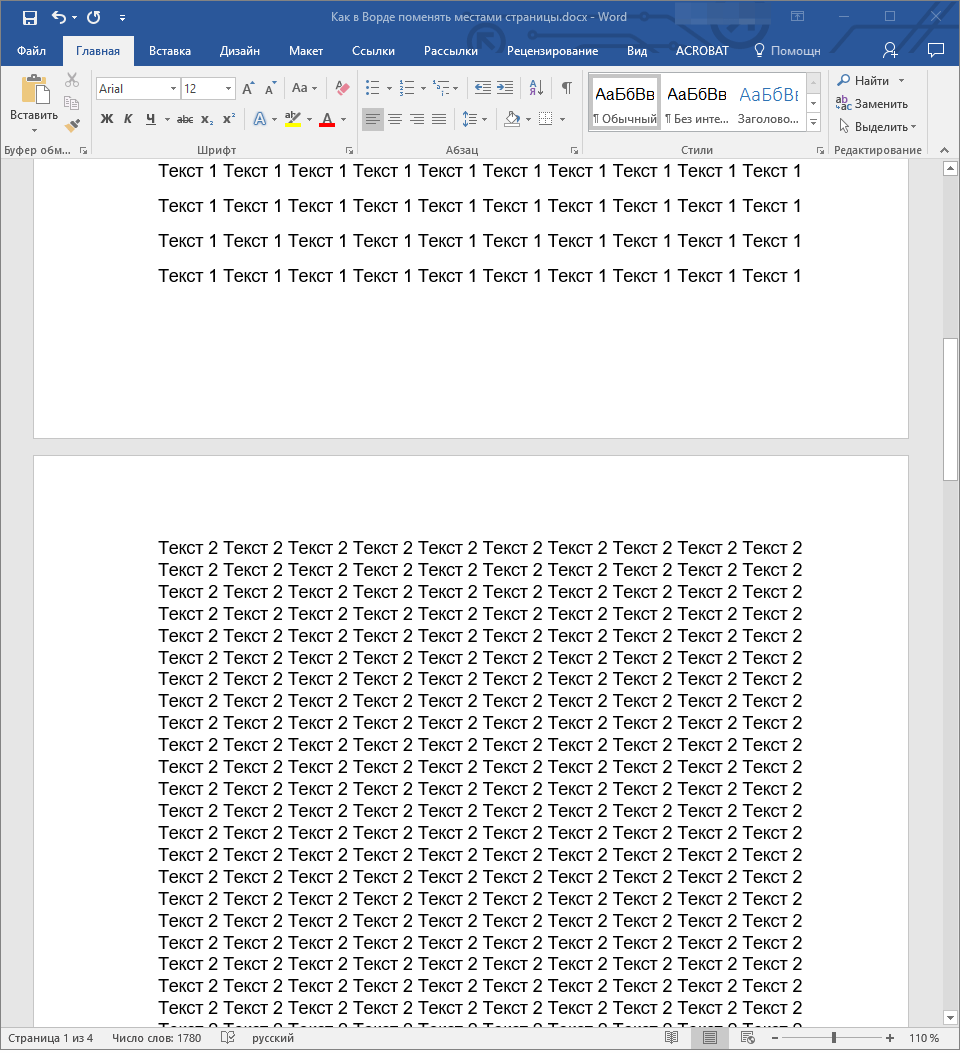
5. Таким образом страницы поменяются местами. Если между ними возникнет лишняя строка, установите на ней курсор и нажмите клавишу “Delete” или “BackSpace”.
Урок: Как изменить междустрочный интервал в Word
К слову, точно таким же образом вы можете не только поменять страницы местами, но и переместить текст из одного места документа в другое, а то и вовсе вставить его в другой документ или другую программу.
Урок: Как вставить таблицу Ворде в презентацию
Совет: Если текст, который вы хотите вставить в другое место документа или в другую программу, должен остаться на своем месте, вместо команды “Вырезать” (“Ctrl+X”) используйте после его выделения команду “Копировать” (“Ctrl+C”).
Вот и все, теперь вы знаете еще больше о возможностях Word. Непосредственно из этой статьи вы узнали о том, как поменять местами страницы в документе. Желаем вам успехов в дальнейшем освоении этой продвинутой программы от Microsoft.
- ← Меняем местами страницы в документе Microsoft Word
- Пересылка сообщений в мессенджере Viber →
Как изменить порядок страниц в Word

Ребята, залетаем в новую игру в Telegram (PAWS) , это ТОП-1 игра обогнавшая BLUM от создателей DOGS . Просто заходим в игру и зарабатываем монеты PAWS , которые потом меняем на реальные деньги (доллары) .
Регистрируйтесь по ссылке , чтобы получить бонус +1000 PAWS.


Не упусти шанс, получить бесплатные деньги! Регистрация!
Ссылки на устройства
- Android
 Windows
- Устройство отсутствует?
 iPhone
 Mac
Mac
Вы когда-нибудь писали документ с помощью Microsoft Word, а позже решили изменить порядок страниц? Не бойся. Вам не нужно будет переписывать весь документ, поскольку это можно легко сделать несколькими способами. Microsoft Word позволяет переупорядочивать страницы и выделенный текст и перемещать их в любом месте документа.

Как изменить порядок страниц в Word на ПК с Windows
Перестановка страниц или, точнее, “перемещение текста” в Word на ПК с Windows можно выполнить двумя разными способами. Лучший из них зависит от того, как вы изначально настроили документ Word. Ниже вы найдете шаги, которые необходимо выполнить для каждого из двух сценариев.
Во-первых, мы покажем вам, как изменить порядок страниц, если вы настроили документ с помощью стилей и заголовков.
Если вы не настроили документ Word с помощью стилей и заголовков , перемещение страниц все еще может быть легко выполнено. Существует альтернативный способ перестановки страниц, который так же прост, как и метод, описанный выше. Однако имейте в виду, что вам придется уделять гораздо больше внимания контенту, который вы перемещаете, поскольку вы будете использовать метод вырезания и вставки.
Выполните шаги, описанные ниже:
- Поместите курсор в начало текстовой части, которую хотите переместить.
- Удерживайте нажатой клавишу “Control +Shift” и переместите клавишу со стрелкой вправо, чтобы выбрать весь раздел, который вы хотите переместить.

- Удерживайте “Control+X” чтобы скопировать и вырезать ваш выбор.

- Поместите курсор в то место, куда вы хотите переместить выделение.
- Удерживайте нажатой клавишу “Control+V” чтобы вставить выбранный вариант в новое место.

Теперь вы успешно переместили часть текста на новое место в документе. Вам нужно будет обратить пристальное внимание на то, какой именно текст вы переместили, так как очень легко не выделить весь необходимый текст.
Как изменить порядок страниц в Word на Mac
Если вы хотите изменить порядок страниц или “переместить текст” в документе Word на Mac вам потребуется использовать метод вырезания и вставки. Будьте осторожны при использовании этого метода и убедитесь, что вы выделили весь текст, который хотите переместить в новое место в документе Word.
Для этого выполните следующие действия:
Ребята, залетаем в новую игру в Telegram (PAWS) , это ТОП-1 игра обогнавшая BLUM от создателей DOGS . Просто заходим в игру и зарабатываем монеты PAWS , которые потом меняем на реальные деньги (доллары) .
Регистрируйтесь по ссылке , чтобы получить бонус +1000 PAWS.
Не упусти шанс, получить бесплатные деньги! Регистрация!
Поместите курсор в начало текстовой части, которую хотите переместить.


Теперь вы переместили выделенный текст в нужное место. Снова проверьте еще раз, чтобы убедиться, что вы выделили весь текст, который хотели переместить. Очень легко пропустить слово или несколько символов в начале или конце выделенного текста.
Как изменить порядок страниц в веб-версии Word
Переупорядочить страницы, или “движущийся текст” в документе Word с использованием веб-версии аналогично использованию приложения Word с использованием метода вырезания и вставки. Просто выполните следующие действия:
- Сначала поместите курсор в начало текста, который хотите переместить.
- Затем выберите текст, который хотите переместить. На ПК зажмите “Control+Shift” и с помощью клавиши со стрелкой вправо выберите текст, который хотите переместить. Для пользователей Mac используйте мышь или трекпад.

- После того, как вы весь выделенный текст, пользователям ПК следует удерживать нажатой клавишу “Control+X” чтобы вырезать и скопировать ваш выбор. Пользователям Mac следует удерживать сочетание клавиш “Command+X”

- Поместите курсор в то место, куда вы хотите переместить выделенный текст . Пользователи ПК должны удерживать “Control+V” чтобы вставить текст в новое место. Пользователям Mac следует удерживать нажатой клавишу “Command+V”

Теперь вы переместили текст на новое место. Убедитесь, что вы переместили весь текст, который хотели изменить. Слишком легко пропустить несколько слов или символов.
Как изменить порядок страниц в Word на iPhone
Перестановка страниц или “перемещение текста” в документе Word на вашем iPhone аналогичен методам, используемым на других устройствах. Вы должны использовать метод вырезания и вставки. Как отмечалось ранее, обратите особое внимание при выборе текста, который хотите переместить. Легко пропустить одно-два слова или даже несколько символов.
Чтобы изменить порядок страниц в Word на iPhone, выполните следующие простые действия:
- Поместите курсор в начало текста, который хотите переместить. долгим касанием экрана.
- Выберите текст, который хотите переместить, нажимая и перетаскивая ограничивающие маркеры, пока не будет выделен весь нужный текст.
- Нажмите и удерживайте в любом месте выделенного текста и выберите “Копировать”

- Теперь, когда ваш выделенный текст скопирован, вы можете удалить текст.

- Далее переместите курсор туда, куда вы хотите переместить выделенный текст, и нажмите.

- Выберите “Вставить”

Выбранный текст будет вставлен на новое место. Однако всегда проверяйте, что вы переместили весь текст на новое место.
Как изменить порядок страниц в Word на Android
Чтобы переместить текст или изменить порядок страниц в Word на Android, вам придется использовать метод вырезания и вставки. Обратите внимание, что при этом очень важно убедиться, что вы выбрали весь текст, который собираетесь перемещать. Слишком легко пропустить слово или пару символов.
Этот процесс прост, и его можно выполнить, выполнив следующие простые шаги:
- Поместите курсор в начало текста, который хотите переместить, долгим нажатием на экран.
- Затем выделите весь текст, который хотите переместить в другое место документа, нажимая и перетаскивая ограничивающие маркеры, пока не выделите весь текст.

- Нажмите и удерживайте в любом месте выделенного текстового поля, затем нажмите “Копировать”

- Теперь вы скопировали этот текст и можете удалить его из документа.
- Наведите курсор туда, куда хотите переместить текст, и коснитесь экрана.

- Выберите “Вставить”


Перестановка страниц в Word на разных устройствах проще простого
Теперь вы узнали, как изменять порядок страниц в Microsoft Word, используя разные устройства. Каждый метод прост и достигает цели. Неважно, какое устройство вы используете – Mac, ПК или смартфон – существует быстрый и простой способ перемещать страницы и изменять порядок текста, чтобы документ Word выглядел именно так, как вам хотелось бы.
Вы когда-нибудь переставляли страницы в Word? Использовали ли вы методы, подобные описанным в этой статье? Дайте нам знать в разделе комментариев ниже.

Ребята, залетаем в новую игру в Telegram (PAWS) , это ТОП-1 игра обогнавшая BLUM от создателей DOGS . Просто заходим в игру и зарабатываем монеты PAWS , которые потом меняем на реальные деньги (доллары) .
Регистрируйтесь по ссылке , чтобы получить бонус +1000 PAWS.
Не упусти шанс, получить бесплатные деньги! Регистрация!
Как поменять местами страницы в Ворде


Всем привет! Зачастую во время набора текста в текстовом редакторе «Microsoft Word» появляется потребность в переносе части информации в рамках одного текстового документа. А особенно распространённые случаи возникновения такой потребности – это когда вы сами создали какой-либо текстовый документ, и поэтапно интегрируете в него объёмы текста со сторонних ресурсов, уже экспромтом структурируя весь объём данных, который находится в документе.
А иногда возникают ситуации, когда у вас просто появилось потребность в изменении положения страниц, при этом сохраняя структурирование текста, а так же его шрифт, формат и так далее. В любом случае, мануал по изменению положения страниц мы изложим далее. Вырезание текста с первой страницы и перемещение его на вторую
Собственно, наиболее простым решением возникшей проблемы является простое вырезание текста с первой страницы и перемещение его на вторую. Тем самым вторая страница станет первой, а первая наоборот – второй.
Для этого необходимо сделать следующее:
1) Для начала при помощи мышки необходимо выделить текстовое наполнение первой страницы из тех двух, которые вы планируете поменять между собой.
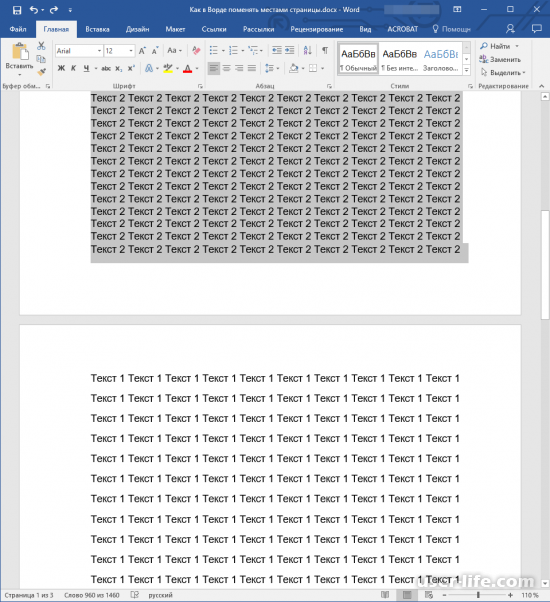
2) Теперь воспользуйтесь комбинацией клавиш «Ctrl+X» (эта комбинация вырезает весь отмеченный текст и перемещает его в буфер обмена).
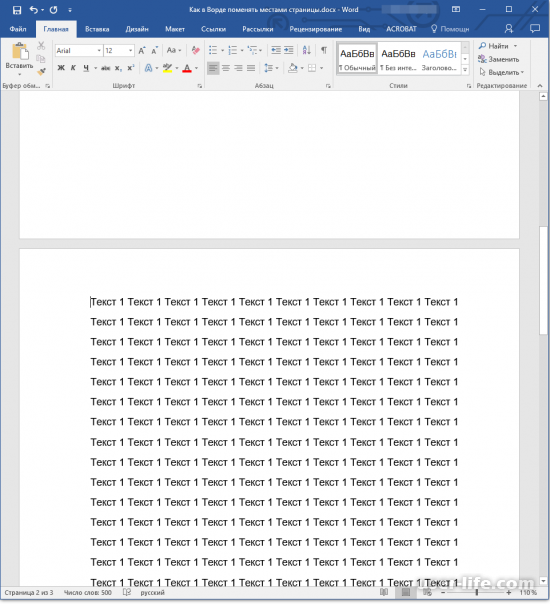
3) Установите курсор на той строке или на той части второй страницы, которая впоследствии по порядку должна стать первой.
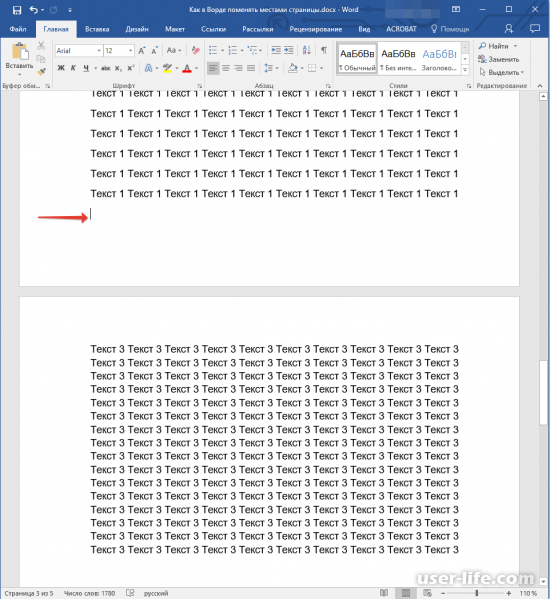
4) Теперь воспользуйтесь комбинацией «Ctrl+V» для вставки текста из буфера обмена.
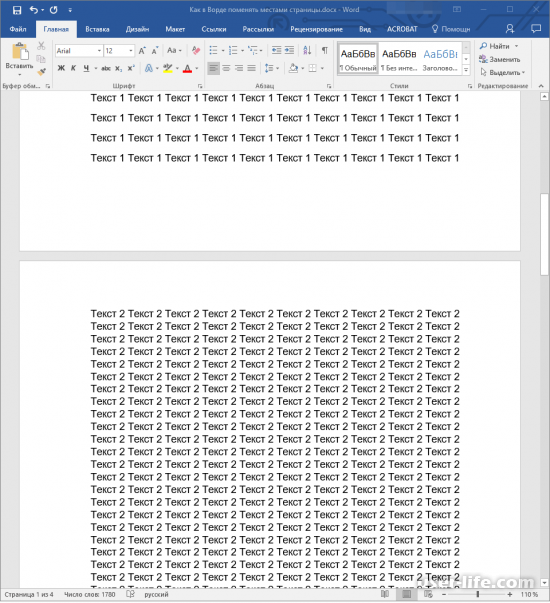
5) Собственно, после этого первая страница по порядку станет второй, а вторая наоборот – первой. В случае, если между страницами каким-то образом появилась лишняя строка, которой быть не должно, то установите на этой строке курсор и на клавиатуре нажмите на клавишу “Delete” или “BackSpace”.
Кстати, при помощи такого, достаточно простого и банального метода можно менять местами не только страницы в рамках одного документа, но и вставлять текст из одного документа в другой или же перемещать набранный текст в другие текстовые редакторы.
Важно!В случае, если вы хотите переместить текст из первого документа во второй, но сделать так, чтобы в исходном документе текст оставался таким же, то просто заместо комбинации клавиш «Ctrl+X», которая вырезает текст, воспользуйтесь комбинацией для копирования – «Ctrl+C».
Итак, как вы видите, поменять страницы местами в текстовом документе достаточно просто. Надеемся, что данная статья смогла помочь вам.



