
Все мы знакомы с ситуацией, когда нужно изменить порядок строк в документе Word. Может понадобиться переставить абзацы для лучшего восприятия текста или для логической последовательности идеи. Но как это сделать без лишнего головной боли?
Существует несколько простых способов изменить расположение строк в Word, которые помогут справиться с этой задачей быстро и эффективно. Один из них — использовать функцию перетаскивания мышью, которая позволяет легко перемещать абзацы в нужное место. Также можно воспользоваться комбинацией клавиш Ctrl+X для вырезания и Ctrl+V для вставки текста в нужное место.
Не бойтесь экспериментировать и находить оптимальный способ работы с текстом в Word!
Как изменить расположение строк в Word
Чтобы изменить расположение строк в документе Word, следуйте этим шагам:
1. Откройте документ, в котором вы хотите изменить расположение строк.
2. Выделите текст, строки которого вы хотите переместить. Для этого можно использовать мышь или клавиши Shift + Стрелки.
3. Нажмите правой кнопкой мыши на выделенном тексте и выберите пункт меню Параграф.
4. В открывшемся окне Параграф перейдите на вкладку Отступы и интервалы.
5. В разделе Отступы найдите опцию Отступы слева и Отступы справа.
6. Введите нужные значения отступов, чтобы изменить расположение строк. Например, если вы хотите сделать отступ слева, укажите положительное значение в поле Отступ слева.
7. После внесения изменений нажмите кнопку ОК.
8. Ваши строки теперь будут располагаться с учетом указанных отступов.
Эти простые шаги помогут вам легко изменить расположение строк в документе Word, делая ваш текст более удобочитаемым и эстетичным.
Способы изменения расположения текста в Word
Изменение расположения текста в документе Word может быть важным аспектом при оформлении текста. Вот несколько способов, с помощью которых вы можете легко изменить расположение строк в Word:
1. Выравнивание текста: В Word есть возможность выравнивать текст по левому краю, правому краю, центру или по ширине. Выделите текст, который вы хотите выровнять, затем используйте соответствующие кнопки на панели инструментов или клавиши быстрого доступа (Ctrl+L для левого выравнивания, Ctrl+R для правого, Ctrl+E для центрирования и Ctrl+J для выравнивания по ширине).
2. Интервалы между строками: Чтобы изменить интервалы между строками, вы можете использовать опцию Межстрочный интервал на вкладке Расположение в верхней панели. Выберите нужный интервал или укажите свое значение вручную.
3. Отступы абзацев: Для изменения отступов абзацев можно воспользоваться опцией Отступы на вкладке Расположение. Здесь вы можете задать отступы для левого и правого края, а также отступы первой строки абзаца.
4. Табуляция: Для создания отступов с помощью табуляций можно использовать опцию Табуляция на вкладке Вид. Здесь вы можете задавать точные отступы для каждой табуляции.
Используйте эти способы, чтобы легко и удобно изменять расположение текста в документе Word и делать ваш текст более читаемым и эстетичным.
Использование отступов и выравнивания в Word
Изменение межстрочного интервала в Word
Для того чтобы изменить межстрочный интервал в документе Word, вам необходимо выполнить следующие шаги:
1. Выделите текст, у которого вы хотите изменить межстрочный интервал.
2. Перейдите на вкладку Расположение.
3. Нажмите на кнопку Интервалы.
4. В открывшемся меню выберите пункт Параметры абзаца.
5. В окне Параметры абзаца найдите секцию Интервал и выберите нужное значение межстрочного интервала из выпадающего списка.
6. Нажмите кнопку ОК, чтобы применить изменения.
Изменение межстрочного интервала позволит вам контролировать внешний вид текста, делая его более удобочитаемым и привлекательным для чтения. Помните, что правильный выбор межстрочного интервала может повлиять на восприятие информации и оформление вашего документа в целом. Будьте внимательны при выборе значения и отрегулируйте его в соответствии с вашими потребностями.
Как изменить расположение строк в Word?
Для изменения расположения строк в документе Word можно использовать выравнивание текста. Для этого выделите нужный текст и выберите в панели инструментов соответствующую опцию выравнивания: по левому краю, по правому краю, по центру или по ширине. Также можно добавить отступы слева и справа с помощью соответствующих инструментов.
Другой способ изменить расположение строк в Word — это использование разрывов страницы или разрывов абзаца. Разрыв страницы позволяет начать новую страницу с выбранного места, а разрыв абзаца переносит следующий абзац на новую строку.
Таким образом, для изменения расположения строк в Word можно использовать различные инструменты выравнивания текста, отступы, разрывы страницы и абзаца.
Использование списков для организации текста
При работе с текстом в Microsoft Word очень удобно использовать списки для структурирования информации. Списки помогают организовать текст в виде пунктов или подпунктов, делая его более читаемым и легким для восприятия читателем.
Существует два основных типа списков: маркированные и нумерованные. Маркированные списки представляют собой пункты, обычно обозначенные символами, такими как кружочки, квадратики или стрелочки. Нумерованные списки состоят из пунктов, которые пронумерованы по порядку.
Чтобы создать маркированный список в Word, выделите текст, который хотите сделать списком, и нажмите на кнопку Маркированный список на панели инструментов. Для создания нумерованного списка используйте соответствующую кнопку Нумерованный список.
Списки можно Вложить друг в друга, создавая уровни подпунктов. Для этого просто нажмите клавишу Tab после вставки пункта списка.
Использование списков в Word значительно упрощает организацию информации и делает текст более структурированным. Попробуйте применить списки в своих документах для более эффективного представления данных.
Как добавить разрыв страницы в Word
Чтобы добавить разрыв страницы в документе Word, выполните следующие шаги:
1. Перейдите к месту в документе, где хотите вставить разрыв страницы.
2. Выделите все строки, которые должны быть на новой странице.
3. Нажмите правой кнопкой мыши на выделенном тексте и выберите Абзац в меню.
4. В открывшемся окне выберите вкладку Оформление и нажмите на кнопку Разрыв страницы.
5. Новая страница будет добавлена после выделенного текста.
Теперь у вас есть разрыв страницы в документе Word.
Использование таблиц для структурирования информации
Таблицы являются отличным инструментом для структурирования информации в документах. Они позволяют организовать данные в удобном и легко воспринимаемом формате. В Microsoft Word можно легко создавать таблицы и изменять их расположение в документе.
Для создания таблицы в Word необходимо выбрать вкладку Вставка и нажать на кнопку Таблица. Затем можно выбрать количество строк и столбцов для таблицы. После создания таблицы можно легко изменять ее размеры и расположение в документе.
Чтобы изменить расположение строк в таблице, необходимо выделить нужные строки с помощью клика на номерах строк и затем перетащить их в новое место. Это позволит изменить порядок строк и структурировать информацию по вашему усмотрению.
Использование таблиц для структурирования информации позволяет улучшить визуальное представление данных, делая их более понятными и удобными для восприятия. Поэтому не стоит забывать о возможностях таблиц при работе с текстовыми документами.
Работа с колонтитулами и нумерацией страниц
Колонтитулы и нумерация страниц играют важную роль при оформлении документа в Word. Они помогают сделать документ более профессиональным и удобным для чтения. В этом разделе мы рассмотрим, как работать с колонтитулами и настраивать нумерацию страниц.
Добавление колонтитулов
Для добавления колонтитулов в Word, необходимо перейти во вкладку Вставка и выбрать Колонтитул. Здесь можно выбрать различные варианты колонтитулов, такие как верхний, нижний, левый, правый и т.д. Также можно настроить содержимое колонтитулов, добавив туда номер страницы, название документа, дату и другую информацию.
Настройка нумерации страниц
- Для настройки нумерации страниц необходимо перейти во вкладку Вставка и выбрать Номера страниц. Здесь можно выбрать место размещения номера страницы, его формат, начальное значение и другие параметры.
- Также можно настроить нумерацию страниц в диапазоне документа, начиная с определенной страницы или раздела.
Используя колонтитулы и настройку нумерации страниц, можно легко управлять внешним видом документа и обеспечить удобство его чтения. Помните, что правильное оформление документа помогает создать положительное впечатление о вашей работе.
Как быстро изменить порядок абзацев в документе
Интересный трюк с быстрой сменой порядков абзацев в документе. Конечно задача далеко не популярная, но, если вопрос станет, то может пригодится.
Постановка задачи. В документе идет текст и необходимо поменять местами:
- разделы документа;
- просто абзацы документа, которые не имеют никакой привязки к уровням стилей абзацев.
Первый случай. Меняем местами разделы документа
Изменить порядок отображения разделов в документе, если у вас правильно настроена структура документа, можно очень просто, достаточно открыть панель навигации (другое название «область навигации») (Вкладка/группа «Показать»/ «Область навигации») и здесь, с помощью простого перетягивания мышкой поменять порядок отображения разделов документа, не забыв обновить нумерацию раздело в документе, если она была настроена.

Второй способ проделывания этой же операции. Если нет желания отображать область навигации, можно просто в документе с помощью специального треугольника возле названия раздела свернуть текст, а потом выделив заголовок перетянуть его в нужную позицию.

Операцию со сворачиванием текста проделывать обязательно, поскольку, если этого не сделать, то переместиться только заголовок раздела.
Второй случай. Поменять местами абсолютно любые абзацы
Итак, что же делать, если поменять местами необходимо не разделы документа, которые формируют его структуру, а простые абзацы, которые идут в общем потоке текста.
Если абзацы небольшие и стоят они рядом, можно воспользоваться одним из способов выделения текста, выделив абзац перетянуть на новое место, но что делать, если нужно поменять местами сразу несколько абзацев, или они достаточно большие по размеру, или находятся в документе не рядом.
Здесь на помощь придет такой простой прием, как сортировка с расставленными вручную номерами абзацев. Просто в тексте перед каждым абзацем ставим номер, при этом, номера не обязательно должны идти по порядку, можно применить прием 10…20…30, а если, нужно будет что-то поменять, то, в нужное место, вставить, к примеру, 22. Потом перейти на вкладку главная, группа «Абзац» и применить сортировку.

Главное после операции не забыть убрать вручную добавленные номера абзацев.
Как в документе Word быстро и легко изменить порядок абзацев
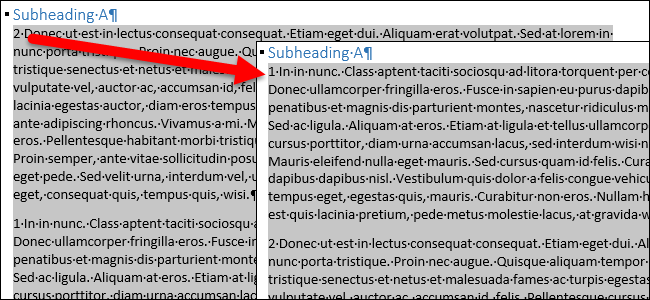
Создавая документ, мы чаще всего начинаем с черновика, в который вносим правки в процессе работы. Вы редактируете его, переписываете и меняете структуру. Изменяя структуру, скорее всего, потребуется поменять местами какие-то абзацы. Далее мы покажем простой способ сделать это.
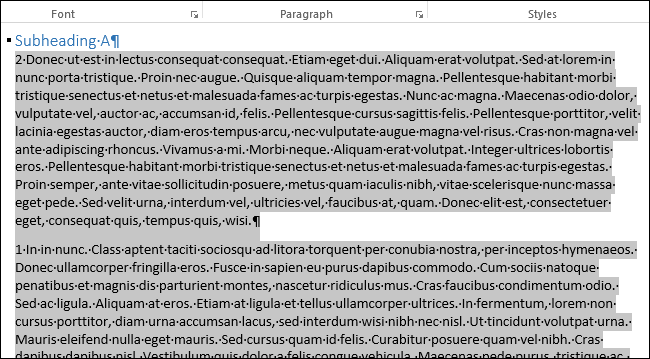
Определите, какие абзацы нужно поменять местами. Затем, перейдите к абзацу, который должен быть первым, и введите в качестве первого символа число 1 (и после него пробел). Аналогичным образом введите соответствующие числа во всех абзацах, которые нужно переместить.
Замечание: Когда Вы добавляете числа в начало абзацев, Word может преобразовывать их в нумерованный список. Если это произошло, нажмите Ctrl+Z, чтобы отменить преобразование. Введённое число останется в первоначальном виде. Кстати, если количество абзацев, которые Вы хотите упорядочить, больше девяти, то обязательно введите ноль перед каждым однозначным числом (01, 02, 03 и т.д.).
Выделите все пронумерованные абзацы. Если они несмежные, то выберите первый абзац, затем с нажатой клавишей Ctrl, выделите оставшиеся абзацы.
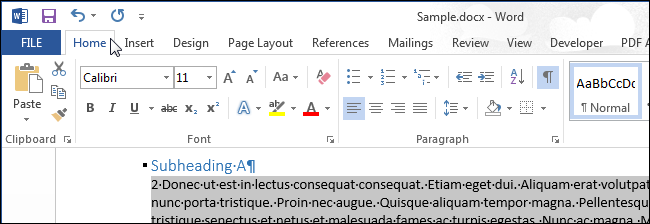
Перейдите на вкладку Главная (Home).
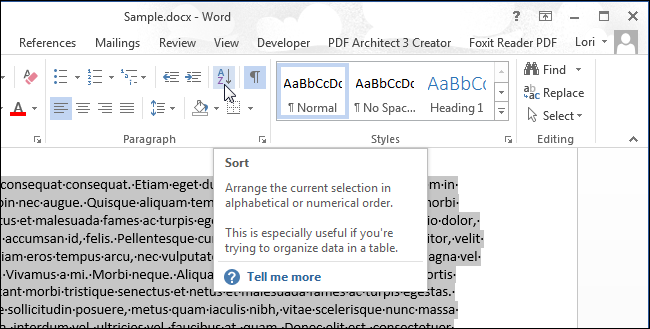
В разделе Абзац (Paragraph) нажмите кнопку Сортировка (Sort).
Откроется диалоговое окно Сортировка текста (Sort Text). В разделе Сначала по (Sort by) в первом выпадающем списке необходимо выбрать вариант Абзацам (Paragraphs). Этот вариант, как правило, выбран по умолчанию. Далее в выпадающем списке Тип (Type) выберите Число (Number) и включите опцию По возрастанию (Ascending). Выбранный по умолчанию вариант Без строки заголовка (No header row) в разделе Список (My list has) оставьте без изменения и нажмите ОК.
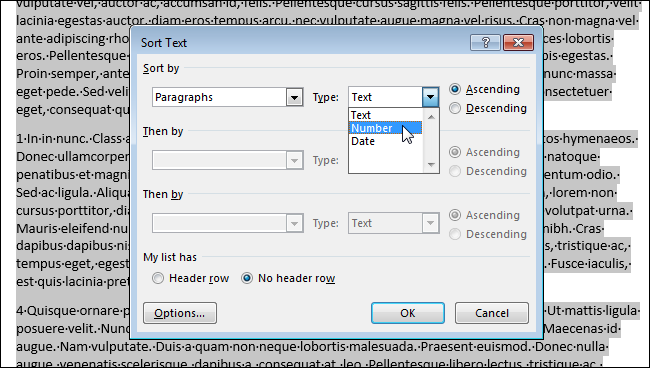
В результате абзацы будут расположены в соответствии с добавленными числами. Числа после завершения сортировки придётся удалить вручную.



