
Оформление страницы или отдельного блока с помощью рамки придаст вашему документу более привлекательный и структурированный вид. Кроме того, в некоторых случаях такие рамки могут быть обязательными.
Существует несколько методов создания рамок, и некоторые из них я планирую кратко рассмотреть в данной статье.
Замечание: пример будет продемонстрирован на Word 2019 (аналогичные действия выполняются и в версиях 2016 и 2013).
Если вам нужен бесплатный аналог Word — см. вот эту заметку.
Вставка рамки: примеры
Вариант 1 (выделение листа)
Для того чтобы добавить стандартную рамку на всю страницу, вам нужно выполнить следующие шаги:
- сначала поставить курсор на нужный лист;
- затем открыть раздел "Конструктор" , и нажать по кнопке "Границы страниц" ;
- далее указать какая вам нужна рамка (тип линии: сплошная, пунктирная, жирная, объемная и т.д.), ко всему документу ли ее применять (или только к одной его части), и нажать OK.
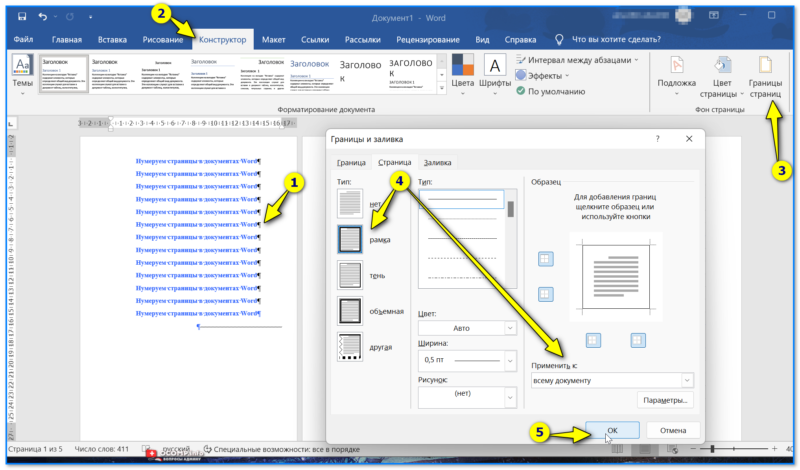
Ограничения страницы — для всего документа — Word 2019
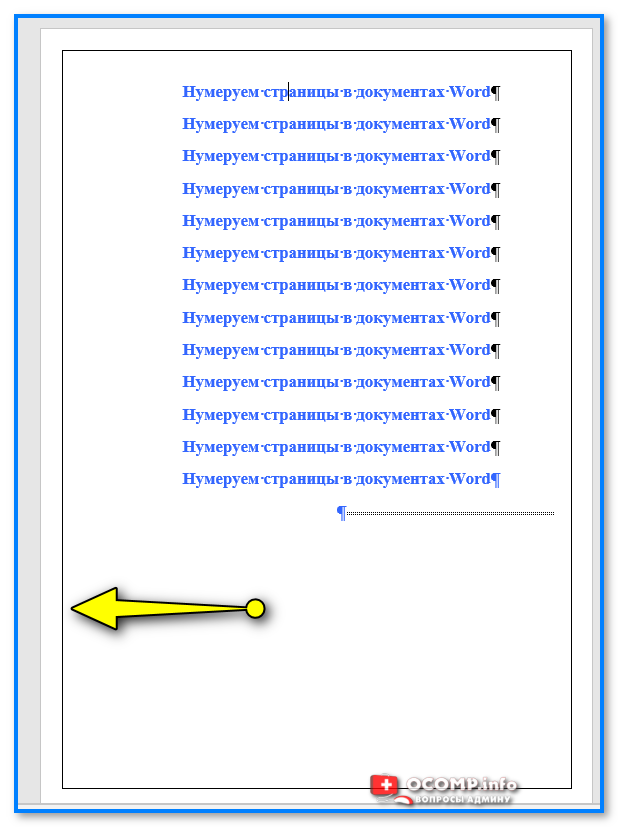
В результате на листе появится обычная классическая рамка. См. пример ниже.
Вариант 2 (выделение области)
Заглянув в раздел "Вставка" и выбрав вкладку "Фигуры", вы обнаружите прямые линии, квадраты, ромбы и другие графические элементы, которые помогут акцентировать внимание на любой части текста (на странице).
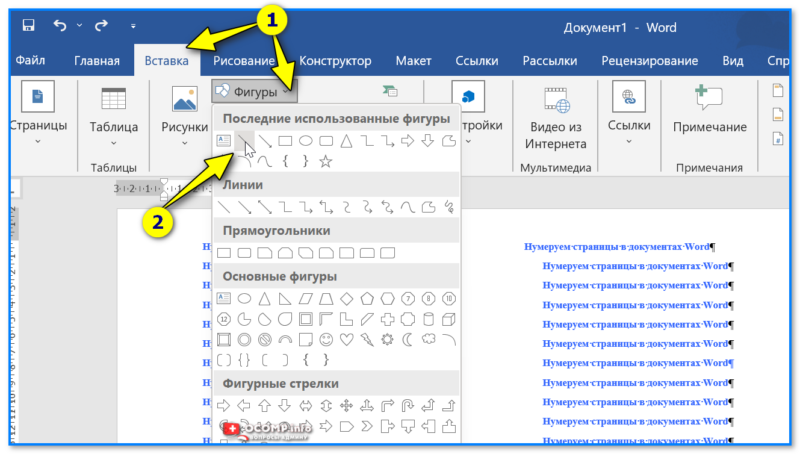
К примеру, используя прямые линии, вы можете создать рамку любой желаемой формы.
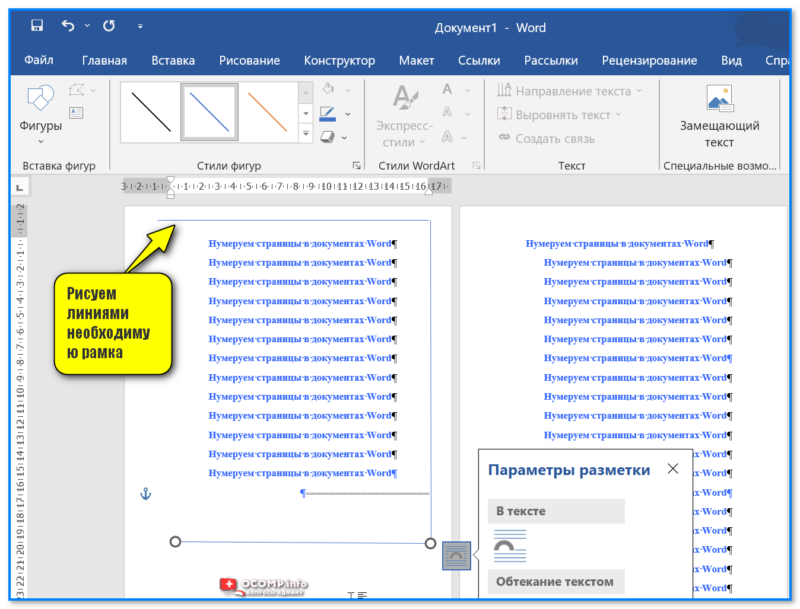
Создаем рамку с помощью линий
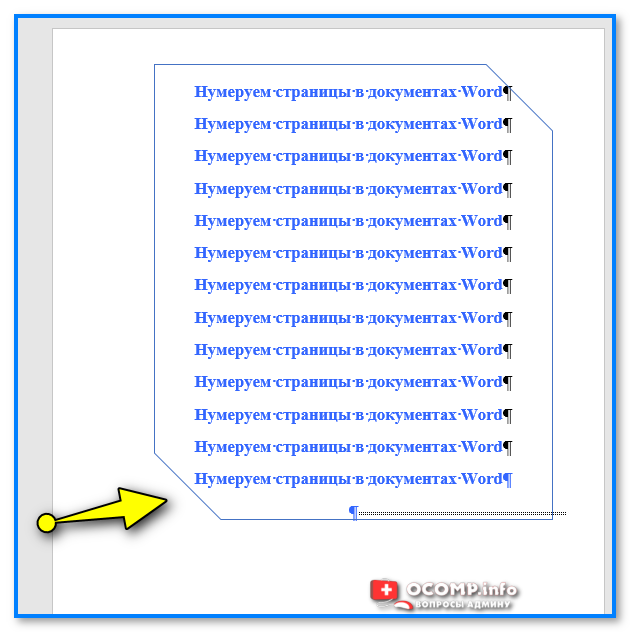
Рамка со скошенными углами (еще один пример)
Вариант 3 (рисование)
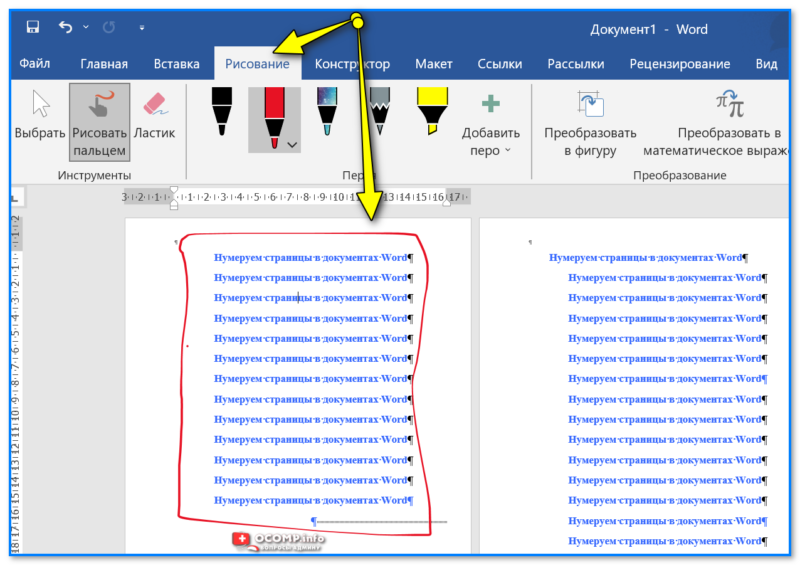
Еще один способ сделать нарядную и крайне-необычную рамку — воспользоваться меню "Рисование" : выбрав карандаш определенного цвета вы сможете сделать такое выделение, которого более ни у кого не будет!
Правда, для серьёзных документов такая "раскраска" явно не подойдет.
Вариант 4 (выделение абзаца, предложения)
Выделяем нужные строки мышкой, затем в меню "Главная" выбираем границы (например, "Все границы" ). Word сразу же выделит выбранную строку рамочкой. См. мой пример ниже.
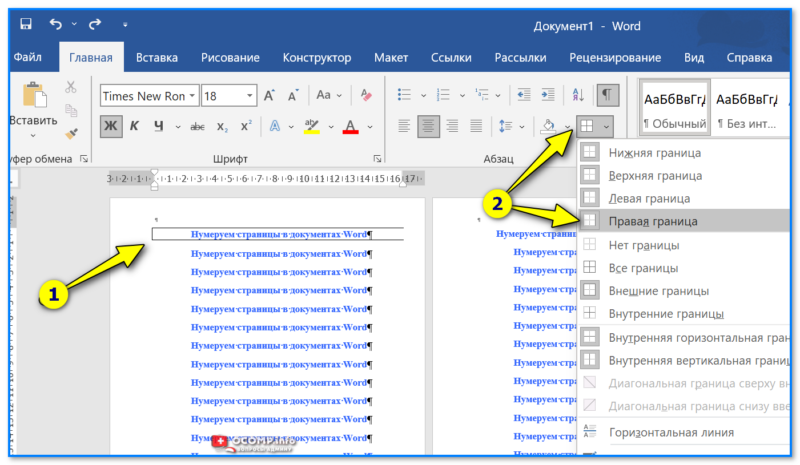
Все границы — Главная — Word
В комментариях ниже можете дополнить материал, заранее благодарю за интересные мысли!
Создание рамок в документах Microsoft Word
Microsoft Word предоставляет довольно широкие возможности для форматирования и оформления текста в документах. Одним из вариантов последнего может являться рамка, и именно о ее создании мы расскажем сегодня.
Создание рамки в Ворде
Существует всего один задокументированный разработчиками Microsoft способ добавления рамки в документ Word, однако если дать волю фантазии, можно найти еще пару-тройку альтернативных решений, предоставляющих несколько более широкие возможности оформления и настройки. Рассмотрим все их подробнее.
Способ 1: Границы страниц
Начнем с наиболее простого и очевидного метода создания рамки в Ворде, обратившись для этого к разделу настройки границ страницы.
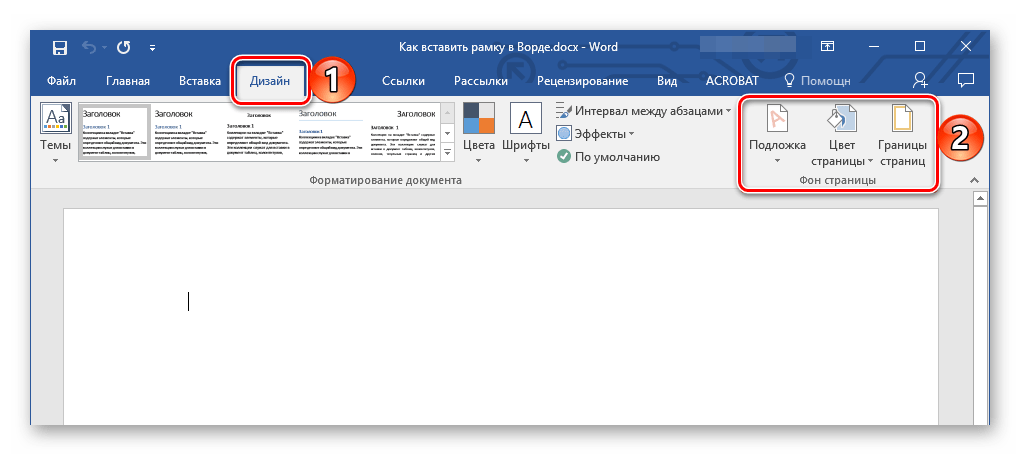
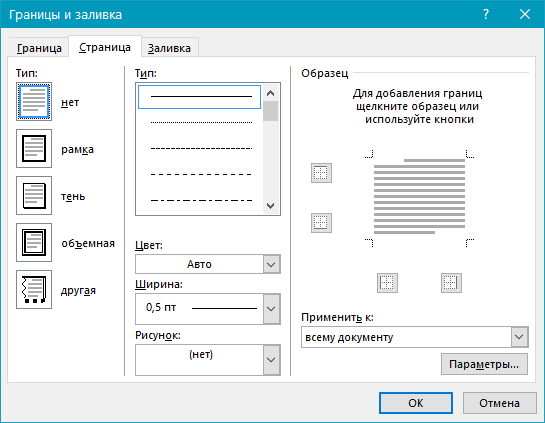
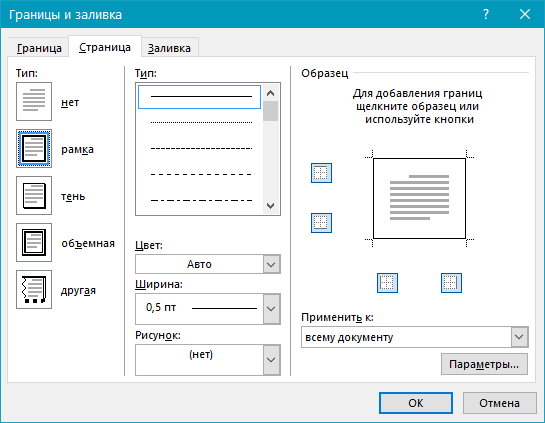
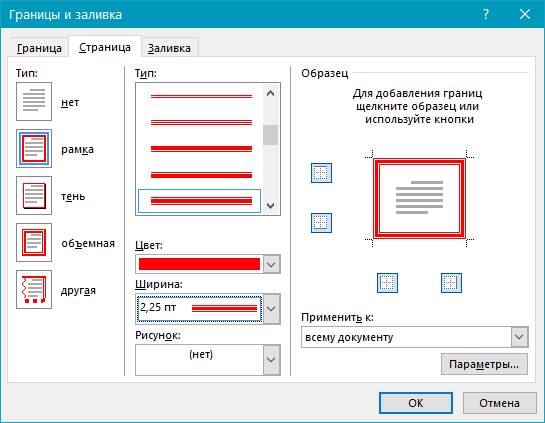
Перейдите во вкладку «Дизайн» (в последних версиях Word эта вкладка называется «Конструктор»), расположенную на панели управления, и нажмите на кнопку «Границы страниц», расположенную в группе «Фон страницы».
Обратите внимание: Для добавления рамки в Ворд 2007 необходимо перейти на вкладку «Разметка страницы». В Microsoft Word 2003 опция «Границы и заливка», нужная для установки рамки, находится на вкладке «Формат».
 >
>
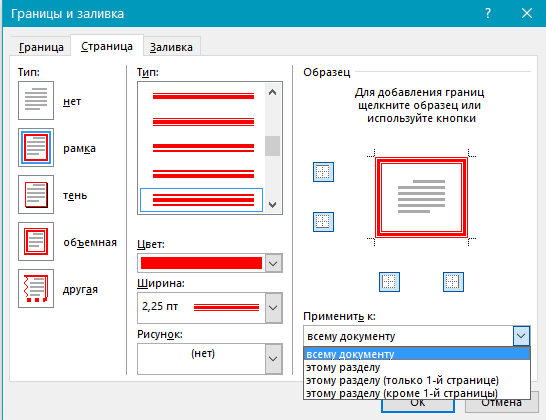
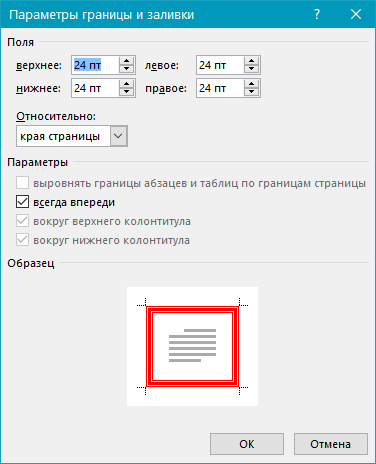
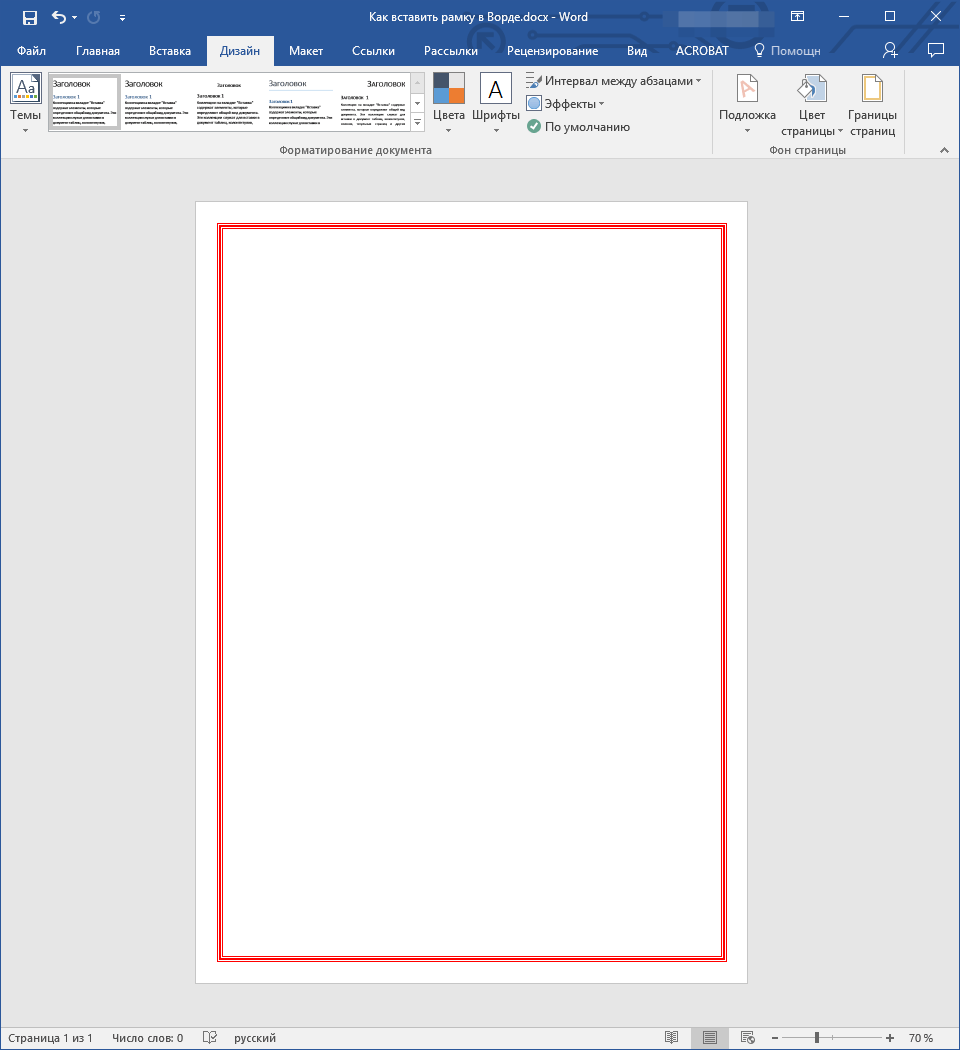
Для большинства пользователей стандартные функции добавления рамок в Word будут более чем достаточными, но существуют и альтернативные способы.
Способ 2: Таблица
В Microsoft Word можно создавать таблицы, заполнять их данными и оформлять, применяя к ним различные стили и макеты. Растянув всего одну ячейку по границам страницы, мы получим простую рамку, которой можно придать желаемый внешний вид.
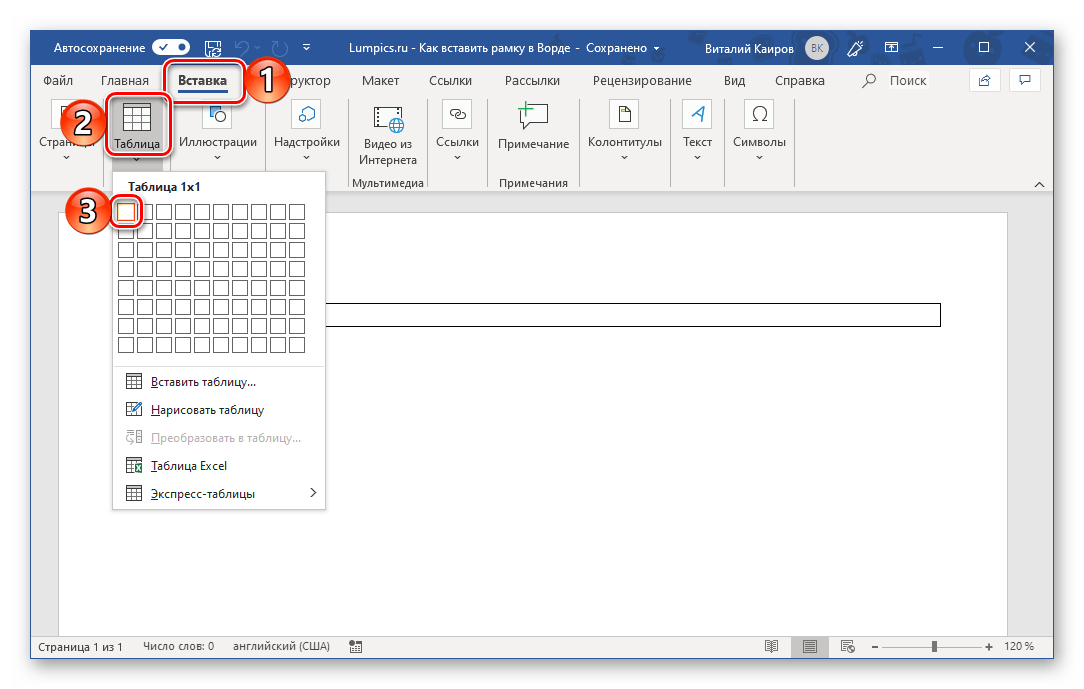
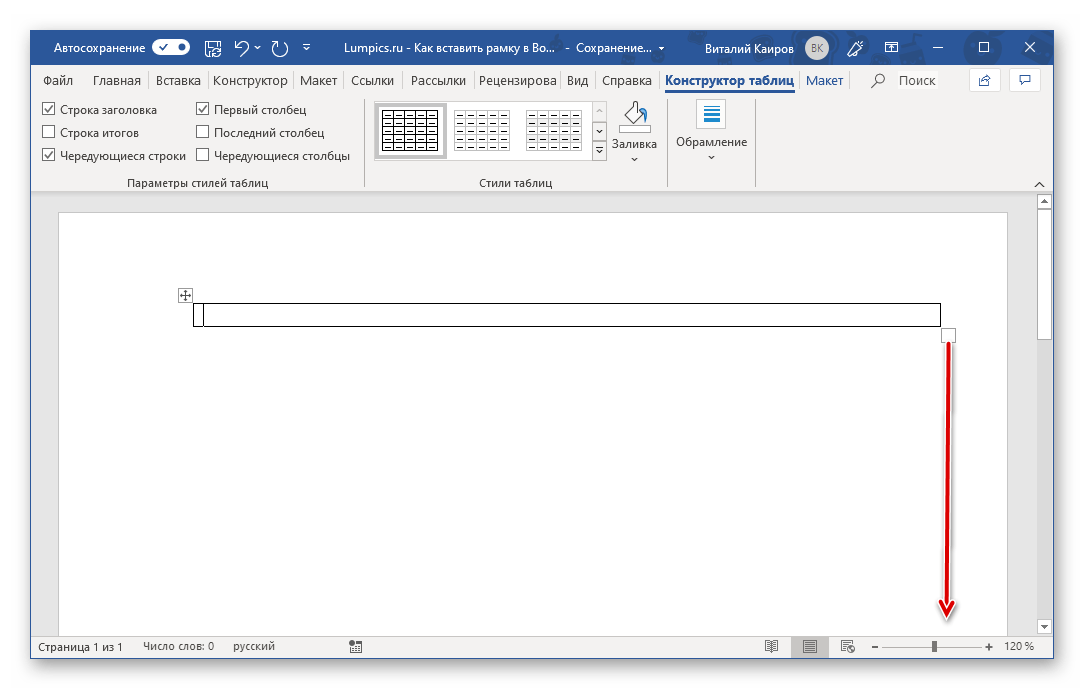
Обратите внимание: При «пересечении» границ они будут выделены зеленым цветом и видны в виде тонкой линии.
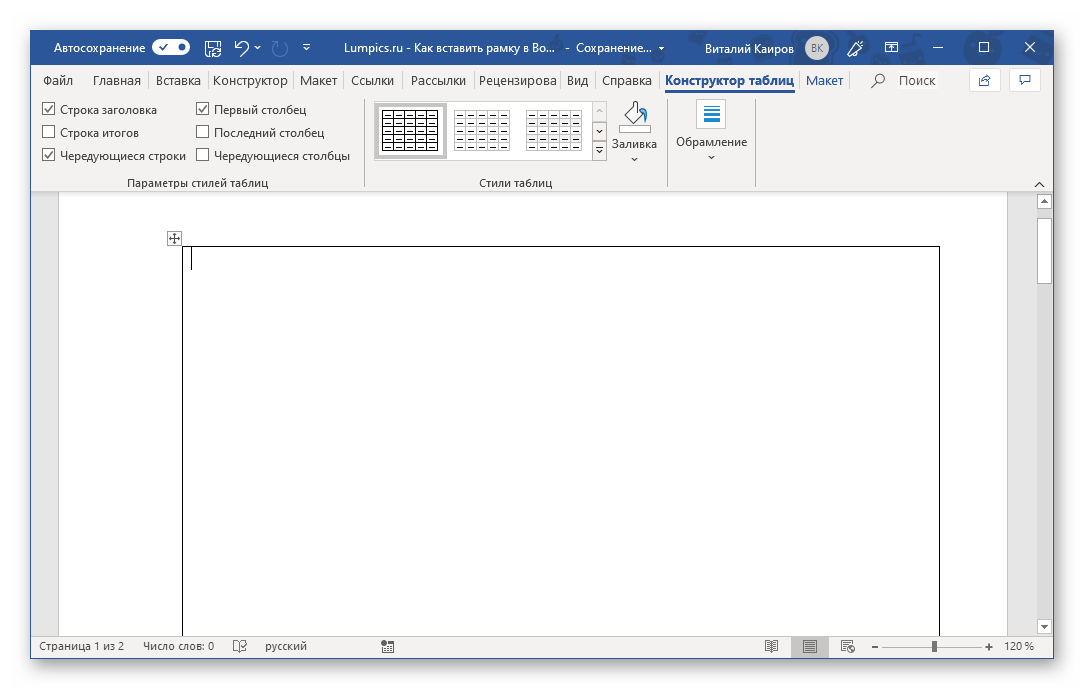
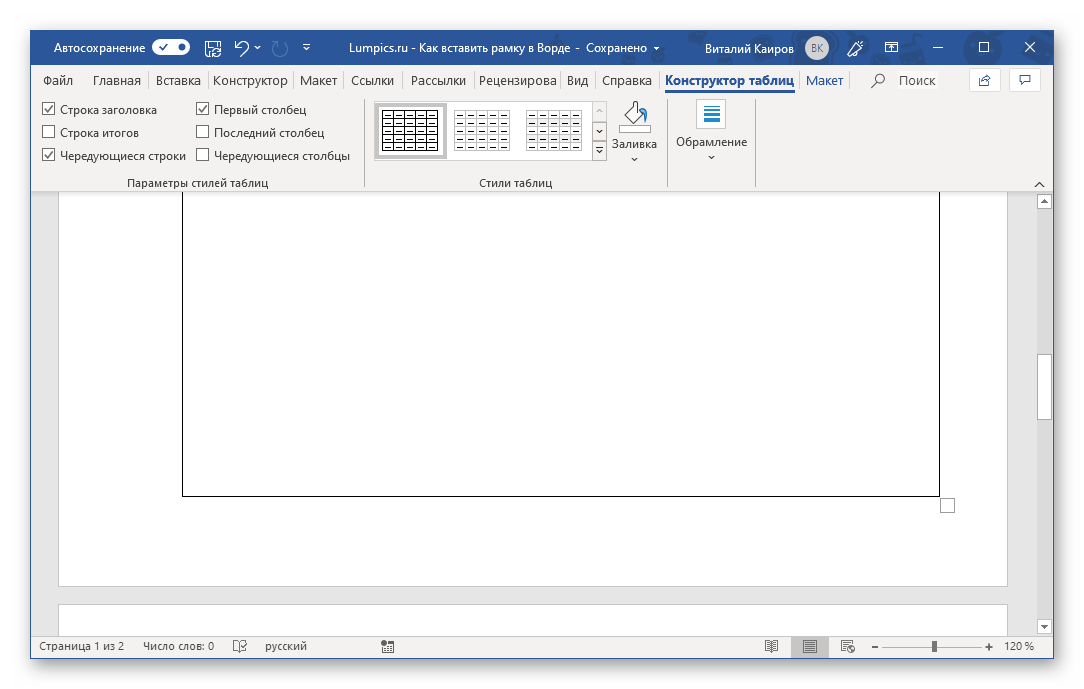 Придать желаемый вид объекту можно во вкладке «Конструктор таблиц», которая появляется на панели инструментов Ворд при выделении добавленного элемента. >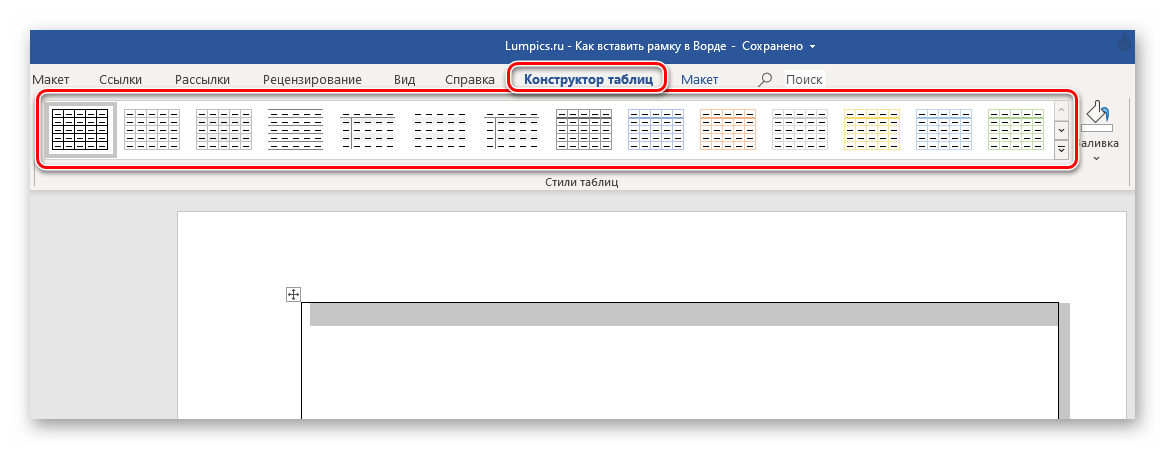
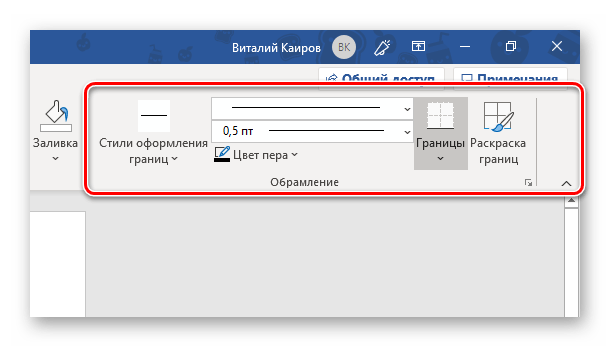 а также раскрасить вручную (провести по границам ячейки виртуальным пером).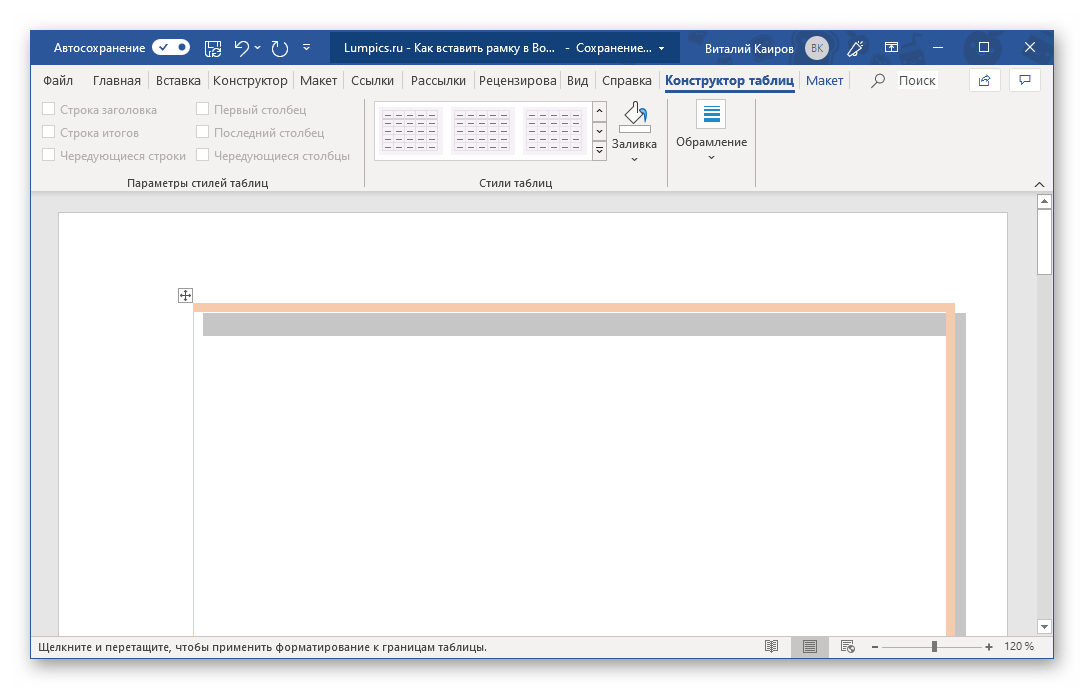
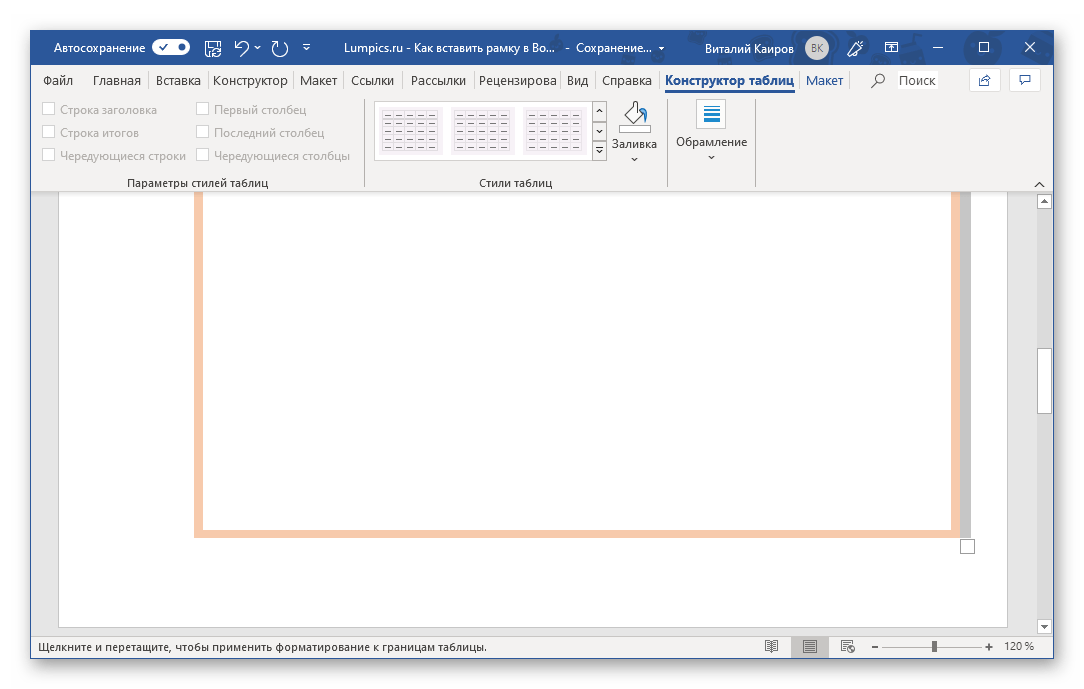
Таким образом можно создать как относительно простую, так и более оригинальную рамку.
Обратите внимание: Содержание, помещенное в этот элемент рамки-таблицы, оформляется аналогично стандартному тексту в документе, но при этом его можно дополнительно выравнивать по границам таблицы и/или к ее центру. Все нужные инструменты доступны в дополнительной вкладке «Макет», которая находится в разделе «Работа с таблицами».
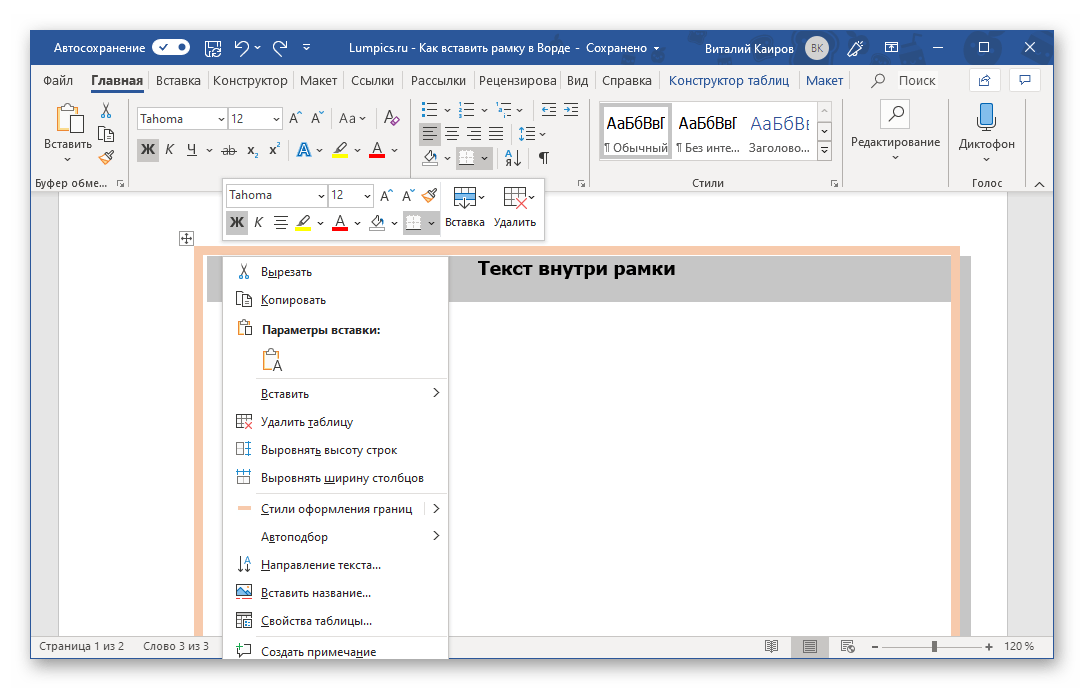
Основная работа с текстом внутри рамки осуществляется во вкладке «Главная», а дополнительные действия доступны в контекстном меню. Узнать более подробно о том, как работать с таблицами в Word и придавать им желаемый вид, можно из представленных по ссылкам ниже статей. Приложив совсем немного усилий, вы точно сможете создать более оригинальную рамку, чем те, что есть в стандартном наборе текстового редактора и были нами рассмотрены в предыдущем способе.
Способ 3: Фигура
Аналогично таблице размером в одну ячейку, для создания рамки в Word можно обратиться к разделу вставки фигур. К тому же возможности их оформления, предоставляемые программой, куда более широкие.
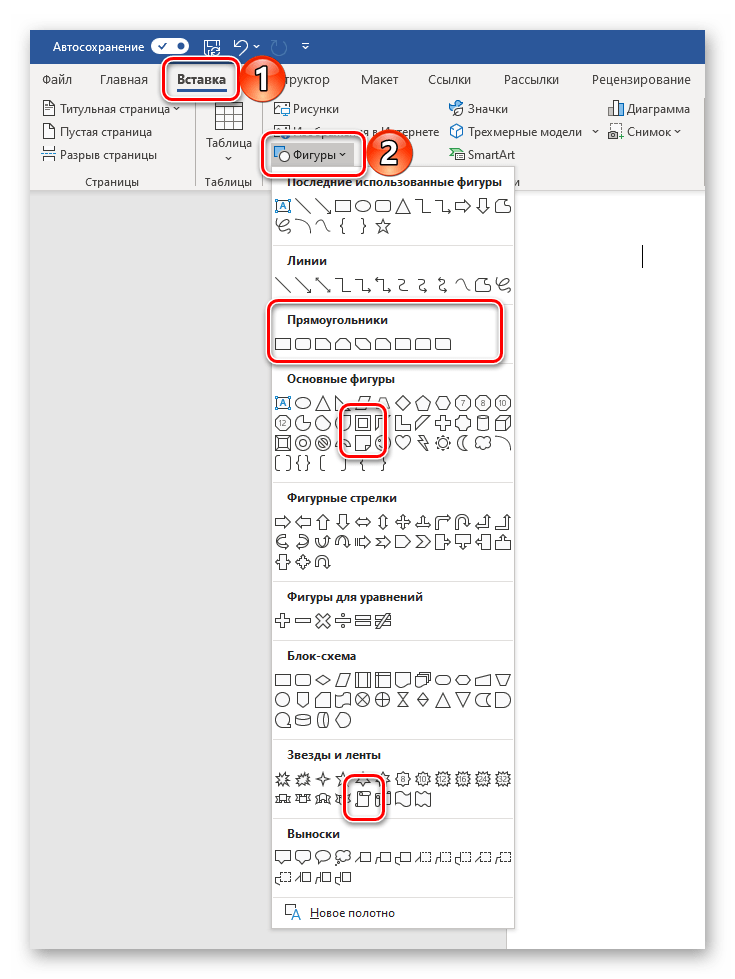
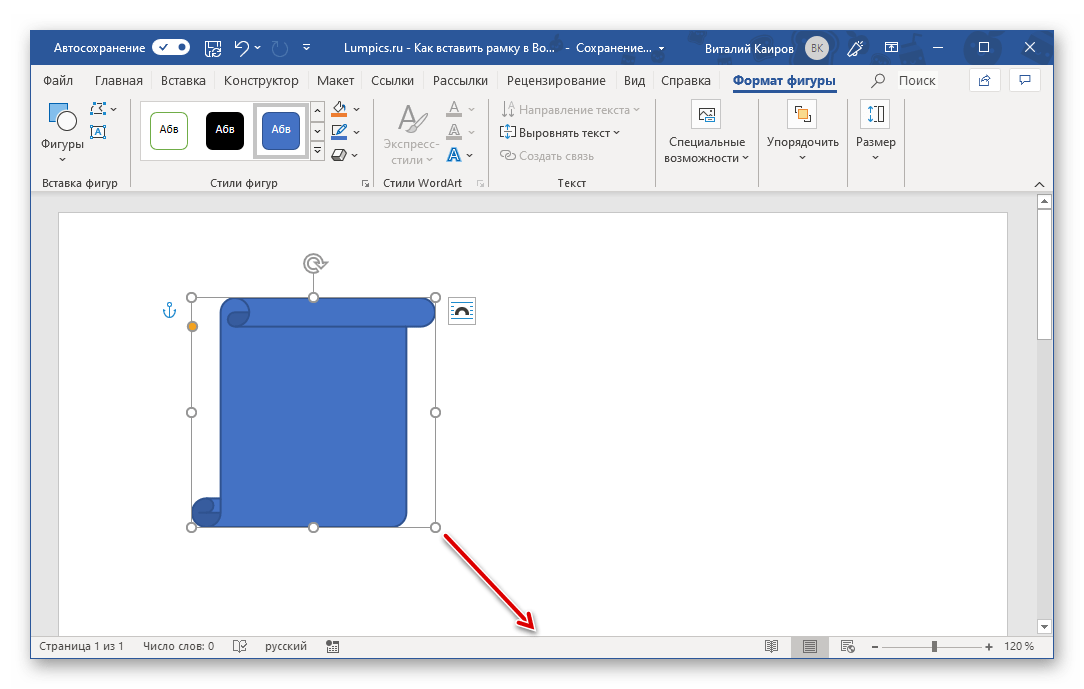
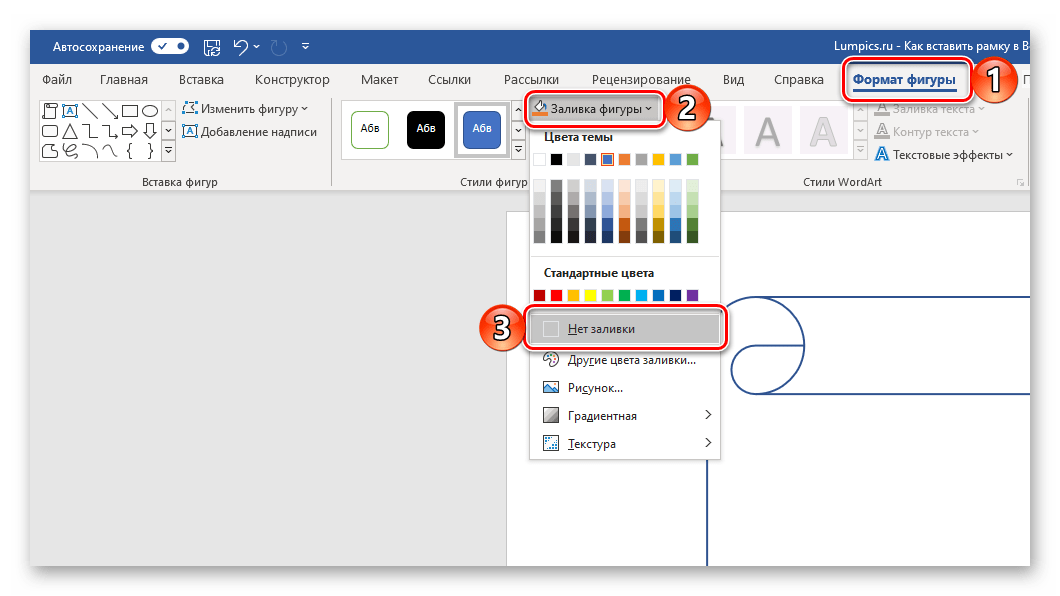
Заметка: Вы имеете возможность выбирать не только «пустые» формы (линии), но и те, которые имеют заливку, как показано в нашем случае. В будущем заливку можно легко удалить, оставив только контур.
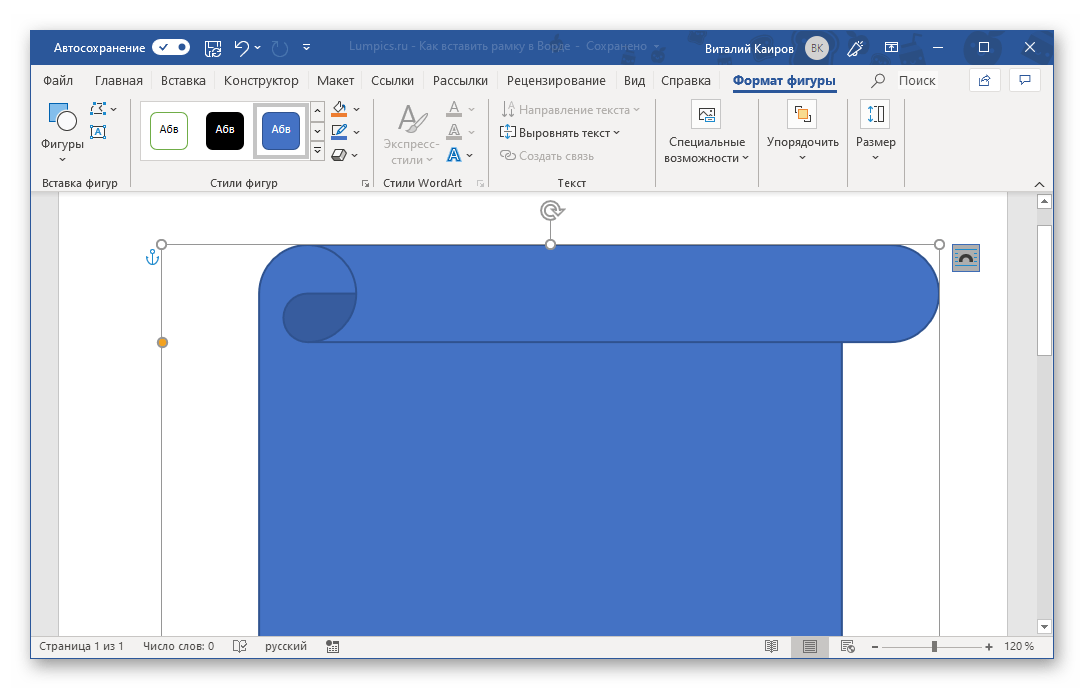
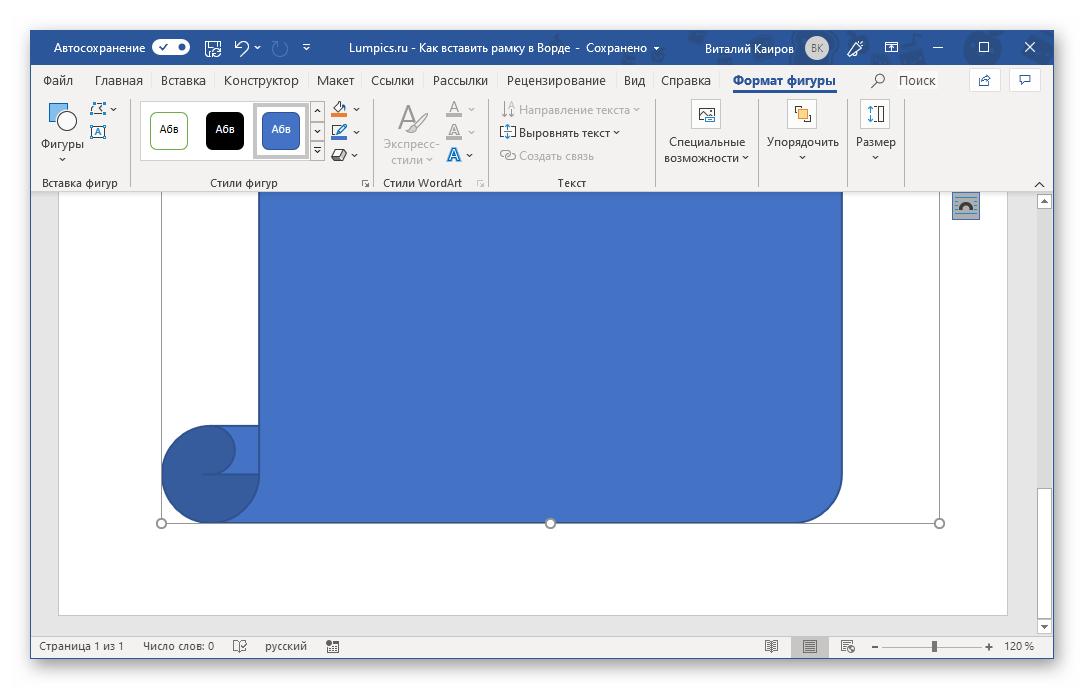 >
>
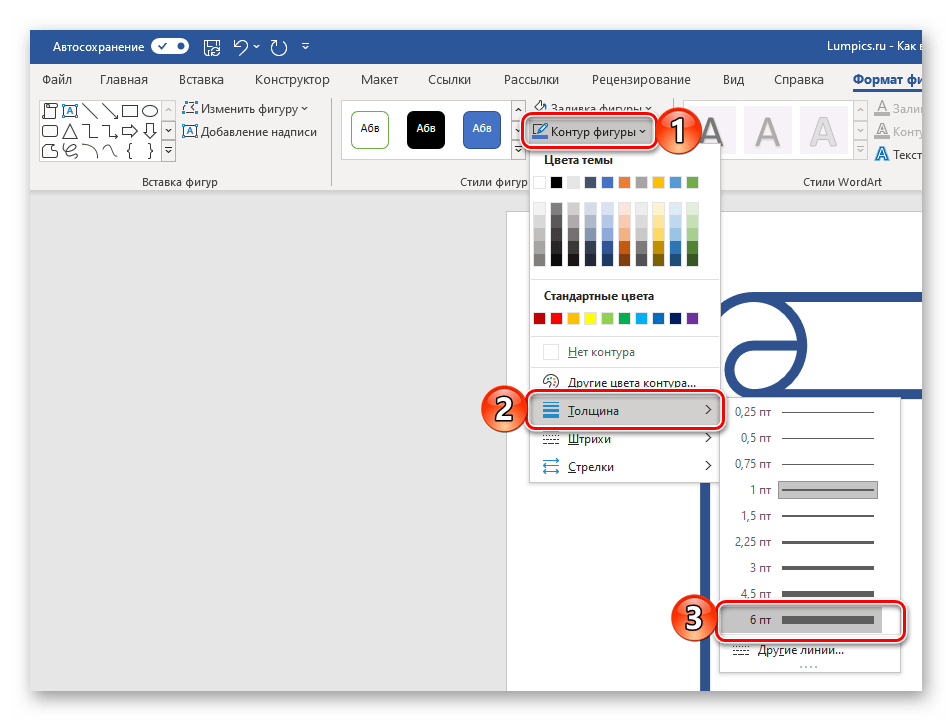 ее вид (пункт «Другие линии» в блоке опций «Толщина» предоставляет более широкие возможности для настройки).
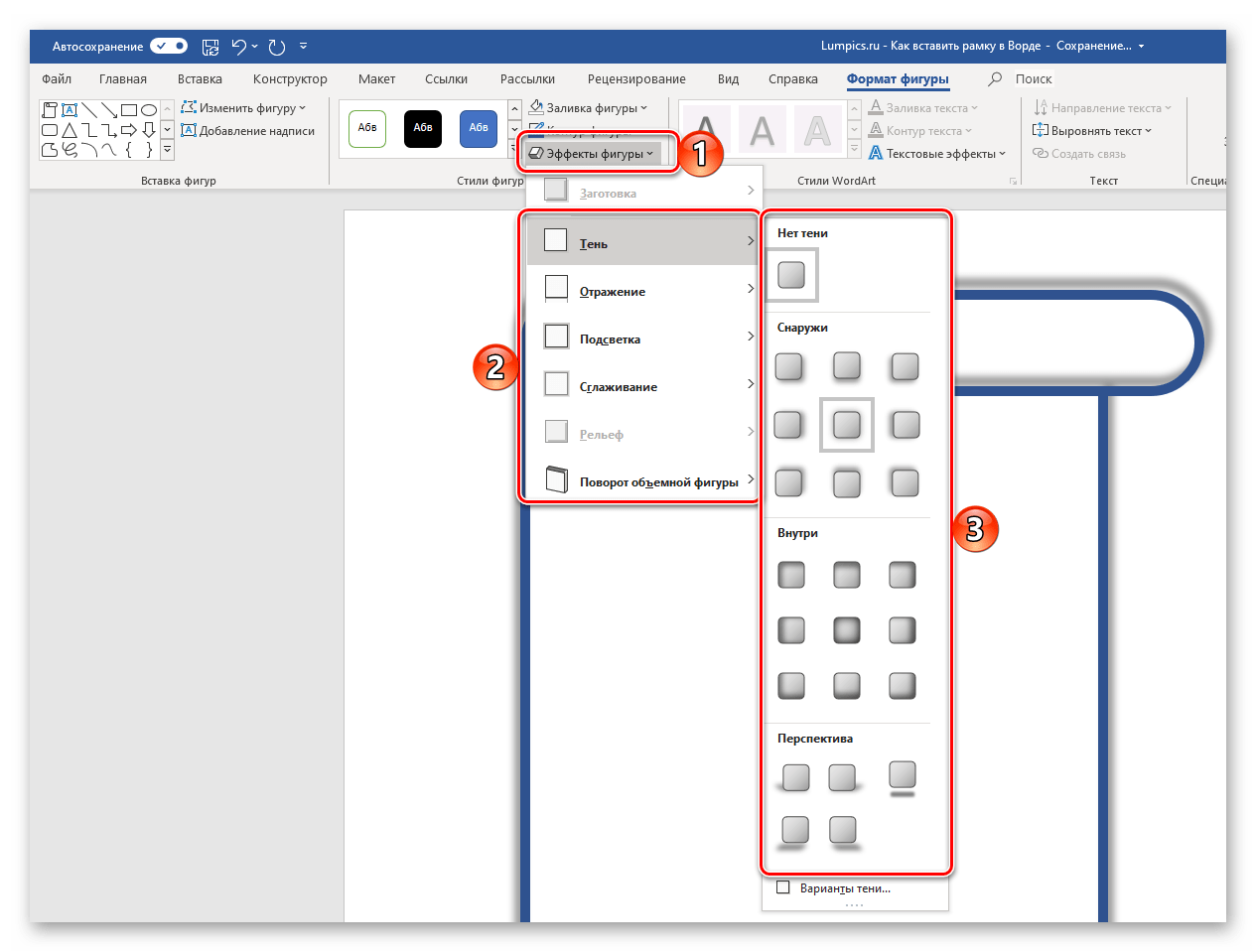
Узнать более подробно о вставке и изменении фигур в Word можно из отдельной статьи на нашем сайте, в которой рассказывается в том числе и об оформлении этих элементов.
Способ 4: Текстовое поле
В рассмотренных выше случаях мы создавали рамку по всему периметру страницы документа Word, однако иногда может потребоваться «облачить» в нее лишь отдельный фрагмент текста. Сделать это можно как с помощью таблицы, состоящей из одной ячейки и имеющий подходящий размер, так и с помощью текстового поля, у которого тоже есть свои особенности.
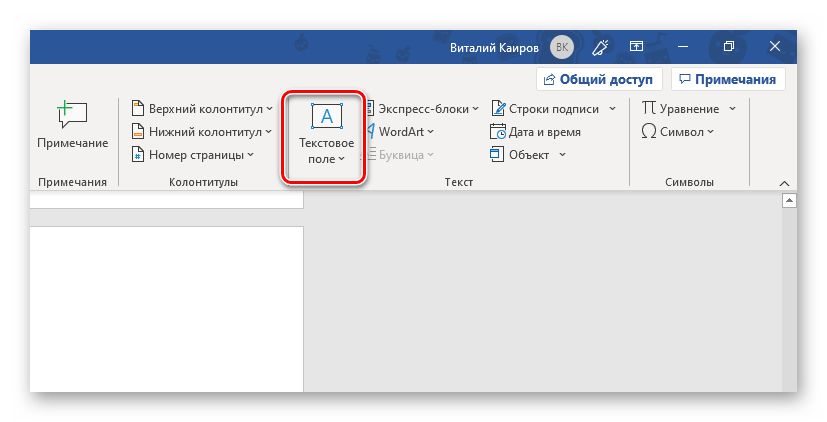
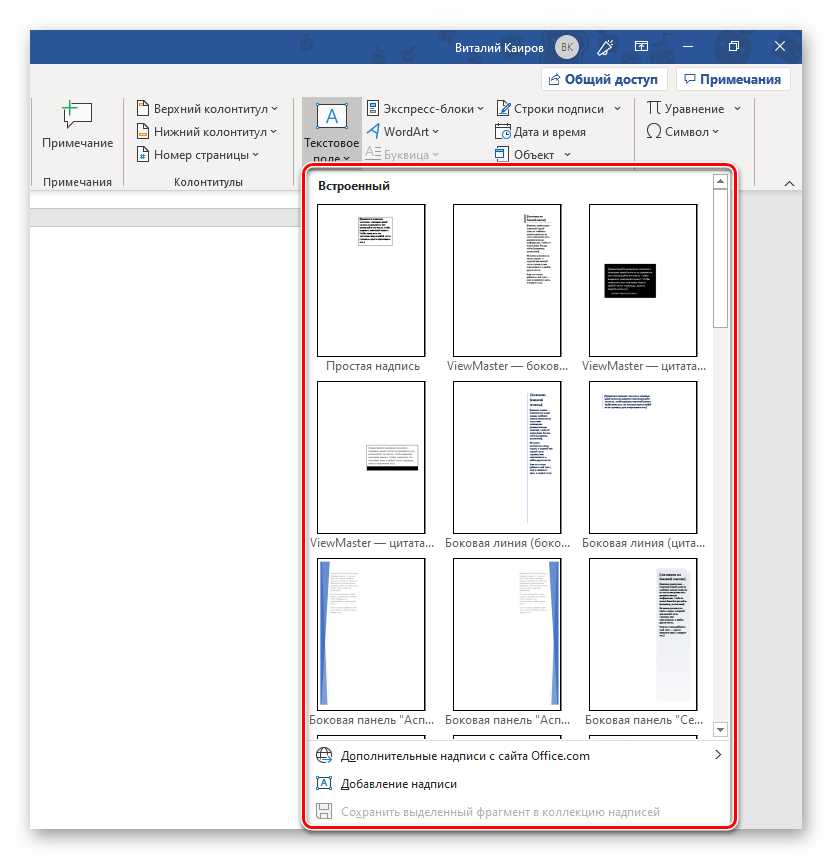
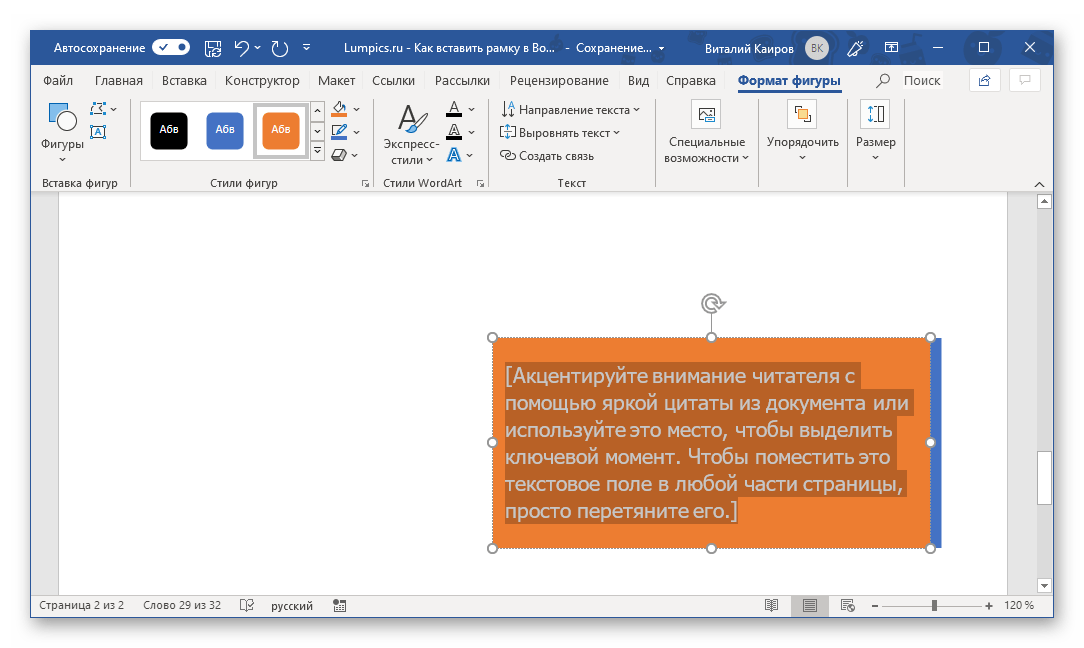 подгоните под нее размеры рамки, уберите заливку (аналогично данному действию с фигурами).
 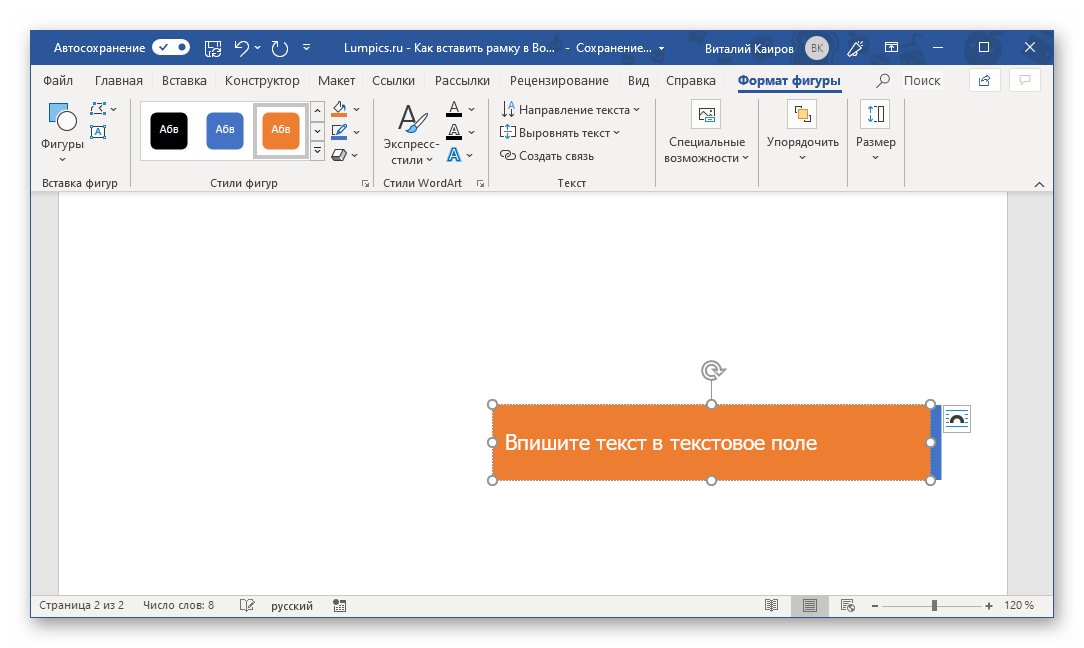 Если потребуется, переместите этот объект, правда, делается это путем перетаскивания его отдельных границ и изменения размеров.
 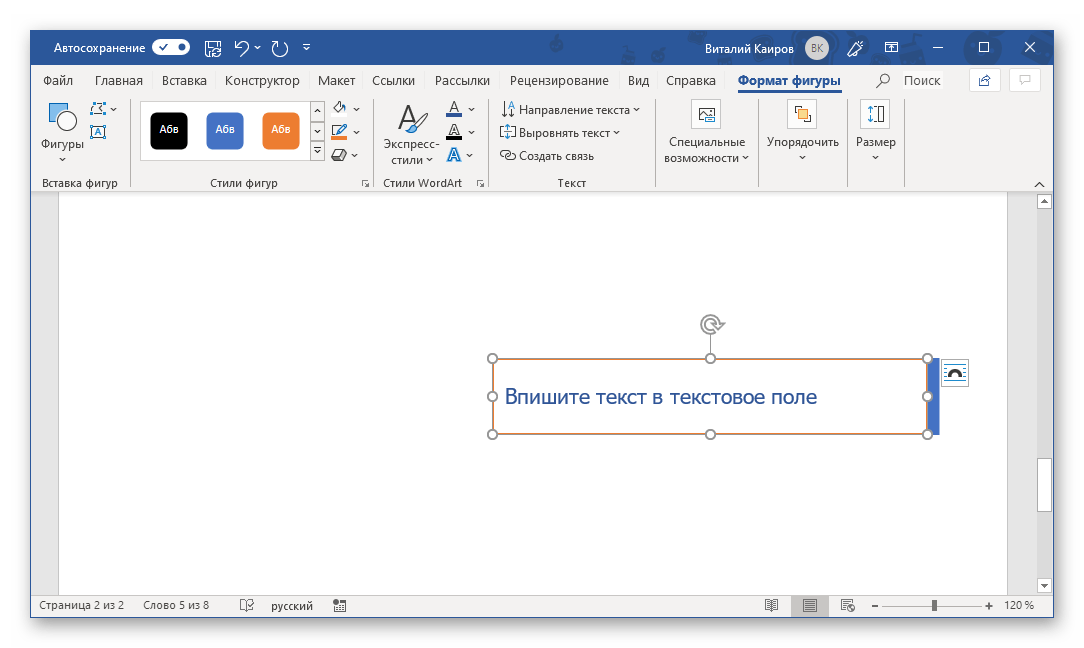 Надписи, добавленные в документ таким образом, можно поворачивать и переворачивать, а также изменять их, используя встроенные в Ворд стили.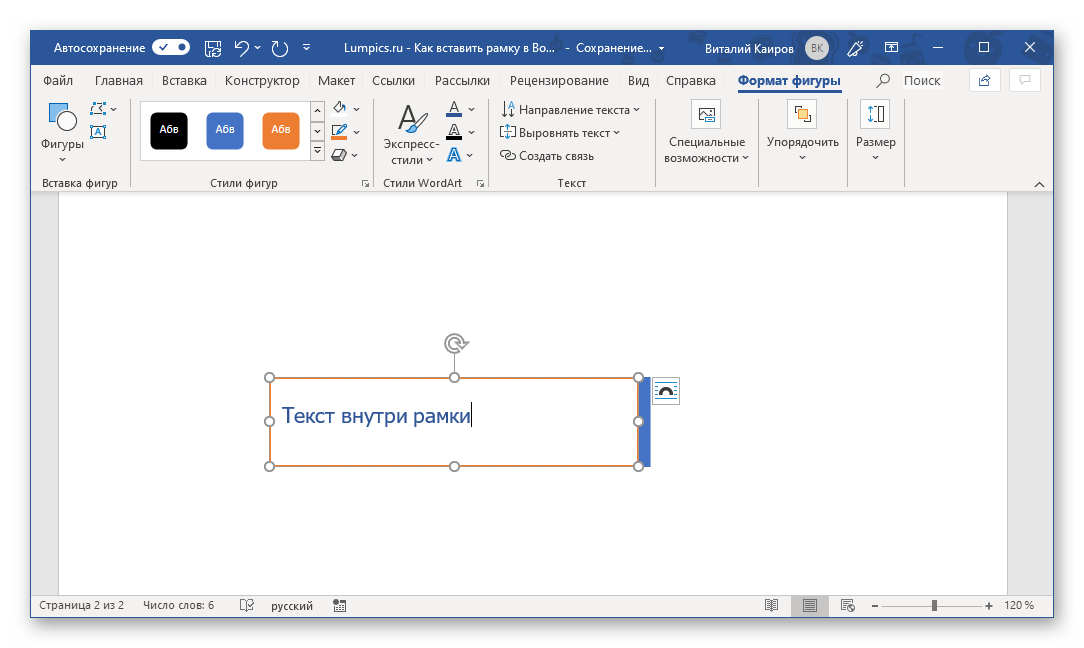
Дальнейшая работа с таким текстом осуществляется так же, как и с обычным, с той лишь разницей, что предварительно потребуется выделить содержимое текстового поля. Придать же более изящный вид данному объекту можно точно так же, как и любой другой фигуре (см. Способ 3) – для него доступны те же параметры (заливка, контур, эффекты и т.д.), представленные во вкладке «Формат фигуры». К слову, текст внутри поля можно вписать в любой другой текст в документе и расположить поверх, за ним или в стороне. Делается это так же, как и с графическими объектами – нужно просто правильно настроить параметры обтекания.
Печать документов с рамками
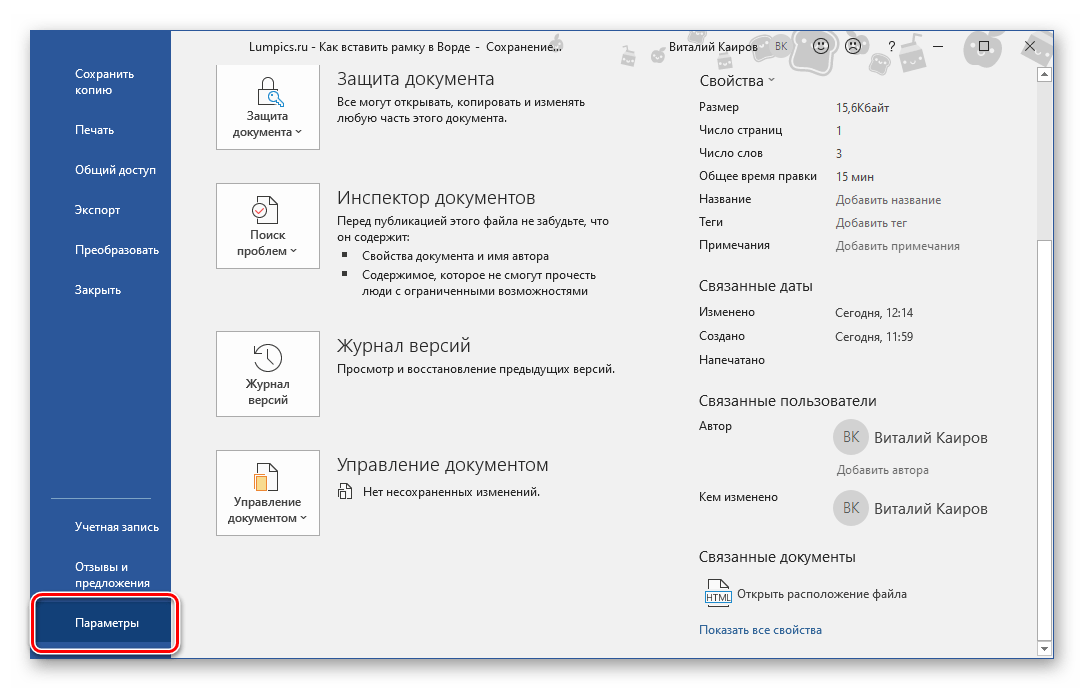
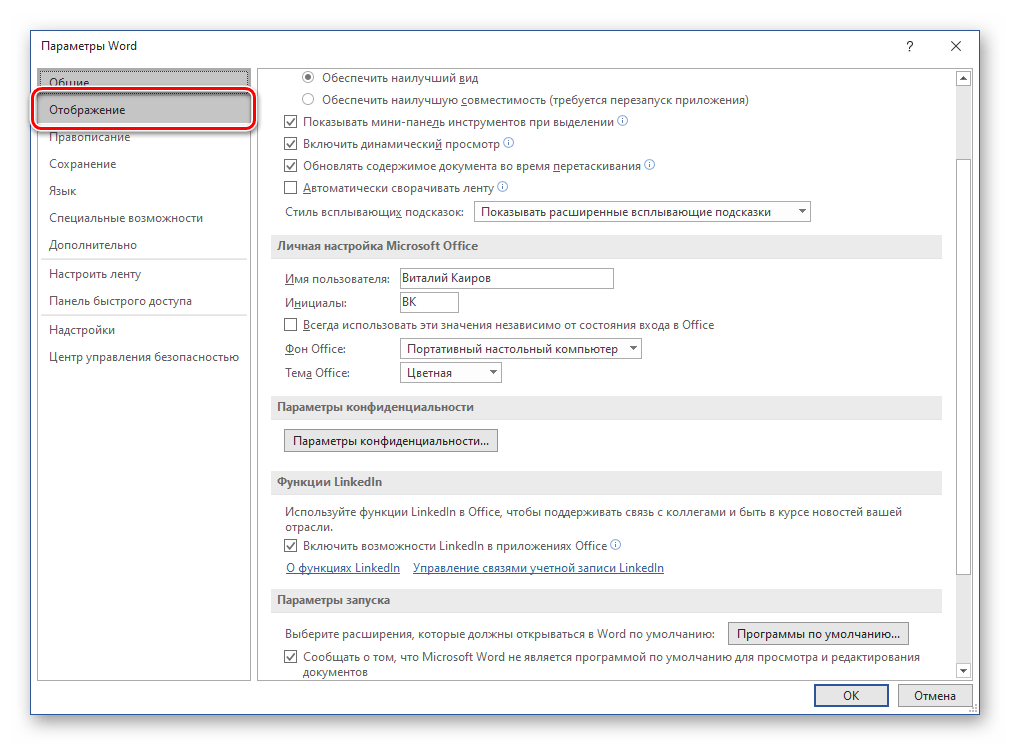
В тех случаях, когда документ с созданной в нем рамкой требуется распечатать на принтере, можно столкнуться с проблемой ее отображения, а точнее, отсутствия такового. Это актуально в первую очередь для фигур и текстовых полей, но легко устранимо путем посещения настроек текстового редактора.
Как сделать рамку для курсовой по ГОСТу: пошаговая инструкция в Word

Приближается время, когда нужно будет сдавать курсовую. Во многих учебных заведениях к такому типу работ предъявляют особые требования. Так часто для курсовой требуется рамка, оформленная по стандарту.
В данной статье мы подробно обсудим, как создать рамку для курсового проекта. Кроме того, вам будет предоставлена возможность загрузить готовый шаблон рамки для курсовой работы в формате Word.
Хотите получать ежедневную полезную рассылку для студентов всех направлений? Подписывайтесь на наш телеграм-канал. И не забывайте пользоваться акциями и скидками — с ними гораздо выгоднее учиться.
Зачем нужна рамка в курсовой?
Как же вставить рамку для курсовой или диплома в документ Word? Рассмотрим несколько способов.
Способы создания рамки для курсовой
Как нарисовать рамку в курсовой работе? Существует несколько способов:
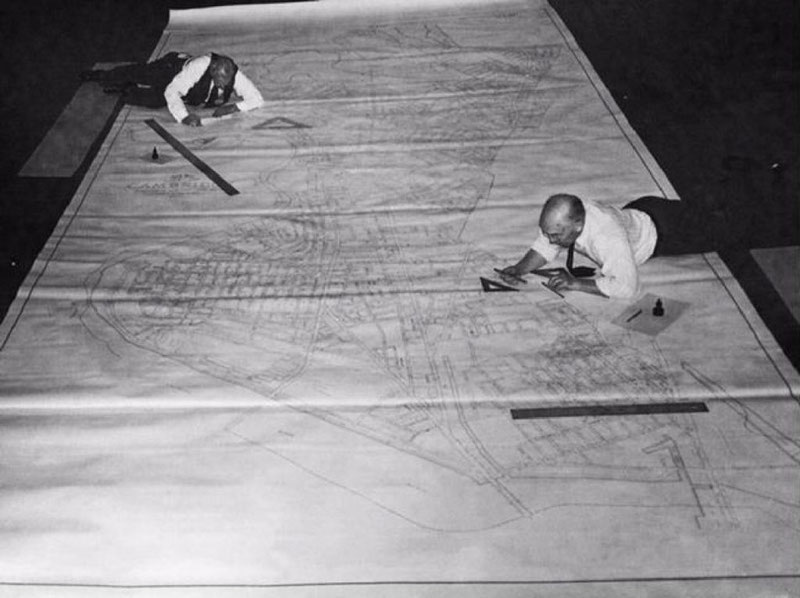
Использование специализированного программного обеспечения для создания рамок под чертежи формата A3 и выше является более рациональным решением.
Рамка для курсовой работы в Word 2010, 2013, 2016, 2019
Как вставить рамки в ворде для курсовой? И здесь есть несколько способов:
Создать рамку с помощью таблиц в Word
Как создать рамку для курсовой в ворде? Иногда для этого можно использовать таблицы. Такой вариант отлично подойдёт, если вам необходимо сделать рамку для содержания в курсовой работе или другие простые рамки:
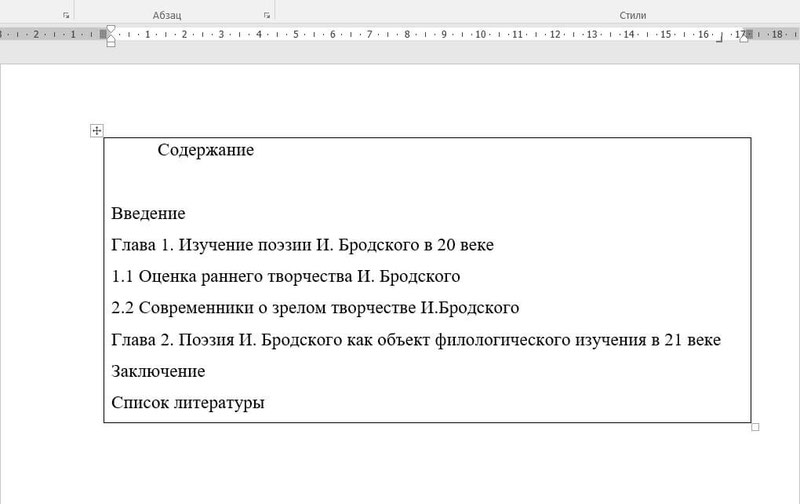
Плюс такого способа в том, что не нужно думать, как выровнять или как изменить рамку в ворде для курсовой. Гриницы таблицы можно двигать по собственному усмотрению, выбирать толщину и цвет линий.
Создать рамку с помощью специальных инструментов Word
Если же нужно сделать специальные графические рамки для технических курсовых работ, то лучше использовать специальные инструменты Word.
Какие размеры рамки для курсовой работы должны быть по ГОСТу? Чтобы ответить на этот вопрос, стоит изучить ЕСКД — единую систему конструкторской документации. А именно ГОСТ 2.301-68 «Форматы». В нём указаны следующие размеры рамок:
Создание рамки для курсовой в Word 2010
А теперь создадим рамку по ГOСТу для курсовой в Word 2010 с помощью специального инструмента.
Этап 1. Создадим новый документ и в первую очередь на вкладке «Разметка страницы» установим поля. В нашем примере:
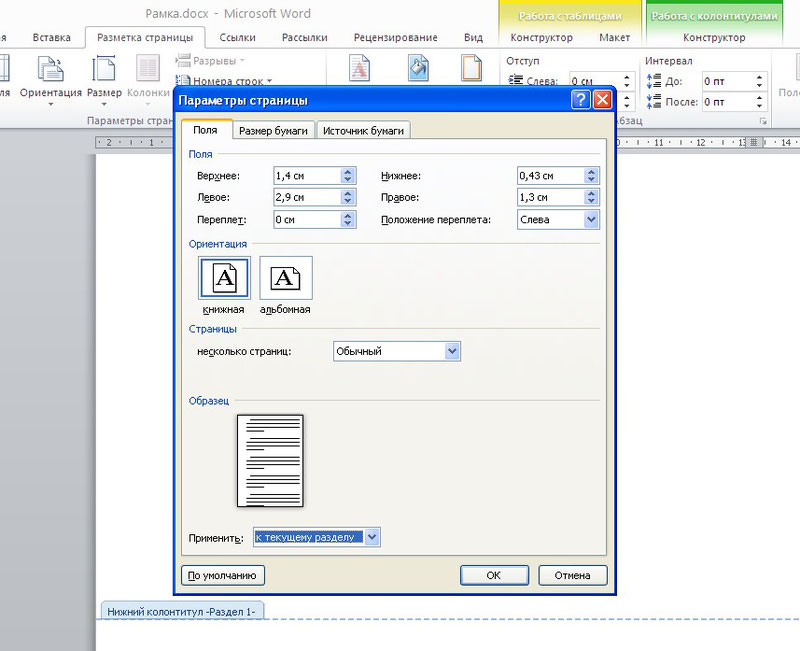
Учтите, что в вашем учебном заведении могут существовать специфические требования к оформлению. Поэтому обязательно консультируйтесь с вашим научным руководителем и ознакомьтесь с методическими указаниями.
Шаг 2. Документ необходимо разбить на разделы или вставить разрывы. Это делается для того, чтобы рамка была на нужных страницах. Например, на титульном листе рамка не нужна, в отличие от основной части работы. К тому же бывает, что на разных страницах нужны разные рамки.
Выбираем вкладку «Разметка страницы», затем «Разрывы», кликаем на кнопку «Следующая страница». Оставим первую страницу для титульного листа и будем создавать рамку на второй странице во втором разделе документа.
Шаг 3. Делаем непосредственно саму рамку.
Во вкладке «Разметка страницы» выбираем «Границы страниц». Указываем тип границы — рамка. В параметрах указываем поля рамки:
Также не забываем указать поля относительно текста и поставить галочку напротив параметра «Все впереди». Границу применяем к текущему разделу.
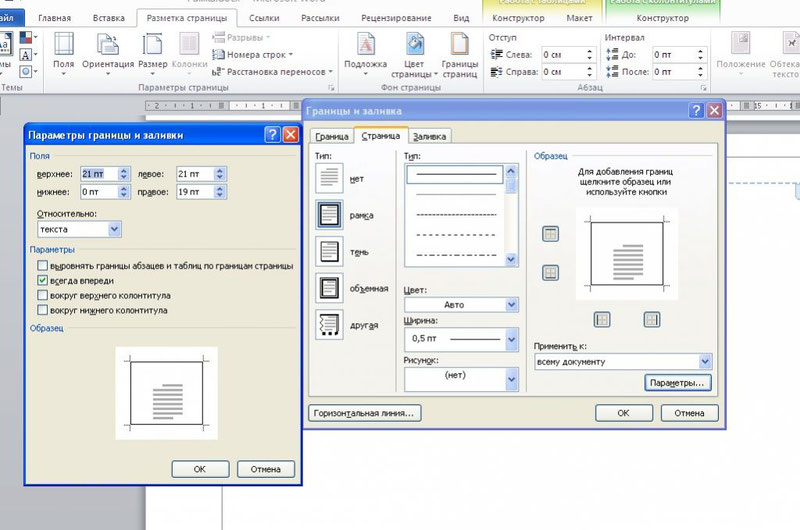
Шаг 4. Создаём нужную рамку. Внизу листа вставляем таблицу. Для этого сначала во вкладке «Вставка» выбираем «Нижний колонтитул», затем «Изменить нижний колонтитул», отключаем функцию «Как в предыдущем разделе».
Вставляем таблицу нужной конфигурации. Мы вставляем таблицу на 8 строк и 9 столбцов. Во вкладке «Макет» для работы с таблицами указываем размеры ячеек:
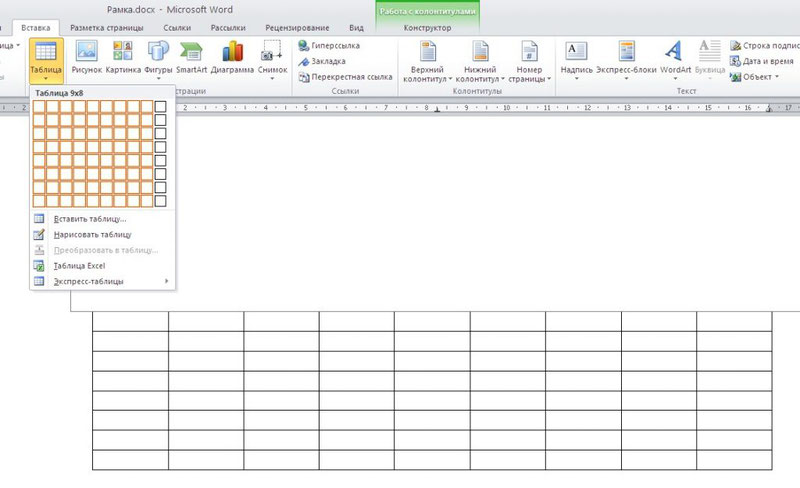
Готово. Теперь можно объединить ячейки и вписать в них необходимую информацию о вузе, кафедре, преподавателе, и работе. Здесь мы впишем произвольный текст, а ячейку для номеров страниц оставим пустой. Мы получили один лист с рамкой для курсовой.
А как скопировать рамки в ворде для курсовой? Если вы делали таблицы в колонтитуле, то при переходе на следующую страницу текущего раздела документа на ней будет автоматически появляться эта же рамка с таблицей, а вы сможете спокойно писать работу, не думая о ней.
Обратите внимание! У нас для вас действует скидка 10% на все виды услуг
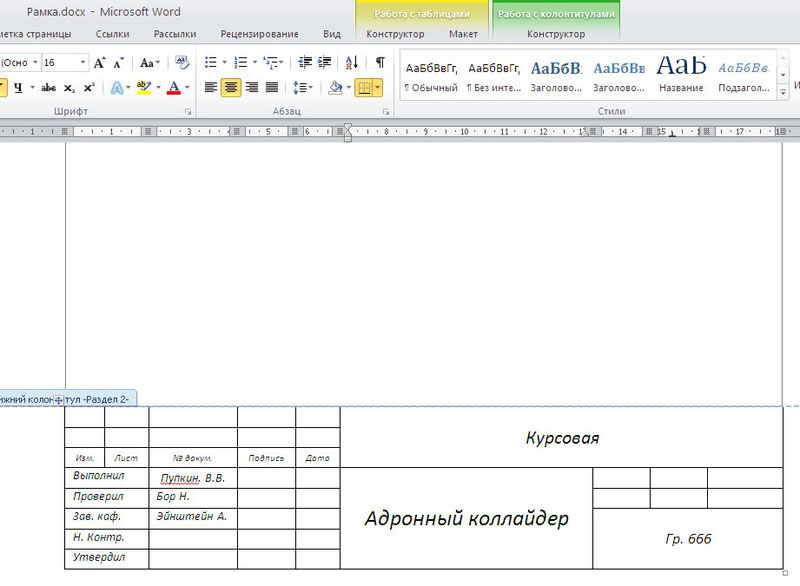
Создание рамки для курсовой в Word версиях 2013, 2016 и 2019 года
В более поздних версиях Word нужно идти немного другим путём, чтобы создать рамку для курсовой.
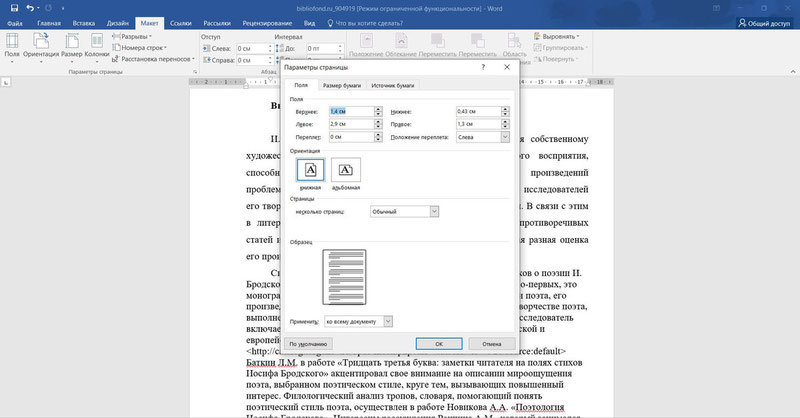
Шаг 1. Откроем новый документ и во вкладке «Макет» найдём в левом верхнем углу раздел «Поля». Кликаем и выбираем «Настраивыемые поля». Появится вкладка «Разметка страницы», в которой нужно задать поля вручную:
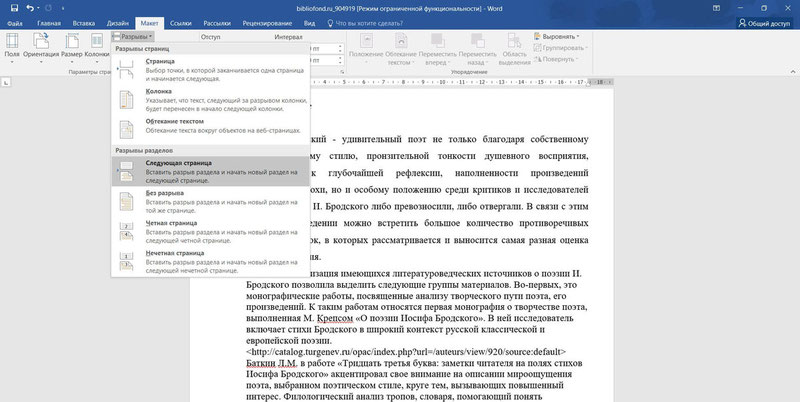
Шаг 2. Документ разбиваем на разделы. Для этого идём в уже знакомую во вкладку «Макет», выбираем «Разрывы» и кликаем на кнопку «Следующая страница». Напомним, что это необходимо, чтобы разместить рамку на нужных страницах.
Шаг 3. Делаем непосредственно саму рамку.
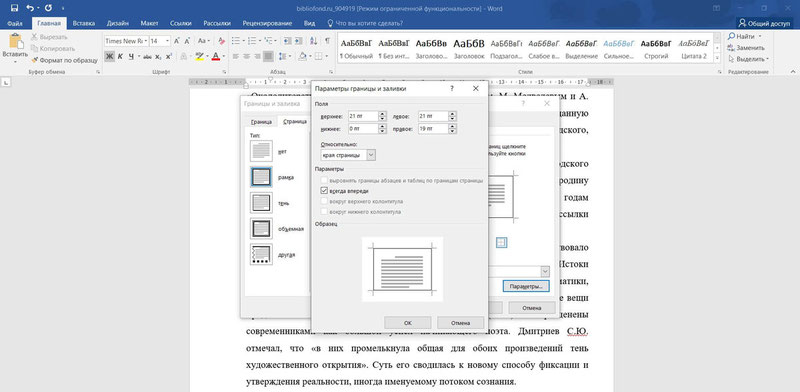
Во вкладке «Главная» нажимаем на треугольник возле иконки границ и находим в самом конце строчку «Границы и заливка». В открывшейся вкладке можно выбрать рамку как к абзацу, так и ко всему документу. В параметрах указываем поля рамки:
Также не забываем указать поля относительно текста и поставить галочку напротив параметра «Всегде впереди». Границу применяем к этому разделу.
Шаг 4. Создаём нужную рамку. Внизу листа вставляем таблицу. Для этого сначала во вкладке «Вставка» выбираем «Нижний колонтитул», затем «Изменить нижний колонтитул», отключаем функцию «Как в предыдущем разделе».
В колонтитул вставляем таблицу нужной конфигурации: на 8 строк и 9 столбцов. Выделяем получившуюся таблицу и кликаем на правую кнопку мыши. В открывшемся окне выбираем «Свойства таблицы». Здесь необходимо указать размеры ячеек:
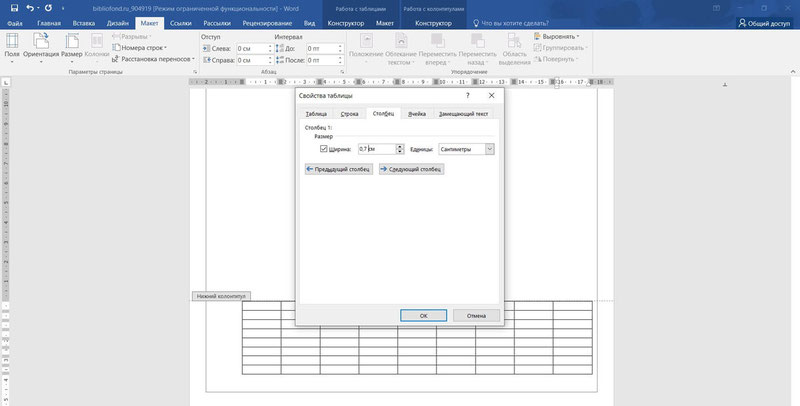
Всё! Рамка готова! Вписывайте в ячейки нужную информацию и меняйте форму рамки при необходимости.
Как сделать автоматическую нумерацию страниц в рамке
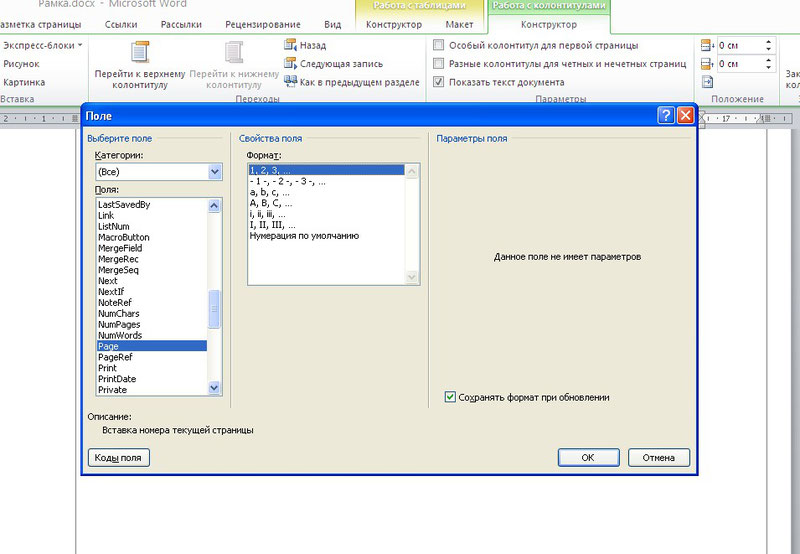
Найдём ячейку таблицы, где будет показан номер страницы, и нажмём на неё. Затем нужно кликнуть на нижний колонтитул, после чего в разделе «Конструктор» выбрать кнопку «Экспресс блоки», а затем — «Поле». В появившемся окне выбираем поле Page и устанавливаем необходимый формат номеров. Всё готово — номера страниц теперь автоматически отображаются в указанной ячейке.
Скачать готовую рамку для курсовой бесплатно
Как ещё можно сделать рамку? Взять готовую! Миллионы студентов вставляли рамки в свои работы и существует множество шаблонов и образцов рамок для курсовых. Если у вас нет времени осваивать все премудрости работы с рамками, Вы можете скачать готовый шаблон рамки по ГОСТу совершенно бесплатно.
Теперь вы знаете, как сделать рамки в ворде для курсовой или дипломной работы. Чтобы всё стало максимально ясно, посмотрите видео по созданию рамок со штампом для курсовой по ГОСТу. Остаётся только напомнить, что профессиональный студенческий сервис всегда готов помочь с заданиями — от создания рамки до написания реферата или целого диплома.



