
Microsoft Word — один из самых популярных текстовых редакторов, который позволяет создавать и редактировать документы различных форматов. Если вам нужно заменить раскладку выделенного текста в Word, то в этой статье вы узнаете о нескольких способах, как это сделать.
Способ 1⁚ Использование комбинации клавиш
Первый способ замены раскладки выделенного текста в Word — использование комбинации клавиш. Для этого необходимо⁚
- Выделить нужный текст, который требуется изменить раскладку.
- Нажать одновременно клавиши Shift и F3.
Повторное нажатие данной комбинации клавиш позволит вам переключаться между верхним регистром, нижним регистром и первой заглавной буквой каждого слова в выделенном тексте.
Способ 2⁚ Использование функции Замена
Второй способ замены раскладки выделенного текста в Word — использование функции Замена. Для этого необходимо выполнить следующие шаги⁚
- Выделить нужный текст, который требуется изменить раскладку.
- Открыть окно Замена, нажав сочетание клавиш Ctrl + H.
- В поле Найти ввести текст с текущей раскладкой клавиатуры.
- В поле Заменить ввести текст с желаемой раскладкой клавиатуры.
- Нажать кнопку Заменить все или Заменить, чтобы заменить только одно вхождение текста.
После выполнения этих действий, все выделенные вхождения текста с текущей раскладкой клавиатуры будут заменены на текст с желаемой раскладкой.
Способ 3⁚ Использование макроса
Третий способ замены раскладки выделенного текста в Word ─ использование макроса. Для этого необходимо выполнить следующие действия⁚
- Открыть Visual Basic для приложений (нажать Alt + F11).
- Вставить следующий код⁚
re>Sub ChangeKeyboardLayout Dim originalText As String Dim convertedText As String
originalText = Selection.Text convertedText = StrConv(originalText, vbUpperCase + (vbProperCase * Asc(originalText) >= 65 And Asc(originalText)
- Нажать F5 для запуска макроса.
После выполнения этих действий, выделенный текст будет автоматически заменен на текст с противоположной раскладкой клавиатуры.
Теперь вы знаете несколько способов, как заменить раскладку выделенного текста в Word. Используйте удобный для вас метод и упрощайте процесс редактирования документов.
Как поменять раскладку в ворде
Это рассылка сайта "Блог компьютерного чайника" http://www.elena-chainik.ru
Обычно набирать тексты можно на двух языках – русском и английском. По необходимости люди ставят себе и третий язык. У меня, например, стоит еще японский. Но дело не в этом. Сколько бы языков у вас не стояло, их надо как-то переключать при наборе.
Как же это можно сделать?
Возможно, вы совершенно не представляете себе, как на вашем компьютере можно переключиться с одного языка на другой. Посмотрите в правую нижнюю часть экрана. На панельке рядом с часами собраны значки. Набор этот у всех разный, но обязательно есть значок, который показывает, на каком языке вы сейчас работаете. Там написано или RU (то есть русский) или EN (то есть английский)

Щелкните на нем ПРАВОЙ кнопкой мыши. Появится такое меню:

Нам нужен пункт «Параметры…». Щелкните на нем левой кнопкой мыши. Появится панель «Языки и службы текстового ввода».

Найдите на этой панели кнопку «Параметры клавиатуры» и нажмите ее.

Появится новое окно «Дополнительные параметры клавиатуры». Посмотрите, что у вас написано около слов «Переключение между языками ввода». У меня, как видите, написано « Alt слева + Shift».

Это значит, что мне нужно нажать сразу две клавиши – клавишу Alt , которая расположена на клавиатуре слева и клавишу Shift . Язык поменяется с русского на английский. Нажать еще раз – поменяется обратно.
Если вас не устраивает такое сочетание клавиш, то его можно поменять на Ctrl + Shift .
На панели «Дополнительные параметры клавиатуры» нажмите кнопку «Смена сочетания клавиш».

Появится панелька «Смена сочетания клавиш». Под словами «Переключать языки ввода» отметьте (то есть щелкните левой кнопкой мыши) около Ctrl.

Если вы поменяли клавиши, не забудьте нажать на ОК .
С помощью сочетания клавиш раскладку меняют тогда, когда нужно. Но иногда, особенно, когда приходилось набирать много текста, я лично забывала вовремя переключиться. Поэтому я стала искать способы автоматического переключения . Таких способов я нашла два.
Щелкните на кнопке Office и найдите кнопку «Параметры Word».

Появится панель «Параметры Word». В левом столбике на этой панели найдите слово «Дополнительно».

Щелкните на нем левой кнопкой мыши.
В правой стороне панели появится длинный список всяких характеристик. Найдите в нем такую строку: «Автоматически переключать раскладку клавиатуры в соответствии с языком окружающего текста». Отметьте эту строчку галочкой.

Нажмите ОК . Теперь, как только вы начнете набирать на другом языке, раскладка сама переключится.
Ну, и еще один способ автоматического переключения .
Вы можете установить себе бесплатную программку Punto Switcher . Кроме того, что она будет автоматически менять раскладку, она будет еще вести дневник, работать только в нужных программах, следить за буфером обмена. Подробно описывать эту программу я сейчас не буду. Если вы заинтересовались и хотите ее скачать, то зайдите сюда: http://punto.yandex.ru/
Я уже несколько лет работаю с этой программой и очень довольна.
Как в ворде изменить раскладку набранного текста

Функция перевода в настоящее время доступна для Word, Excel, OneNote, Outlook и PowerPoint.
Чтобы изменить параметры перевода, перейдите на домашнее > Параметры перевода > Перевод.
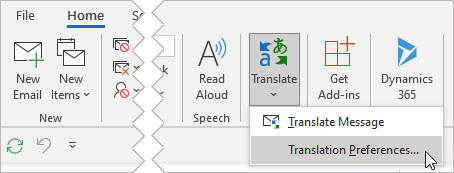
Здесь можно настроить предпочтительный язык.
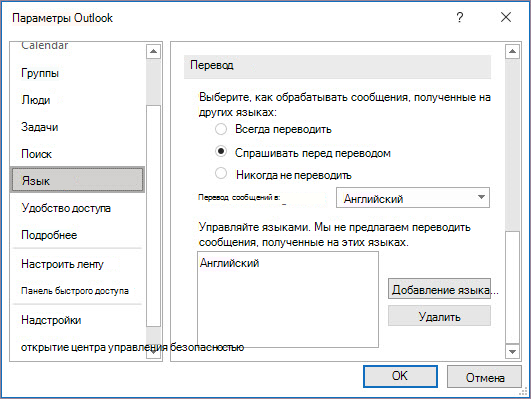
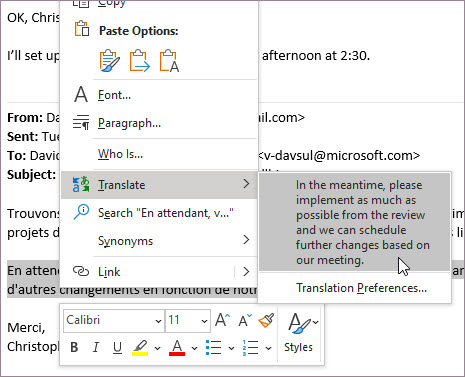
Дополнительные узнать об этом можно в этойOutlook.
Word для Microsoft 365 упрощает

Переводите слова или фразы в Word, Excel или PowerPoint
В документе, электронной таблице или презентации выделите ячейку или текст для перевода.
На вкладке Рецензирование нажмите кнопку Перевод.
Выберите язык, на который нужно перевести текст.
Откройте вкладку Вставка. Текст, который вы выделили в первом действии, будет заменен переведенным текстом.
Примечание: В Excel нет кнопки "Вставить", поэтому вам придется скопировать и вставить текст, выделенный на шаге 1.
Может появиться список вариантов перевода. Разверните переведенный элемент, чтобы просмотреть пример использования на обоих языках. Выберите нужный вариант и нажмите кнопку Копировать.
Эта функция доступна для подписчиков Microsoft 365 и Office 2019, использующих Word версии 1710 или более высокой версии. или версия 1803 или более PowerPoint или Excel. Кроме того, вы должны быть подключены к Интернету и Office подключенные возможности для Переводчик.
Новые и улучшенные возможности становятся доступны для подписчиков ежемесячно.
Не знаете, какая у вас версия Office? См. статью Какая у меня версия Office?
В настоящее время эта функция недоступна для клиентов, использующих Microsoft 365 21Vianet.
Перевод всего файла в Word
На вкладке Рецензирование в группе Перевод нажмите кнопку Перевести документ.
Выберите язык, на который нужно перевести текст.
Нажмите Перевод. Копия переведенного документа откроется в отдельном окне.
Чтобы закрыть Переводчик, нажмите кнопку ОК в исходном окне.

Эта функция доступна для подписчиков Microsoft 365 и Office 2019, использующих Word версии 1710 или более высокой версии. Кроме того, вы должны быть подключены к Интернету и Office подключенные возможности для Переводчик.
Пользователям Office 2016 без подписки будут функции перевода, которые доступны в Office 2013 и более ранних версиях.
Новые и улучшенные возможности становятся доступны для подписчиков ежемесячно.
Не знаете, какая у вас версия Office? См. статью Какая у меня версия Office?
Перевод слов или фраз в OneNote для Windows 10
Выделите в заметках текст, который хотите перевести.
Выберите Представление > Перевод > Выделение.
Выберите язык, на который нужно перевести текст.
Откройте вкладку Вставка. Текст, который вы выделили в первом действии, будет заменен переведенным текстом.
Перевод страницы целиком в OneNote для Windows 10
Выберите язык, на который нужно перевести текст.
Нажмите Перевод. Переведенная страница будет добавлена в виде вложенной страницы на уже существующую страницу.
Чтобы закрыть Переводчик, нажмите кнопку ОК в исходном окне.
Если позже вам понадобится изменить язык в раскрывающемся списке На или перевести документ на несколько языков, вы можете сделать это, выбрав в меню Перевод пункт Задать язык перевода документов.
См. также
Доступные средства перевода зависят от используемой программы Office:
Перевод документов/элементов: Word, Outlook
Перевод выделенного текста: Word, Outlook, OneNote, PowerPoint, Publisher, Excel, Visio.
Мини-переводчик: Word, Outlook, PowerPoint, OneNote

Примечание: Машинный перевод удобен, если требуется передать основной смысл текста и убедиться, что это именно тот текст, который необходим. Однако если файл содержит важные или ценные сведения, рекомендуется использовать перевод, выполненный человеком, поскольку машинный перевод не всегда достаточно хорошо передает смысл и стиль текста.
Выбор языка для перевода
На вкладке Рецензирование в группе Язык щелкните Перевод > Выбрать язык для перевода.

В разделе Выбор языков для перевода документа выберите языки в списках Перевести с и Перевести на, а затем нажмите кнопку ОК.
На вкладке Рецензирование в группе Язык нажмите кнопку Перевод.
Щелкните Перевести документ (в Outlook — Перевести элемент). При этом отображаются выбранные языки: исходный и язык перевода.
Откроется вкладка браузера с файлом на исходном языке и на языке перевода.
Примечание: Если служба перевода используется впервые, нажмите кнопку ОК, чтобы установить двуязычные словари, и включите службу перевода в области Справочные материалы. Перейдя по ссылке Параметры перевода в области Справочные материалы, можно также просмотреть, какие двуязычные словари и службы машинного перевода были включены. Чтобы узнать, как получить доступ к области "Исследования", см. следующий раздел ("Перевод выбранного текста").
Перевод фразы, предложения или абзаца на различные языки можно выполнять в области Справочные материалы в следующих приложениях Microsoft Office: Excel, OneNote, Outlook, PowerPoint, Publisher, Visio и Word.
Примечание: В PowerPoint можно за раз перевести только одну надпись на слайде.
На вкладке Рецензирование в группе Язык нажмите кнопку Перевод и выберите команду Перевести выделенный текст, чтобы открыть область Справочные материалы.

Примечание: В Word можно щелкнуть правой кнопкой мыши в любом месте документа и выбрать команду Перевод.
В области Справочные материалы в списке Все справочники выберите элемент Перевод.
Выполните одно из следующих действий, чтобы перевести слово или фразу:
Выделите слова, нажмите клавишу ALT и, удерживая ее, щелкните выделенный фрагмент. Результат перевода появится в области Перевод в разделе Справочные материалы.
Введите слово или фразу в поле Искать и нажмите клавишу ВВОД.
Если служба перевода используется впервые, нажмите кнопку ОК, чтобы установить двуязычные словари, и включите службу перевода в области Справочные материалы.
Перейдя по ссылке Параметры перевода в области Справочные материалы, можно также просмотреть, какие двуязычные словари и службы машинного перевода были включены.
Чтобы изменить язык, с которого или на который будет выполнен перевод, выберите его в области Перевод в разделе Справочные материалы. Например, чтобы перевести текст с английского языка на французский, выберите вариант английский в списке Исходный язык и французский в списке Язык перевода.
Чтобы указать ресурсы, используемые для перевода, нажмите кнопку Параметры перевода и выберите нужные параметры.
В Word, Outlook, PowerPoint и OneNote при наведении указателя мыши на слово в мини-переводчике отображается его перевод. Кроме того, переведенный текст можно скопировать в буфер обмена и затем вставить его в другой документ или прослушать.
На вкладке Рецензирование в группе Язык нажмите кнопку Перевод и выберите Мини-переводчик.
Наведите указатель мыши на слово или фразу, которую вы хотите перевести. Когда поверх документа будет выведено бледное диалоговое окно, наведите указатель на него, чтобы просмотреть доступные переводы.
Примечание: Мини-переводчик будет появляться при наведении указателя на слова. Чтобы отключить его, повторите действие 1.
Чтобы перевести текст непосредственно в браузере, можно воспользоваться Переводчиком Bing. Сайт, Переводчик Майкрософт, предоставляет бесплатный перевод на более чем 70 языков и с него. Дополнительные сведения см. в разделе Перевод текста с помощью Переводчика.
Эта функция доступна только при наличии подписки на Office 365или Office 2019 для Mac и только для Word, Excel и PowerPoint. Дополнительные сведения о Переводчике в Outlook см. в статье Переводчик для Outlook.
Перевод всего документа
На вкладке Рецензирование в группе Перевод нажмите кнопку Перевести документ.
Выберите язык, на который нужно перевести текст.
Нажмите Перевод. Копия переведенного документа откроется в отдельном окне.

Перевод выделенного текста
Выделите в документе текст, который хотите перевести.
На вкладке Рецензирование в группе Перевод нажмите кнопку Перевод выделенного текста.
Выберите язык, на который нужно перевести текст.
Откройте вкладку Вставка. Текст, который вы выделили в первом действии, будет заменен переведенным текстом.
Примечание: В Excel нет кнопки "Вставить", поэтому вам придется скопировать и вставить текст, выделенный на шаге 1.

Перевод всего документа
Word в Интернете позволяет легко перевести весь документ. Когда вы открываете документ на языке, который не является языком по умолчанию,Word в Интернете автоматически предлагает создать автоматически переведенную копию.
Если вы хотите инициировать перевод вручную, вы по-прежнему можете сделать это с помощью указанных здесь действий.
На вкладке Рецензирование в группе Перевод нажмите кнопку Перевести документ.
Выберите язык, на который нужно перевести текст.
Нажмите Перевод. Копия переведенного документа откроется в отдельном окне.
Перевод выделенного текста
Выделите в документе текст, который хотите перевести.
На вкладке Рецензирование в группе Перевод нажмите кнопку Перевод выделенного текста.
Выберите язык, на который нужно перевести текст.
Откройте вкладку Вставка. Текст, который вы выделили в первом действии, будет заменен переведенным текстом.
- составной тип данных
- Шрифты по черчению размеры расстояние между буквами в ворде
- Баннер 90е в формате coreldraw
- Как взломать драйвер сан франциско через артмани
- В текстовом редакторе ms word набран текст с ошибками выделены полужирным курсивом



