
Читать горизонтальные строки гораздо удобнее — не нужно поворачивать голову и напрягаться для восприятия информации. Именно поэтому в Word по умолчанию используется такое направление печати. Однако порой нужно его изменить. Например, для оформления документов, поздравительных открыток, листовок, презентаций или афиш. Можно после каждой буквы нажимать Enter, чтобы расположить их в столбик.
Но лучше ознакомиться с тем, как в Ворде выполнять вертикальную печать.
Обсудим доступные варианты
Вертикальный текст
Символы — это не картинка. Их нельзя «развернуть», потянув за краешек. Чтобы сменить направление печати, добавьте текст в таблицу или графический объект. Так в настройках появятся нужные функции.
Вариант 1. С помощью таблицы
Для того чтобы ряды и колонки имели аккуратный вид, иногда необходимо размещать текст вертикально. Из-за избыточного пробела вся сетка может сместиться, и её потребуется заново настраивать. В одной ячейке может накопиться слишком много свободного пространства, в другой строка может начать с новой линии, а третья ячейка выйдет за пределы разметки. Вот несколько шагов, как в Ворде перевернуть текст вертикально, чтобы ряды и столбцы были выровнены:
- Перейдите в меню «Таблица» (в Word 2007 «Вставка» — «Таблица») и наметьте, сколько ячеек вам нужно.
- Напечатайте в сетке то, что хотите.
- Выделите клетку, символы в которой надо перевернуть.
- Кликните по ней правой кнопкой мыши.
- Выберите пункт «Направление текста».
- Поставьте его вертикально с правой или левой стороны ячейки. Чтобы сделать ровный ряд, в некоторых случаях надо изменить размер шрифта, уменьшить межстрочный интервал, напечатать сокращение вместо целого слова или подобрать короткий синоним.
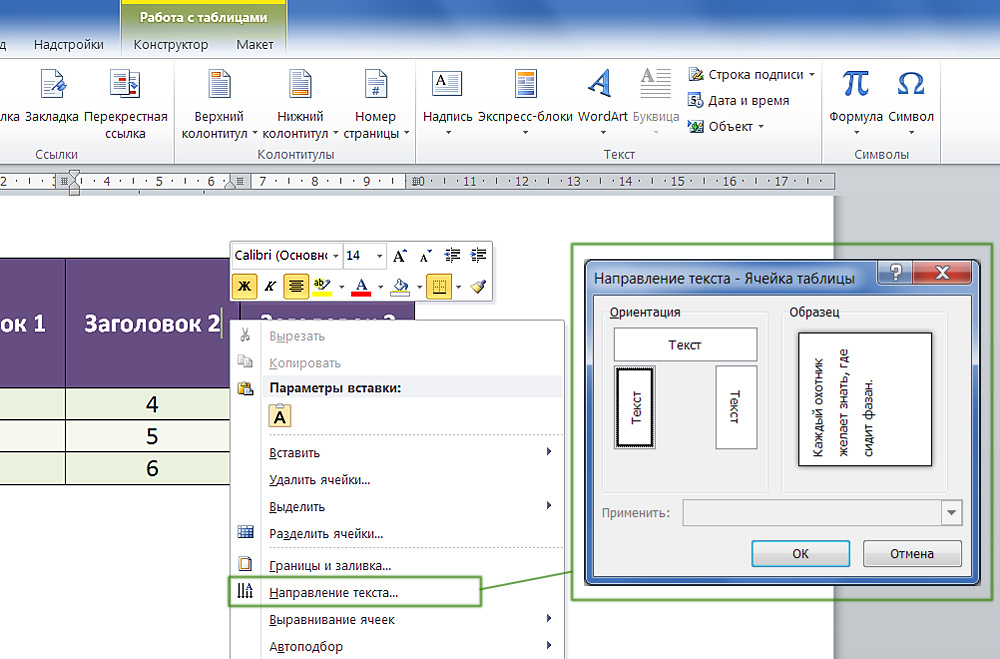
Устанавливаем угол поворота в ячейке
Если вы хотите узнать, как Ворде написать текст вертикально, и вам не нужно, чтобы отображалась сетка, сделайте её невидимой.
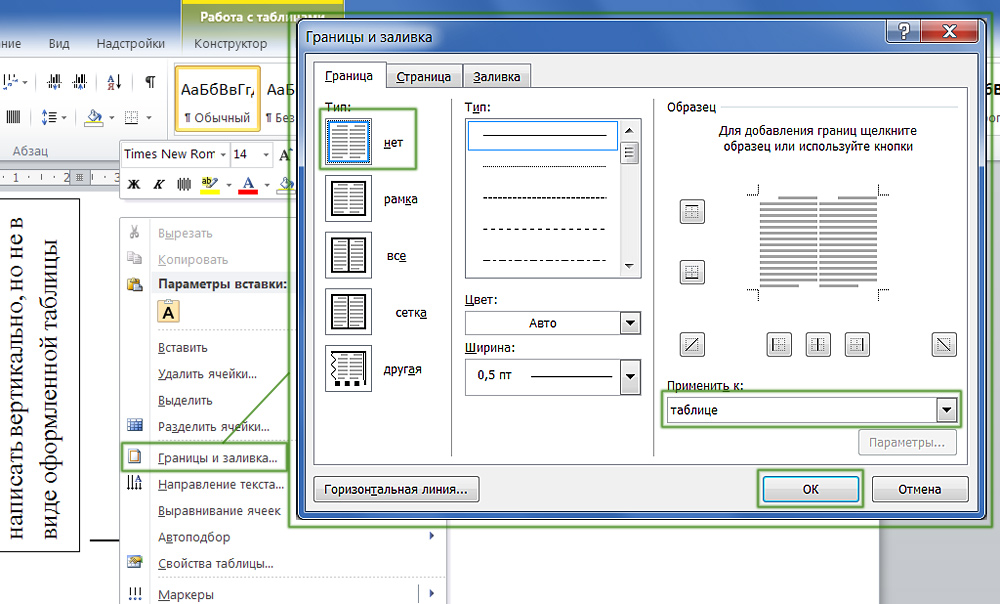
Можно удалить рамки таблицы
Вариант 2. Через графические объекты
Символы и изображения предлагают различные возможности для редактирования. Тем не менее, их можно объединить в один элемент. Вот способ изменить направление текста в Ворде, используя офисную графику:
- Откройте «Вставка» — «Надпись», выберите её вид и добавьте в документ. Появится прямоугольная рамка, внутри которой можно писать.
- Напечатайте в ней что-нибудь.
- При клике на границе в меню появляется вкладка, отвечающая за редактирование графических объектов. В Word 2010 она называется «Средства рисования», в Office 2007 — «Работа с надписями».
- Найдите раздел «Направление текста». Там можно поставить его вертикально.
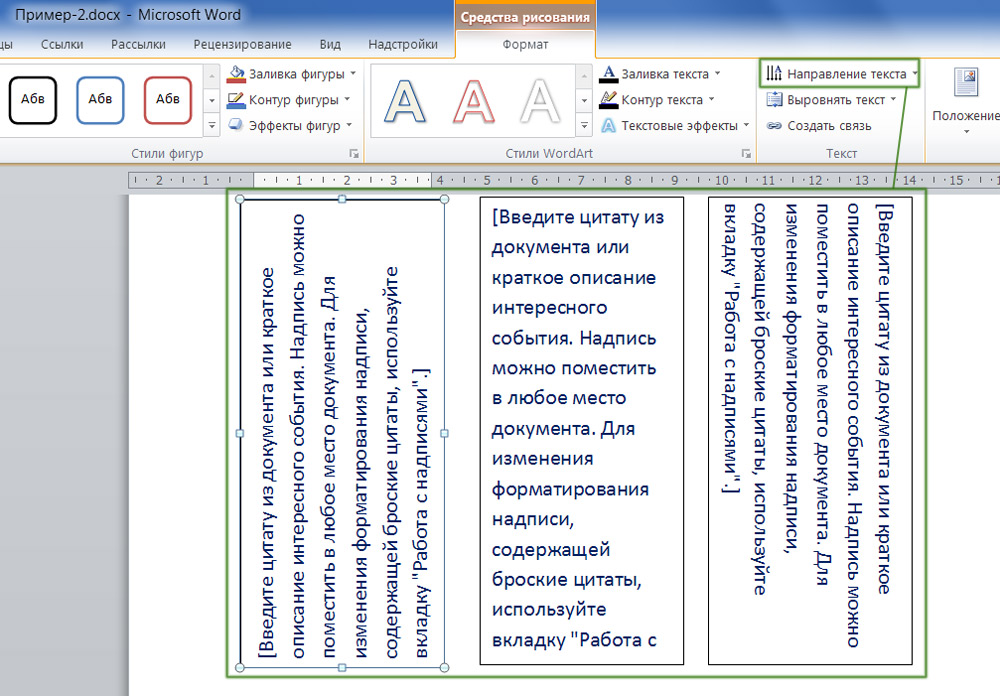
Выбираем подходящий вариант направления
Если вы хотите скрыть рамку, чтобы остались только буквы, сделайте следующее:
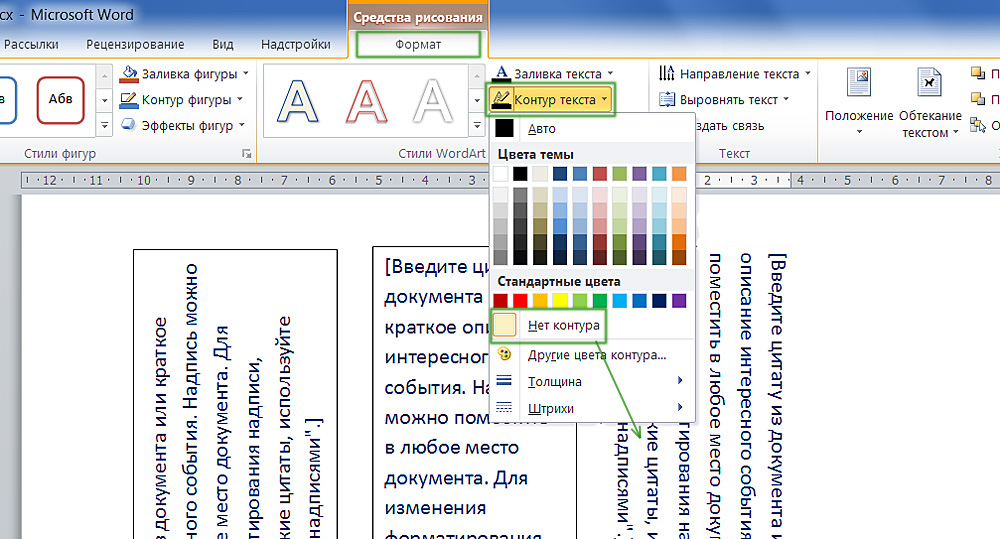
Всё настраивается посредством контекстных меню Ворд
Есть ещё хитрость, с помощью которой можно расположить символы не в виде строчки. Вот как в Word писать вертикально, если изменить размер объекта «Надпись»:
Большое количество символов нельзя поставить вертикально таким образом — ведь придётся делать очень длинный столбик. Но написать короткое предложение получится.
Как задать произвольное положение текста?
Графику в Ворде можно перевернуть вокруг оси. Для этого рядом с рамкой есть кружок зелёного цвета. Но вот с надписями эта операция стала доступна только в Word 2010 и более поздних версиях. Если вам нужно расположить текст не вертикально, а под углом, сделайте так:
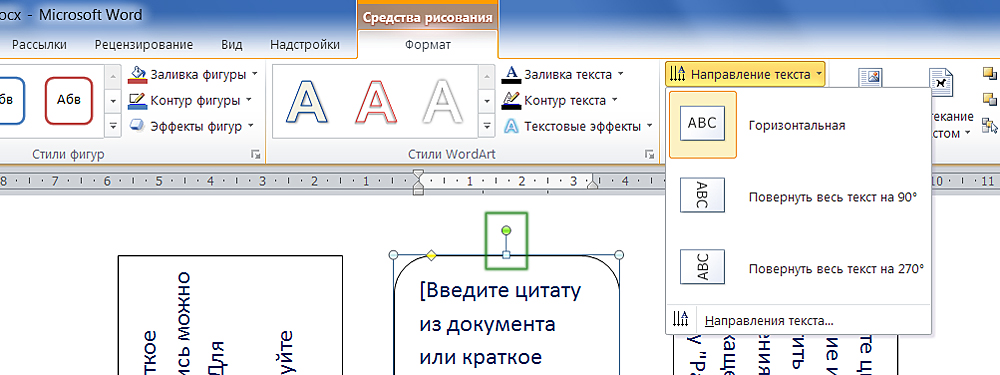
Зеленый маркер для вращения фигуры
В Ворде можно писать не только горизонтально. Строчки удобно читать, но иногда требуется изменить положение текста и поставить его под углом. Чтобы оформлять документы, делать аккуратные таблицы или создавать красивые листовки.



