
Скорее всего, вы не раз сталкивались с необходимостью формирования маркированного или нумерованного списка в своем документе. По умолчанию межстрочный интервал для таких списков установлен на «Одинарный». Но что, если вы хотите увеличить расстояние между пунктами списка? Более обширные промежутки, безусловно, могут сделать ваш список более читабельным. Поэтому сегодня мы предлагаем два метода, которые помогут вам решить эту задачу.
Способ 1: нажмите «Shift + Enter»
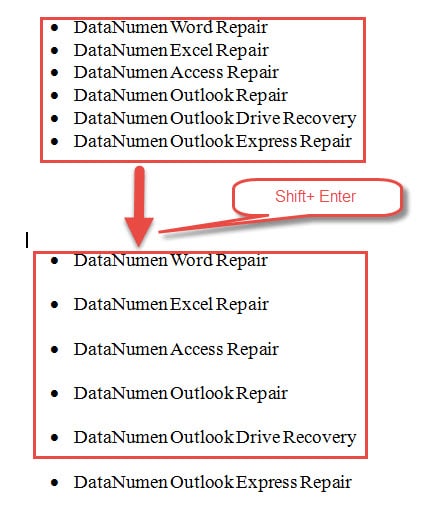
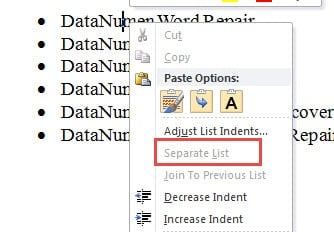
Способ 2: используйте опцию «Отдельный список»
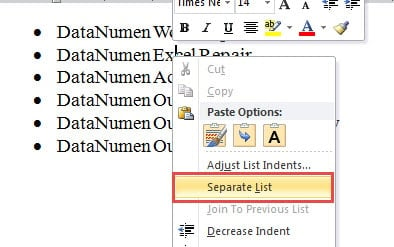

Вот итог:
Музыкальные записи:
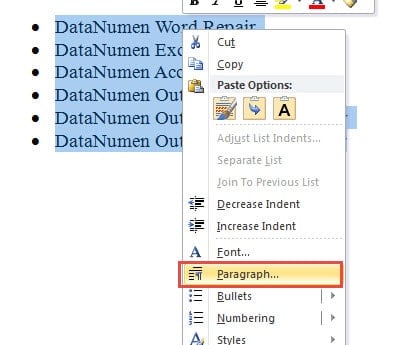
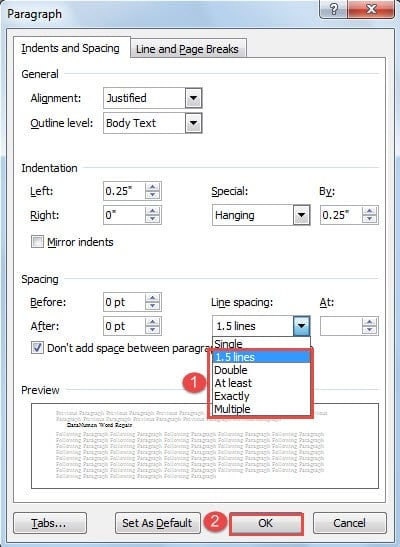
Способ 3: изменить межстрочный интервал
Было бы довольно легко понять, что изменение межстрочного интервала на большее значение может решить проблему.
Способ 4: использовать макрос Word

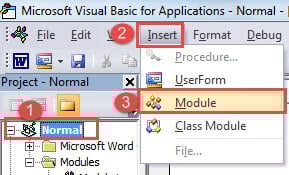
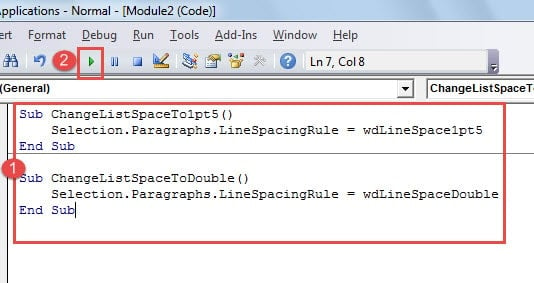
Sub ИзменитьМежстрочноеРасстояниеНа1pt5() Selection.Paragraphs.LineSpacingRule = wdLineSpace1pt5 End Sub Sub ИзменитьМежстрочноеРасстояниеНаДвойное() Selection.Paragraphs.LineSpacingRule = wdLineSpaceDouble End Sub
Не бойтесь, когда файл поврежден
Когда файлы, особенно те, которые имеют высокую степень важности, становятся незащищёнными, паника часто охватывает людей. Нельзя blame людей за их тревогу. Тем не менее, важно знать, что большинство испорченных документов можно быстро восстановить. И всё, что вам необходимо, это инструмент для восстановления повреждённых данных в Word, который вернёт вам ваши сведения.
Оформление текста. Списки
Есть возможность изменить настройки уже созданного списка или установить эти настройки на этапе его создания.
- Выделите абзацы, оформленные или оформляемые в виде списка.
- Щелкните по стрелке кнопки Нумерация группы Абзац вкладки Главная (см. рис. 2) и выберите команду Определить новый формат номера.
- В диалоговом окне Определение нового формата номера (рис. 8.4) установите необходимые параметры.
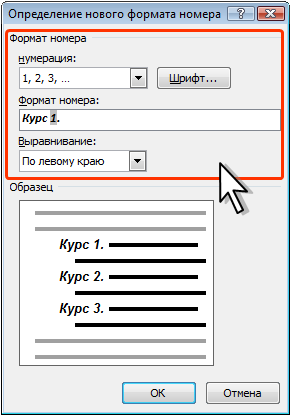
Рис. 8.4. Настройка параметров списка
Изменение порядка нумерации
Существующий список можно настроить, изменив его начальный номер. Возможно оформить текущий список как продолжение предыдущего списка в данном документе.
- Выделите абзацы, оформленные в виде списка.
- Щелкните по стрелке кнопки Нумерация группы Абзац вкладки Главная (см. рис. 8.2) и выберите команду Задать начальное значение.
- В диалоговом окне Задание начального значения (рис. 8.5) установите необходимые параметры.
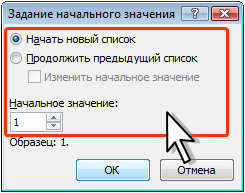
Рис. 8.5. Изменение стартового номера списка
Чтобы задать стартовый номер или связать нумерацию текущего списка с предыдущим, необходимо кликнуть правой кнопкой мыши на первом элементе списка и выбрать нужную команду из контекстного меню (рис. 8.6).
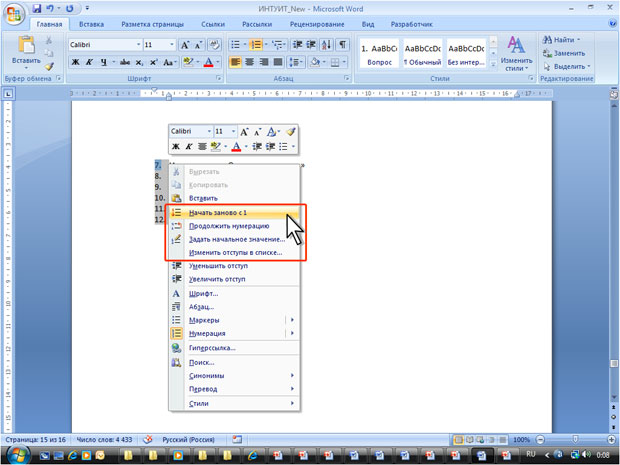
увеличить изображениеРис. 8.6. Изменение порядка нумерации списка
Настройка отступов в списке
Каждый вариант оформления нумерованного списка имеет свои параметры отступов оформляемых абзацев, а также устанавливает собственные позиции табуляции, отделяющие нумерацию от текста нумеруемых абзацев. При этом размеры отступов, установленные ранее при оформлении абзацев, могут быть изменены.
Отступы в списках можно устанавливать так же, как и в обычных абзацах, но удобнее воспользоваться специальной настройкой.
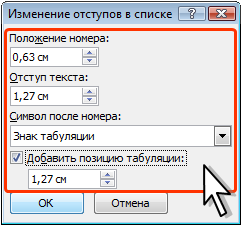
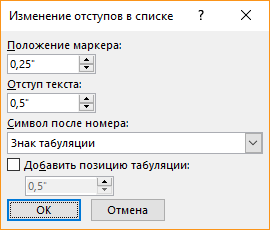
Рис. 8.7. Изменение отступов в списке
Удаление нумерации
Нумерация удаляется одинаково, независимо от способа установки и вида установленной нумерации.
Как уменьшить отступ от номера до текста в ворде
Изменение положения маркеров в списке или интервалов между маркерами и текстом предполагает настройку отступов маркеров. Ниже рассказывается, как это сделать.
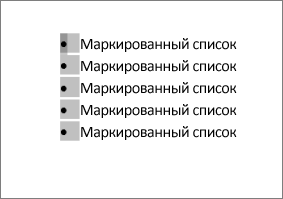
Изменение отступа для одного маркера
Дополнительные сведения
Если вы создали документ в клиенте Word для настольных компьютеров, Word в Интернете сохранит все, что вы сделали, включая выравнивание маркеров. К сожалению, настроить выравнивание маркеров в Word в Интернете.
Если у вас уже есть настольная версия Word, вы можете использовать ее для точной настройки выравнивания маркеров. Если нет, вы можете попробовать или приобрести последнюю версию Office сейчас.
У вас есть предложения для этой возможности?
С удовольствием вас выслушаем! Дайте нам знать, что работает хорошо, есть ли проблемы с Word или у вас есть идеи о новых функциях, которые улучшат ваш опыт.
Информационные технологии в подготовке научных публикаций
Лучше полдня потерять, зато потом за полчаса долететь
Форматирование списков
Списки представляют собой текстовые элементы, пункты которых выделяются особенными символами. Они могут быть как маркированными (Рис. 1), так и нумерованными (Рис. 2), а также многоуровневыми (Рис. 3).


Для работы со списками служат пять верхних кнопок группы «Абзац» на вкладке ленты «Главная» (Рис. 4).

Список можно создавать пред водом текста, а также применить к ранее набранному тексту.
Если необходимо применить список к набранному фрагменту, необходимо его выделить и выбрать тип списка. При этом каждому абзацу текста будет соответсвовать отдельный пункт списка.
При формировании многоуровневого списка для перехода к следующему его уровню можно использовать клавишу Tab (либо кнопку «Увеличить отступ» на панели «Абзац»). Вернуться к предыдущему уровню можно, нажав сочетание Shift+Tab (либо кнопку «Уменьшить отступ» на панели «Абзац»).
При работе с маркированными и нумерованными списками можно создавать свой стиль оформления. Для этого нужно в соответствующих диалоговых окнах (Рис. 1 и Рис. 2) выбрать пункт «Определить новый маркер» или «Определить новый формат номера».
При необходимости редактирования многоуровневого списка, выбирают команду «Определить новый многоуровневый список. «, которая появляется при выборе списка (Рис. 3) после чего появляетмся диалоговое окно «Определение нового многоуровневого списка» (Рис. 5). Здесь можно настроить формат номера, положение (маркера и текста относительно левого поля), тип шрифта и другие параметры списка.

Для маркированного и нумерованного списка положение маркера или номера, а также отступ слева задаются не в параметрах списка, а в параметрах абзаца:
Иногда бывает необходимо в нумерованном или многоуровневом списке изменить начальное значение нумерации. Для этой цели служат пункты «Начать заново с 1», «Продолжить нумерацию» или «Задать начальное значение» контекстного меню списка (Рис. 6), один из которых выбирают в зависимости от поставленной задачи.

Если необходимо сформировать новый стиль списка (стиль абзаца с применением любого типа списка), то необходимо воспользоваться пунктом «Определить новый стиль списка», который появляется при выборе многоуровневого списка (Рис. 3). В появившемся окне (Рис. 7) можно настроить все необходимые параметры стиля.
Настройка отступов в списке
Каждый тип оформления нумерованного списка обладает своими параметрами отступов для абзацев, а также задает уникальные позиции табуляции, которые отделяют нумерацию от текста абзацев, подлежащих нумерации. В то же время размеры отступов, заданные ранее при оформлении абзацев, могут быть скорректированы.
Отступы в списках можно устанавливать так же, как и в обычных абзацах, но удобнее воспользоваться специальной настройкой. 1. Щелкните правой кнопкой мыши по любому абзацу в списке и в контекстном меню выберите команду Изменить отступы в списке (см. рис. 8.6 ). 2. В диалоговом окне Изменение отступов в списке ( рис. 8.7 ) установите необходимые параметры. Рис. 8.7.
Изменение отступов в списке 3. В счетчике Положение номера установите расстояние от позиции номера до левого поля страницы. 4. В счетчике Отступ текста установите отступ от левого поля страницы всех строк, кроме первой.
как уменьшить расстояние между номером в списке и текстом?

формат — маркеры и нумерация — вкладка «положение» — отступ = табуляция — размер — и есть желаемое число. это для опен-офиса в других — по аналогии.
g-manУченик (212) 11 лет назад выделяя весь список, и изменяя форматирование нумерации можно разом исправить весь вписок Остальные ответы
Убери клавишей delete. И чтобы навязчивый сервис не донимал — не ставь пробел после номера и точки. А когда список набирать закончишь, вставишь пробелы, и если нужно — табуляцию перед номером.
А можно в меню «Формат» — «Абзац» внизу нажать кнопку «Табуляция» и изменить её размер.



