
Иногда, работая с документом, нам может понадобиться не раз просмотреть его содержание. В ходе этого возникает потребность переместить определенный раздел на другое место. Давайте рассмотрим несколько примеров, приведенных ниже:
- Переместить содержимое главы. Если говорить о длинном документе, содержащем несколько глав, то порядок глав заслуживает вашего внимания. В конце концов, организация текста имеет значение.
- Переупорядочить несколько таблиц. Например, если документ включает в себя множество таблиц с различной информацией, возможно, вам потребуется изменить последовательность некоторых из них.
- Переставьте несколько изображений. Вставка некоторых изображений в документ может помочь автору проиллюстрировать свою идею. Но обычно мы стоим на пороге, не в силах определить точное место для изображения. Поэтому нам нужно вставить изображение в несколько позиций, прежде чем принять решение.
Способ 1: используйте параметры «Вырезать» и «Вставить»
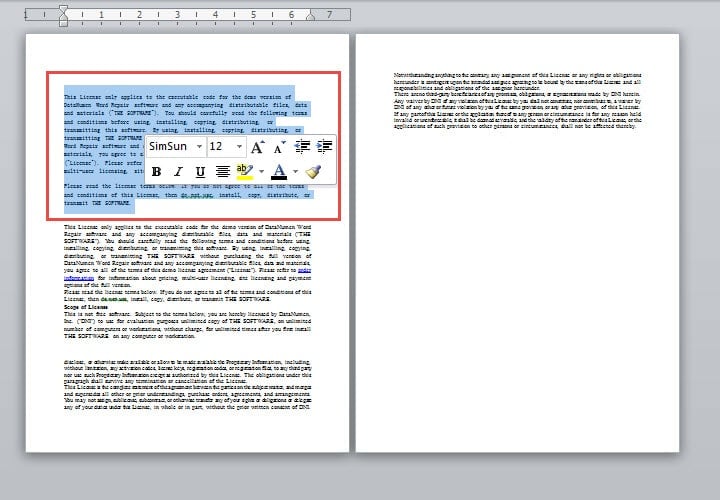
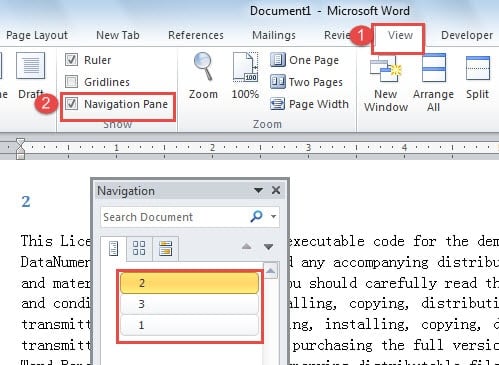
Способ 2: изменить порядок в области навигации
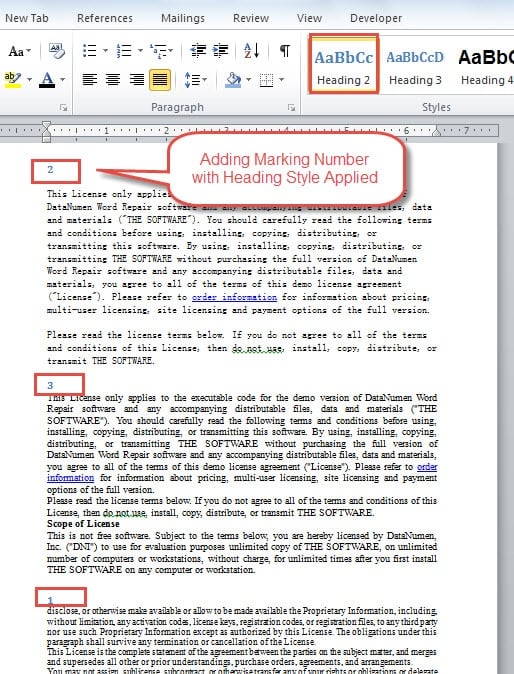
Способ 3: изменить порядок в «Просмотре схемы»
Защищайте ценную информацию
В современную эпоху цифровых технологий нам особенно важна защита всех данных, особенно тех, что хранятся на различных электронных устройствах. К примеру, мы ежедневно работаем с несколькими документами в Word. Но стоит закрыть программу, и наши данные могут быть утеряны. Поэтому целесообразно воспользоваться специальным инструментом для восстановления поврежденных файлов Word.
Разделы в ворде
Word разрыв раздела для разных колонтитулов
Суть в том, что в колонтитулах располагаются рамки, штампы, а также основные и дополнительные надписи, необходимые для оформления текстовых документов проектной и рабочей документации в соответствии с ГОСТ 21.1101-2013. Строки основных и дополнительных надписей будут различаться в зависимости от содержания, пояснительной записки и приложений, поэтому потребуется создание различных колонтитулов внутри документа. Для решения этой проблемы в Word есть специальный инструмент — Раздел. Разделом называется фрагмент документа, для которого можно настроить оформление по отдельности.
Разрывы разделов в ворде. Разные колонтитулы
Полезно. Как сделать колонтитулы в документе имеющем один раздел, посвящена статья здесь.
Вот так, полагаю, проведя небольшую практическую сессию, вы получите больше полезных навыков, чем просто изучая функции кнопок, и освоите создание разрывов разделов в Word, а также различные виды колонтитулов.
Теперь давайте разберемся поэтапно:
1. Скачайте подготовленный файл, кликнут здесь.
2. Запустите документ, оформляя первую и последующие страницы в соответствии с требованиями к текстовым материалам.
3. Двойным щелчком левой кнопкой мыши по штампу основной надписи откройте редактирование нижнего колонтитула. Либо воспользуйтесь верхним меню Вставка → Нижний колонтитул → Изменить нижний колонтитул.
4. Для удобства восприятия, на первой и второй страницах замените текст с ссылкой на сайт на "Содержание".
5. Закройте окно редактирования двойным кликом в области листа, или нажатием кнопки "Закрыть окно колонтитулов" на вкладке "Конструктор".

6. Установите курсор в конце текста на последней странице и вставьте разрыв раздела со следующей страницы перейдя Разметка страницы → Разрывы → Следующая страница .

7. Таким образом вы разбили документа на два раздела, первый будет использоваться для содержания, а второй раздел для пояснительной записки. Установите курсор на последней странице и перейдите в режим редактирования колонтитула (пункт 3).
8. Важный момент! Отожмите кнопку "Как в предыдущем разделе" в верхнем меню.

9. Измените надпись "Содержание" на "Пояснительная записка" и выйдите из режима редактирования (пункт 5).
10. Перейди на следующую страницу, проще всего нажав сочетание клавиш Ctrl+Enter. Обратите внимание, что надпись колонтитула второго раздела осталась "Содержание".
11. Завершите редактирование надписи во втором разделе проделав пункты 7-9. Напоминаю о важности отжать кнопку "Как в предыдущем разделе", иначе изменения распространятся как на первый так и второй раздел в ворде.
Вот таким образом, использование разделов, позволяет формировать документ с различным оформлением страниц в одном файле.
Как убрать разделы в ворде
Особое внимание хотелось бы уделить тому, как убрать (удалить) разделы в ворде. Здесь важна последовательность действий, иначе результат оформление страниц раздела вам испортит настроение.
Процесс удаления раздела в Word осуществляется следующим образом:
1. Включите отображение скрытых символов нажатием соответствующей кнопки на главной вкладке верхнего меню.

2. Найдите в документе надпись "Разрыв раздела (со следующей страницы) и удалите ее. Для удаления установите курсор перед надписью, и нажмите клавишу Delete.
Важно! Удаление разделов происходит снизу в верх, т.е. если в документе два раздела, то удалится последний, но форматирование страниц перенесется с последнего раздела.
Для корректного сохранения оформления страниц первого раздела, перед удалением сделайте следующее:
— Настройте ориентацию страниц второго раздела как в первом.
— Сделайте колонтитулы второго раздела как в первом. Для этого перейдите в режим редактирования и зажмите соответствующую кнопку (см. здесь). Будьте внимательны, это необходимо сделать для верхнего и нижнего колонтитула обоих страниц, если для первой он особый.
Интересно. Для полного счастья не хватает нумерации страниц, как это сделать читайте здесь.
Разделы в word. Видеоурок
Заходите чуть позже, не хватает времени…



