
Колонтитул – это часть документа, которая отображается сверху и внизу листа и содержит справочную информацию. В этой области может указываться номер страницы, название главы, информация о авторе или документе.
По умолчанию, в текстовом редакторе Word колонтитулы одинаковые на всех страницах, что не подходит для создания сложных документов. В этой статье мы расскажем о том, как сделать разные колонтитулы для каждой страницы в Word.
Разные колонтитулы в одном документе Word
Если вам нужно сделать разные колонтитулы для каждой страницы в Word, то для этого документ придётся разделить на разделы. Дело в том, что Word не позволяет создавать отдельный колонтитул для каждой страницы, он всегда общий для всего раздела.
Единственное исключение – особый колонтитул, который мы рассмотрим ниже. Эта функция позволяет сделать разные колонтитулы для первой и последующих страниц, ее часто используют для того, чтобы убрать нумерацию с титульного листа.
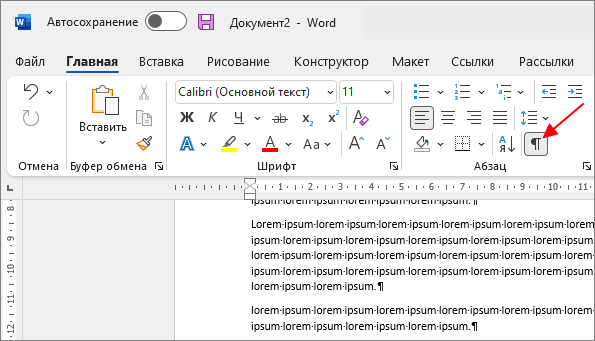
Разделение документа Word на разделы делается с помощью скрытого символа « Разрыв раздела ». Перед тем как начинать, желательно включить отображение разрывов в тексте документа. Для этого нужно нажать на кнопку « Отобразить все знаки » на вкладке « Главная » или нажать комбинацию клавиш CTRL-SHIF-8 .
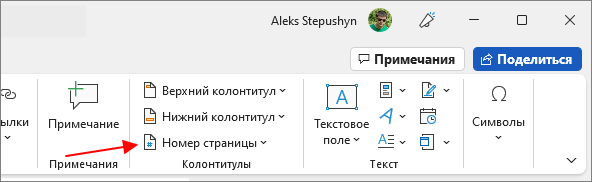
Также если вам нужна сквозная нумерация всех страниц, то ее желательно сделать перед остальными манипуляциями. Для этого перейдите на вкладку « Вставка » и воспользуйтесь меню « Номер страницы ».
Итак, чтобы сделать разные колонтитулы для разных страниц, необходимо в конце каждой страницы вставить разрыв раздела, для того чтобы отделить ее от остальной части документа Word.
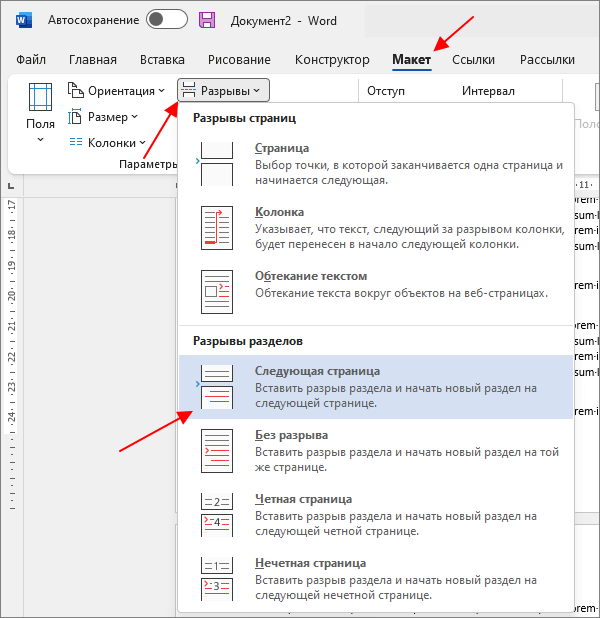
Для этого установите курсор в самом конце страницы, перейдите на вкладку « Макет » (или « Разметка страниц » в старых версиях Word), нажмите на кнопку « Разрывы » и выберите вариант « Разрывы разделов – Следующая страница ». Таким образом вы отделите текущий лист от следующего с помощью разрыва раздела.
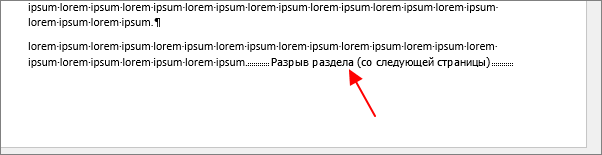
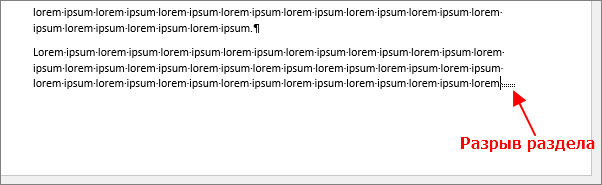
Если все было сделано правильно, то в самом конце страницы, где был установлен курсор, появится символ « Разрыв раздела (со следующей страницы) ».
Теперь нужно вставить такой разрыв раздела в конце каждой страницы. Для этого просто устанавливаете курсор в конце следующего листа и повторяете процедуру.
Если сейчас попробовать редактировать колонтитулы, то они все равно будет одинаковыми. Это происходит по тому, что колонтитулы по цепочке ссылаются на предыдущий раздел. Чтобы сделать разные колонтитулы на разных страницах документа Word эту связь нужно разорвать.
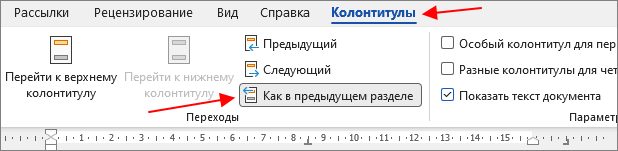
Для этого сделайте двойной клик по колонтитулу на второй странице документа и перейдите на вкладку « Колонтитулы ». Здесь нужно отключить функцию « Как в предыдущем разделе ». Таким образом вы разорвете связь между первой и второй страницей. Дальше это нужно сделать для всех последующих страниц.
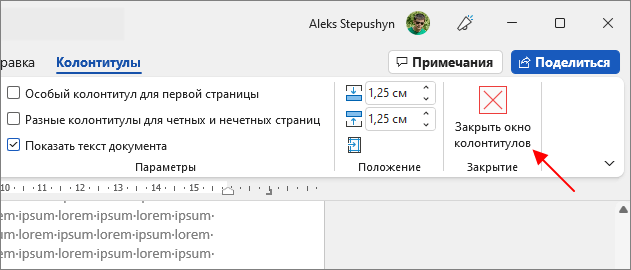
После этого вы сможете сделать свой уникальный колонтитул для каждой страницы документа Word. Для этого делаете двойной клик по колонтитулу и редактируете его. После этого закрываете редактор и переходите к следующему.
Возможно, вам будет интересно:
- Как удалить разрыв раздела в Word.
Разные колонтитулы для первой и последующих страниц
Если уникальный колонтитул требуется только для первой страницы, а у последующих должен быть одинаковый, то можно воспользоваться функцией « Особый колонтитул ». Как уже было сказано, данную функцию часто используют для того, чтобы удалить номер с титульного листа.
Для этого сделайте двойной клик по колонтитулу на первой странице, перейдите на вкладку « Колонтитулы » и включите опцию « Особый колонтитул для первой страницы ». После этого колонтитул на первой странице будет отделен от остальной части документа и его можно будет сделать уникальным.
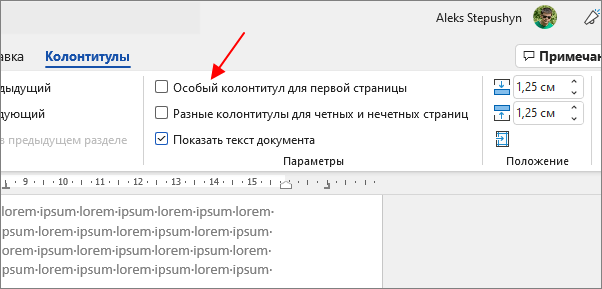
Также здесь можно включить функцию « Разные колонтитулы для четных и нечетных страниц ». Это может понадобиться если документ Word оформляется как книга.
- Как удалить колонтитул в Word
- Как сделать сноску в Word
- Как перевернуть страницу в Word
- Как построить график в Excel
- Как сделать альбомную страницу в Word
3 быстрых способа изменить порядок разделов в документе Word
Время от времени, редактируя документ, мы, вероятно, снова и снова пересматриваем его содержимое. И в процессе возникает необходимость поместить раздел содержимого в новое место. Теперь давайте взглянем на некоторые примеры ниже:
- Переместить содержимое главы. Если говорить о длинном документе, содержащем несколько глав, то порядок глав заслуживает вашего внимания. В конце концов, организация текста имеет значение.
- Переупорядочить несколько таблиц. Например, если документ включает в себя множество таблиц с различной информацией, возможно, вам потребуется изменить последовательность некоторых из них.
- Переставьте несколько изображений. Вставка некоторых изображений в документ может помочь автору проиллюстрировать свою идею. Но обычно мы стоим на пороге, не в силах определить точное место для изображения. Поэтому нам нужно вставить изображение в несколько позиций, прежде чем принять решение.
Способ 1: используйте параметры «Вырезать» и «Вставить»
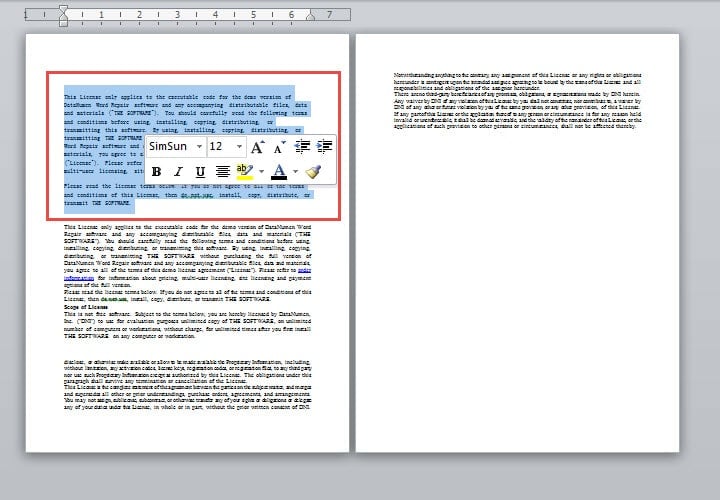
- По умолчанию процент увеличения документа установлен на 100. Чтобы просмотреть несколько страниц вместе, вам нужно щелкнуть и перетащить ползунок в строке состояния, чтобы уменьшить масштаб, пока в окне не появится несколько страниц.
- Затем выберите раздел, который вы хотите переместить, например, ниже:
- Затем нажмите «Ctrl + X», чтобы вырезать содержимое.
- И поставить курсор на tarполучить местоположение и нажмите «Ctrl + V», чтобы вставить содержимое.
Способ 2: изменить порядок в области навигации
- Первый и первыйost, добавьте несколько маркирующих букв или цифр перед содержимым раздела и примените их с тем же уровнем стиля заголовка.
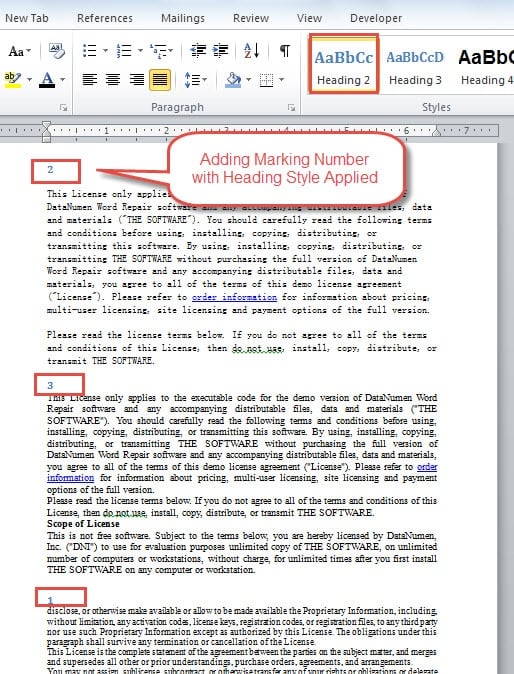
- Далее нажмите вкладку «Просмотр».
- Затем установите флажок «Панель навигации» в группе «Показать».
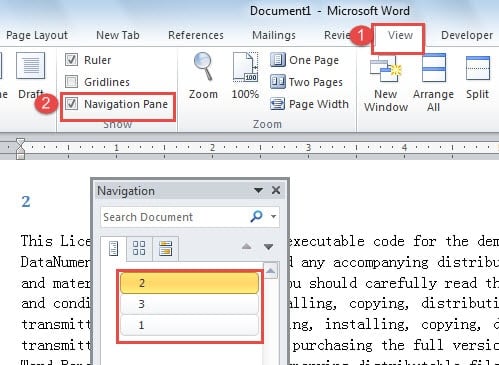
- Теперь на экране должна быть панель навигации. Вы можете видеть, что все разделы с одинаковым стилем заголовков присутствуют. Вам просто нужно щелкнуть и перетащить его в нужное место.
Способ 3: изменить порядок в «Просмотре схемы»
Защищайте ценную информацию
Живя в такое цифровое время, как наше, нам нужна защита для всего, особенно для информации, хранящейся на всевозможных электронных устройствах. Например, мы имеем дело с несколькими файлами в Word каждый день. Но как только Word закроется, наши данные могут быть удалены.ost. Поэтому рекомендуется приобрести инструмент для восстановить поврежденный файл Word на месте.
Колонтитулы в Ворде
Колонтитулы в Ворде предоставляют место для ключевой информации, такой как название документа, автор, дата создания и другие метаданные. Это способствует легкой идентификации документа, улучшает его оформление и профессиональный вид.
Информация в верхнем и нижнем колонтитулах всегда видна на каждой странице, что делает их удобными для быстрого доступа к основным данным. Например, при просмотре больших документов или при печати материала, верхний и нижний колонтитулы служат ориентирами.
Для того, чтобы сделать колонтитулы в Ворде, необходимо перейти во вкладку «Вставка», в блоке «Колонтитулы» можно добавить верхний и нижний колонтитулы, а также нумерацию страниц.

Как сделать верхний колонтитул
Верхний колонтитул в Ворде — это область в верхней части каждой страницы, где вы можете разместить информацию, такую как заголовок документа, номер страницы или авторские права.
Для того, чтобы создать и настроить верхний колонтитул в Word нужно нажать кнопку Верхний колонтитул (кнопка находится в блоке «Колонтитулы»), после у вас появится выбор разных типов колонтитулов.

Для примера выберем колонтитул с 3 столбцами

После нажатия кнопки нас перебрасывает в новую вкладку «Конструктор» в Ворде. Верхний колонтитул автоматически применяется ко всем страницам документа. Заполним его.

После заполнения верхнего колонтитула нужно нажать кнопкой мыши в любую область документа, чтобы выйти из режима редактирования колонтитула. К колонтитулам можно применять любые стили форматирования. Так сразу к средней колонке был применен стиль: синий цвет текста и размер шрифта 18px.
Как сделать нижний колонтитул
Нижний колонтитул в Ворде аналогичен верхнему, но размещается в нижней части страницы. Здесь вы можете добавить номера страниц, дату или другую информацию.
Для того, чтобы вставить и настроить нижний колонтитул в Word необходимо нажать на кнопку «Нижний колонтитул» (кнопка находится в блоке «Колонтитулы»), после у вас появится выбор разных типов колонтитулов.

Для примера выберем колонтитул Ion (Светлый)

После нажатия кнопки нас перебрасывает в новую вкладку «Конструктор» в Ворде. Нижний колонтитул автоматически применяется ко всем страницам документа. Заполним его.

После заполнения нижнего колонтитула нужно нажать кнопкой мыши в любую область документа, чтобы выйти из режима редактирования колонтитула. К колонтитулам можно применять любые стили форматирования. Так сразу к правой колонке был применен дополнительный стиль: цвет выделения текста — желтый и размер шрифта 16px.
Важно помнить! Форматирование необходимо применять в меру, в документообороте все стили заранее описаны, и зачастую выделения дополнительными цветами это лишнее.
Как изменить колонтитулы в Ворде
Иногда требуется внести изменения в колонтитулы после создания документа. Для того, чтобы настроить колонтитулы в Word нужно просто щелкнуть 2 раза левой клавишей мыши по колонтитулу. Ворд сам перенесет в конструктор для колонтитулов, и откроется возможность для редактирования и верхнего и нижнего колонтитула.

Другой способ! Существует еще один способ редактирования колонтитулов. Во вкладе «Вставка» в блоке «Колонтитулы» нужно выбрать верхний или нижний колонтитула, в открывшемся меню выбрать пункт «Изменить верхний колонтитул»

После нажатия можно редактировать и верхний и нижний колонтитулы.
В колонтитулах можно изменять все что угодно: цвет текста, заливку, жирность, курсив, отступы, размеры и другое. Так же можно добавлять специальные блоки и рисунки. В специальной вкладке «конструктор» для колонтитулов можно задать особый колонтитул для первой страницы, разные колонтитулы для четных и нечетных страниц, можно изменять положение колонтитулов, т.е. размер нижнего и верхнего колонтитула.
Особый колонтитул для первой страницы в Word
Иногда первая страница документа требует особого оформления. В Ворде существует возможность создать уникальный колонтитул только для первой страницы. Для этого необходимо начать редактирование колонтитула (2 раза щелкнуть по колонтитулу, или нажать кнопку «Изменения колонтитула»), затем нажать на галочку «Особый колонтитул для первой страницы»

После нажатия галочки у нас очистятся колонтитулы на главной странице, их можно будет изменять / наполнять по своему желанию, данный колонтитул будет только на первой странице.
На заметку! Обычно первая страница – это титульный лист, в котором не используются колонтитулы, поэтому их оставляют просто пустыми.
Как уменьшить колонтитул в Ворде
Если ваши колонтитулы занимают слишком много места, то можно сократить их размер, сделав документ более компактным и читаемым. Для изменения размера колонтитулов в Word необходимо начать редактирование колонтитула (2 раза щелкнуть по колонтитулу, или нажать кнопку «Изменения колонтитула»). Вас перебросит во вкладку «конструктор» (для колонтитула), в данной вкладке нужно настроить положение нижнего и верхнего колонтитула.

Для примера уменьшим размер для верхних и нижних колонтитулов.

Изменение размера колонтитулов применяется когда нужно немного уменьшить количество страниц, или наоборот, увеличить. Когда документ на 100 страниц, изменение даже 0,1 см может сэкономить вам несколько страниц.
На заметку! Бывают случаи, когда колонтитул не уменьшается, потому что в нем содержится множество пустых строк, что бы выявлять пустые строки, вам нужно всегда Отображать все знаки.
Разные колонтитулы на разных страницах Word
Иногда требуется использовать разные колонтитулы на разных страницах. В Ворде есть инструмент «Разные колонтитулы для четных и нечетных страниц» который позволяет создавать разные колонтитулы для страниц. После нажатия на данную галочку колонтитулы четных страниц очистятся, после можно будет внести свои уникальные данные.

Как сделать разделы в колонтитулах в Ворде
Одним из интересных способов использования колонтитулов в Word является привязка их к разным разделам документа. Это позволяет создавать индивидуальные заголовки, номера страниц и другие элементы для каждого раздела.
Для того, чтобы сделать уникальные разделы в колонтитулах, нужно их сначала создать. Для этого переходим во вкладку «Макет», нажимаем кнопку «Разрывы», во всплывающем окне выбираем «Следующая страница», которая находится в блоке «Разрывы разделов».

После того как мы создали раздел, мы в нем можем создать свой уникальный колонтитул. Для этого необходимо перейти в режим редактирования колонтитулов (2 раза щелкнуть по колонтитулу, или нажать кнопку «Изменения колонтитула»). Вас перебросит во вкладку «конструктор» (для колонтитула), в данной вкладке нужно нажать на кнопку «Как в предыдущем разделе» (нажатие деактивирует функцию). Далее мы меняем колонтитул по своему желанию

На заметку! Если у вас активирована галочка «Особый колонтитул для первой страницы», то необходимо отдельно редактировать колонтитулы первой страницы раздела и второй страницы раздела. После редактирования 2 страницы, все последующие колонтитулы раздела будут такими же.
На заметку! Для того что бы удалить разделы в колонтитулах в Ворде нужно или удалить разделы (сделать разрыв страницы, а не разрыв раздела). Или же нужно в каждом разделе Активировать функцию «Как в предыдущем разделе» (предыдущий рисунок).
Как убрать (удалить) колонтитулы в Ворде
Если вам нужно удалить колонтитулы из документа Word, мы расскажем вам о простых шагах, которые помогут вам сделать это в несколько кликов.
Переходим во вкладку «Вставка», затем выбираем верхний колонтитул, во всплывшем окне нажимаем «Удалить верхний колонтитул».

Тоже самое нужно проделать и с нижним колонтитулом.

- Next story Навигация в Ворде
- Previous story Как сделать оглавление в Ворде



