
Постоянное развитие современных технологий позволяет пользователям проводить электронный документооборот, что, естественно, сводит к минимуму использование принтеров и печати в целом. Однако это не исключает печатный вариант документов, который до сих пор занимает лидирующую позицию во всех сферах жизни человека.
Огромное количество разнообразных документов составляется и редактируется в программе Microsoft Word. Сразу же стоить отметить, что, как правило, большая их часть имеет формат А4, установленный международным стандартом ISO 216, который используется и принят по всему миру. Однако кроме него существуют и многие другие, которые можно использовать при печати разнообразных текстов и документов.
Сегодня мы расскажем, как изменить формат в документе Word
Другие форматы из серии А
Самым популярным, как мы уже выяснили, является лист размера А4, который на данный момент повсюду применяется при печати технической, юридической, финансовой документации, обычных текстов и в целом является стандартным для офисных принтеров и копировальной техники.
Вторым по популярности является формат А3, который используют при создании рисунков, разнообразных диаграмм и больших таблиц.
И, напоследок, стоит упомянуть формат А5, который более всего распространён в книгопечатании.
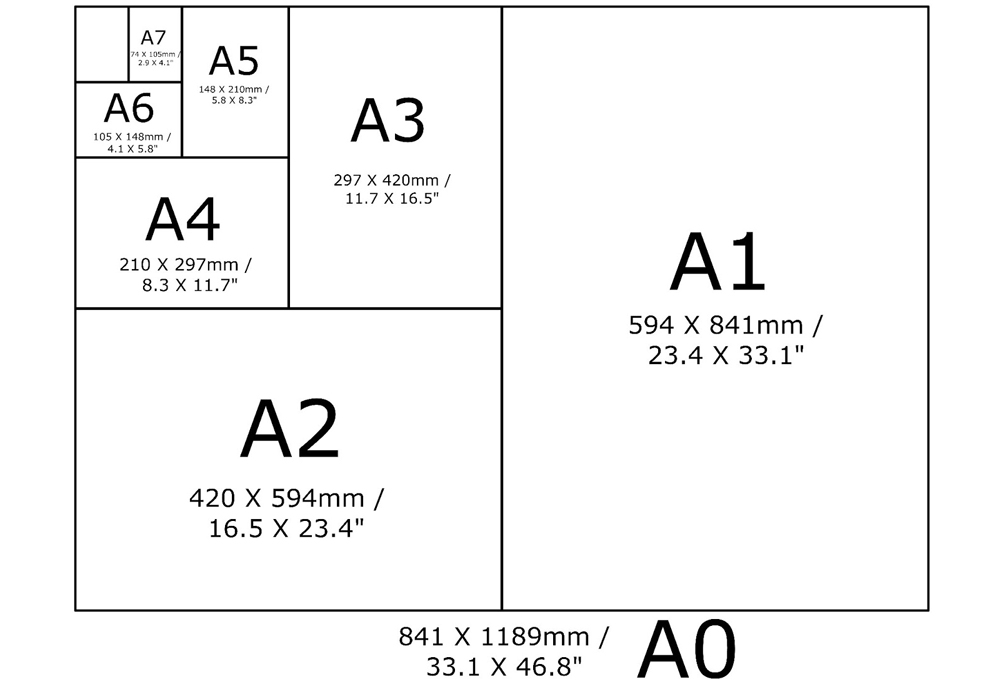
На иллюстрации показаны стандартные форматы бумаги и их размеры
Настройка типа используемой бумаги
Итак, работая в Word, вы имеете возможность выбрать на бумаге какого размера вы будете печатать тот или иной документ. Настройка этих параметров довольно проста и потребует от вас всего пару кликов мышью. Нижеследующее описание касается версий программы начиная от 2007.
Метод №1: меню «Разметка страницы»
Для того чтобы изменить размер и тип бумаги, перейдите во вкладку «Разметка страницы» и там кликните на небольшую стрелочку в поле «Параметры страницы». Попав в это меню, вы увидите ещё три вкладки, среди которых находится необходимая нам. Называется она «Размер бумаги». Кроме того, что здесь на ваш выбор предоставлены основные применяемые нынче форматы, вы также можете указать конкретные параметры используемого вами листа в сантиметрах, если он уникален.
Кстати, переход в «Параметры страницы» это лишь один из вариантов настройки. Непосредственно в самой этой области также есть пункт «Размер» и выпадающее меню со всеми популярными размерами листа.
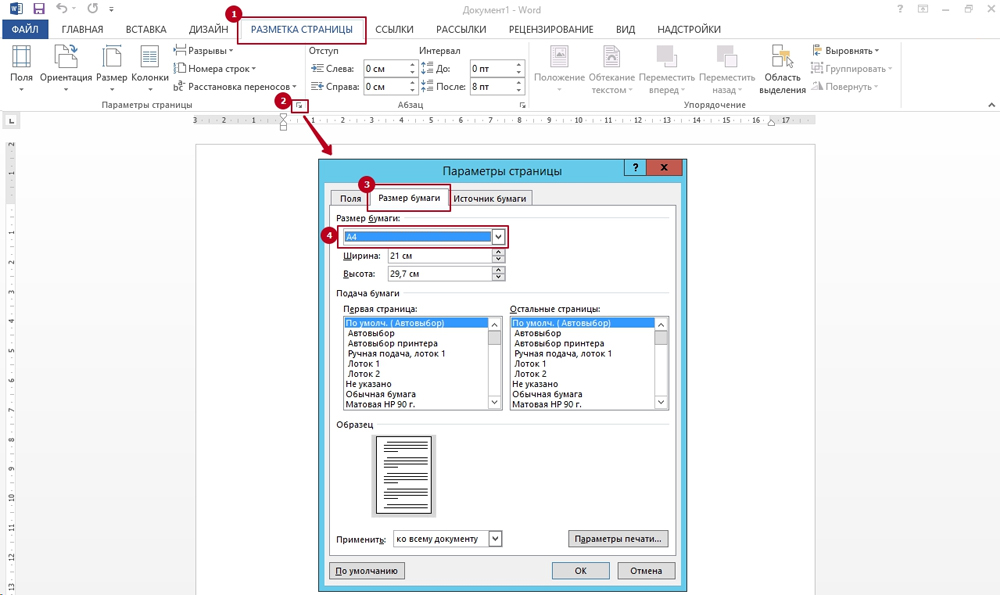
Метод №2: Вкладка «Печать»
Естественно, настройка, описанная выше, не является единственным вариантом решения этой задачи. Непосредственно в меню «Печать» вы точно так же можете выбрать необходимый вам формат.
Настройка в Word 2003
Чтобы в этой версии программы попасть в область «Разметка страницы», нажмите на меню «Файл» и в открывшемся списке найдите «Параметры страницы».
Собственно, вот и все действия, которые необходимо предпринять для изменения типа бумаги. Однако, не забывайте, что ваш принтер, как вариант, не поддерживает тот или иной тип листа, посему, перед тем как печатать, убедитесь, что он справится с поставленной задачей.
Как сделать формат A3 в приложении Microsoft Word
Узнайте, к ак изменить лист на формат A3 в Microsoft Word.
Телеграм
Вконтакте
Одноклассники
Whatsapp
E-mail
Скачать PDF
Ссылка на ГОСТ

Студенческие работы от сервиса №1 в России
Аннотация к статье
В данной статье мы расскажем, как изменить формат страницы на А3, как в настройках самой программы, так и при печати.
Блаженко В.
Эксперт по предмету «Информатика»
На написание статьи у копирайтера, редактора, контент-менеджера и эксперту по Word ушло 5 человеко-часов.
Как заменить тип формата на листе в Word
В Microsoft Word существует несколько типов форматов страниц, которые можно выбрать. Иногда возникает необходимость изменить формат листа, например, для печати на разных размерах бумаги или для оформления документа в соответствии с требованиями.
Как изменить размер страницы (формат бумаги):
- Откройте документ в Microsoft Word.
- Перейдите на вкладку «Макет» (или «Разметка страницы» в некоторых версиях Word).

Если материал, который вы хотите поместить, не помещается в данный размер, поменяйте ориентацию страницы. Она находится в разделе «Параметры страницы», кнопка «Ориентация». Выберите «Книжная» (вертикальная ориентация) или «Альбомная» (горизонтальная ориентация).
Как исправить размер страницы в настройках печати
Если вам нужно изменить размер страницы в настройках печати, то выполните следующие действия:
- Перейдите на вкладку «Файл» и выберите «Печать».
- В разделе «Настройки» выберите «Размер бумаги» и укажите тот, который нужен для печати.
Исправить размер страницы вручную в Microsoft Word довольно просто. Вы можете настроить его по своему усмотрению, чтобы соответствовать требованиям для печати или для специфического оформления документа. Важно помнить, что изменения можно применять как ко всему документу, так и только к его отдельным частям, в зависимости от ваших нужд.
Как изменить формат листа в Word
По умолчанию формат листа в ворде установлен для формата А4. В зависимости от вашего проекта вам может потребоваться изменить формат листа в ворде. Следует отметить, что перед тем как изменить формат листа в ворде, проверьте, какой размер страницы подходит для вашего принтера. Word имеет множество предопределенных форматов листов на выбор.
Как изменить формат листа в ворде
Следуя изложенным далее шагам, вы узнаете, как изменить формат листа для вашего текущего документа:
- Выберите вкладку « Макет » и нажмите команду «Размер».
Как изменить формат листа в Word – Изменить размер страницы
- Появится раскрывающееся меню. Текущий формат листа в ворде будет подсвечиваться. Чтобы изменить формат листа, нажмите на нужный предопределенный размер страницы. Например, чтобы изменить формат А4 на А3 в ворде выберите следующий пункт:
Как изменить формат листа в Word – Формат листа А3 в ворде
- Формат листа документа ворд будет изменен.
Как изменить формат листа в ворде на пользовательский
Word также позволяет изменить формат листа на пользовательский формат.
- На вкладке « Макет » выберите «Размер». В раскрывающемся меню выберите « Другие размеры бумаги ».
Как изменить формат листа в Word – Изменение размера страницы в ворде
- Появится диалоговое окно « Параметры страницы ». Отрегулируйте значения для ширины и высоты, затем нажмите « ОК ».
Как изменить формат листа в Word – Изменить размер страницы в ворде на пользовательский
- Размер страницы документа будет изменен.
Вот такими способами, вы можете изменить формат листа в ворде.
- Пользователям ПК
- Офисные приложения
- MS Word



