
Как распечатать АЗ на принтере А4 на двух листах
Если вам необходимо распечатать документ формата А3, для этого необязательно покупать новый и достаточно дорогой плоттер или широкоформатное устройство. Достаточно знать, как распечатать на принтере А4 формат АЗ или даже изображение большего размера.
Большинство домашних и офисных принтеров рассчитано на листы только стандартного формата — A4. Обычно этого достаточно для распечатки рабочих документов, изображений или, например, школьных рефератов. Однако иногда требуется распечатать большой файл — плакат или чертеж. К счастью, возможность использовать печатную технику для печати одной картинки или документа на нескольких листах предоставляет множество программ — от Word до AutoCAD.
Программное обеспечение принтера
Для печати на большем формате, чем позволяет принтер, можно воспользоваться его обычным программным обеспечением. Для этого надо выполнить такие действия:
- Открыть изображение, сохранённое в правильном формате (JPEG, PNG). Для этого можно выбрать любую встроенную утилиту — например, средство просмотра фото Windows.
- Перейти к меню печати и выбрать модель принтера, качество, тип и размер бумаги (в данном случае — А4).
- Открыть свойства принтера и установить на вкладке многозадачности галочку напротив надписи «Многостраничность».
- Выбрать печать плаката, указать его размер и перейти к настройкам.
- Задать параметры плаката — выделить те листы, которые не будут печататься, линии отреза, метки выравнивания или перекрытие.
Установив все настройки можно переходить к печати. Результатом будет одно большое изображение, напечатанное на листах стандартного формата. После аккуратного склеивания из него получается А3. Хотя, если выбраны рамки, реальный размер окажется меньше на 5-10 мм с каждой стороны.
Также можно оказаться от перекрытия изображения — тогда размеры отпечатка будут стандартными (297х410 мм). Однако по краям останутся белые полосы (границы), а склеить листы получится только одним способом — скотчем с задней стороны бумаги.
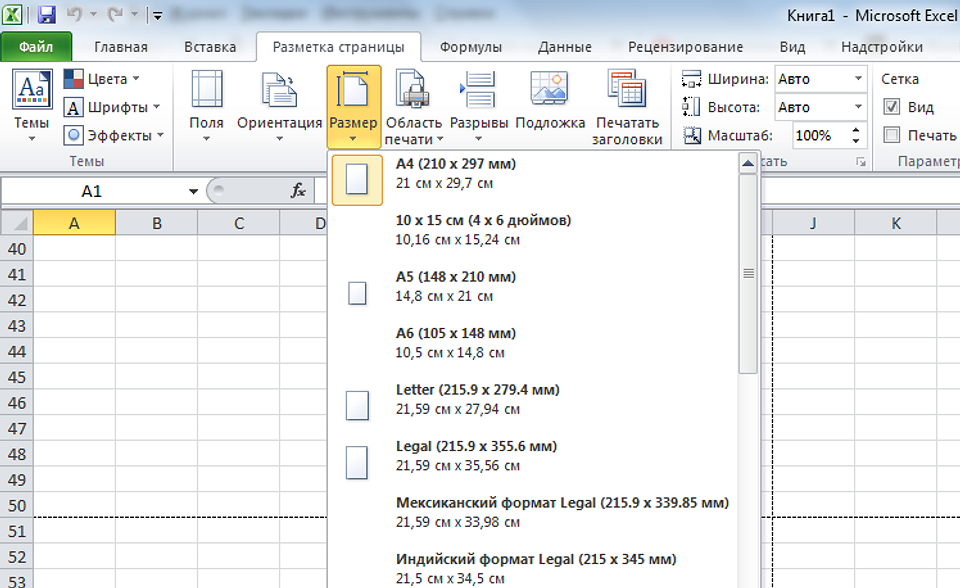
Возможность разбить электронную таблицу на части для печати на листах разного размера работает на любых принтерах. Количество листов и размеры полученного в результате документа можно корректировать с помощью масштаба. Желательно делать текст достаточно крупным, чтобы его было возможно прочитать.
Paint
Стандартная программа, предназначенная для работы с графикой, позволяет распечатывать изображения в разных форматах. Алгоритм действий несложный:
- Открыть изображение в графическом редакторе.
- Выбрать меню «Файл» и перейти к разделу «Печать» — «Параметры страницы».
- Установить нужные параметры: масштаб страницы — 150%, «Уместить» — 1 на 2 страницах. Ориентация должна быть альбомная, если мы печатаем лист в формате 297х420мм, и наоборот — книжная, если исходник должен получиться в размере 420х297мм.
- Распечатать изображение.
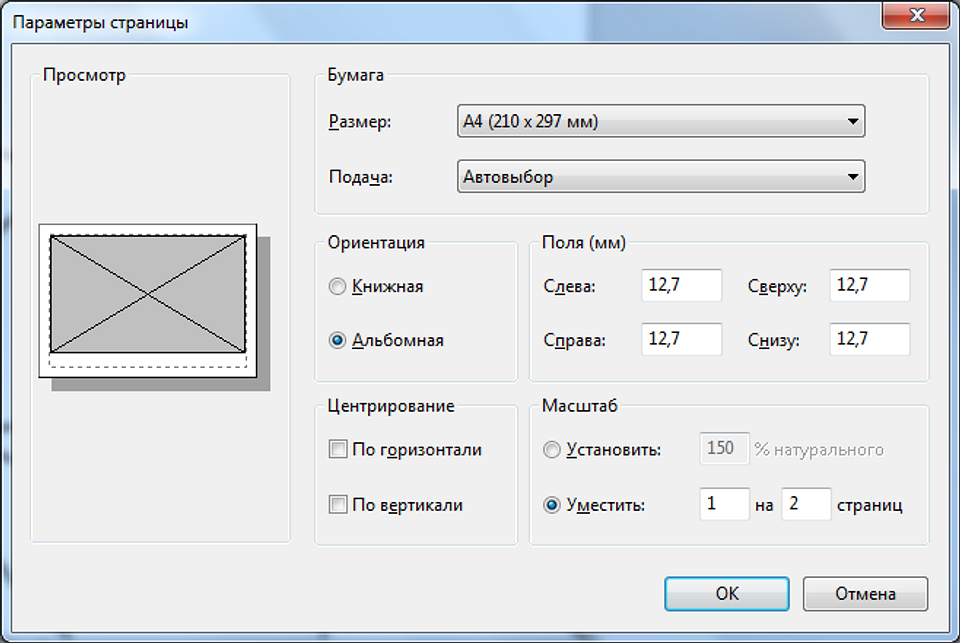
Изменение масштаба позволит получить картинку без потери за счёт границ. А вот тексты и другие документы распечатывать таким способом не получится. Правда, можно сделать сначала скриншот изображения на экране, а потом отправить в Paint — но качество полученного результата будет невысоким.
MS Word
Ещё один способ печати АЗ на принтере А4 связан с использованием офисной программы Word. Она позволяет работать как с текстом, так и с изображениями. Однако перед тем, как печатать, картинку придётся вставить в документ.
- Подготовить документ Ворд. Вставить в него изображение или текст.
- Перейти к меню «Файл» — «Печать» и выбрать подходящее печатающее устройство.
- Перейти к свойствам принтера, выбрать формат печати A3, а вместо пункта «1 страница на листе», который стоит по умолчанию, задать разделение большого формата на несколько маленьких — «2 страницы на листе».
Способ будет работать не на всех принтерах, а только на тех, где можно выбрать или вручную задать формат печати А3. Зато этот вариант даёт возможность напечатать не только изображения, но и тексты. Это может понадобиться, например, при создании плаката с надписями.
Adobe Reader PDF
Если документ или изображение сохранены с расширением PDF, разобраться, как напечатать на обычном принтере формат АЗ, поможет небольшая инструкция:
- Открыть документ в программе Adobe Reader и перейти к меню печати.
- Выбрать режим постера и настроить режим так, чтобы изображение поместилось на нескольких листах.
- Задать книжную ориентацию.
Теперь достаточно нажать на кнопку печати и подождать, пока электронный документ не распечатается на двух листах. Точно так же печатаются большие изображения любого размера.
Как в word сделать А3 (Ворд)

Стандартным форматом для Microsoft Word является А4, который соответствует стандартному офисному листу бумаги, но что же делать тогда, когда необходимо вести работу и получить результат в формате А3?
Нет ничего сложного, достаточно внести несколько изменений в настройки рабочего документа.
Но стоит учесть, что при выборе формата печати А3 необходимо знать, может ли Ваш принтер вести печать в таком формате. Если же, к сожалению, такой функционал ему недоступен, то и выбор будет невозможен.
Выставить формат А3 можно двумя способами. Первый из них касается настроек самой программы Word, другой же – изменение настроек печати.
Рассмотрим первый способ:
1. Для изменения формата документа из А4 в А3 необходимо пройти по вкладе «Разметка страницы» — «Размер» — «Другие размеры».
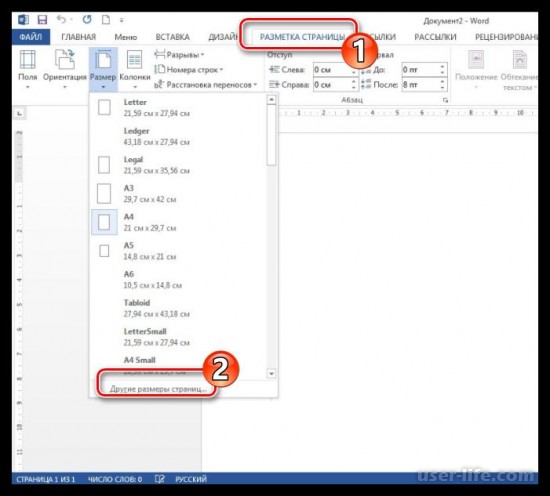
2. В настройках других размеров необходимо зайти во вкладку «Размер бумаги» и указать соответствующие размеры, а именно «Ширина – 29,7 см», «Длина – 42 см». Данные размеры соответствуют листу, который имеет формат А3.
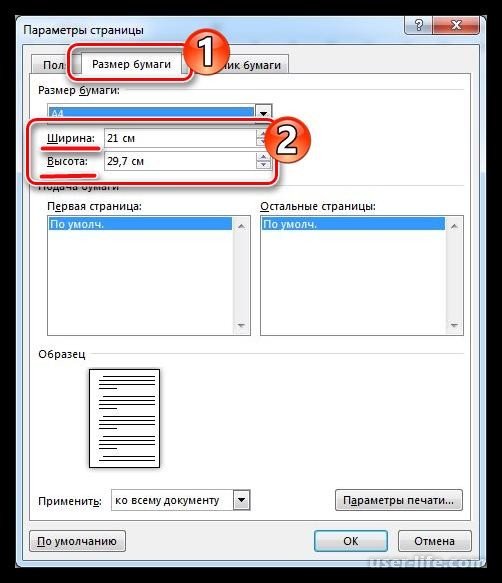
3. После проделанной операции необходимо сохранить изменения и можно продолжать работу уже в документе, который будет иметь размеры листа А3.Второй способ: изменение формата страницы через настройки параметров печати:
1. Чтобы открыть параметры печати документа необходимо перейти во вкладку «Файл» и нажать на пункт «Печать». Так же можно использовать комбинацию клавиш для открытия настроек печати Сtrl+P.
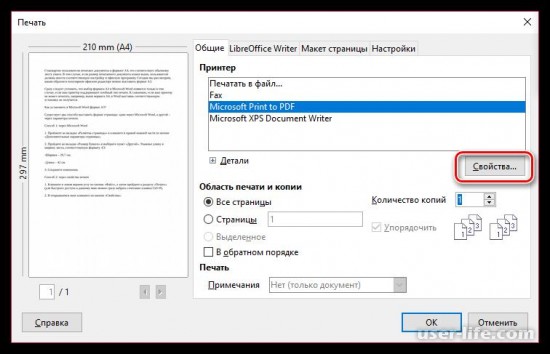
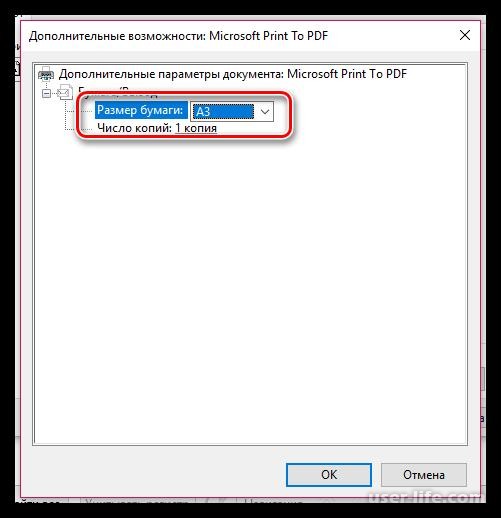
2. В окне, которое открылось, следует нажать на кнопку «Опции» — «Дополнительно» — это позволит открыть меню дополнительных параметров печати документа, где уже непосредственно можно выбрать формат самого документа – А3. Именно это нам и нужно.
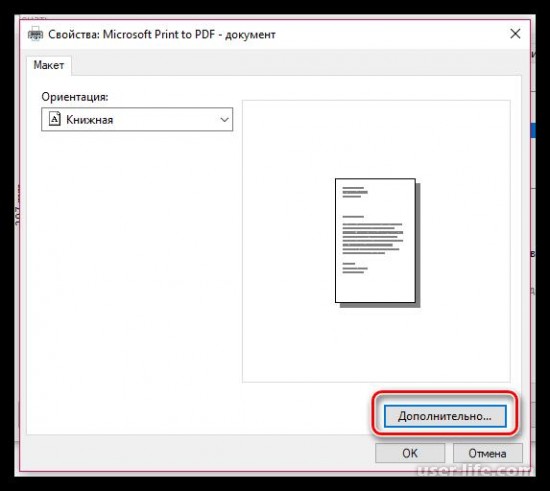
3. После проделанных операций можно сохранить настройки и приступать к работе.
Рейтинг:
(голосов: 1 )
Не пропустите похожие инструкции:
Принтер не печатает файлы в Microsoft Word

Как сделать таблицу в Microsoft Word
Как добавить строку в таблицу Ворд
Как сделать многоуровневый список в Ворд
Чем открыть RTF файл

Ворд как пользоваться работать скачать беcплатно на русском для Windows 7 8 10

Как убрать интервал между абзацами в Ворде (расстояние пробелы отступ разрыв уменьшить большие)

Как вставить картинку в Ворд
Как перевести таблицу Ворд в Эксель

Как посчитать количество символов в строке Ворд Excel (подсчет слов в тексте онлайн)
Как удалить пустую страницу в документе Ворд (убрать лишнюю ненужную)
Как уменьшить размер таблицы в Word (Ворд)
Комментариев пока еще нет. Вы можете стать первым!
!
Популярное
Последние статьи

Как включить автообновление в Виндовс 10

«Расположение недоступно. Отказано в доступе» в Windows 10

Ошибка Центра обновления в Windows 11

Как обновить Windows 11 Home до Pro

Как отключить брандмауэр в Виндовс 10

Как открыть дисковод на компьютере без кнопки

Чем открыть HEIC в Windows 7

Пробная страница печати напечатана неправильно в Windows 10
Как сделать формат А3 в ворде
В Word 2007, 2010, 2013 метод изменения формата такой же. Для этого вам нужно найти вкладку «Макет страницы» на панели инструментов, нажать кнопку «Размер» и выбрать A3 из раскрывающегося списка. Стоит отметить, что в книжной ориентации А3 поместятся два листа А4 в альбомной ориентации.

Это самый простой и быстрый способ.
Второй вариант
Однако рассмотрите другой вариант:
- На вкладке «Макет страницы» щелкните специальный значок в правом нижнем углу и откройте настройки рабочего пространства.

- В окне найдите вкладку Размер бумаги, выберите лист от А до Я из раскрывающегося списка, подтвердите действие, нажав кнопку ОК.

В этом окне вы можете увидеть ширину и высоту листа и при необходимости изменить их.
Старые версии
В Word 2003 вы можете изменить размер рабочего пространства с помощью параметра «Параметры страницы» в меню «Файл». Щелкните соответствующую вкладку и выберите размер A3 из раскрывающегося списка.

вы также можете изменить размер бумаги при печати документа.
- Нажмите кнопку «Офис», затем «Печать» и выберите самую первую строку.

- С помощью кнопки «Свойства» перейдите к настройкам принтера.

- Ищем кнопку Advanced

- В поле Paper Size установите значение A3.

- Закройте все предыдущие окна, подтвердив действие.
Важно! Этот метод лучше всего использовать, если принтер поддерживает широкоформатную печать формата A3 и больше.
Иногда требуется изменить размер только одной страницы всего документа. Чтобы сделать формат А3 для страницы, нужно вставить разрыв. Делается это так:
- Откройте вкладку «Макет страницы», найдите столбец «Разрывы» и выберите строку «Следующая страница» в раскрывающемся меню. Затем добавьте лист, который можно отформатировать самостоятельно, без ссылки на остальную часть документа.

- Измените размер листа известным способом через меню «Размер.
Как видите, изменить размер листа в ворде всех поколений несложно. Вы можете использовать стандартные инструменты или создать свой собственный формат, при этом нужно учитывать возможности принтера, который будет использоваться для печати текстового документа.
Paint
Стандартная графическая программа позволяет печатать изображения в различных форматах. Алгоритм действий прост:
- Откройте изображение в графическом редакторе.
- Выберите меню «Файл» и перейдите в раздел «Печать» — «Параметры страницы».
- Установите необходимые параметры: масштаб страницы — 150%, «По размеру» — 1 на 2 страницы. Ориентация должна быть горизонтальной, если мы печатаем лист в формате 297х420мм, и наоборот — вертикальной, если исходник должен быть 420х297мм.
- Распечатайте изображение.
Изменение масштаба позволит получить изображение без потери краев. Но тексты и другие документы так распечатать нельзя. Правда, вы можете сначала сделать снимок экрана изображения на экране, а затем отправить его в Paint, но качество результата будет невысоким.
MS Word
Еще один способ печати от А до Я на принтере формата А4 связан с использованием программы Word Office. Он позволяет работать как с текстом, так и с изображениями. Однако перед печатью изображение необходимо вставить в документ.
- Подготовьте документ Word. Вставьте в него изображение или текст.
- Перейдите в меню «Файл» — «Печать» и выберите соответствующее печатающее устройство.
- Зайдите в свойства принтера, выберите размер печати А3 и вместо «1 страница на лист», который является настройкой по умолчанию, установите разделение большого формата на более мелкие — «2 страницы на лист».
Этот метод будет работать не на всех принтерах, а только на тех, на которых вы можете вручную выбрать или установить размер печати A3. Но этот вариант позволяет печатать не только изображения, но и тексты. Это может быть полезно, например, при создании плаката с надписями.
Как извлечь корень из числа в файле Excel

Excel
Функция сцепить в excel
Excel
Adobe Reader PDF
Если документ или изображение сохранены с расширением PDF, небольшая инструкция поможет вам понять, как распечатать формат AZ на обычном принтере:
- Откройте документ в Adobe Reader и перейдите в меню «Печать.
- Выберите режим плаката и настройте его так, чтобы изображение поместилось на нескольких листах.
- Установите вертикальную ориентацию.
Теперь просто нажмите кнопку печати и дождитесь, пока электронный документ распечатается на двух листах. Таким же образом печатаются большие изображения любого размера.
AutoCAD
Если у пользователя есть программа для рисования AutoCAD, он может легко распечатать листы практически любого формата. Эта функция была добавлена для печати в основном чертежей, которые редко бывают формата А4. И он подходит для любого принтера, в том числе для маленьких листов. Процесс печати выглядит следующим образом:
- Изображение на листе А3 разбито на части окошками (невидимая рамка).
- Полученные рамки расширяются на 10 мм в каждом направлении и смещении, так что после печати страницы могут перекрываться. Это позволит вам наклеить изображения на два и более листов, не теряя деталей по краям.
- Откроется раздел печати. Сначала первая часть изображения умещается под размер бумаги А4, затем вторая (и все остальное, если печатается изображение большего размера).
Перед отправкой изображения на принтер убедитесь, что для всех частей разделенного изображения выбран одинаковый масштаб. Это позволит избежать проблем при связывании страниц. Кроме того, выравнивание лестницы можно упростить, сделав одинаковые каркасы.
Как в документе ворд изменить цвет текста

Слово
Как поставить пароль на файл excel — при открытии
Excel
MS Excel
редактор электронных таблиц Microsoft Excel вряд ли будет использоваться для печати большого изображения. Но с его помощью можно легко разделить документы на несколько частей. Причем такая программа — не только самый простой, но и практически единственный способ распечатать таблицу на плакате А3 на принтере А4.
Порядок действий следующий:
- Перейдите на вкладку «Макет страницы» и выберите размер А4.
- Убедитесь, что экран автоматически разделяется на отдельные страницы. При необходимости вы можете откорректировать границы и изменить масштаб, уменьшив или увеличив все, что нужно напечатать. Лист адаптируется к тому, что обозначено пунктирными линиями.
- Перейдите в раздел «Файл» — «Печать».
- Выберите одностороннюю печать и листы A4. Распечатайте документ.
Возможность разбивать электронную таблицу на части для печати на листах разного размера работает на любом принтере. Количество листов и итоговый размер документа можно отрегулировать с помощью шкалы. Рекомендуется сделать текст достаточно крупным, чтобы его можно было разобрать.



