
Сейчас я вам покажу универсальный способ печати плакатов на обычном принтере А4. Описываемый здесь метод печати больших плакатов прекрасно подходит не только для Microsoft Word, но и для любой программы, из которой можно производить печать. Распечатать плакат из листов А4 очень просто!
Смотрите видео после статьи
видео может дополнять статью или содержать её полностью
Кстати, наряду с этой страницей про печать плакатов из Word, большой популярностью на ArtemVM.info также пользуется статья про печать букв в размер формата А4. Так что рекомендую решить две проблемы за один раз.
Также замечу, что если у вас нет дома принтера, но плакат распечатать всё-таки хочется, вам поможет печать в файл.
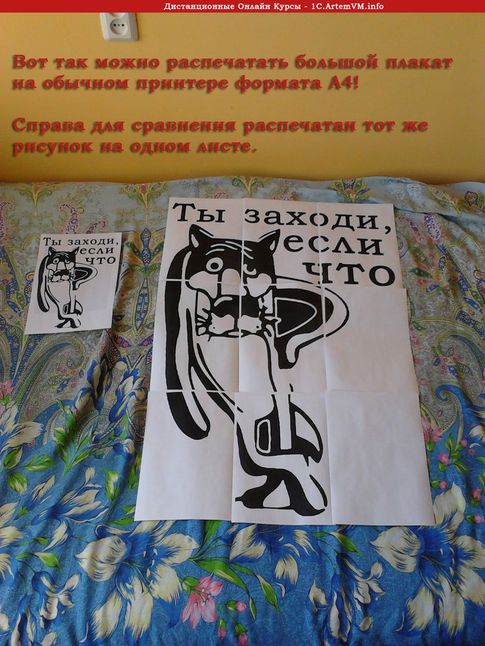
Результат печати плаката из листов А4 при помощи Word
Обычный принтер есть у многих, а вот широкоформатные плоттеры бывают, как правило, только в специализированных фирмах, занимающихся типографией. Стоимость такого оборудования по сравнению с обычным принтером А4 достаточно большая, поэтому дома его держать смысла нет. Давайте используем обычный принтер чтобы распечатать большой плакат из листов А4.
[нажмите на картинку для увеличения] Справка: как сохранять фото с сайтов
На фотографии приведён результат печати плаката на листах формата А4. Принтер обычный. Не обращайте внимание на опечатку на картинке — просто исправлять уже не хочется 🙂 Сейчас я покажу как всё это делается на примере печати плаката с картинкой из программы MS Word.
Обратите внимание: настройки принтера у разных принтеров отличаются, но принципы остаются те же самые! Кроме того, я здесь буду показывать печать плаката на примере картинки, но то же самое относится и к тексту, просто набранному в Word.
Приведённый в этой статье пример — далеко не единственный.
Если Вы хотите научиться хорошо работать в Word, то Вам обязательно стоит посмотреть видеоуроки, в которых показываются и другие способы решения этой и других задач наиболее эффективным способом.
Приступаем к печати плаката из листов А4
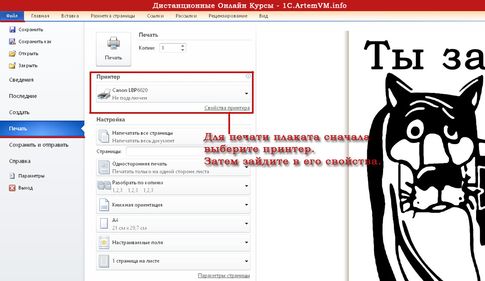
Прежде всего нужно подготовить обычный документ Word. Я вставил в него картинку, но можно было и текст напечатать. Заходим с меню "Файл / Печать". Я использую Word с меню типа Лента.
[нажмите на картинку для увеличения] Справка: как сохранять фото с сайтов
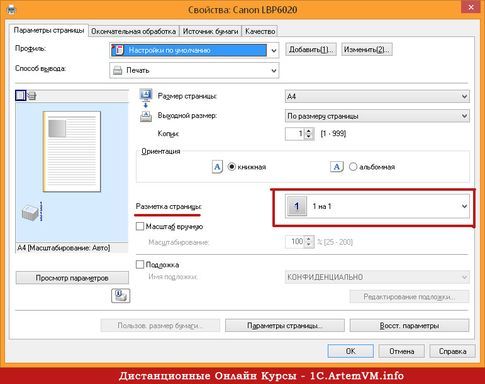
Прежде всего выберите нужный принтер — тот, на котором вы будете печатать плакат. Это важно, поскольку для преобразования обычного документа в плакат из листов А4 мы воспользуемся соответствующей функцией принтера. Пугаться не стоит, поскольку функция печати плакатов есть почти(!) в любом принтере. Открываете свойства вашего принтера и видите что-то вроде окна, показанного ниже. Конечно, у вас всё может быть немного иначе.
[нажмите на картинку для увеличения] Справка: как сохранять фото с сайтов
Смысл показываемого мной метода печати плакатов из листов А4 основан именно на использовании свойств принтера, а не самого Word или другой программы. Дело в том, что в этом случае драйвер принтера сам разделит документ на части и увеличит их, что избавляет вас от необходимости делать это вручную. Из всех способов печати плакатов в домашних условиях этот — наиболее простой.
Чтобы распечатать ваш документ как плакат из листов А4, вам нужно в свойствах принтера найти пункт, отвечающий за данную возможность. Пример привожу для своего принтера.

[нажмите на картинку для увеличения] Справка: как сохранять фото с сайтов
После выбора нужного вам размера плаката нужно только сохранить настройки, а затем нажать кнопку печати в Word. Размер плаката указывается в листах А4 по принципу X*Y. В приведённом примере это плакат 3*3 листа А4. Результат печати вы можете видеть на самой первой картинке.
Особенность печати плакатов из листов А4
Если вы печатаете текст, который легко масштабируется, то, в принципе, вы можете напечатать плакат, состоящий из любого количества листов А4, которое позволяет выбрать ваш принтер.
Если же вы печатаете картинку, то её оригинальный размер должен быть достаточно велик. В противном случае вы рискуете получить плакат низкого качества.
После печати плаката вам потребуется взять ножницы и обрезать печатные поля, чтобы соединить части плаката (листы А4) в одно целое. Не пытайтесь печатать без полей! Как я писал ранее в одной из предыдущих статей, при печати без полей вы можете потерять часть документа — он просто не пропечатается.
Подведём итоги
Одним из главных принципов, которым я руководствуюсь на своих учебных курсах, заключается в том, что главное — понять суть, а не просто что-то заучивать! Если не можете что-то сделать одним способом, то всегда найдётся другой! В данном случае вместо того, чтобы искать как распечатать плакат в Word из листов А4, я предлагаю просто воспользоваться универсальной функцией печати плакатов, встроенную в принтер.
Это гораздо более эффективно и позволяет печатать большие плакаты на обычных листах А4 практически из любой программы.
Уникальная метка публикации: BA1F7A6B-93AA-F8BA-0BFF-63A3ABBF9233 Источник: //artemvm.info/information/uchebnye-stati/microsoft-office/kak-raspechatat-v-word-plakat-iz-listov-a4/
Как сделать картинку на 4 листах А4 в Word
Мы все знаем, что Microsoft Word является одним из самых популярных текстовых редакторов, который используется миллионами людей по всему миру. Но мало кто знает, что помимо создания документов, Word также предлагает ряд функций для создания и редактирования графических элементов, включая картинки.
Если вам нужно сделать картинку, которая будет занимать 4 листа A4, в Word есть несколько способов достичь этой цели. Один из самых простых и эффективных способов — это использование функции «Разбить объект на несколько частей».
Когда вы выберете эту опцию, Word автоматически подгонит вашу картинку по размерам каждого отдельного листа A4. Вы сможете легко склеить эти листы после распечатки и получить картинку в идеальном качестве. Не забудьте разместить обводку и номера страниц на каждом листе, чтобы было легче собрать картинку вместе.
Подготовка документа
Перед тем, как начать создание картинки на 4 листах A4 в Word, необходимо правильно настроить документ.
- Откройте программу Microsoft Word и создайте новый документ.
- Выберите ориентацию страницы «Альбомная» для того, чтобы на одной странице можно было разместить больше информации. Для этого перейдите в раздел «Разметка страницы» и выберите соответствующий пункт.
- Установите нужные поля. Чтобы создать картинку на 4 листах A4, необходимо установить нулевые поля на всех сторонах документа. Для этого перейдите в раздел «Разметка страницы», выберите «Поля» и установите значения «Верхнее», «Нижнее», «Левое» и «Правое» поля равными нулю.
- Разделите документ на четыре равные части. Чтобы достичь этого, нажмите на вкладку «Вставка» и выберите «Разделение страницы».
- Настройте шрифт и размер шрифта в документе в соответствии с вашими предпочтениями. Для этого можно использовать соответствующие инструменты в меню программы.
После завершения этого этапа подготовка документа для создания картинки на 4 листах A4 в Word будет завершена, и вы будете готовы начать работу над самой картинкой.
Открытие программы Word
1. Найдите иконку программы Word на рабочем столе или в меню «Пуск» и дважды щелкните по ней.
2. Если программа не установлена, вам может потребоваться скачать и установить ее с официального сайта Microsoft.
3. Когда программа откроется, вы увидите пустой документ.
4. Чтобы начать работу, вы можете создать новый документ, открыть существующий или выбрать один из шаблонов.
5. Для создания нового документа нажмите на кнопку «Новый документ» или используйте комбинацию клавиш Ctrl + N.
6. Если вы хотите открыть существующий документ, нажмите на кнопку «Открыть» или используйте комбинацию клавиш Ctrl + O, затем укажите путь к файлу и выберите его.
7. Если вы хотите использовать один из шаблонов, нажмите на кнопку «Шаблоны» или используйте комбинацию клавиш Ctrl + B, затем выберите нужный шаблон из списка.
8. После открытия документа вы можете начать его редактирование, добавлять текст, изображения, таблицы и другие элементы.
9. После завершения работы вы можете сохранить документ, нажав на кнопку «Сохранить» или используя комбинацию клавиш Ctrl + S.
Теперь вы готовы приступить к созданию картинки на 4 листах в программе Word.
Создание нового документа
Для создания картинки на 4 листах A4 в Word необходимо начать с создания нового документа. Вот как это сделать:
Шаг 1: Запустите Microsoft Word на своем компьютере.
Шаг 2: В верхнем левом углу окна программы, нажмите на кнопку «Файл».
Шаг 3: В открывшемся меню выберите опцию «Создать», чтобы открыть список доступных шаблонов и документов.
Шаг 4: В списке выберите «Пустой документ», чтобы создать новый документ без использования шаблона.
Шаг 5: После выбора «Пустой документ», новый документ откроется в основном окне Word.
Теперь у вас есть пустой документ, в котором вы можете создать свою картинку на 4 листах A4. Далее вы сможете добавить изображения, текст и другие элементы в документ, чтобы получить желаемый результат.
Помните, что вы можете сохранить свой документ для последующего редактирования или печати, чтобы получить вашу готовую картинку на 4 листах A4.
Установка параметров страницы
Перед тем, как начать создание картинки на 4 листах A4 в Word, необходимо установить параметры страницы для документа. Это позволит вам правильно настроить размер листов и ориентацию страницы.
Для установки параметров страницы следуйте инструкции ниже:
| Шаг 1: | Откройте Word и создайте новый документ. |
| Шаг 2: | На панели инструментов выберите вкладку «Разметка страницы». |
| Шаг 3: | В разделе «Размер» выберите опцию «A4» из списка доступных размеров страницы. |
| Шаг 4: | Далее настройте ориентацию страницы. Если вам нужна альбомная ориентация, выберите опцию «Альбомная». Если вам нужна книжная ориентация, выберите опцию «Книжная». |
| Шаг 5: | Нажмите кнопку «ОК», чтобы применить изменения. |
Теперь у вас установлены нужные параметры страницы для создания картинки на 4 листах A4 в Word. Вы можете начинать работу над вашим проектом, размещая элементы картинки по разным частям страницы.
Выбор ориентации страницы
Ориентация страницы в Word позволяет задать направление размещения текста и элементов на странице. В зависимости от ваших потребностей и требований, вы можете выбрать одну из двух ориентаций: альбомную или портретную.
Альбомная ориентация предполагает размещение страницы горизонтально, тогда как портретная ориентация предусматривает вертикальное размещение.
Возможность выбора ориентации страницы особенно полезна при создании картинки на нескольких листах A4 в Word. Например, если вы хотите создать большую картинку или схему, вы можете выбрать альбомную ориентацию, чтобы иметь больше горизонтального пространства.
Для выбора ориентации страницы в Word, выполните следующие шаги:
- Откройте документ в Word.
- Перейдите на вкладку «Разметка страницы» в верхней части экрана.
- В разделе «Ориентация» выберите желаемую ориентацию: >
- Портретная — страница будет вертикальной.
- Альбомная — страница будет горизонтальной.
- При необходимости, вы также можете выбрать одну из стандартных ориентаций: «Авто», «Вертикальный на левой стороне» или «Вертикальный на правой стороне».
Выбрав нужную ориентацию страницы, вы сможете продолжить создание картинки на 4 листах A4 в Word, используя необходимые инструменты и функции.
Не забывайте, что важно предварительно создать рамки для размещения элементов на странице и настроить масштаб, чтобы ваша картинка выглядела правильно и сбалансированно на каждом листе.
Изменение размера страницы
Для создания картинки на 4 листах A4 в Word необходимо изменить размер страницы документа. Это позволит разделить картинку на четыре части и расположить их на отдельных страницах.
Для изменения размера страницы в Word выполните следующие действия:
- Откройте документ, в котором вы хотите создать картинку на 4 листах A4.
- Выберите вкладку «Макет страницы» в верхнем меню.
- В разделе «Размер» выберите пункт «Стандартные размеры страницы».
- В выпадающем списке выберите размер «A4».
После выполнения этих действий ваш документ и его страницы будут иметь размер A4. Теперь вы можете разместить отдельные части картинки на каждой странице.
Обратите внимание, что если картинка слишком большая, она может не поместиться на одной странице A4. В этом случае, вам придется уменьшить размер картинки или разбить ее на более мелкие части.
Надеемся, что этот раздел руководства поможет вам создать картинку на 4 листах A4 в Word. Удачи в вашем творчестве!
Разбиение картинки на 4 части
Если вам необходимо разделить картинку на 4 части для печати на листах формата A4 в программе Word, вам понадобится следовать нескольким простым шагам.
Шаг 1: Откройте программу Word и создайте новый документ.
Шаг 2: Вставьте нужную картинку в документ, выбрав соответствующую опцию во вкладке «Вставка».
Шаг 3: Выделите добавленную картинку и выберите вкладку «Разметка». В меню «Обертка текста» выберите опцию «Текст около изображения». Это позволит обработать картинку как текст, что упростит ее разделение на части.
Шаг 4: Разделите изображение на 4 части, выделяя каждую часть с помощью мыши и выбирая опцию «Разбить на колонки» в меню «Страница».
Шаг 5: Проверьте, что каждая часть изображения помещается на лист формата A4. Если необходимо, отрегулируйте размеры частей, изменяя их масштаб или разделите картинку на более мелкие части.
Шаг 6: Отпечатайте каждую часть изображения на отдельном листе A4.
Следуя этим простым шагам, вы сможете разбить картинку на 4 части и распечатать ее на листах формата A4 в программе Word. Этот метод позволяет создавать большие картинки, которые затем можно собрать вместе, чтобы получить полное изображение.
Разделение изображения на равные части
Для создания картинки на 4 листах A4 в Word, необходимо разделить изображение на равные части. Для этого следуйте следующим шагам:
- Выберите изображение: Изображение должно быть подходящего размера и качества для печати. Обратите внимание, что на каждом листе A4 должна быть та же часть изображения.
- Вставьте изображение в Word: Откройте Word и выберите место, где хотите разместить изображение. Нажмите на вкладку «Вставка» и выберите «Изображение». Выберите нужное изображение на вашем компьютере и нажмите «Вставить».
- Разделите изображение на равные части: Выделите вставленное изображение и нажмите правой кнопкой мыши. В появившемся меню выберите «Разбить на части».
- Выберите количество и размер частей: В появившемся окне «Разделение изображения» выберите количество и размер частей, на которые вы хотите разделить изображение. В данном случае выберите «4» и «А4».
- Подтвердите разделение: Нажмите «ОК» для подтверждения разделения изображения.
- Распечатайте каждую часть: Каждая часть разделенного изображения будет расположена на отдельном листе A4. Распечатайте каждую часть, используя принтер.
- Соберите картинку: После печати всех частей, соберите картинку, правильно расположив каждую часть. Вы можете использовать скотч или клей для фиксации картинки на листах A4.
Теперь у вас есть подробное руководство по разделению изображения на равные части и созданию картинки на 4 листах A4 в Word. Следуйте приведенным инструкциям и наслаждайтесь результатом!
Копирование и вставка каждой части
Чтобы создать картинку на 4 листах A4 в Word, вам понадобится скопировать и вставить каждую часть изображения на отдельный лист бумаги.
1. Откройте документ Word, в котором вы хотите создать картинку.
2. Выделите первую часть изображения, которую вы хотите поместить на первый лист A4. Если это фотография или рисунок, используйте инструмент «Выделение» на вкладке «Вставка» в разделе «Получение изображений». Если это текст или другие элементы документа, просто выделите их с помощью мыши.
3. Нажмите правую кнопку мыши и выберите опцию «Копировать» или используйте сочетание клавиш Ctrl + C, чтобы скопировать выделенную часть.
4. Перейдите к следующему листу A4 и щелкните в любом месте, чтобы установить курсор в нужном месте.
5. Щелкните правой кнопкой мыши и выберите опцию «Вставить» или используйте сочетание клавиш Ctrl + V, чтобы вставить скопированную часть изображения на новый лист. При необходимости вы можете использовать инструменты форматирования или изменить размер изображения.
6. Повторите эту процедуру для остальных частей изображения, копируя и вставляя их на отдельные листы A4, пока вы не создадите полную картинку на 4 листах.
7. После того как вы скопировали и вставили все части изображения, убедитесь, что они правильно выровнены и соединены, чтобы создать единое изображение. Вы можете использовать опции выравнивания и расположения в Word, чтобы сделать это.
Теперь у вас есть полная картинка на 4 листах A4 в вашем документе Word. Вы можете сохранить его, напечатать или поделиться им с другими.
Упорядочивание частей изображения
При создании картинки на 4 листах A4 в Word очень важно правильно упорядочить части изображения. Это позволит получить качественный результат и избежать проблем при склеивании.
Вот несколько советов, как упорядочить части изображения:
- Разделите изображение на четыре части равного размера. Лучше всего это сделать в графическом редакторе, например, в Photoshop. Используйте инструменты разделения и выделения, чтобы получить равномерные и симметричные куски изображения.
- Нумеруйте каждую часть изображения. Напишите цифры с помощью программы редактирования картинок или напечатайте их отдельными листами бумаги. Это поможет вам упорядочить куски изображения и понять, где они должны быть расположены.
- На каждом листе A4 укажите, какая часть изображения должна быть на этом листе. Напишите это в углу листа или над соответствующей областью. Так вы сможете легко определить, какие части картинки находятся где.
- Печатайте каждую часть изображения на отдельном листе A4. Если у вас нет возможности печатать на больших форматах, распечатайте каждый кусок отдельно и затем соедините их.
- При склеивании кусков обратите внимание на правильное сочетание границ. Убедитесь, что каждая часть изображения соединяется с соседней частью по границе. Это поможет создать единое и без швов изображение.
Следуя этим рекомендациям, вы сможете создать красивую картинку на 4 листах A4 в Word без проблем. Не забывайте о внимательности и точности при склеивании, чтобы получить идеальный результат.
Выравнивание и перемещение частей
Когда вы создали и разместили все необходимые части своей картинки на 4 листах A4 в Word, вам может потребоваться выполнить дополнительные настройки, чтобы они лучше соответствовали вашим потребностям. В этом разделе мы рассмотрим, как выравнивать и перемещать части вашей картинки.
Для начала, чтобы иметь больше контроля над размещением частей вашей картинки, вы можете использовать таблицы. Создайте таблицу в Word, где каждая ячейка таблицы будет соответствовать одному листу A4. Затем вы можете скопировать и вставить части картинки в соответствующие ячейки таблицы. Используйте функции выравнивания и изменения размеров таблицы, чтобы при необходимости сделать листы A4 меньше или больше.
Чтобы выровнять части картинки внутри ячеек таблицы, вы можете использовать функции выравнивания текста в Word. Например, если вы хотите выровнять часть картинки по центру ячейки, выделите эту часть и выберите опцию «Выравнивание по центру» в меню «Выравнивание текста». Таким образом, вы сможете найти идеальное положение каждой части вашей картинки.
Если вам нужно переместить часть вашей картинки с одного листа A4 на другой, просто выделите эту часть и скопируйте ее в буфер обмена. Затем перейдите к другому листу A4 и вставьте часть картинки из буфера обмена. Это поможет вам максимально гибко управлять размещением каждой части вашей картинки на 4 листах A4.
Теперь вы знаете, как выравнивать и перемещать части вашей картинки на 4 листах A4 в Word. Используйте эти навыки, чтобы создать профессионально выглядящую картинку, которая точно отражает ваше видение и идеи.
Как распечатать картинку на нескольких листах А4?

Печать изображения на нескольких листах А4 разрешает распечатать постер, большой плакат для рекламы и карту с помощью принтера. Изображение можно напечатать без установки специальных приложений – для этого хватит драйвера принтера и обычного ПО. Рассмотрим, как распечатать плакат на нескольких листах А4.
Подготовка к печати
Как распечатать постер на фотобумаге А4? Для распечатки изображения потребуется сама картинка. Причем у нее должно быть высокое разрешение, ведь увеличение и следующая печать может выявить большие искажения изображения. Также необходимо обратить особое внимание на принтер. Он должен печатать без полей.
Для печати постеров подходят все принтеры, но некоторые модели оказываются намного удобнее других.
Также необходимо побеспокоиться о картриджах. Они должны быть в полной мере заправлены. Иначе краска для принтера закончатся и вместо плаката у вас может получиться простая картинка с полосками.
Нужно также подумать о софте, с помощью которого будет производиться печать. Драйвера для принтера непременно должны иметь самую последнюю версию. Иначе могут появиться ошибки и другие неприятности.
Как распечатать рисунок на 4 листах?
Обычно нужные настройки можно найти и установить в меню устройства. Порядок печати больших форматов на А4 простой:
- Необходимо открыть изображение и нажать на печать.
- Выбрать свойства и страницу.
- В пункте «Макет страницы» избрать печать постера и выбрать способ разбивки листов А4.
Подобная настройка разрешает напечатать большой постер на нескольких листах А4 без применения специальных программ. Но в некоторых принтерах нет функции печати постера. В такой ситуации без установки дополнительного ПО обойтись не получится.
Как распечатать формат А3 на листах А4 в Ворде? Для распечатки плаката в ворде необходимо выбрать, на скольких листах будет печататься рисунок, растянуть его и отправить его на печать.
Как распечатать плакат на А4 через Paint?
Paint – это стандартная программа для решения обычных графических задач, которая входит в состав операционной системы Windows. Она поможет создать простой рисунок и распечатать его. Также программа позволяет печатать и другие картинки. Причем делает она это довольно качественно. Этот простой редактор может напечатать любое изображение на нескольких листах.
Сделать это можно просто. При этом алгоритм действий такой:
- В пуске необходимо найти программу Paint. Запускаем приложение и открываем в нем изображение. Также можно открыть изображение с помощью данной программы.
- Открываем меню «Файл» — «Печать – Параметры страницы».
- Задаем нужные параметры страницы, определяем ориентацию. В пункте «Масштаб» нужно выбрать «Установить 100 % натурального» либо увеличить масштаб.
- Заходим в Файл, Печать. Проверяем изображение и отсылаем его на печать.
Останется только распечатать изображение по обычному сценарию. Оно будет размещаться на нескольких листах А4.
Как распечатать А3 на принтере А4 через Excel?
Как распечатать лист А3 на принтере А4 через Excel? Для этого необходимо открыть чистый документ через программу работы с таблицами и открыть вставку. Далее нажмите на раздел «Рисунок». Потом выберите картинку, которую вы собираетесь распечатать.
Зайдите на вкладку «Вид» и нажмите на разметку странички, а потом увеличьте изображение, выводя его за маркеры. Картинку можно растянуть, изменяя необходимые пропорции рисунка. В правом углу программы можно уменьшить масштаб картинки для удобной работы с ней. Поместите изображение на необходимое количество листов и распечатайте его.
Специалисты при печати часто используют программы, которые созданы для оформления изображений и постеров. Специальные драйвера располагают удобными настройками, которые разрешают предугадать все недостатки и нарушения, которые могут появиться на листах А4.



