
В данном материале пойдет речь о том, как в Microsoft Word распечатать документ, оригинальный размер страниц которого — А4, а лист бумаги, на котором нужно напечатать — А3. При этом, просто выбрать в настройках печати размер страницы "А3" ни к чему хорошему не приведет — в таком случае, Word сменит размер всех страниц на новый, и все форматирование и разбивка по страницам изменится. Для того, чтобы распечатать А4 на А3, просто увеличив оригинал, нужно выполнить следующие действия:
- Открываем меню "Файл", и выбираем "Печать".
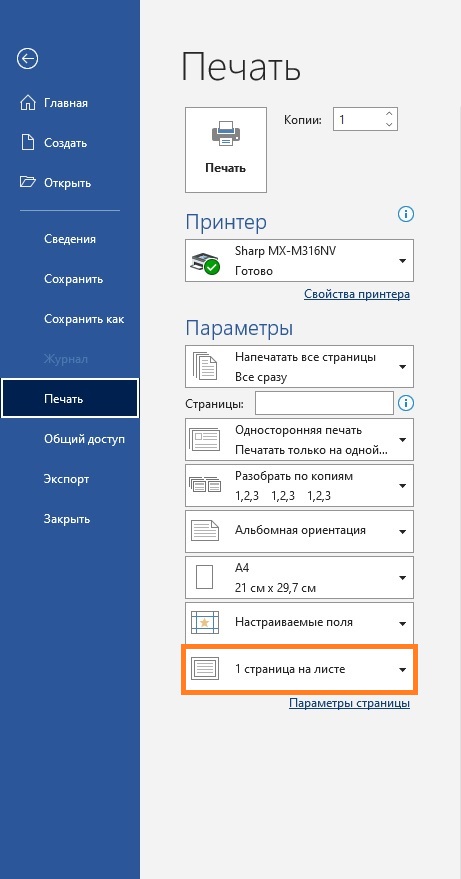
- В меню печати, переходим к пункту настроек, где написано "1 страница на листе".
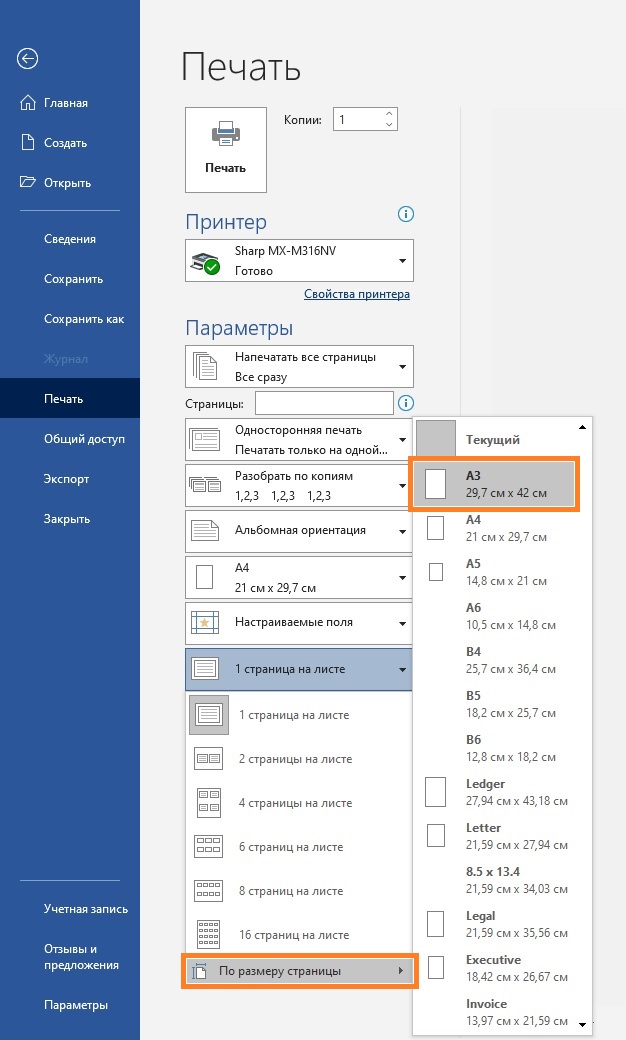
- В выпадающем меню выбираем самый последний пункт — "По размеру страницы", и затем размер бумаги "А3".
- Теперь, остается только нажать кнопку "Печать".
Была ли эта статья Вам полезна?
Что не так с этой статьей? Мы будем благодарны за вашу помощь в её улучшении!
Все про работу с excel, word, access, powerpoint

Отличное решение для тех, чьи партнерши занимаются профессиями в сфере услуг, такими как маникюр, брови или наращивание ресниц. Возможно, вы уже задумывались, как помочь своим близким увеличить их доход? Но если вы не разбираетесь в маркетинге и специфике этих услуг, это может стать проблемой. Мы предлагаем вам решение — сервис VisitTime, чат-бот для специалистов, который значительно облегчает процесс записи клиентов: — Автоматически записывает клиентов и напоминает им о предстоящих визитах — Индивидуально настраивает скидки, чаевые, кешбек и предоплаты — Способствует повышению посещаемости и увеличению дохода Кроме того, первый месяц использования бесплатный, поэтому самое лучшее, что вы можете сделать сейчас — установить сервис или рассказать о нем вашей половинке. Все интуитивно понятно и просто, стоит лишь нажать на этот текст и запустить чат-бота.
Как в word сделать одну страницу а3?

В стандартных настройках документа MS Word задан размер страницы A4, что абсолютно оправдано. Данный формат является наиболее распространенным в офисной работе, в нем оформляется и печатается большинство документов, рефератов, научных и различных работ. Тем не менее, иногда может возникнуть потребность изменить общепринятый размер на больший или меньший.
Урок: Как создать альбомный лист в Word
В MS Word присутствует возможность изменения формата страницы, причем, сделать это можно как вручную, так и по готовому шаблону, выбрав его из набора. Проблема в том, что найти раздел, в котором эти настройки можно изменить, не так уж и просто. Дабы все прояснить, ниже мы расскажем, как в Ворде сделать формат A3 вместо A4. Собственно, точно таким же образом можно будет задать и любой другой формат (размер) для страницы.
Изменение формата страницы А4 на любой другой стандартный формат
1. Запустите текстовый файл, формат страницы которого необходимо изменить.

2. Откройте вкладку “Макет” и выберите диалоговое окно группы “Параметры страницы”. Для этого кликните на маленькую стрелку, расположенную в нижнем правом углу группы.

Обратите внимание: В версиях Word 2007-2010 инструменты для настройки формата страницы расположены на вкладке “Разметка страницы” в группе “Дополнительные параметры”.

3. В появившемся окне откройте вкладку “Формат бумаги”, затем в разделе “Формат бумаги” выберите нужный размер из выпадающего списка.

4. Нажмите “ОК”, чтобы закрыть окно “Параметры страницы”.
5. Формат страницы изменится на выбранный вами. В нашем случае это A3, а страница на скриншоте показана в масштабе 50% относительно размеров окна самой программы, так как иначе она попросту не влезает.

Ручное изменение формата страницы
В некоторых версиях форматы страницы, отличные от A4 по умолчанию не доступны, по крайней мере до тех пор, пока в системе не будет подключен совместимый принтер. Однако, размер страницы, соответствующий тому или иному формату, всегда можно задать вручную Все, что для этого от вас потребуется, так это знание точного значения по ГОСТу. Последнее с легкостью можно узнать благодаря поисковым системам, но мы решили упростить вам задачу.
Итак, форматы страницы и их точные размеры в сантиметрах (ширина x высота):
A0 — 84,1х118,9A1 — 59,4х84,1A2 — 42х59,4A3 — 29,7х42A4 — 21х29,7A5 — 14,8х21
А теперь о том, как и где их указать в Ворде:
1. Откройте диалоговое окно “Параметры страницы” во вкладке “Макет” (или же раздел “Дополнительные параметры” во вкладке “Разметка страницы”, если вы используете старую версию программы).

2. Перейдите во вкладку “Размер бумаги”.

3. Введите в соответствующие поля необходимые значения ширины и высоты страницы после чего нажмите кнопку “ОК”.
4. Оформление страницы будет адаптировано в соответствии с указанными вами настройками. На приведенном нами скриншоте отображен лист формата A5 в масштабе 100% (по отношению к размеру окна приложения).

К слову, точно таким же образом вы можете задать любые другие значения ширины и высоты страницы, изменив ее размер. Другой вопрос, будет ли это совместимо с принтером, который вы будете использовать в дальнейшем, если вы вообще планируете это делать.

Вот и все, теперь вы знаете, как изменить формат страницы в документе Microsoft Word на A3 или любой другой, как стандартный (ГОСТовский), так и произвольный, заданный вручную.
Мы рады, что смогли помочь Вам в решении проблемы.
Задайте свой вопрос в комментариях, подробно расписав суть проблемы. Наши специалисты постараются ответить максимально быстро.
Помогла ли вам эта статья?
Можно ли в документе А4 сделать одну страницу А3?
andrejK сказал(а):
… или вы полагаете, что в типографии сию полосу печатают вместе с основным блоком.
Нажмите, чтобы раскрыть…
Да были такие мыслишки, но внутренний голос подсказывал, что не все так просто… теперь понял.
Не по теме:Я когда был в школе (6-7 класс), думал, вот показывают по телевизору И.Кобзона, он идет по берегу моря и поет. А где же оркестр, думал я? Кобзона и вижу и слышу, а орекстр слышу, но не вижу. И когда мне сказали что все пишется отдельно, и даже инструменты часто пишутся каждый по отдельности, я подумал, что надо мной издеваются. Типа зачем городить огород, когда можно музыкантов посадить в кусты, просунуть им туда микрофон и нажать Rec. Теперь вижу, что и здесь издеваются… отдельная типография для таблицы-вкладыша… Это уж слишком
На самом деле клиент предпочитает получать продукт в формате PDF. Поэтому возникла идея объединить всё в одном документе. В противном случае, необходимо создавать две MDI-формы: одну для отображения, а вторую для генерации PDF. Однако это вполне допустимо. Позже можно будет реализовать всё на C# (когда буду готов).
Стандартным форматом листа в редакторе Word является формат A4 и обычно пользователи используют именно его. Но, если у вас есть соответствующий принтер, то вам может понадобится формат А3, который в два раза больше А4. К счастью, никакой проблемы в этом нет поскольку Word без проблем работает с любыми форматами бумаги.
Сейчас мы расскажем о том, как сделать формат А3 в текстовом редакторе Word. Материал будет актуален для всех современных версий этой программы, включая Word 2003, 2007, 2010, 2013 и 2016.
Формат А3 в Word 2007, 2010, 2013 и 2016
В текстовом редакторе Word 2007, 2010, 2013 и 2016 используется так называемый ленточный интерфейс, в котором все кнопки разнесены по ряду вкладок. Для того чтобы получить доступ к настройкам форматов бумаги вам нужно перейти на вкладку «Разметка страницы» и нажать там на кнопку «Размер».

После этого откроется большой список стандартных форматов, среди которых есть и формат А3. Для того чтобы выбрать его просто кликните на него мышкой.

Кроме этого в Word 2007, 2010, 2013 и 2016 есть альтернативный способ изменения формата бумаги. Вы можете перейти на вкладку «Разметка страницы» и нажать там на кнопку «Параметры страницы».

В результате откроется окно «Параметры бумаги». Здесь на вкладке «Размер бумаги» есть выпадающий список доступных форматов, среди которых есть и А3.

Для сохранения настроек окно «Параметры бумаги» нужно закрывать с помощью кнопки «ОК».
Формат А3 в Word 2003
Если же вы все еще пользуетесь Word 2003, то для того чтобы сделать лист в формате А3 вы должны перейти по пути «Файл – Параметры страницы».

После этого появится окно «Параметры страницы». Здесь нужно перейти на вкладку «Размер бумаги» и выбрать формат А3 в списке доступных форматов бумаги.

Чтобы сохранить настройки, необходимо закрить окно «Параметры бумаги» нажатием кнопки «ОК».
Стандартным форматом для Microsoft Word является А4, который соответствует стандартному офисному листу бумаги, но что же делать тогда, когда необходимо вести работу и получить результат в формате А3?
Нет ничего сложного, достаточно внести несколько изменений в настройки рабочего документа.
Но стоит учесть, что при выборе формата печати А3 необходимо знать, может ли Ваш принтер вести печать в таком формате. Если же, к сожалению, такой функционал ему недоступен, то и выбор будет невозможен.


Выставить формат А3 можно двумя способами. Первый из них касается настроек самой программы Word, другой же – изменение настроек печати.
Рассмотрим первый способ:1. Для изменения формата документа из А4 в А3 необходимо пройти по вкладе «Разметка страницы» — «Размер» — «Другие размеры».

2. В настройках других размеров необходимо зайти во вкладку «Размер бумаги» и указать соответствующие размеры, а именно «Ширина – 29,7 см», «Длина – 42 см». Данные размеры соответствуют листу, который имеет формат А3.

3. После проделанной операции необходимо сохранить изменения и можно продолжать работу уже в документе, который будет иметь размеры листа А3.
Второй способ: изменение формата страницы через настройки параметров печати:
1. Чтобы открыть параметры печати документа необходимо перейти во вкладку «Файл» и нажать на пункт «Печать». Так же можно использовать комбинацию клавиш для открытия настроек печати Сtrl+P.

2. В появившемся окне необходимо кликнуть на кнопку «Опции», затем выбрать «Дополнительно». Это даст возможность открыть меню с дополнительными параметрами печати документа, в котором можно будет указать формат документа – А3. Именно это нам требуется.

3. После проделанных операций можно сохранить настройки и приступать к работе.
Как из формата А4 сделать желанный формат А3 дома или в офисе?

Стандартный формат листа в Word — А4. А как его легко сделать вдвое больше и получить нужный А3? Узнайте несколько проверенных советов.
Зачем вообще нужен формат А3 и где его применяют
Формат А3 — это лист бумаги размером 297×420 мм или 11.7×16.5 дюймов. Он вдвое больше популярного формата А4 (210×297 мм) и вполовину меньше гигантского А2 (420×594 мм). Форматы серии А стандартизированы в системе ISO 216. Каждый следующий формат вдвое больше предыдущего. А1 самый большой, А10 — самый маленький.
Бумага А3 чаще всего используется для печати:
По сравнению с А4, формат А3 позволяет:
Среди типичных задач, где формат А3 бывает нужен:
Варианты преобразования формата А4 в А3
Чтобы сделать из А4 документ или картинку формата А3, есть 3 основных способа:
Способ 1 — Изменение параметров страницы в настройках Word. Для этого:
Теперь размер страницы для данного документа Word изменен с А4 на А3. Этот способ удобен, если нужен постоянный формат А3 для всего файла целиком.
Метод 2 — Установка формата А3 через настройки печати в Word. Этот процесс состоит из 3 этапов:
- Перейти в меню "Файл — Печать".
- Нажать кнопку "Параметры" и выбрать в списке "А3".
- Нажать ОК и начать печать как обычно.
Такой способ позволяет гибко менять формат страницы для конкретной печати, не изменяя сам документ.
Способ 3 — Использование сторонних бесплатных или платных программ:
| Программа | Характеристики |
| PosteRazor | Исходный код открыт, поддержка нескольких языков |
| Picasa | Интуитивно понятный интерфейс, отсутствие рекламы |
| Picture Resize Genius | Множество дополнительных функций, платная версия |
Такие утилиты удобны для печати именно графики — фото, картинок, коллажей. Они автоматически разбивают изображение на нужное число листов А4.
Печать А3 на обычном принтере А4
Даже если у вас нет специального принтера для печати формата А3, это не проблема. Вариантов "впихнуть" А3 на А4 два:
Первый способ проще и быстрее, но иногда возникает потеря качества из-за автоматического сжатия. Поэтому при печати важных документов лучше выбрать второй вариант.
Чтобы как из а4 сделать а3 вручную, нужно:
Такой самодельный вариант позволяет полностью контролировать процесс печати и качество конечного результата. А с помощью дополнительных настроек в графических редакторах можно минимизировать видимые стыки между частями.

Преимущества самостоятельного изменения формата
Помимо экономии средств, есть и другие плюсы того, чтобы как из а4 сделать а3 своими руками, а не заказывать готовые баннеры или плакаты в типографии:
Например, если на отпечатанном вами постере А3 обнаружилась опечатка или потребовалось добавить элемент, вы сможете легко внести правки в исходный файл и распечатать заново. А в типографии пришлось бы либо мириться с недочетом, либо заказывать новый баннер.
Какой формат выбрать и что можно улучшить
Порой мы задумываемся о том, как преобразовать формат а3 в а4 в Ворде или наоборот. Определенные задачи могут требовать использования одного из этих форматов. Рассмотрим основные факторы, которые помогут в этом выборе.
Формат А3 оптимален, если требуется:
Формат А4 лучше использовать при:
Возможные сложности при изменении формата
Конечно, у самостоятельного изменения формата есть и определенные подводные камни. Рассмотрим типичные из них.
При печати А3 на принтере А4 часто бывает:
Чтобы этого избежать, нужно:
Советы по дополнительным настройкам в Word
Кроме основных параметров страницы есть множество дополнительных настроек в Word, которые помогут улучшить внешний вид и удобство работы с форматами А3 или А4.
Экспериментируйте с настройками и используйте все возможности Word при работе с форматами А3 или А4!



