
Чтобы изменить цвет нумерации, необходимо провалиться в верхний колонтитул, после чего «Главная», в блоке «Шрифт», нужно выбрать необходимый цвет для данной цифры. После изменения цвета нумерации, снова выделяете данный номер и в закладке «Главная» в блоке «Шрифт», устанавливаете нужный размер цифры.
Как сделать номера страниц в ворде другого цвета?
- Выделите номер страницы
- На вкладке Главная используйте параметры группы Шрифт и диалоговое окно, чтобы изменить семейство, начертание, размер или цвет шрифта.
Как изменить нумерацию страниц в ворде?
- Дважды щелкните числа в списке. Текст не будет выбран.
- Щелкните правой кнопкой мыши номер, который вы хотите изменить.
- Нажмите кнопку Установить значение для номера.
- В поле Значение: с помощью стрелок измените число на нужное. Совет: Не стоит изменять числа в списке вручную.
Почему повторяется нумерация страниц в ворде?
Почему нарушается порядок нумерации в документе? Дело в том, что изменение стартового номера с помощью команды «Формат номеров страниц» создается для текущего раздела, а количество разделов в документе ограничено фантазией автора этого документа.
В каком порядке необходимо расставить следующие действия для нумерации страниц?
Как выборочно пронумеровать определенные страницы
Для этого нужно: первый лист обозначить номером 1; второй лист оставить без колонтитула; третий лист начать с нумерации 3.
Как продолжить нумерацию страниц после разрыва?
Выберите Колонтитулы > Номер страницы и щелкните элемент Номер страницы. Выберите положение и выравнивание номеров страниц. Если вы не хотите, чтобы номер выводился на титульной странице, снимите флажок Номер на первой странице.
Как поставить нумерацию страниц в ворде с 3 листа?
Нажмите раздел «Макет», «Разрывы» и «Следующая страница». Действуйте по тому же алгоритму и на 2-ом листе. После этого переходите в начало документа, ставьте курсор в любом месте и в верхнем поле нажимайте вкладку «Вставка», «Номер страницы» и «Формат номеров…».
Как сделать нумерацию страниц в ворде не по порядку?
Выберите Колонтитулы > Номер страницы и щелкните элемент Номер страницы. Выберите положение и выравнивание номеров страниц. Если вы не хотите, чтобы номер выводился на титульной странице, снимите флажок Номер на первой странице.
Почему не проставляются номера страниц в ворде?
Для того, чтобы первая страница в ворде не нумеровалась, но учитывалась, необходимо поставить "Особый колонтитул для первой страницы". Это можно сделать сразу после вставки нумерации. . После этого появляется "Конструктор" в верхней панели и там напротив графы "Особый колонтитул для первой страницы" ставим галку.
Как начать новую нумерацию страниц в ворде?
Кликните правой кнопкой мыши по номеру страницы и в контекстном меню выберите «Формат номеров страниц». В открывшемся окне переключитесь на «начать с». Там будет вставлена 1 страница, но вы можете установить любой номер, с которого должна быть начата нумерация страниц в разделе.
Как сделать двойную нумерацию страниц в ворде?
- Навести и нажать курсором на нужное место вставки номера листа;
- Сочетанием клавиш Ctrl+F9 получаем фигурные скобки <>, именно таким сочетанием клавиш.
Как сделать нумерацию страниц в ворде со второго листа?
Совет: Чтобы нумерация второй страницы начиналась с 1 вместо 2, выберите Вставка > Номер страницы > Формат номеров страниц и присвойте параметру Начать с в разделе Нумерация страниц значение 0 вместо 1.
Как сделать нумерацию страниц в ворде со 2 страницы?
- Откройте вкладку «Вставка» и в разделе «Колонтитулы» кликните по кнопке «Номер страницы»;
- Выберите необходимое расположение нумерации: «Вверху страницы» или «»Внизу страницы»;
- Далее в раскрывшемся списке, выберите соответствующий вид нумерации.
Как изменить шрифт нумерации страниц в ворде
Как добавить автоматически нумерацию страниц я представляю. Но как при этом указать шрифт и размер? и расположить на 2-3 мм пониже, так как иногда почему то «прилипает» к тексту.
2 Ответ от Alex_Gur 21.03.2013 13:44:57
Re: Изменить размер шрифта нумерации страниц
Какая у вас версия Word? Вы хотите добавить нумерацию с помощью макроса или стандартным способом с помощью интерфейса?
Удобной и приятной работы в Word! Перевести спасибо на Яндекс кошелёк — 41001162202962; на WebMoney — R581830807057.
3 Ответ от alexan0308 21.03.2013 14:06:38
Re: Изменить размер шрифта нумерации страниц
С помощью макроса. А узнать с помощью записи макроса не получается, блокируется поле номера страницы
4 Ответ от Alex_Gur 22.03.2013 08:16:32
Re: Изменить размер шрифта нумерации страниц
К сожалению, я еще не встречал установку нумерации страниц с помощью макроса.Если найдете решение, поделитесь им, пожалуйста, в этой ветке.
Удобной и приятной работы в Word! Перевести спасибо на Яндекс кошелёк — 41001162202962; на WebMoney — R581830807057.
5 Ответ от alexan0308 06.04.2013 16:58:25
Re: Изменить размер шрифта нумерации страниц
В общем я сделал, но у меня все на Delphi. При желании перевести на язык макросов несложно.Итак, добавление нумерации страниц
re>mySection:=W.ActiveDocument.Range.Sections.item (1); MyPageNuraber:=mySection.Footers.item(1).PageNumbers.Add(PageNumberAlignment:=wdAlignPageNumberCenter, FirstPage:=False);
re>W.ActiveDocument.Sections.Item(1).Footers. Item(wdHeaderFooterPrimary).PageNumbers.Item(1).Select; W.Selection.font.size:=12;
Здесь можно сделать что угодно
Сообщений [ 5 ]
Страницы 1
Чтобы отправить ответ, вы должны войти или зарегистрироваться
Похожие темы
- при сохранении в RTF произвольно меняется размер шрифта
- Как изменить размер отдельной страницы с оглавлением?
- Изменить нумерацию страниц
- Ориентация нумерации страниц
- Создание нумерации страниц в штампе
- Оглавление при двойной нумерации страниц
- Как убрать затенение полей при нумерации страниц?
- Удаление римской (текстовой) нумерации страниц .
Изменить размер шрифта нумерации страниц
Для тех, кто желает улучшить свои показатели при работе с текстами, совершенствовать знания и перенять опыт других пользователей Ворда, существует очень хороший русскоязычный ресурс Ворд Эксперт. Наш сайт о Microsoft Office Word даст ответ про: как суммировать в ворде 2007 сумм.
На форуме вы найдете список необходимой литературы по работе с приложением и программированию, основы создания макросов и написания шаблонов, узнаете много нового о настройках различных Вордовских функций и миниутилит. Наш сайт о Microsoft Office Word даст ответ про: как вписать в список литературы ссылку с интернета.
Главный упор делается на автоматизацию работы, но и обсуждению достоинств и недостатков различных версий уделено много внимания. Наш сайт о Microsoft Office Word даст ответ про: word 2010 вставка одного значения в нескольких местах документа. Кроме того, здесь можно заказать готовые шаблоны или макросы под вашу задачу.
страницы
- полезности word
- книги и программы
- о проекте
- стать автором
- реклама на сайте
- правовая информация
авторство
как изменить шрифт нумерации страниц. подскажите пожалуйсто
а это приминиться ко всем пронумерованным страничкам или только к одной?
Владимир Мудрец (11132) должно ко всем
Ваш браузер устарел
Мы постоянно добавляем новый функционал в основной интерфейс проекта. К сожалению, старые браузеры не в состоянии качественно работать с современными программными продуктами. Для корректной работы используйте последние версии браузеров Chrome, Mozilla Firefox, Opera, Microsoft Edge или установите браузер Atom.
Как вставить номера строк в документ
Если вы когда-нибудь работали со специализированным редактором для программистов, то наверняка заметили, что каждая строка написанного в нем текста пронумерована. Это сделано для облегчения поиска нужной строки в случае ошибки в коде.
Редактор Word также позволяет нумеровать строки в документе. Номера строк будут отображаться слева от основного текста.
Чтобы вставить номера строк выполните следующие действия:
Если нужно отменить нумерацию, то повторите шаги 1 и 2, а на 3-м шаге снимите галочку с опции Добавить нумерацию строк (Add line numbering).
Если нужно отменить нумерацию не всего текста, а лишь какой-то его части, то:
Еще записи по вопросам использования Microsoft Word:
- Word 2007: полотно, рисунки, линии
- Word 97. Слияние документов как один из способов упростить свою работу
- Абзац с цветным фоном
- Автозаполняемые колонтитулы
- Автоматическая нумерация билетов
- Автоматическое обновление полей при открытии документа
- Автотекст с последовательной нумерацией
- Автоформат документов
- Буквица
- Быстрая смена ориентации страниц документа
- Быстрое изменение стиля форматирования текста
- Быстрое удаление границ у таблицы
- Быстрый поиск форматированного текста
- В чем различие между Автозаменой и Автотекстом
- В чем различие между стилями Обычный (Normal) и Основной текст (Body Text)?
- Ввод повторяющихся фрагментов текста в Word 2007
- Вставка документа с книжной ориентацией в документ с альбомной ориентацией
- Вставка неформатированного текста
- Вставка скопированного текста в предопределенном формате
- Вставка текста с полями в нижний колонтитул
- Выравнивание номеров страниц в буклете
- Выравнивание текста на странице
- Где брать красивые шрифты для работы
- Двойная нумерация страниц в документе
- Задать обтекание текстом для всех рисунков в документе
Добавление и оформление номеров страниц
Узнайте, как добавлять и оформлять стандартные номера страниц в Adobe InDesign.
- Руководство пользователя InDesign
- Основы работы с InDesign
- Введение в InDesign
- Новые возможности InDesign
- Системные требования
- Общие вопросы
- Использование библиотек Creative Cloud
- Основные сведения о рабочей среде
- Настройка рабочего пространства в InDesign
- Панель инструментов
- Установка параметров
- Рабочая среда «Сенсорное управление»
- Комбинации клавиш по умолчанию
- Восстановление документа и отмена
- Документы и страницы
- Создание документов
- Работа со страницами-шаблонами
- Работа с несколькими документами
- Установка размера страниц, полей и выпуска за обрез
- Работа с файлами и шаблонами
- Создание файлов книг
- Добавление основной нумерации страниц
- Нумерация страниц, глав и разделов
- Преобразование документов QuarkXPress и PageMaker
- Совместное использование содержимого
- Основные рабочие процессы с управляемыми файлами
- Сохранение документов
- Сетки
- Форматирование сеток
- Линейки
- Выравнивание и распределение объектов с помощью линеек
- Измерение объектов с помощью инструмента «Измерение»
- Текст
- Добавление текста к фреймам
- Связывание текстовых блоков
- Сценарии для Юго-Восточной Азии
- Возможности для арабского языка и иврита в InDesign
- Создание текста по контуру
- Маркеры и нумерация
- Глифы и специальные символы
- Компоновка текста
- Текстовые переменные
- Создание QR-кодов
- Редактирование текста
- Выравнивание текста
- Обтекание текста вокруг объектов
- Привязанные объекты
- Связанное содержимое
- Форматирование абзацев
- Форматирование символов
- Использование шрифтов в InDesign
- Кернинг и трекинг
- Форматирование текста
- Автоматический стиль текста
- Работа с пакетами стилей
- Табуляторы и отступы
- Отслеживание и просмотр изменений
- Добавление редакционных примечаний в InDesign
- Импорт комментариев файла PDF
- Проверка орфографии, автокоррекция и динамическая проверка орфографии
- Создание, добавление словарей и слов и управление ими
- Изменение установок словаря
- Словарь Дудена
- Создание оглавления
- Сноски
- Создание указателя
- Концевые сноски
- Подписи
- Стили абзацев и символов
- Сопоставление, экспорт и организация стилей
- Стили объектов
- Буквицы и вложенные стили
- Работа со стилями
- Интерлиньяж
- Форматирование таблиц
- Создание таблиц
- Стили таблиц и ячеек
- Выделение и редактирование таблиц
- Обводка и заливка таблиц
- Гиперссылки
- Динамические документы PDF
- Закладки
- Кнопки
- Формы
- Анимация
- Перекрестные ссылки
- Структурирование документов PDF
- Переходы страниц
- Видео и аудио
- Знакомство с контурами и фигурами
- Рисование с помощью инструмента «Карандаш»
- Рисование с помощью инструмента «Перо»
- Применение параметров линии (штриха)
- Составные контуры и фигуры
- Редактирование контуров
- Обтравочные контуры
- Изменение параметров угла
- Фреймы и объекты
- Выравнивание и распределение объектов
- Связанные и встроенные графические объекты
- Интеграция ресурсов AEM
- Применение цвета
- Использование цветов из импортированной графики
- Работа с цветовыми образцами
- Смешение красок
- Оттенки
- Основные сведения о плашечных и триадных цветах
- Наложение цветов
- Градиенты
- Сведение прозрачного графического объекта
- Добавление эффектов прозрачности
- Поиск и замена текста
- Поиск и замена шрифтов
- Поиск и замена глифов
- Поиск и замена с помощью выражений и запросов GREP
- Поиск и замена объектов
- Поиск и замена цветов
- Параметры поиска и замены
- Работа с облачными документами InDesign (Beta)
- Распространенные вопросы об облачных документах InDesign (Beta)
- Общий доступ и совместная работа
- Отправка на редактирование
- Проверка опубликованного документа InDesign
- Управление отзывами
- Размещение, экспорт и публикация
- Публикация онлайн
- Панель публикации онлайн
- Копирование и вставка графических объектов
- Экспорт содержимого в формат EPUB
- Параметры Adobe PDF
- Экспорт содержимого в формат HTML
- Экспорт в формат Adobe PDF
- Экспорт в формат JPEG
- Экспорт в HTML
- Обзор DPS и AEM Mobile
- Поддерживаемые форматы файлов
- Печать брошюр
- Метки и выпуск за обрез
- Печать документов
- Краски, цветоделенные формы и линиатура растра
- Наложение
- Создание PostScript и EPS-файлов
- Предпечатная проверка файлов перед отправкой
- Печать миниатюр или документов большого формата
- Подготовка файлов PDF для поставщиков услуг
- Подготовка к печати цветоделенных форм
- Автоматизация
- Объединение данных
- Плагины
- Расширение Capture в InDesign
- Разработка сценариев
- Исправленные ошибки
- Аварийное завершение работы при запуске
- Ошибка папки настроек: только для чтения
- Поиск и устранение проблем с файлами
- Невозможно экспортировать в PDF
- Восстановление документов InDesign
При работе с большими документами важно указывать номера страниц. Можно добавить маркер номера страницы с автоматическим обновлением. При добавлении, удалении или изменении порядка страниц в документе номера обновляются соответствующим образом. Также можно форматировать и стилизовать маркеры номеров страниц.
Опробуйте приложение!
Откройте проект и следуйте инструкциям, чтобы узнать, как добавлять и оформлять номера страниц.
Как изменить шрифт номеров страниц в Word
Если вы изменили шрифт в документе Microsoft Word, вы, вероятно, выделили текст, который хотите изменить, а затем выбрали шрифт, размер шрифта или цвет шрифта, которые хотели использовать. Возможно, вы даже пробовали использовать курсивные шрифты в Word, чтобы понять, хотите ли вы этого. Этот метод будет работать для большинства изменений форматирования, которые вы хотите использовать в Microsoft Word.
Фактически, вы часто можете изменить шрифт номеров страниц в Word, просто выбрав один из номеров страниц в документе, а затем используя параметры в разделе «Шрифт» на ленте, чтобы создать нужный формат.
Но если это не работает для вас, возможно, пришло время ознакомиться со стилями в Microsoft Word. Это предопределенные, настраиваемые группы параметров форматирования, которые можно применить к выделенному фрагменту.
В этом руководстве показано, как найти и изменить стиль номера страницы в документе Microsoft Word, а затем применить его к номерам страниц в документе.
Программы для Windows, мобильные приложения, игры — ВСЁ БЕСПЛАТНО, в нашем закрытом телеграмм канале — Подписывайтесь:)
Как изменить шрифт номеров страниц в Microsoft Word
- Откройте документ.
- Нажмите на Дом вкладка
- Нажмите на Управление стилями кнопку в окне стилей.
- Выбирать Номер страницы из списка.
- Нажмите Изменить.
- Измените шрифт.
- Проверить Добавить в стили окно галереи, затем нажмите ХОРОШО.
- Выберите номер страницы в документе, затем нажмите кнопку Номер страницы стиль.
Наша статья продолжается ниже дополнительной информацией об изменении шрифта номеров страниц в Microsoft Word, включая изображения этих шагов.
Дело дня
Последнее обновление 19 июля 2023 г. / Партнерские ссылки / Изображения из Amazon Product Advertising API | Как партнер Amazon, я зарабатываю на соответствующих покупках.
Если вы когда-нибудь задавались вопросом, как изменить форматирование данных вашей электронной таблицы, то наш метод преобразования текста в число Excel может быть тем, что вы ищете.
Форматирование номеров страниц в Word (руководство с картинками)
Действия, описанные в этой статье, были выполнены в Microsoft Word для Office 365, но они будут работать и в большинстве других версий Word.
Шаг 1: Откройте документ, содержащий номера страниц, которые вы хотите изменить
Шаг 2: Выберите Дом вкладку в верхней части окна
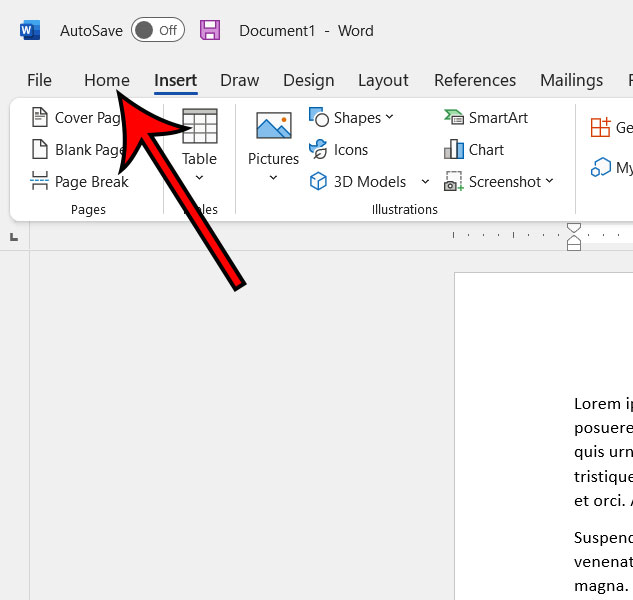
Шаг 3: Нажмите на Стили кнопку в правом нижнем углу Стили группа в ленте
Это маленькая кнопка, которая выглядит как квадрат с диагональной стрелкой, направленной в правый нижний угол.
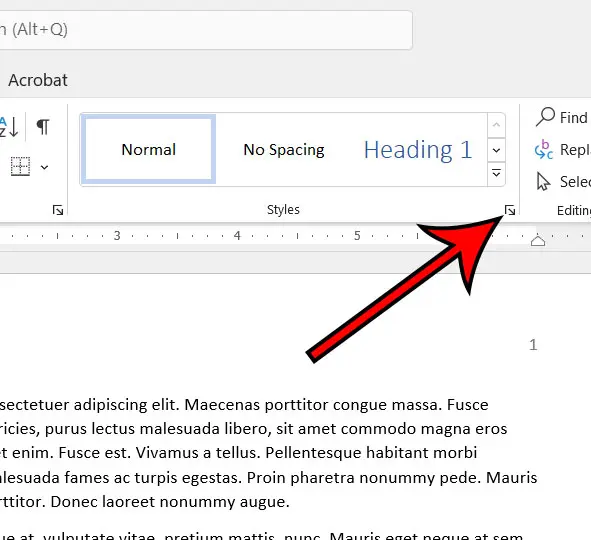
Шаг 4: Нажмите на Управление стилями кнопка в нижней части Стили окно
Это кнопка, которая выглядит как заглавная буква А с галочкой.
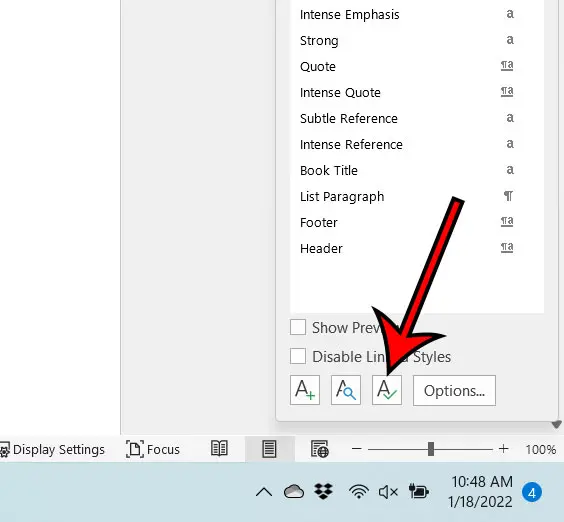
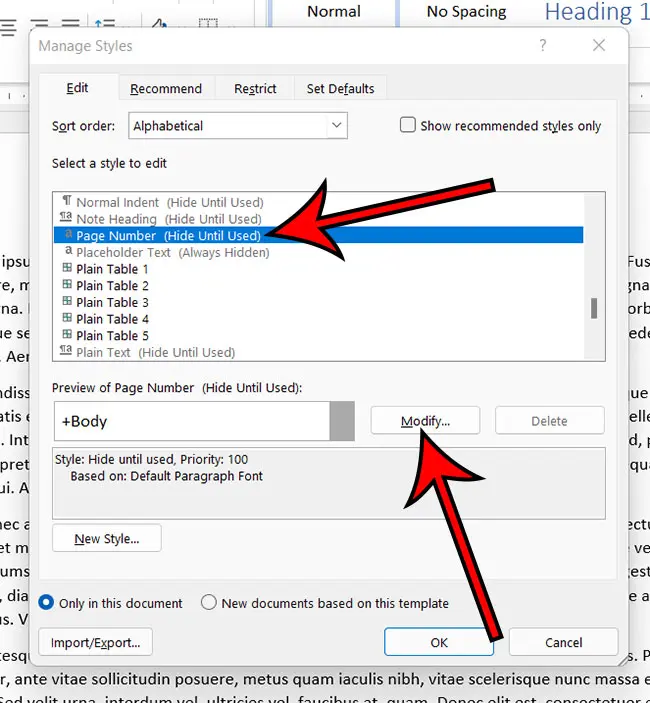
Шаг 5: Выберите Номер страницы вариант из списка
Возможно, вам придется изменить порядок сортировки на «Алфавитный», чтобы его было легче найти.
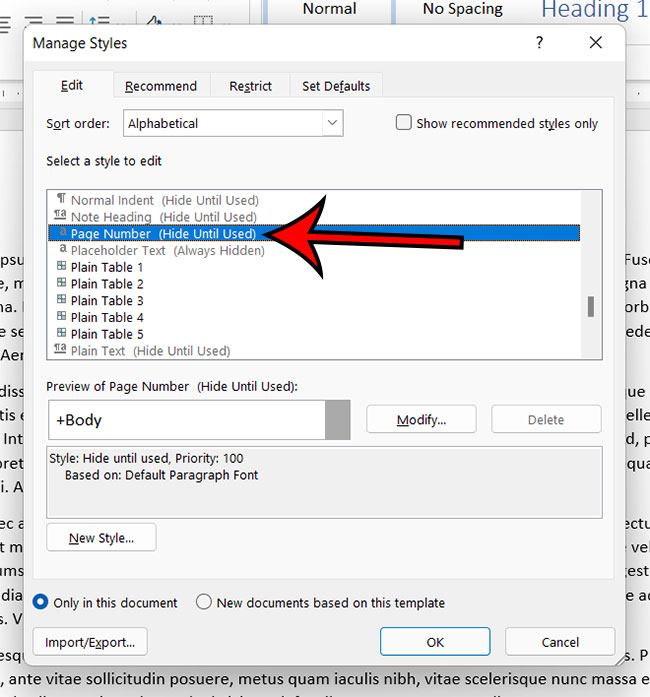
Шаг 6: Нажмите кнопку Изменить кнопка в центре окна, справа от Номер страницы предварительный просмотр
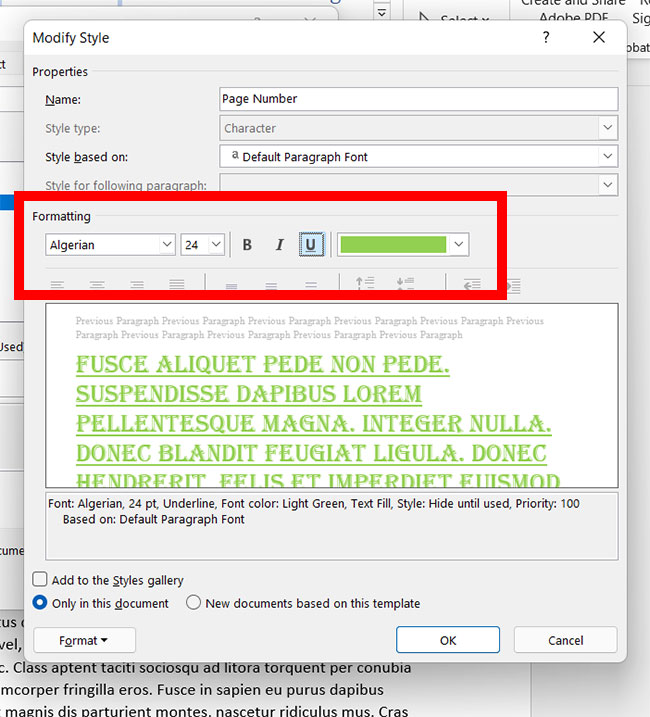
Шаг 7: Измените шрифт в Форматирование раздел Изменить стиль окно
Нет, вы также можете изменить размер и цвет шрифта, а также применить жирный шрифт, курсив или подчеркивание к стилю.
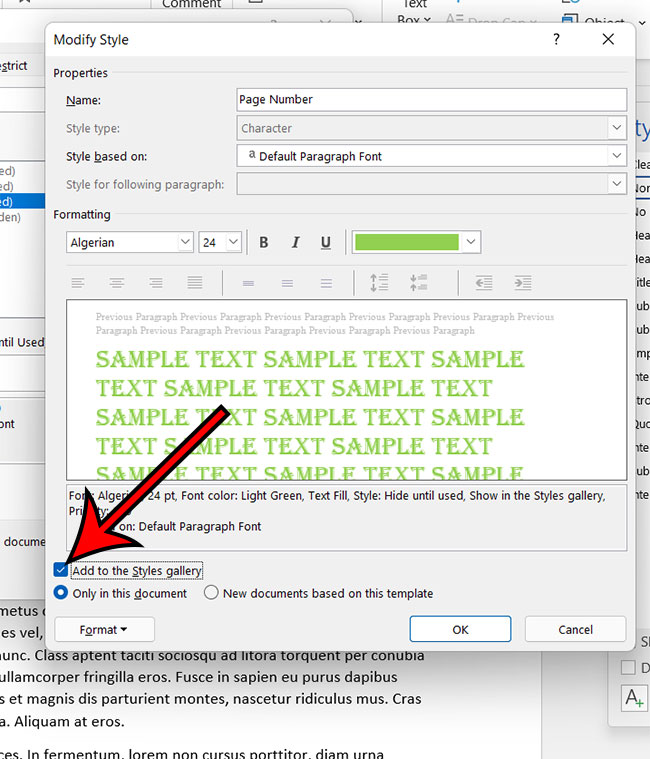
Шаг 8: Проверьте Добавить в стили Галерея в левом нижнем углу окна, затем щелкните значок ХОРОШО кнопка
Если вы хотите сохранить этот стиль доступным для будущих документов, использующих шаблон «Обычный», выберите Новые документы на основе этого шаблона вариант.
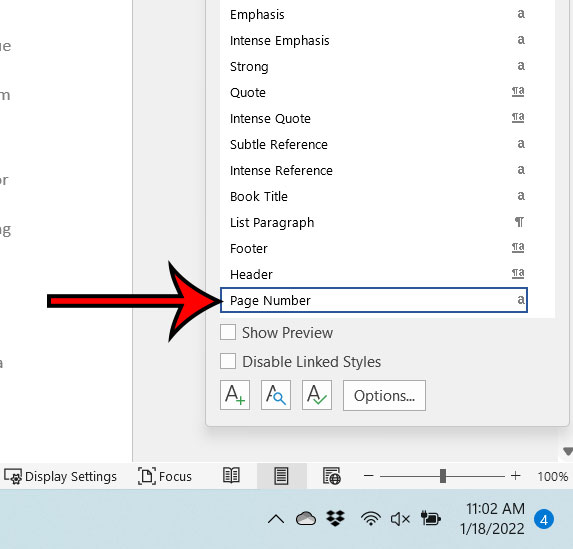
Шаг 9: Выберите номер страницы в документе (или вставьте его, если вы еще этого не сделали), затем нажмите кнопку Номер страницыр вариант из Стили окно
Вы можете продолжить ниже для дополнительного обсуждения использования стилей для форматирования номеров страниц в документе Microsoft Word.
Дополнительная информация о том, как изменить шрифт номеров страниц с помощью стилей в Word
Хотя в приведенной выше статье мы сосредоточились в первую очередь на стиле номеров страниц как на способе настройки внешнего вида номеров страниц, вы также можете форматировать номера страниц так же, как вы форматируете большинство другого текста в документе.
Вы можете сделать это, выбрав номера страниц в верхнем или нижнем колонтитуле, щелкнув вкладку «Главная», а затем используя параметры в разделе «Шрифт», чтобы изменить внешний вид номеров страниц.
Это позволяет вам делать такие вещи, как изменение размера шрифта номеров страниц или изменение цвета номеров страниц в документе Word.
Когда вы изменяете стиль номеров страниц в Microsoft Word, у вас есть возможность сохранить этот стиль в текущем шаблоне. Если вы не используете пользовательский шаблон, то, скорее всего, вы используете «Обычный» шаблон. Если вы решите сохранить стиль в текущем шаблоне, у вас будет доступ к нему для будущих документов, чтобы вы могли использовать стиль номеров страниц, который вы только что изменили.
Если вы добавили номера страниц из меню «Вставка», вы можете вернуться в это место, щелкнуть раскрывающееся меню «Номера страниц» и выбрать «Форматировать номера страниц». Здесь вы можете делать такие вещи, как изменение числового формата, включать номера глав и настраивать порядок нумерации страниц по всему документу. Вы также можете удалить номера страниц из раскрывающегося меню «Номера страниц».
Другой способ открыть меню стилей — нажать Ctrl + Alt + Shift + S на вашей клавиатуре. Это сочетание клавиш для меню «Стили» может быть удобно, если вы регулярно меняете стили.



