

Поля в "Ворде" — это пространство, которое находится по краям документа. Любое содержимое файла, будь то текст, изображение или другой элемент, расположено в рабочей области внутри этих отступов. Если изменить размер полей страницы, то меняется и рабочая область.
Выбор из готовых шаблонов
Для того чтобы изменить ширину полей в "Ворде", можно применить один из имеющихся шаблонов или создать собственные наборы полей и добавить их в коллекцию.
Готовые наборы полей находятся в меню "Макет" или, если у вас более ранняя версия "Ворда", в "Разметке страницы". Чтобы выбрать шаблон, щелкните по кнопке "Поля", расположенной сверху слева на панели инструментов. Появится выпадающий список, из которого вы можете выбрать один из интересующих вас шаблонов полей.
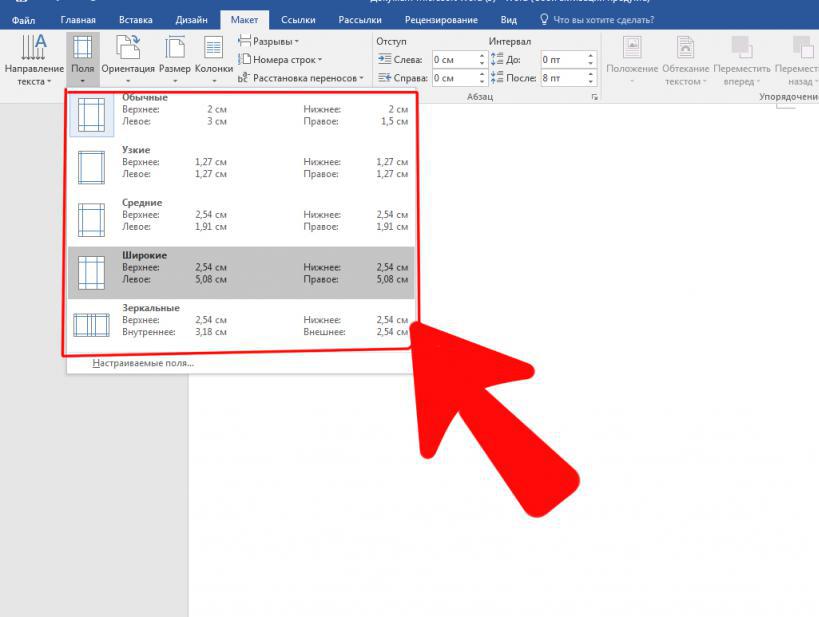
Если в вашем документе больше одного раздела, то выбранный шаблон будет применен только к активному разделу. Чтобы поменять размер отступов во всех нужных разделах, их следует сначала выделить, а затем применить к ним подходящий.
Добавление и изменение полей
Чтобы сделать поле в "Ворде" и поменять его параметры, нажмите на пункт "Макет", а затем выберите кнопку "Поля". После этого щелкните по строчке "Настраиваемые поля". Откроется окно с параметрами, в котором нужно указать необходимый размер отступов. Для применения изменений нажмите "ОК".
Если вы хотите настроить размер полей в "Ворде" по умолчанию, то укажите интересующий вас шаблон. Затем нажмите строку "Настраиваемые поля". Во всплывшее диалоговое окно внесите необходимые изменения и щелкните по кнопке "По умолчанию". Все изменения сохранятся в виде шаблона, и он будет применяться к новым документам.
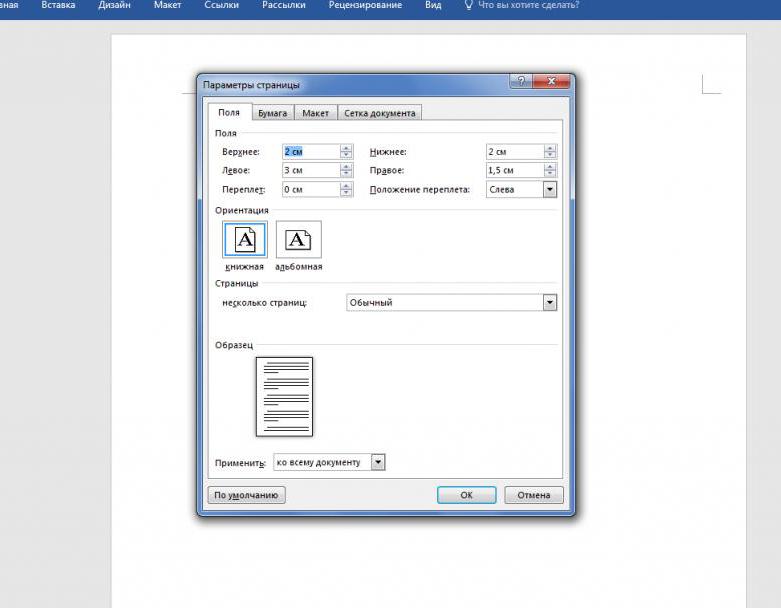
Вы можете изменить поля для определенного фрагмента текста. Чтобы это сделать, нужно выбрать необходимую часть текста, мышкой открыть "Параметры страницы" и ввести нужные параметры. После этого найдите внизу строку "Применить" и выберите в выпадающем меню пункт "К выделенному тексту".
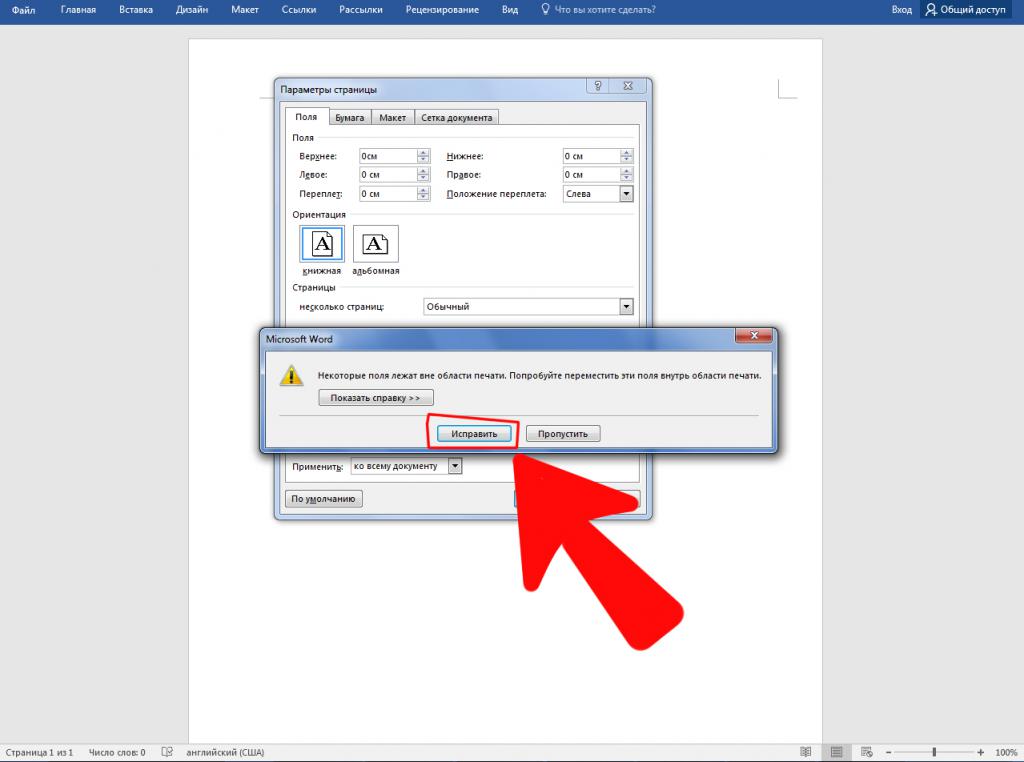
Следует отметить, что большей части принтеров для правильной работы требуется определенная ширина полей, поскольку они не печатают до краев листа. Если вы попытаетесь распечатать документ со слишком маленькими полями, то получите уведомление о том, что поля выходят за области печати.
Если вы не хотите, чтобы при распечатывании текст по краям был обрезан, нажмите на клавишу "Исправить" во всплывшем окне с предупреждением. Это действие автоматически изменит ширину полей. Если окно с предупреждением пропустить, то оно опять появится при очередной попытке печати.
Настройка ширины отступов для разных страниц
Если вам нужно распечатать текстовый документ с двух сторон, то следует установить поля для четных и нечетных страниц. В этом случае лучше всего подойдет шаблон "Зеркальные поля", который находится в разделе "Поля".
При выборе этого параметра отступы на левой странице будут такими же, как и на правой. Это значит, что внутренние и внешние отступы у этих листов будут одинаковыми.
Чтобы заменить стандартные значения зеркальных полей, перейдите в "Настраиваемые поля" и укажите нужные параметры в строках "Внутри" и "Снаружи".
Создание полей для переплета
Для того чтобы добавить переплет к распечатанным страницам, при работе с документом в "Ворде" нужно создать дополнительные поля сбоку, сверху и внутри листа. Именно это пространство будет использовано для переплета, и благодаря ему текст остается видимым после брошюровки.
Для добавления полей перейдите в раздел "Макет" и щелкните по пункту "Поля". Во всплывшем меню нажмите на "Настраиваемые поля", а затем укажите в соответствующей строке параметры переплета. Также здесь вы можете выбрать расположение: сверху или слева.
Как отобразить и убрать поля в "Ворде"
В программе Word доступна функция отображения полей на странице в виде дополнительной линии. Для этого нажмите на "Файл", а затем на строку "Параметры". После этого щелкните на меню "Дополнительно", найдите справа строку "Показывать границы текста" и поставьте рядом с ней галочку.
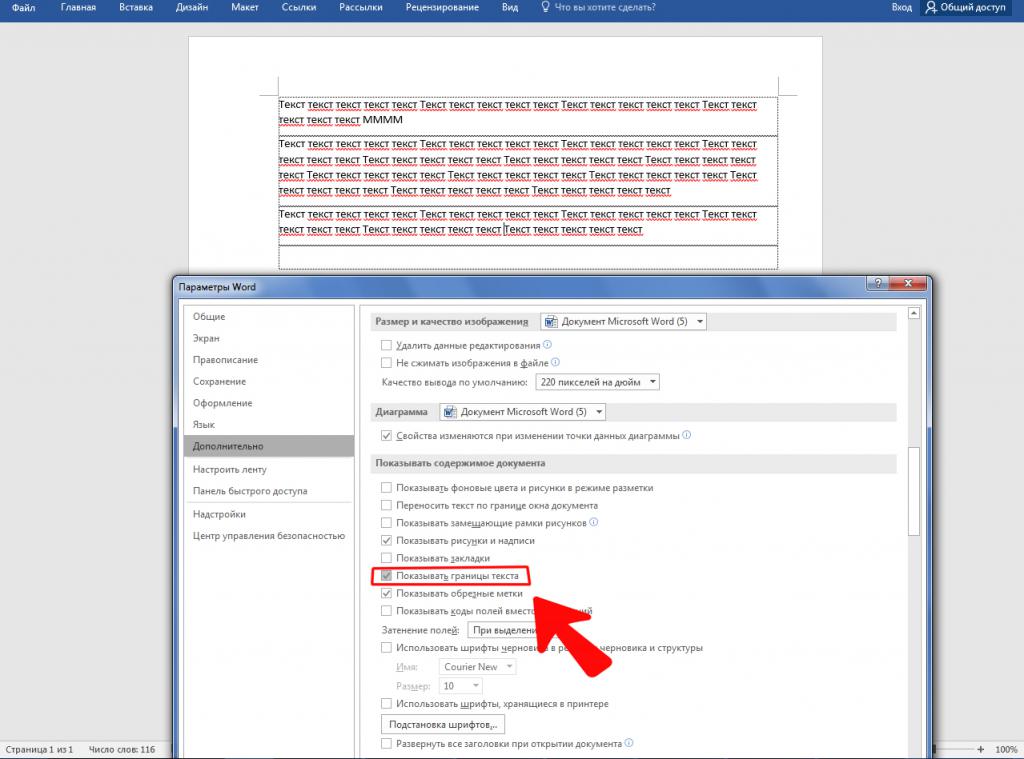
Теперь в открытом документе границы полей будут обозначаться пунктирной линией.
Также при необходимости отступы на странице можно полностью удалить, но делать это крайне не рекомендуется.
Во-первых, потому что при печати часть текста по краям будет обрезана, а во-вторых — это является нарушением правил ведения документации.
Чтобы убрать поля, перейдите в "Настраиваемые поля" и установите минимальное значение для всех отступов. После чего нажмите на кнопку "ОК" для применения настроек.
Как убрать поле исправлений в "Ворде"
Удалить поле исправлений можно несколькими способами. Первый — это принять внесенные изменения. Для этого перейдите во вкладку "Рецензирование" и щелкните по кнопке "Далее" в группе инструментов "Изменения". После этого вы будете перенесены к первому замечанию, которое можно принять или отклонить. После принятия или отклонения замечания поле будет удаляться.
Вы можете принять или отклонить сразу все изменения, нажав на кнопку "Принять" или "Отклонить" среди инструментов "Изменения" и в соответствующем выпадающем меню выбрать "Принять все иборьбы" или "Отклонить все иборьбы".
Примечания также можно удалить с помощью кнопки "Удалить", которая находится в группе инструментов "Примечания".
Как сделать поля в Ворде

Размеры полей в Ворде (Word Office) можно устанавливать как перед началом работы с документом, так и после того, как текст уже набран. Поля страницы это пустые пространства между текстом и ее краями. Поля нужны не только для переплета и брошюровки страниц. На полях размещаются необходимые колонтитулы, здесь можно делать заметки во время чтения документа и, кроме того, с полями страница выглядит значительно аккуратнее. Поэтому важно приучить себя обращать внимание на размеры полей и уметь их изменять.
Настройка полей
В Ворде 2007 и других версиях кнопка настройки полей («Поля») располагается во вкладке «Разметка страницы» (см. рисунок ниже). При нажатии на эту кнопку мышью открывается список различных вариантов полей, в котором сверху располагается последнее использовавшееся значение. Это удобно, поскольку большинство учебных и других документов (рефератов, курсовых работ, отчетов и др.) оформляется под одни и те же требования.
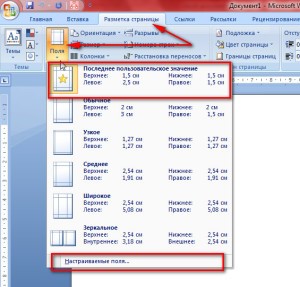
Размеры полей по умолчанию
В Ворде имеется замечательная функция, называемая «по умолчанию», при применении которой имеющиеся в настоящий момент настройки сохраняются и используются при создании новых текстовых файлов. Эта же функция доступна и из окна настройки полей (рисунок ниже). Наличие «умолчания» облегчает работу с документом, поскольку, как уже говорилось выше, большинство создаваемых документов имеет одинаковые настройки параметров.
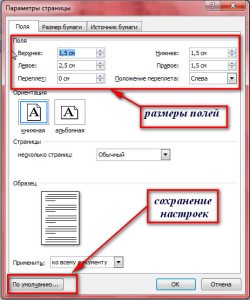
Настраиваемые поля
Для изменения значений полей в документе нужно воспользоваться последним пунктом в списке полей — «Настраиваемые поля». Нажатие этой кнопки открывает окно «Параметры страницы». Здесь мы можем ввести свои значения размеров полей с клавиатуры либо изменить их, нажимая на стрелочки.
Для распечатки на принтере наличие полей Важно, поскольку большинство принтеров не могут напечатать текст на листе бумаги от края до края, остаются участки не заполненные символами. И, если сделать поля совсем небольшими, то принтер через компьютер предупреждает нас о том, что некоторые области полей лежат вне этого пространства. Компьютер предложит нам изменить параметры полей автоматически.
В Ворде есть возможность задавать различные поля внутри одного документа. Такой способ оформления встречается очень редко. Для этого нужно весь документ разбить на разделы и уже в разных разделах устанавливать определенные размеры полей.
Таким образом, изменение размеров свободных от текста полей можно сделать в любой момент. Изменяются они в окне настройки параметров страницы. А чтобы всякий раз не прибегать к корректировке полей можно использовать настройки по умолчанию.
Word 2016 поля
Поля вместе со всеми параметрами Разметки страницы в Word 2016 помещен во вкладку «Макет». Кроме размещения кнопки, все остальное точно так же, как и в предыдущих версиях редактора.



