
Некоторые пользователи зачастую дважды нажимают Enter после завершения абзаца. Это такая же дурная привычка, как двойной пробел после точки – атавизм, совершенно бессмысленный в эпоху современных текстовых процессоров.
Если вы хотите, чтобы расстояние между абзацами было побольше, следует всего лишь приказать Word добавить в текст такое "пространства" (т.е. выполнить то, что вы сами проделывали со своими чересчур краткими рефератами: пошире поля, покрупнее буквы… Ну и, конечно, побольше расстояние между абзацами). В Word эта проблема решается следующим образом.
- Установите курсор в любой части абзаца, выше или ниже которой вы хотите добавить пустое пространство (можно выделить несколько абзацев, если необходимо увеличить промежуток между ними). Увеличить пустое пространство можно и выше, и ниже абзаца.
- Выберите команду Формат › Абзац. Появится диалоговое окно Абзац, показанное на рис. 12.2. Активизируйте вкладку Отступы и интервалы. Если вы не можете ее найти, щелкните на ее ярлыке или нажмите комбинацию клавиш ALT + I. Теперь вам предстоит сосредоточиться на той области вкладки, которая называется Отступы и интервалы.
- Чтобы увеличить промежуток перед абзацем, введите выбранное вами значение в поле Перед.
- Чтобы увеличить промежуток после абзаца, введите необходимое значение в поле После.
- Щелкните на кнопке ОК.
Ваш абзац (или абзацы, если вы выделили несколько абзацев) изменит свой облик.
Лично я чаще всего пользуюсь кнопками со стрелками, направленными вверх и вниз. Например, чтобы увеличить пробел после каждого абзаца (как бы два раза нажать Enter), я возле поля После дважды щелкаю на кнопке со стрелкой, направленной вверх. Значение 12 ПТ означает, что абзацы будут отделены пустым пространством, шириной примерно в одну строку.
- Хотите увидеть, как будет выглядеть текст с другим интервалом между абзацами? Обратите внимание на расположенную в нижней части диалогового окна Абзац область Образец.
- Ширина интервала задается для текущего шрифта. Например, если строки текста введены шрифтом 12 пунктов, то и интервал в 12 пунктов должен быть задан для этого шрифта. Если вы измените шрифт, то и интервал может стать другим. Поэтому сначала определите шрифт и только после этого – интервал между абзацами.
- Итак, какое поле вы изменили: Перед или После? Мой вам совет: меняйте значение в поле После, увеличивая тем самым расстояние между текущим абзацем и следующим. Поле Перед я использую редко.
- Увеличение интервала перед или после абзаца не вводит двойной интервал в текст абзаца. Говоря точнее, изменение расстояния между абзацами никак не влияет на межстрочный интервал.
Что такое пт?
Пространство, которое устанавливает Word между абзацами, измеряется в пунктах. Это придумали полиграфисты. (В пунктах измеряется также размер шрифта – помните?). Если вы уже сталкивались с понятием размер шрифта (читайте главу 11, "Форматирование символов, шрифтов и текста"), то уже имеете представление о пунктах, хотя в списке Размер диалогового окна Шрифт аббревиатура пт не использовалась.
В одном дюйме – 72 пункта. Если вы работаете с 12-пунктовым шрифтом и установили промежуток между абзацами в 12 пунктов, тп думается как раз одна пустая строка между абзацами; следовательно, 6 пунктов (6 пт) – это полстроки.
Поля, в которых вводятся значения в пунктах, снабжены "колесиками" прокрутки. Щелкая на стрелках, направленных вверх или вниз, вы увеличиваете или уменьшаете межстрочный интервал с шагом в 6 пунктов. Если > необходимо задать иное значение, введите его вручную непосредственно в поле. (Правда, лично мне всегда хватало интервалов в 6.12 и 18 пт.)
Что такое кегль шрифта и ПТ в Word
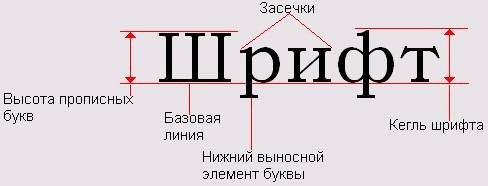
Изучите, что такое кегль шрифта и ПТ, и как правильно использовать эти параметры в Microsoft Word для создания профессиональных документов.
Если говорить более простым и понятным для обывателей языком, кегель — это размер шрифта, некая мера роста. Его измерение проводят на типографских станциях. Если перевести их в миллиметры по системе Дида, то получится 1 ПТ = 0,3759 мм. Например 12, размер точки в миллиметрах будет 4,2.

Таблица Кеглей
Таблица выводов представляет собой различные размеры шрифтов со своими названиями. Все они отличаются друг от друга:

- Алмаз: Это самый маленький размер точки, его размер составляет всего 3 точки. Он нигде не используется в больших масштабах, его наиболее успешное применение — индексация чисел, когда заданное число нужно оценить. Также отлично подходит для надстрочных индексов (степень числа).
- Алмаз — размер 4 pt. Он немного больше, чем Diamond, но все же не подходит для печати на газетах или журналах. Свою известность Диамант получил благодаря «Басне Крылова», напечатанной в таком размере.
- Жемчуг: Впервые он был использован в начале 16 века. Он имеет размер 5 PT (1,88 мм) и в настоящее время не используется ни в одной типографии.
- Nonpareil — французское слово, переводимое как «несравненный». Из-за размера 6 PT он используется в литературе как обозначения для рисунков или для различных подписей.
- Миньон — 2,5 мм, что соответствует 7 пт. Миньон (от французского — милый) нашел свое применение в различных справочниках, энциклопедиях и словарях. Этот размер также часто используется в газетных заметках.
- Petit — размер 8 пунктов. Это позволяет ему стать одним из наиболее часто используемых контактов. Используется для печати в газетах и справочниках. В энциклопедиях и другой литературе, где используется более крупный шрифт, чем Пети, он применяется для различных подписей и вставок. Его также можно использовать для небольших формул.
- Borges — благодаря размеру 9 PT этот размер получил широкое распространение во многих газетах и журналах. А с 1970 года он стал массово применяться в типографиях для книгоиздания.
- Корпус — 10 булавок, получил свое название благодаря императору Византии Юстиниану Первому. Он издал одноименную книгу. Само слово имеет итальянские корни.
- Цицерон: В 1465 году римский император Цицерон написал книгу, используя этот размер. Его размер 12 РТ, а в России до 1917 года Цицерон был размером 11 РТ.
- Mittel — 14 контактов, он самый распространенный и легко узнаваемый среди всех. Именно поэтому его используют для печати различных юридических документов, курсовых и рефератов. Согласно ЕСКД, Mittel является официальным шрифтом для этих изданий.
- Tertia: шрифт печатного станка, размер которого составляет 16 пунктов. Он используется для написания заголовков в книгах и журналах.
- Парангон — его стоимость 18 ПТ. Он нашел свое применение в написании обложек и титров. Примерно такой же высоты был написан текст библии, изданной Гутенбергом.
- Текст — также известный как двойное тело, его значение составляет 20 pt. Он приобрел свою популярность в высокой печати детских книг.
- Двойной кувшин — Его размер равен двум размерам стандартного кувшина, то есть 24 пункта. Он используется в оформлении обложек и титров.
Изменить регистр букв в Ворде: самые эффективные способы
PT (пункт) в Word — это основная единица измерения, с помощью которой определяются размер шрифта, размер абзаца и отступ. Его размер составляет 1/72 дюйма или 0,353 мм.
Формат шрифтов в Word
Формат включает несколько изменений в уже написанный текст. Это может быть подчеркивание, изменение цвета шрифта или его ширины. Параметры формата:
- индексация;
- широкий;
- спецэффекты;
- размер пункта в Word;
- выбрать определенный шрифт;
- цвет;
- стиль;
- подчеркнутый;
- предвзятость;
- керненый.
Используя различные параметры форматирования, вы можете сосредоточиться на нужных частях текста или даже на конкретных словах.
Характеристика шрифтов
Текст имеет свои особенности. Даже два внешне идентичных текста могут иметь разные характеристики:
- верхний и нижний регистр — отвечает за прописные и строчные буквы и позволяет быстро их менять;
- подчеркивание — в большинстве случаев черта под определенным словом, позволяющая привлечь внимание читателя;
- широкий — настроить так, чтобы персонажи смотрелись гармонично друг с другом;
- цвет: изменение цвета текста позволяет группировать или выделять важную информацию;
- шрифт: знакомые всем пользователям шрифты, такие как Calibri или Times New Roman;
- стиль: модификация шрифта в гарнитуре. Всего есть три типа: курсив, подчеркнутый и полужирный;
- размер – это уже семейная ценность;
- кернинг — отвечает за изменение интервала между буквами;
- смещение: нетипичное размещение текста на строке;
- спецэффекты: различные анимированные и другие эффекты;
- индексация — с ее помощью указывают степень, в которой пишутся буквы в подстрочном и надстрочном индексах.
Это все возможные варианты характеристик шрифта. При правильном их использовании можно оживить любой текст и сделать его легким для понимания.



