
Редактирование текста — как изменить формат шрифта
Чтобы создавать и конструировать эффективные документы вам нужно знать, как редактировать текст форматировать шрифт. Кроме того, форматированный привлекательный текст может привлечь внимание читателя к определенным частям документа.
На этом уроке вы узнаете, как изменить размер, стиль и цвет шрифта, цвет выделения текста; использовать команды Жирный, Курсив, Подчеркнутый и Регистр.
Форматированный текст может акцентировать внимание на важной информации и помочь организовать ваш документ. В программе Word есть много опций для настройки шрифта, включая размер, цвет, вставку специальных символов. Вы можете настроить выравнивание текста, чтобы изменить его отображение на странице.
Чтобы изменить размер шрифта:
- Выделите текст, который нужно форматировать.
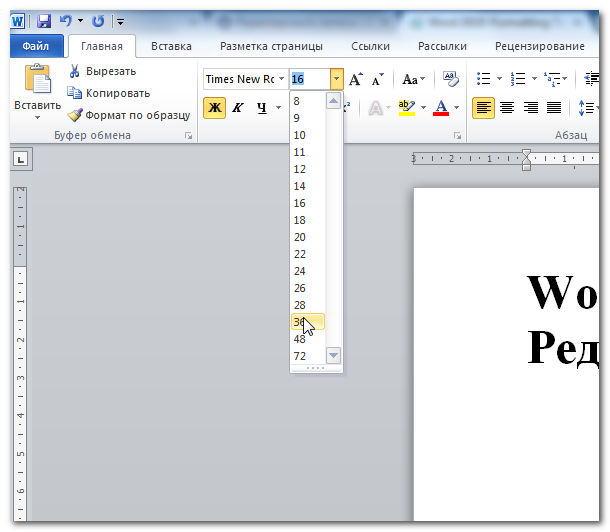
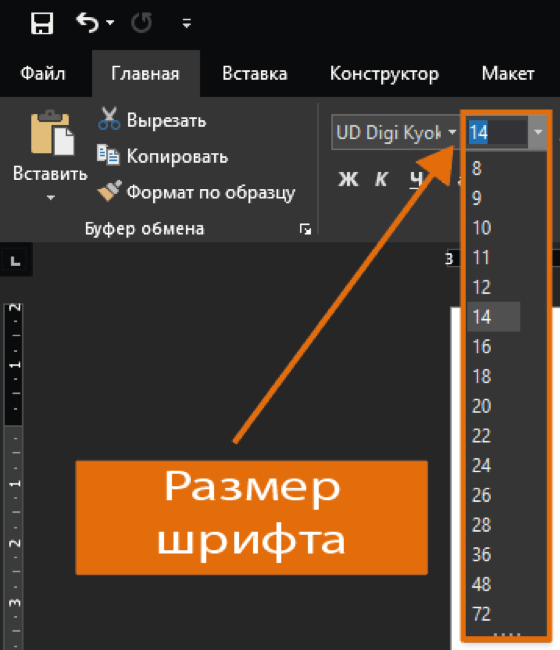
- Кликните на стрелке выпадающего списка рядом с полем Размер шрифта на вкладке Главная. Появится выпадающий список.
- Выберите нужный размер шрифта. Кроме того, вы можете ввести нужное значение в поле вручную с клавиатуры, и затем нажать Enter.
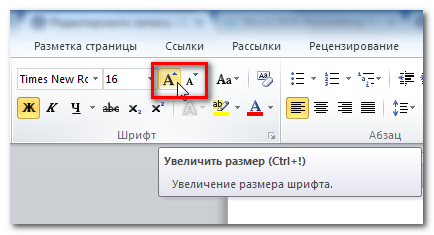
Вы можете использовать команды Увеличить размер и Уменьшить размер для изменения размера шрифта.
Чтобы изменить шрифт:

- Выделите текст, который нужно форматировать.
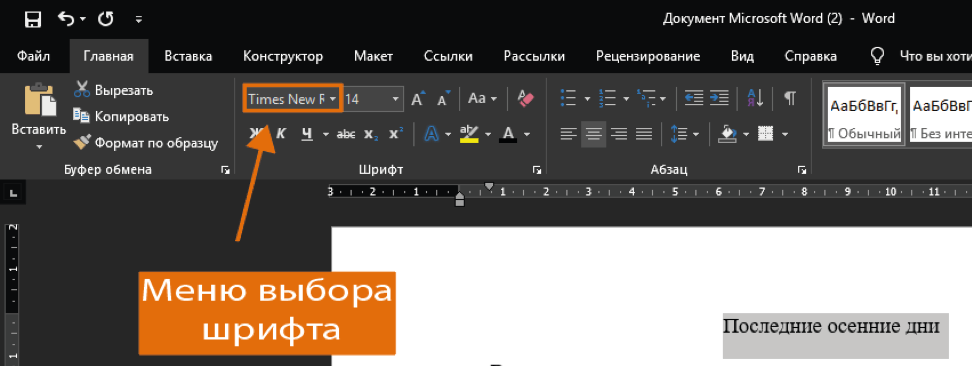
- Кликните по стрелке выпадающего списка рядом с полем Шрифт на вкладке Главная. Появится выпадающий список.
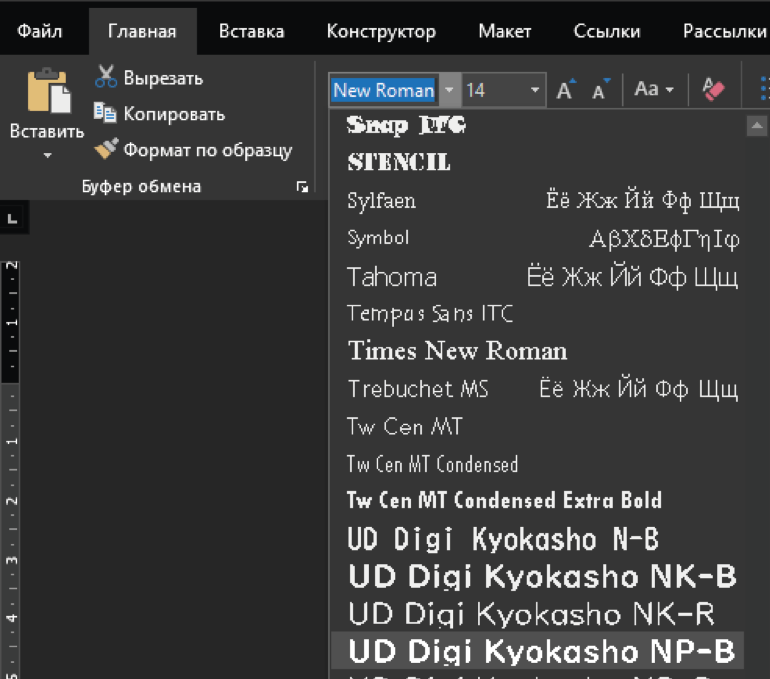
- Наводите курсор мыши на разные шрифты. В документе будет интерактивно меняться шрифт выделенного текста.
- Выберите нужный шрифт. Шрифт в документе будет изменен.
Чтобы изменить цвет текста:
- Выделите текст, который нужно форматировать.
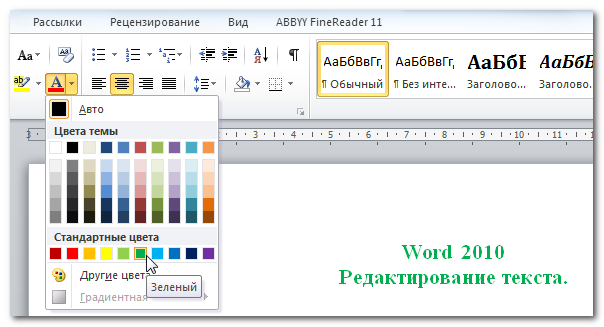
- Кликните на стрелке выпадающего меню рядом с командой Цвет текста на вкладке Главная. Появится меню Цвет текста.
- Наводите курсор мыши на разные цвета. В документе будет интерактивно меняться цвет выделенного текста.
- Выберите нужный цвет. Цвет текста в документе будет изменен.
Выбор цвета не ограничивается выпадающим меню. Выберите Другие цвета внизу списка, чтобы получить доступ к диалоговому окну Цвета. Выберите нужный цвет и нажмите OK.
Выравнивание текста в Ворде – все существующие варианты
Чтобы изменить цвет выделения текста:
- На вкладке Главная нажмите на стрелку выпадающего меню рядом с командой Цвет выделения текста. Появится меню Цвет выделения текста.

- Выберите нужный цвет.
- Выделите нужный текст. Он будет выделен выбранным цветом.

- Чтобы курсор принял обычный вид, еще раз кликните по команде Цвет выделения текста.
Чтобы использовать жирный шрифт, курсив, подчеркивание:
- Выделите текст, который нужно форматировать.
- Кликните по команде Жирный (Ж), Курсив (К) или Подчеркнутый ( Ч ) в группе Шрифт на вкладке Главная.

Чтобы изменить регистр текста:
- Выделите текст, который нужно форматировать.
- Кликните по команде Регистр в группе Шрифт на вкладке Главная.
- Выберите нужный регистр из списка.

Чтобы изменить выравнивание текста:
- Выделите текст, который нужно форматировать.
- Выберите одну из четырех опций выравнивания в группе Абзац на вкладке Главная.
- Выравнивание текста слева: Весь выделенный текст будет выровнен по левому краю.
- По центру: Выравнивает текст на равное расстояние как от левого, так и от правого краев.
- Выравнивание текста справа: Весь выделенный текст будет выровнен по правому краю.
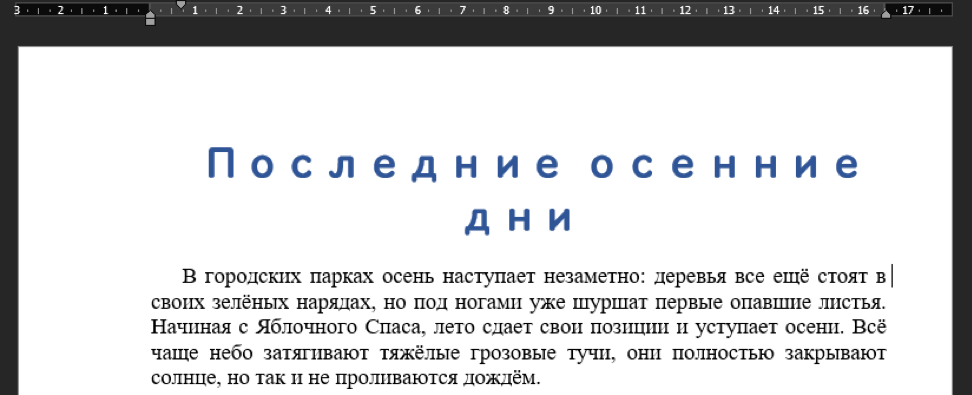
- По ширине: В тексте, выровненный по ширине, все строки одной длины от левого до правого края. Многие газеты и журналы используют полное выравнивание по ширине.
Разбор изменения шрифта в Word
Отформатированный текст может привлечь внимание читателя к определенным частям документа и выделить важную информацию. В Word существуют различные настройки шрифта, включая размер, цвет и вставку специальных символов.
Изменение гарнитуры шрифта
По умолчанию шрифтом каждого нового документа является «Calibri». Однако, в Microsoft Word установлено множество других шрифтов, предназначенных для оформления текста и заголовков.
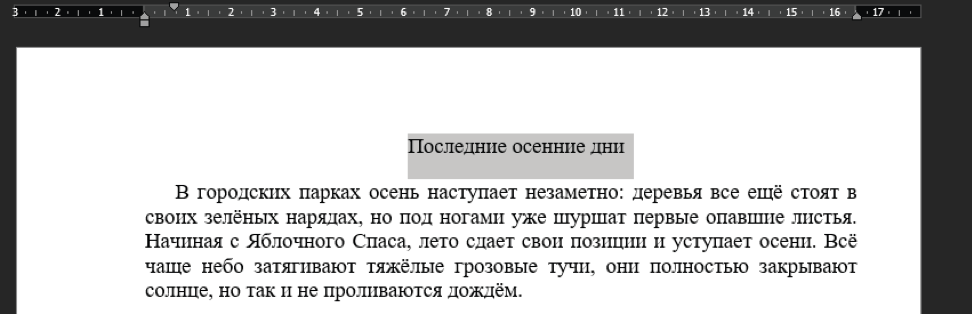
1. Выделите текст, который хотите изменить:
2. Во вкладке «Главная» нажмите на раскрывающийся список в поле «Шрифт». Появится «меню выбора шрифта»:
3. Наводя указатель мыши на разные виды шрифтов, в выделенной части текста будет отображаться просмотр указанного шрифта. Выберите шрифт, который Вы хотите использовать:
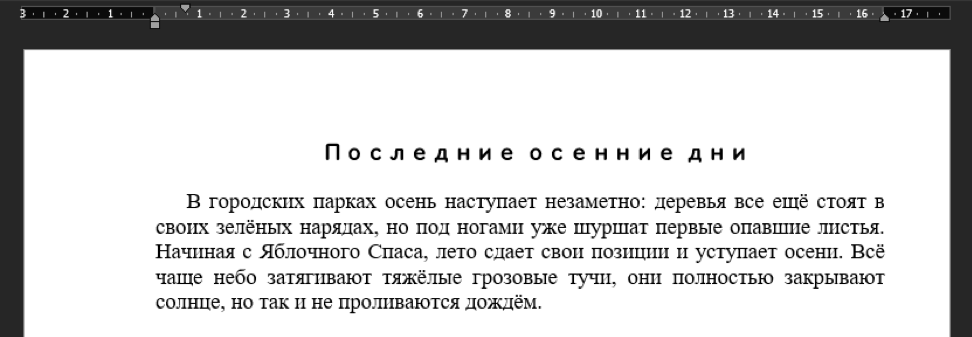
4. Шрифт в документе изменится:
Изменение размера шрифта
1. Выделите текст, который хотите изменить:

2. Выберите нужный размер шрифта. Существует несколько способов сделать это:
Стрелка в поле Размер шрифта. Во вкладке «Главная» нажмите на стрелку в поле «Размер шрифта». Появится список с рекомендуемыми размерами:
Поле Размер шрифта. В случае, если Вы не можете найти нужный размер шрифта из списка, щелкните мышью в поле «Размер шрифта», введите нужный размер шрифта вручную и после нажмите «Enter»:
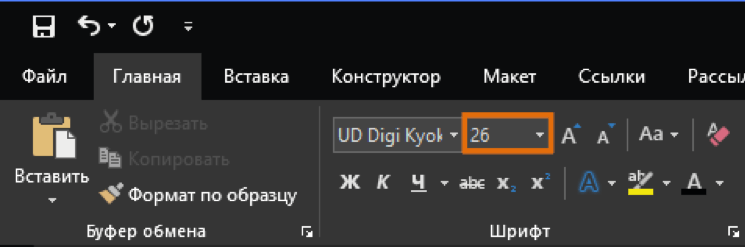
Увеличить и уменьшить размер шрифта. Нажмите команду «увеличить» или «уменьшить размер шрифта», чтобы изменить размер:
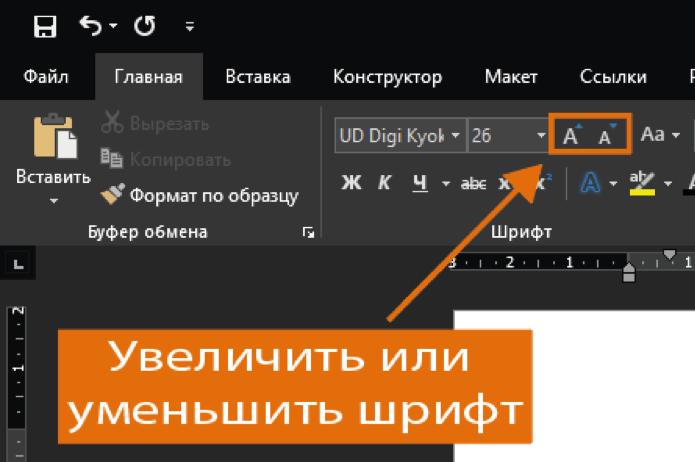
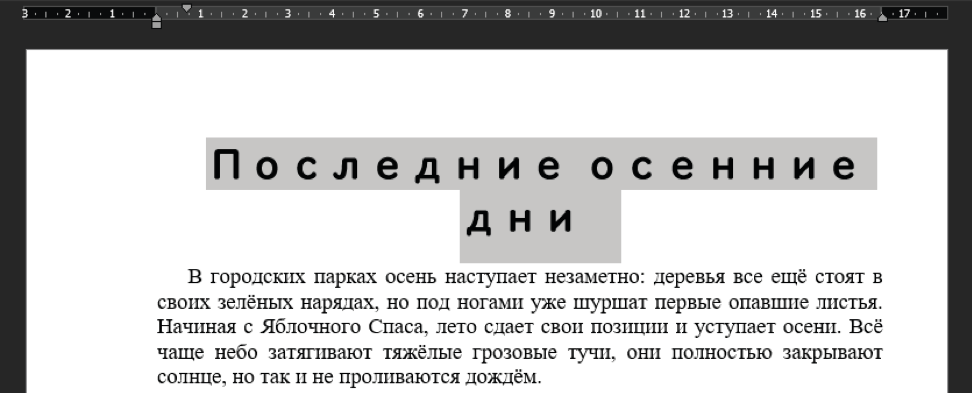
3. Размер шрифта в документе изменится:

Изменение цвета шрифта
1. Выделите текст, который необходимо изменить:
2. Во вкладке «Главная» нажмите на стрелку инструмента «Цвет текста». Появится меню с возможными цветами текста.
3. Наведите курсор на нужный вариант цвета:
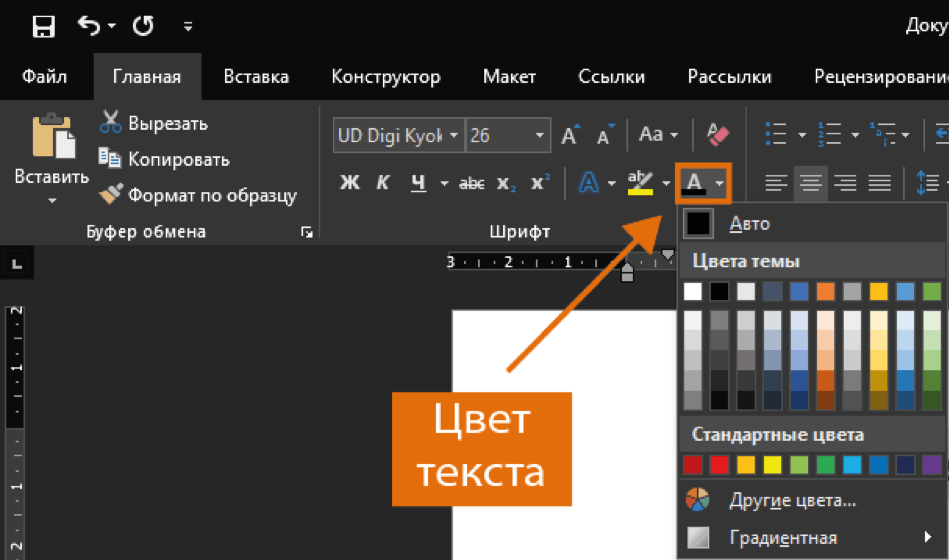
4. Выберите нужный цвет шрифта. Цвет текста в документе изменится:
Варианты цветов текста не заканчиваются представленными в меню. Выберите команду «Другие цвета» в нижней части списка, чтобы открыть окно «Цвета». Выберите нужный цвет и нажмите «OK».



