
Отформатированный текст может привлечь внимание читателя к определенным частям документа и выделить важную информацию. В Word существуют различные настройки шрифта, включая размер, цвет и вставку специальных символов.
Изменение гарнитуры шрифта
По умолчанию шрифтом каждого нового документа является «Calibri». Однако, в Microsoft Word установлено множество других шрифтов, предназначенных для оформления текста и заголовков.
1. Выделите текст, который хотите изменить:
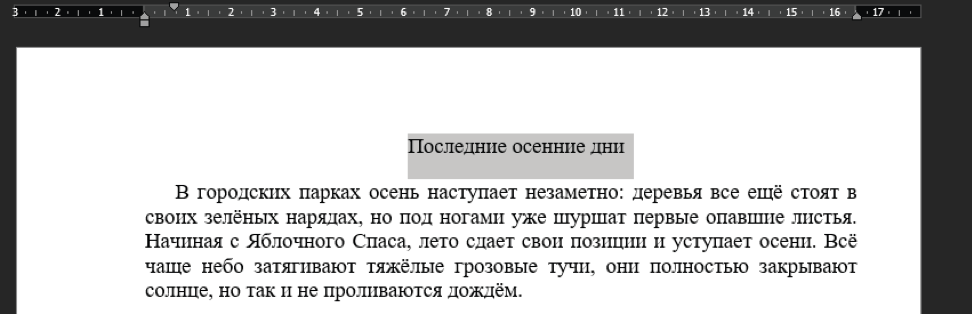
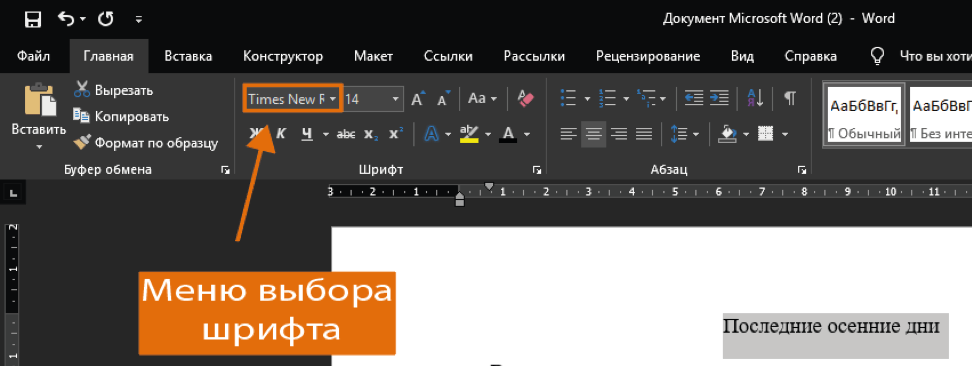
2. Во вкладке «Главная» нажмите на раскрывающийся список в поле «Шрифт». Появится «меню выбора шрифта»:
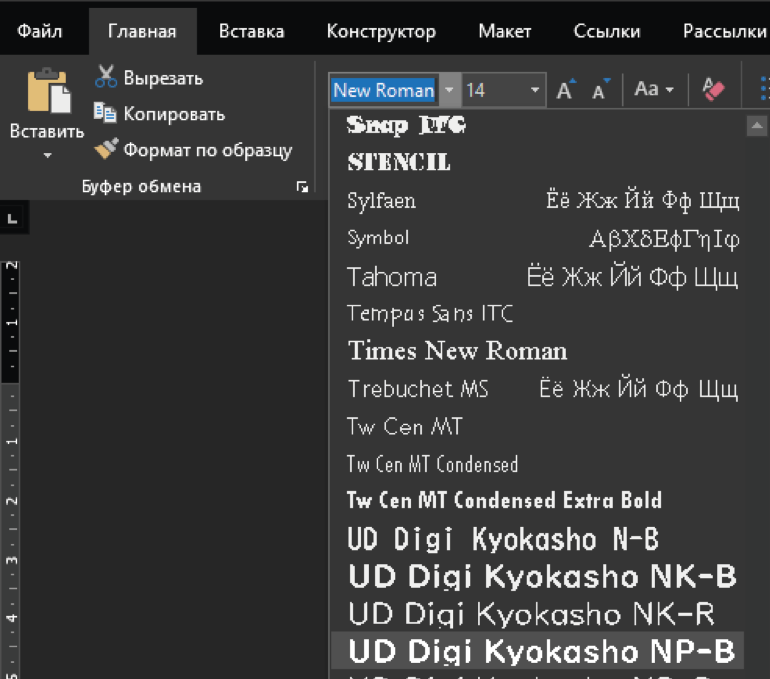
3. Наводя указатель мыши на разные виды шрифтов, в выделенной части текста будет отображаться просмотр указанного шрифта. Выберите шрифт, который Вы хотите использовать:
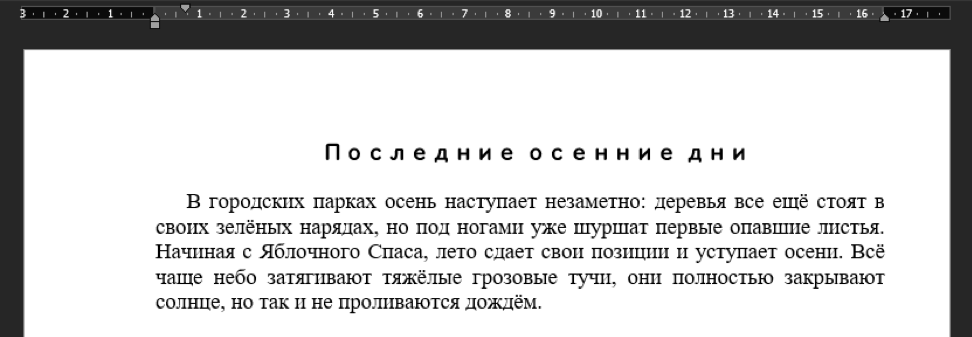
4. Шрифт в документе изменится:
Изменение размера шрифта
1. Выделите текст, который хотите изменить:

2. Выберите нужный размер шрифта. Существует несколько способов сделать это:
Стрелка в поле Размер шрифта. Во вкладке «Главная» нажмите на стрелку в поле «Размер шрифта». Появится список с рекомендуемыми размерами:
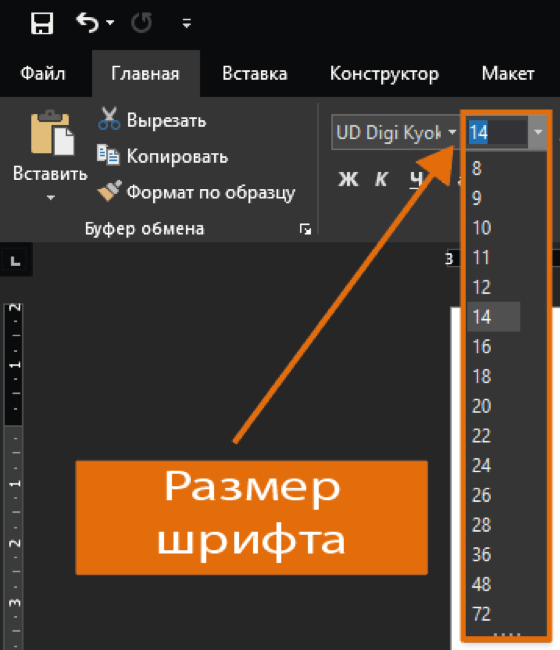
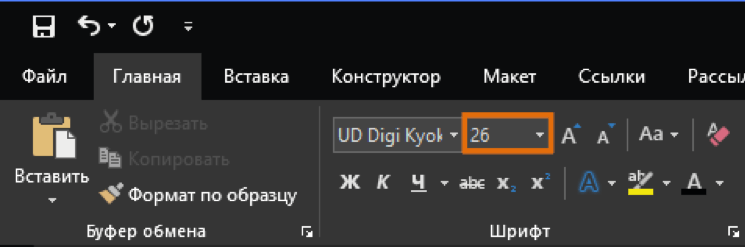
Поле Размер шрифта. В случае, если Вы не можете найти нужный размер шрифта из списка, щелкните мышью в поле «Размер шрифта», введите нужный размер шрифта вручную и после нажмите «Enter»:
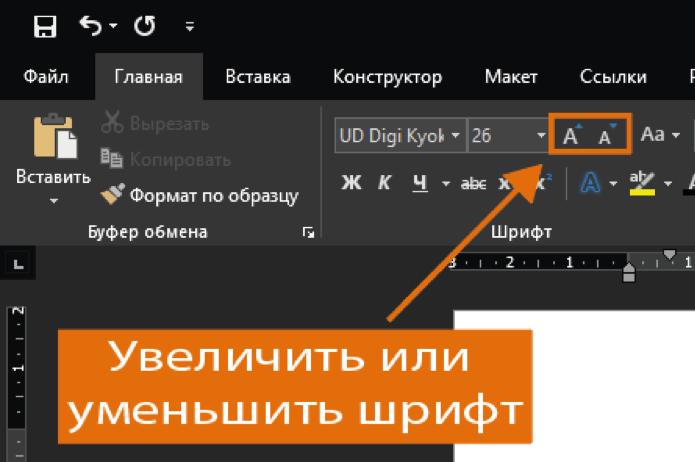
Увеличить и уменьшить размер шрифта. Нажмите команду «увеличить» или «уменьшить размер шрифта», чтобы изменить размер:
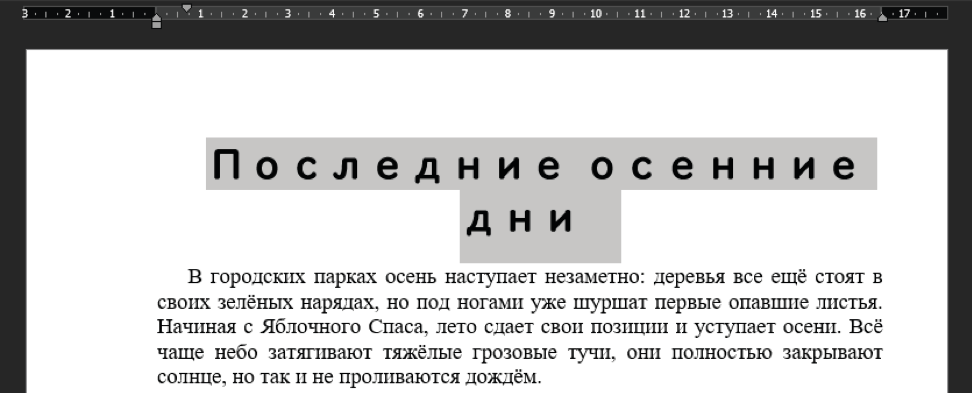
3. Размер шрифта в документе изменится:

Изменение цвета шрифта
1. Выделите текст, который необходимо изменить:
2. Во вкладке «Главная» нажмите на стрелку инструмента «Цвет текста». Появится меню с возможными цветами текста.
3. Наведите курсор на нужный вариант цвета:
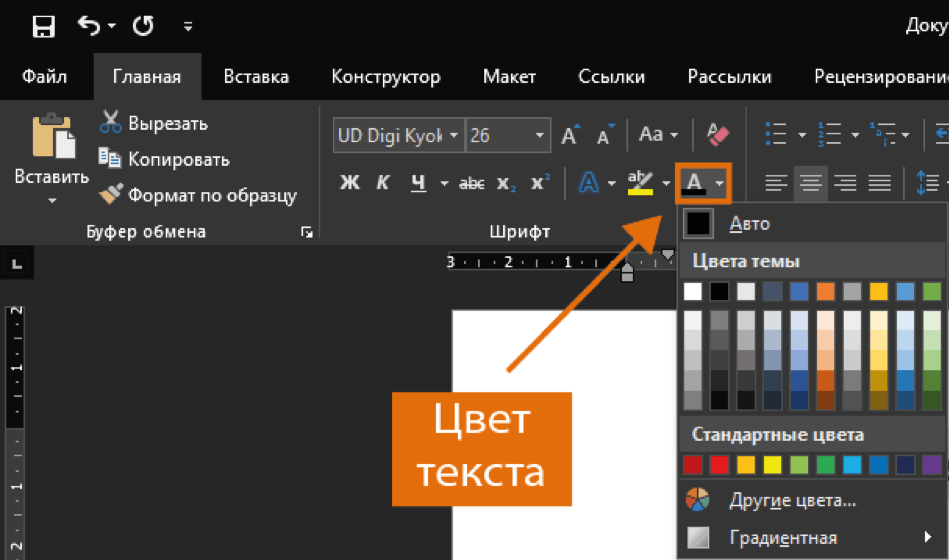
4. Выберите нужный цвет шрифта. Цвет текста в документе изменится:
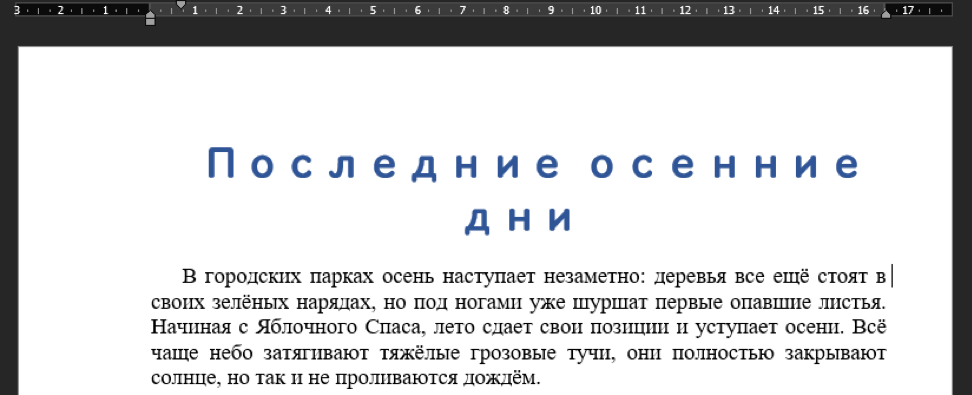
Варианты цветов текста не заканчиваются представленными в меню. Выберите команду «Другие цвета» в нижней части списка, чтобы открыть окно «Цвета». Выберите нужный цвет и нажмите «OK».
Как изменить шрифт в Ворде


Всем известная утилита Microsoft Word имеет в своем расположении огромное количество разнообразных шрифтов. Однако большинство юзеров так и не научились редактировать данные шрифты, то есть изменять их толщину, размер и некоторые другие опции. Данная статья послужит вам подробным руководством в изучении вопроса о том, как изменять шрифт в Майкрософт Ворд.
Изменяем шрифт в Microsoft Word
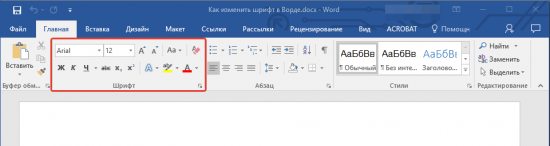
Для начала давайте познакомимся с удобной панелью инструментов, на которой располагается львиная доля полезного функционала. Называться данный блок "Шрифт" и находится он в разделе "Главная". В старых версиях Word эта панель может располагаться либо в разделе "Разметка страницы", либо "Формат".
Как изменить шрифт?
Теперь давайте обратимся к панели "Шрифт", а именно к списку всех установленных в программе шрифтов. Для этого достаточно рядом со строчкой выбранного шрифта кликнуть по стрелочке.
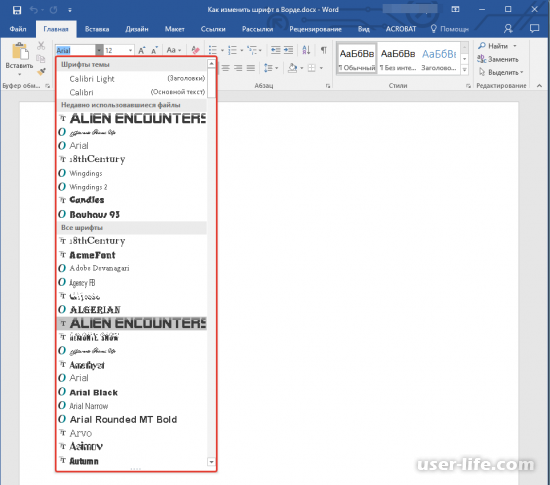
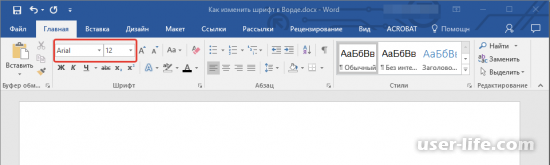
Для нашего Ворда по стандарту стоял шрифт Arial, в вашем случае это может быть любой другой.
Если вы до этого выделили с помощью мыши какой-либо текст, то он изменится на выбранный вами в списке шрифт.
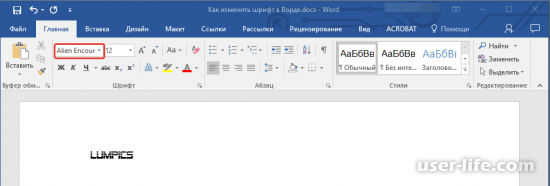
Для удобства все установленные шрифты в утилите отображаются в виде предпросмотра, чтобы вам было легче выбрать подходящий.
Как изменить размер шрифта?
Наш вам совет, перед редактированием текст лучше выделить с помощью мыши. Так все изменения вступят в силу в ту же секунду.
Для выделения всего текста можете воспользоваться горячими клавишами "CTRL + A".
Переключитесь во вкладку с размеров текста и выберете из списка подходящий. Или можете самостоятельно вписать любое чисто от 0 и до бесконечности.
Для нашего случая в разделе с размерами шрифта стоит цифра 12. У вас это может быть любая другая.
Теперь кликните по любому размеру в списке.
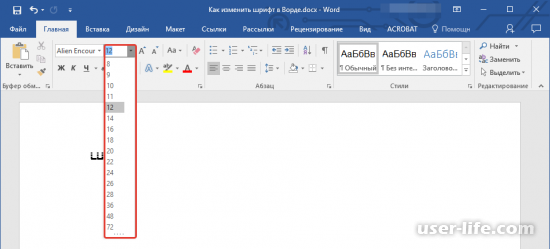
Как мы уже оговаривали ранее, вы можете ввести абсолютно любое число в размер, если, допустим, вам не подходят уже заранее установленные.
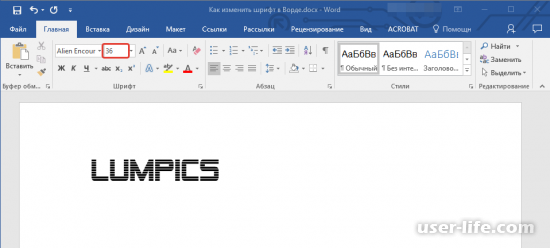
Теперь наш текст поменял размер на выбранный нами.
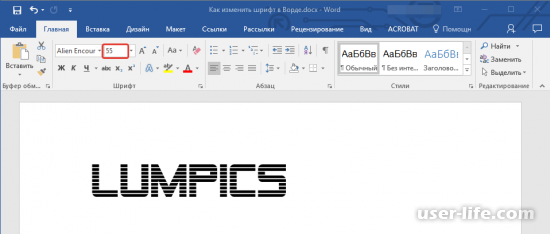
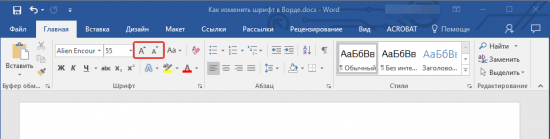
Так же я более быстрой смены размера можно воспользоваться кнопками "А" и "а", которые соответственно увеличивают размер и понижают его на одну позицию в списке.
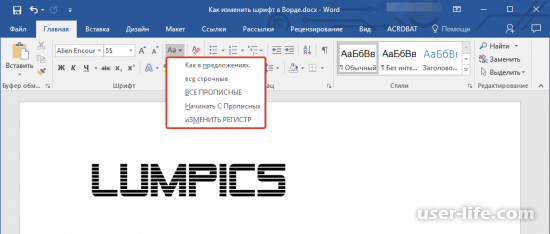
При этом у вас есть возможности изменить стиль написания текста. Для этого в том же блоке кликните по "Аа" и выберете тот, которые вам больше понравился.
Как изменить толщину и наклон шрифта?
Как и в большинстве текстовых редакторов, в MS Word у нас есть возможность изменить толщину нашего шрифта, его наклон или, например, добавить под ним подчеркивание.
Для этого предварительно выделяем нужный отрезок текста и в блоке "Шрифт" выбираем один из стилей написания — "Жирный", "Курсив" или "Подчеркивание"
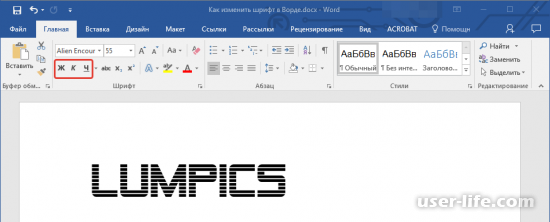
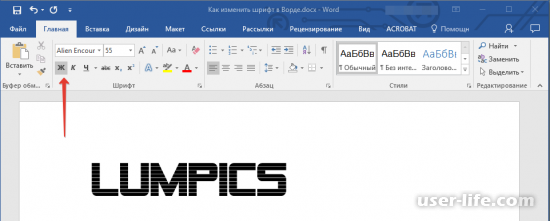
"Ж" — это соответственно жирный тест. Его можно вызвать при помощи горячих клавиш "CTRL + B".
Кнопка с буквой "К" делает текст курсивным. Можно воспользоваться сочетанием кнопок "CTRL+L".
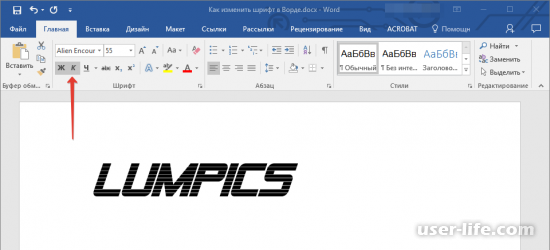
И последняя кнопка "Ч" рисует черту под выделенным текстом. Быстрые клавиши набора — "CTRL + U".
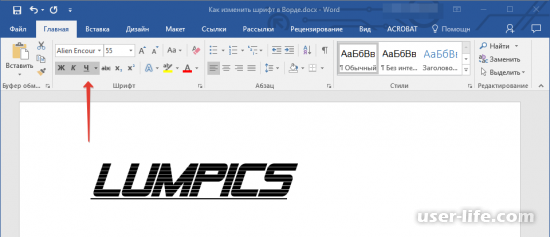
На самом деле текст не становится жирным после нажатия на "Ж". Он меняет свой стиль только на "Полужирный".
Теперь вы разбираетесь в том, какие кнопки отвечают за основную настройку стилей текста.
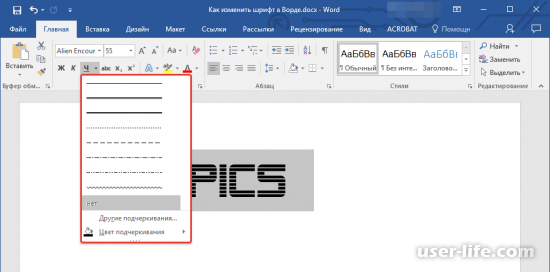
Для "Подчеркивания" можно выбрать толщину линии. Для это воспользуйтесь стрелочкой сбоку от кнопки "Ч" и выберите там понравившуюся.
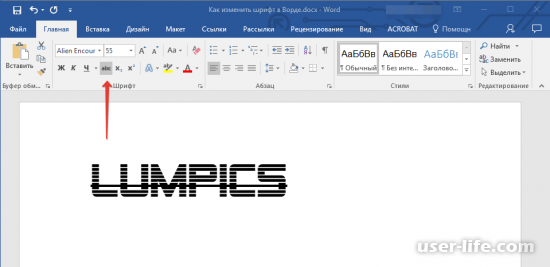
Вам так же может понадобиться перекрыть текст чертой посередине. Для этого достаточно нажать на кнопку "abe" все в том же блоке "Шрифты".
Как изменить цвет и фон шрифта?
Теперь давайте поговорим о визуальном оформлении нашего шрифта, то есть об изменение его цвета, фона и тому подобного.
Изменяем стиль шрифта
Вновь переключаемся в блок "Шрифт" и там находим синюю букву "А". Нажмите на стрелочку рядом с ней и в появившемся окошке выберете понравившейся вам стиль.
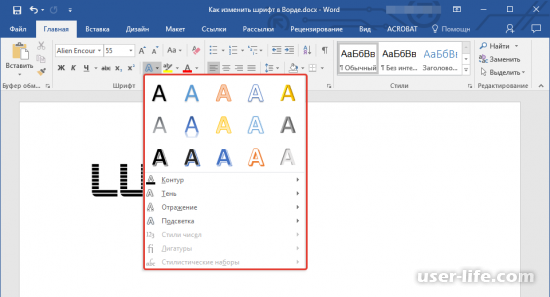
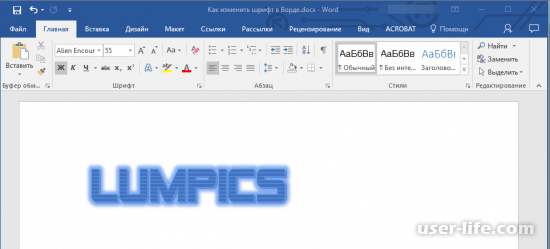
Для этого достаточно кликнуть по одному из представленных вариантов.
Не забываем, что перед редактированием текста, его обязательно нужно выделить с помощью мыши.
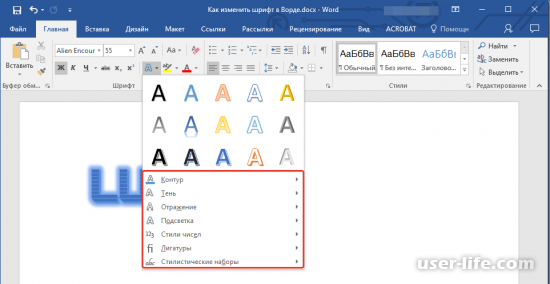
Если посмотреть немного ниже в появившемся окне, то нам предлагают так же изменить "Контур", "Тень", "Отражение", "Подсветка", "Стиль чисел", "Лигатуры" и "Стилистические наборы" нашего текста.
Изменяем фон за текстом
Для это достаточно нажать на соответствующую кнопку "Цвет выделения текста" в разделе "Шрифт", а именно по стрелочке рядом.
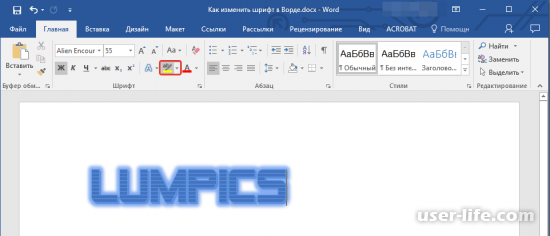
После чего в палитре цветов выбрать тот, который вам понравился.
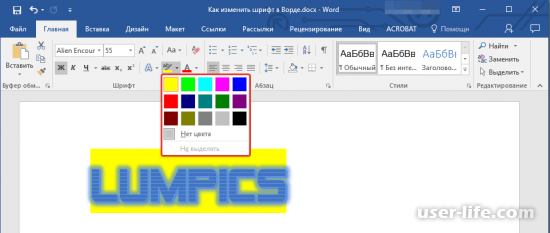
Теперь белый фон, который стоял по умолчанию у нашего текста, сменится на выбранный нами цвет.
Изменяем цвет текста
Следующая кнопка, после цвета фона у текста, меняет сам цвет шрифта.
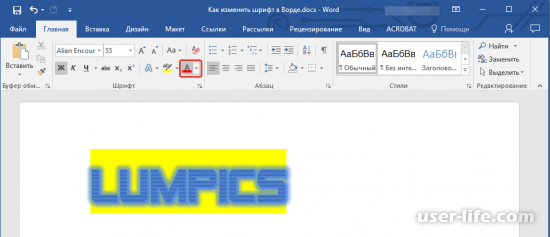
Для этого с помощью мыши определите заранее текст, а после кликните по боковой стрелочке кнопки, где уже можно указать в палитре понравившейся нам цвет.
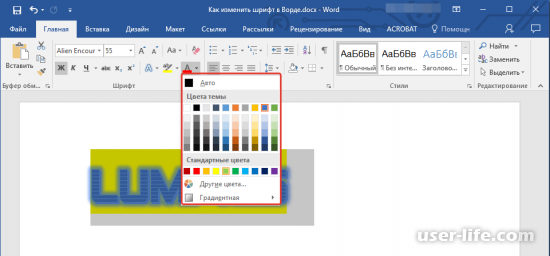
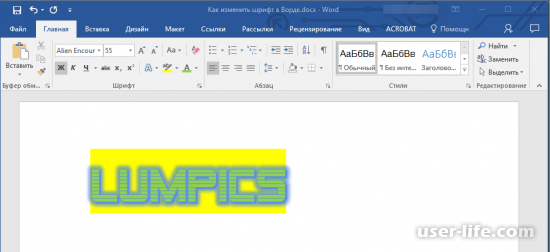
Теперь, как можете видеть, цвет текста изменится на выбранный нами.
Как установить понравившийся шрифт в качестве используемого по умолчанию?
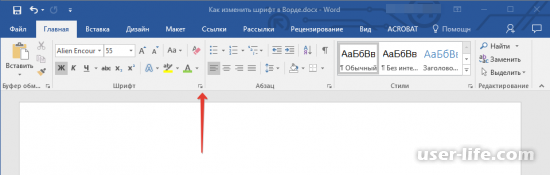
В том случае, если вам удобнее будет печатать текст на другом шрифте при включении Ворда, а не на том, который стоит изначально в программе, то для этого кликните по стрелочке, находящейся в нижнем правом углу блока "Шрифт".
Далее во вкладке "Шрифт" укажите тот, который вам необходимо поставить по умолчанию.
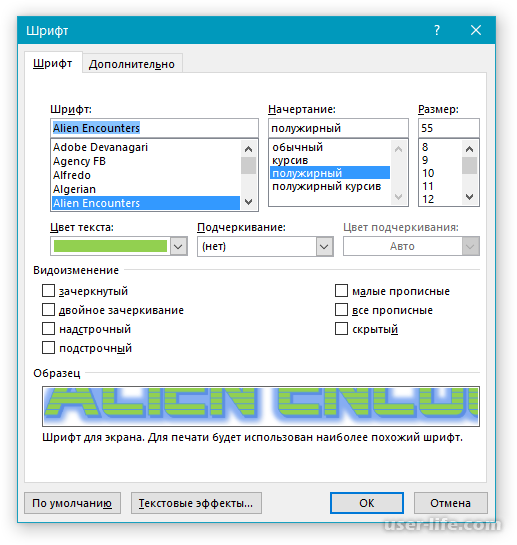
Вам так же будет доступны настройки размера шрифта, его начертание, цвет и даже некоторые другие опции. Все они будут применяться при включении программы.
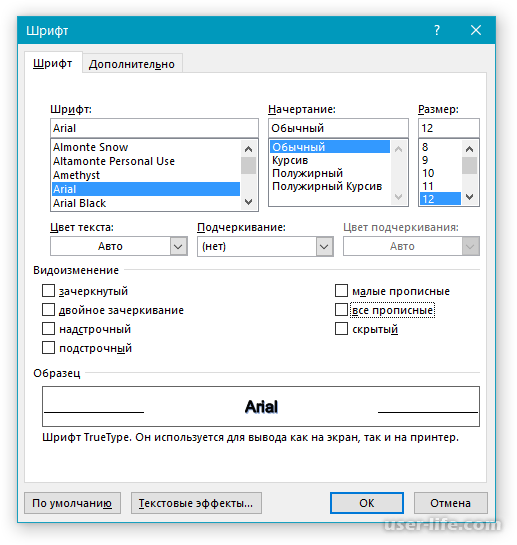
После изменения конфигурации вам потребуется кликнуть по кнопке "По умолчанию".
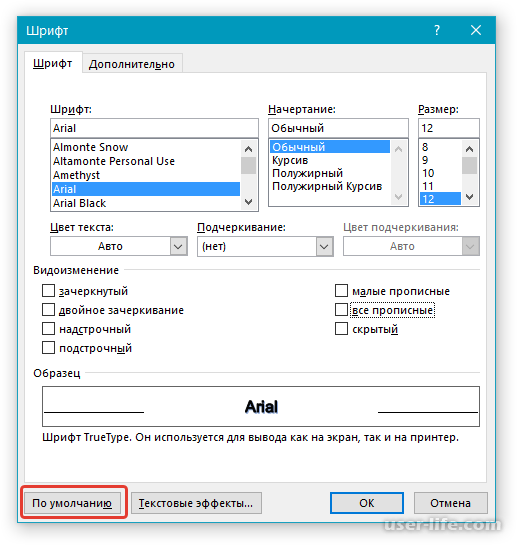
Далее выберите вариант, который вам предлагает программа — либо применить настройки только для настоящего документа, либо для всех последующих.
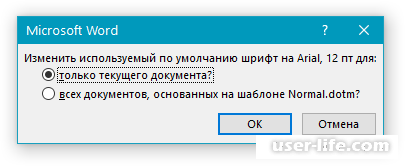
И в завершение щелкаем по "ОК", после чего изменения вступят в силу.
Теперь блок "Шрифт" на панели инструментов изменится в соответствие с тем, какие настройки вы изменили.
Как изменить шрифт в формуле?
В нашей другой статье мы уже вас знакомили с тем, как работать с формулами в Word. Более подробно ознакомиться с данным вопросом вы можете, перейдя по ссылке ниже:
- Как в Ворде вставить формулу
Привычный метод изменения шрифта не сработает для текста в формуле. Ниже мы расскажем вам, как это можно сделать.
Для начала переключитесь в раздел "Конструктор", который должен отобразится после выделения фрагмента с формулой.
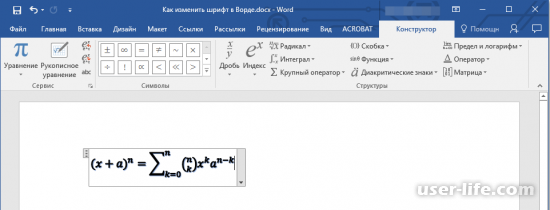
Теперь нажав на комбинацию клавиш "CTRL + A" выделите все символы в необходимой формуле. Либо можете воспользоваться так же для этого свой мышью.
Теперь перейдите в настройки блока "Сервис"(маленькая стрелочка в нижнем правом углу блока).
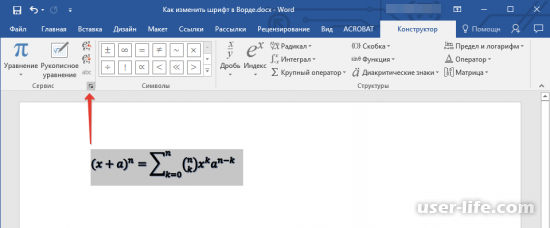
А затем в строчке "Шрифт по умолчанию для областей формул" выберите из списка тот шрифт, который вам понравился больше.
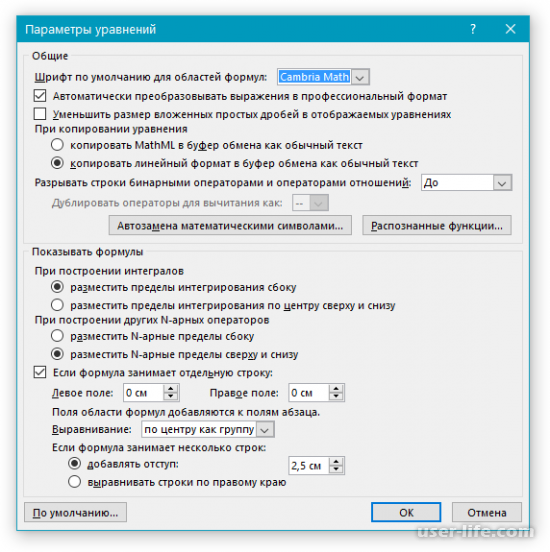
Не все из предложенных шрифтов корректно работают для формул. Поэтому будьте осторожны с выбором.
На этом наша статья подходит к концу. Теперь вы знаете, как редактировать шрифт в такой замечательной программе как Microsoft Word, а мы лишь надеемся, что данное руководство было вам полезным.
Рейтинг:
(голосов: 1 )
Не пропустите похожие инструкции:

Как сделать маркированный список в Ворде

Как изменить поля страницы в Ворде

Как создать макрос в Ворде

Как сделать схему в Ворде

Как вставить формулу в Ворде

Как в Ворде поставить галочку

Как изменить расстояние между строками в Ворде

Как настроить строки в Ворде

Как убрать разрыв страницы в Ворде удалить

Как сделать таблицу в Microsoft Word

Как поставить число в степень в Ворде

Как создать диаграмму в Ворде

Как вставить символ в Ворде

Как подчеркнуть текст в Ворде

Ворд как пользоваться работать скачать беcплатно на русском для Windows 7 8 10

Как убрать интервал между абзацами в Ворде (расстояние пробелы отступ разрыв уменьшить большие)

Как сделать красную строку в Ворде

Как вставить картинку в Ворд
Как из Ворда сделать jpg

Как посчитать количество символов в строке Ворд Excel (подсчет слов в тексте онлайн)
Комментариев пока еще нет. Вы можете стать первым!
!
Популярное
Последние статьи

Как включить автообновление в Виндовс 10

«Расположение недоступно. Отказано в доступе» в Windows 10

Ошибка Центра обновления в Windows 11

Как обновить Windows 11 Home до Pro

Как отключить брандмауэр в Виндовс 10

Как открыть дисковод на компьютере без кнопки

Чем открыть HEIC в Windows 7

Пробная страница печати напечатана неправильно в Windows 10



