
В требованиях к оформлению реферата сказано, что шрифт должен быть не менее 1,8 мм. Какой размер шрифта Times New Roman в Word будет соответствовать 1,8 мм?
- word
- размер шрифта
- соотношение мм и пункты
Спросил: Yarak (рейтинг 27818 ) Категория: компьютеры и интернет
Отметить Ответить
Ответов: 10
Лучший ответ
Все правильно, это будет Time New Roman 12 pt. Хотя, если мне не изменяет память, всегда рекомендовали же для рефератов использовать Time New Roman 14 pt с полуторным пробелом, но 12 тоже вполне читабельно.
Ответил на вопрос: Kob
Отметить Задать вопрос Комментировать
Попробую объяснить так:
- Высота шрифта измеряется в пунктах: 72 пункта на дюйм, или 28 пунктов на 1 см. Следовательно, в 1 см 28.3464567 пунктов, или 1 пункт — 0.0352777778 см.
- Далее, с помощью простого арифметического действия узнаем, сколько пунктов в 0.18 см, для этого 0,18/0.0352777778, получается 5,1.
Таким мелким шрифтом рефераты обычно не пишут, на этот счет существует ГОСТ, согласно которому оптимальным шрифтом для реферата признается 10 и 12.
Скорее всего в методическом пособии была допущена опечатка, нужно будет просто уточнить.
Кстати, по этой ссылке можно найти конвертер пунктов в см.
Ответил на вопрос: Fortes
Отметить Задать вопрос Комментировать
Пункт, в которых измеряется вертикальный размер шрифта, равен в системе Дидо 0,376 мм, в англо-американской системе — 1/72 дюйма (дюйм = 2,54 сантиметра), то есть 0,353 мм. Вот бы ещё знать, как считает Word, но можно взять значение 0,36 мм, для нас такая точность вполне приемлема.
Считаем: 1,8 мм / 0,36 = 5 пунктов — это кегль "перл". При большом желании это ещё можно как-то читать без оптических приборов, но лично я бы не стал использовать такой кегль, кроме как для шпаргалок. Реферат буквами меньше 2 мм — это смешно.
Ответил на вопрос: Rollicky
Отметить Задать вопрос Комментировать
В Интернете удалась найти очень удобный конвертер, который отлично поможет эту задачу: translatorscafe.com. Итак получается, что один компьютерный пункт будет равен 0,3527777777778 миллиметров.
В вопросе спрашивается про 1,8 миллиметров. Это будет 5,102362204724 компьютерных пунктов.
Ответил на вопрос: Mediator
Отметить Задать вопрос Комментировать
Повторюсь, что размер шрифта в Microsoft Word устанавливается или же измеряется в определенных (спец — х) единицах, которые называются пункты.
Также следует сказать и то, что размер шрифта и определяет как высоту, так и ширину символом в тексте.
Один пункт (или же 1 пт) равняется 1/72 дюйма или 0,352(7) миллиметров. Можно округлить до сотых и получаем, что 1 пункт равен 0,35 мм.
В Times New Roman 1,8 мм соответствует размеру шрифта — 5 пунктов (1,8 : 0,35).
Ответил на вопрос: Declension
Отметить Задать вопрос Комментировать
Требование шрифта не менее 1,8 мм — это из ГОСТ для отчетов о научно-исследовательской работе.
Там сказано, что знаки должны быть высотой не менее 1,8, а кегль при этом не менее 12 пунктов.
Поэтому хотя 1,8 мм это 5 пунктов, на самом деле это минимальная высота для различных значков, например, обозначение степени или градуса. И чтобы не мерять эти значки линейкой, следует просто пользоваться шрифтом не менее 12 пунктов.
Как перевести размер шрифта Word из пунктов в миллиметры: просто и быстро
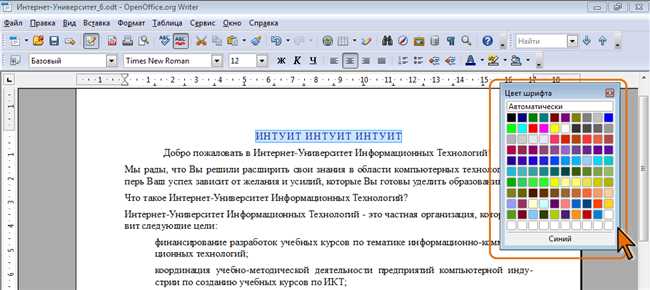
Многие пользователи программы Microsoft Word знают, что размер шрифта в документе можно указывать в пунктах. Однако, иногда возникает необходимость перевести размер шрифта из пунктов в миллиметры для более точной настройки.
Существует несколько способов выполнить такую конвертацию. Один из них заключается в использовании специальной формулы. Для этого необходимо знание того, что 1 пункт равен 0,3527 миллиметра. Таким образом, чтобы перевести размер шрифта из пунктов в миллиметры, достаточно умножить его на указанное число.
Кроме того, если у вас установлена версия Word 2016 и выше, вы можете использовать встроенную функцию «Форматирование шрифта», где можно указать размер шрифта в миллиметрах непосредственно при его выборе.
Таким образом, перевод размера шрифта Word из пунктов в миллиметры является достаточно простой и быстрой задачей, которую можно выполнить с помощью специальной формулы или встроенной функции программы.
Почему вам может понадобиться знать размер шрифта в миллиметрах
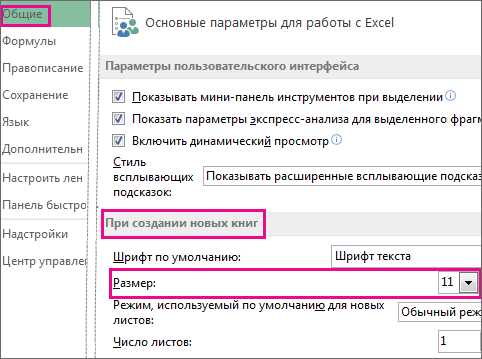
В наше время технологий и разнообразных задач, связанных с работой с текстом, знание размера шрифта в миллиметрах может быть весьма полезным. Возможно, вы задаетесь вопросом, зачем мне ориентироваться именно на миллиметры и почему не достаточно знать размер шрифта в пунктах? Давайте разберемся!
Прежде всего, размер шрифта в миллиметрах является более точным и универсальным мерилом, чем размер в пунктах. Возможно, вы сталкивались с такой ситуацией, когда ваш документ с шрифтом определенного размера в пунктах выглядит совершенно по-другому на разных устройствах или печатных материалах. Это происходит потому, что разные устройства имеют свои особенности в отображении текста. В этом случае, зная размер шрифта в миллиметрах, вы можете быть уверены, что он будет отображаться одинаково на любом устройстве или в любом формате.
Кроме того, знание размера шрифта в миллиметрах позволяет вам более точно контролировать длину текста. Например, если вам нужно написать рекламный баннер определенной ширины, то зная размер шрифта в миллиметрах, вы сможете определить, сколько символов можно поместить в указанную ширину, чтобы текст смотрелся читабельным и привлекательным.
Также, знание размера шрифта в миллиметрах может быть очень полезно при создании дизайна и макетов. Нередко вам может потребоваться выравнять несколько объектов или текстовых блоков на странице в соответствии с определенными критериями или рекомендациями. В этом случае, зная размер шрифта в миллиметрах, вы сможете точно определить расстояние между объектами и добиться гармоничного и сбалансированного дизайна.
Интересно: Зимняя безопасность: возможно ли заменить песок на перила?
Наконец, знание размера шрифта в миллиметрах может быть полезно для тех, кто занимается печатью и изготовлением различной рекламной и полиграфической продукции. У некоторых заказчиков могут быть конкретные требования к шрифту и его размеру и знание размера в миллиметрах сэкономит ваше время при продукции, так как не придется конвертировать размер из пунктов в миллиметры.
В итоге, знание размера шрифта в миллиметрах может быть очень полезным и позволит вам быть более гибкими и точными в работе с текстом. Независимо от ваших потребностей и задач, знание размера шрифта в миллиметрах поможет вам достичь лучших результатов и профессионального вида вашего текста или дизайна.
Шаги по переводу размера шрифта из пунктов в миллиметры
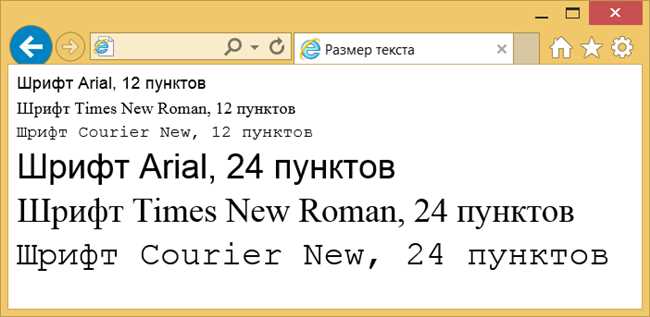
Если вы хотите узнать, как перевести размер шрифта в Word из пунктов в миллиметры, эта статья для вас.
1. Откройте документ в Microsoft Word. Найдите текст или выделите его для изменения размера шрифта.
2. Перейдите во вкладку «Шрифт» в верхнем меню Word. Обычно она расположена слева от вкладки «Разметка страницы».
3. В левом верхнем углу открывшегося меню выберите значение «Размер» шрифта. По умолчанию оно задано в пунктах (pt).
4. Введите значение размера шрифта, которое вы хотите перевести в миллиметры (mm). Например, 12pt.
5. Теперь вам нужно выполнить перевод из пунктов в миллиметры. Для этого можно воспользоваться следующей формулой:
размер (mm) = размер (pt) * 0.3528
Найдите калькулятор на вашем компьютере или воспользуйтесь интернет-калькулятором, чтобы умножить значение размера шрифта (в нашем случае, 12pt) на 0.3528.
6. После выполнения расчета, округлите результат до ближайшего целого числа. Например, если результат равен 4.2336, округлите его до 4.
Интересно: Грунтовка гипсокартона: необходимость перед шпатлевкой и ее роль
7. Введите округленное значение (в нашем случае, 4mm) вместо значения размера шрифта в пунктах (pt) в Word.
8. Нажмите клавишу «Enter» или щелкните где-нибудь вне поля ввода, чтобы применить новый размер шрифта к тексту.
Поздравляю! Вы успешно перевели размер шрифта из пунктов в миллиметры в Word. Теперь вы можете использовать этот метод, чтобы легко изменять размер шрифта в документах Word и точно контролировать его в миллиметрах.
Пошаговая инструкция по округлению размера шрифта
Округление размера шрифта может быть полезным при создании дизайна или при публикации документов в Интернете. Если вам нужно округлить размер шрифта в программе Word, вам потребуется следовать простым шагам.
- Шаг 1: Выберите текст, размер шрифта которого вы хотите округлить.
- Шаг 2: Откройте вкладку «Шрифт» на панели инструментов и найдите раздел «Размер».
- Шаг 3: Введите значение размера шрифта в пунктах в поле «Размер». Например, 12 пунктов.
- Шаг 4: Нажмите клавишу «Enter» или нажмите на поле вне текста, чтобы применить изменения.
Когда вы вводите размер шрифта в пунктах, программа Word автоматически округляет его до ближайшего целого числа. Если вам необходима большая точность, вы можете использовать другие единицы измерения, например, миллиметры или пиксели.
- Шаг 5: Перейдите на вкладку «Размер» и выберите в поле «Измерение» нужную единицу измерения, например, «мм».
- Шаг 6: Введите значение размера шрифта в миллиметрах в поле «Размер». Например, 10 мм.
- Шаг 7: Нажмите клавишу «Enter» или нажмите на поле вне текста, чтобы применить изменения.
Теперь вы знаете, как округлить размер шрифта в программе Word. Следуйте этим шагам, чтобы достичь нужного результата и создать профессионально оформленные документы.



