
Работая с текстом в Microsoft Word, вы, возможно, захотите изменить толщину букв для создания выразительных заголовков, выделения ключевых слов или просто для усиления визуального эффекта. И хотя на первый взгляд это может показаться сложным, на самом деле изменить толщину букв в Word очень просто, если знать правильное руководство.
Первый шаг — выбор текста, который вы хотите изменить. Для этого просто выделите желаемый текст в документе, нажав на первую букву и перетащив курсор до последней буквы, или дважды щелкните на слове, чтобы выделить все.
Изменение толщины букв в Word: зачем это нужно?
Изменение толщины букв может также помочь улучшить читаемость текста, особенно если у вас есть документы с большим объемом текста. Увеличение толщины букв может сделать текст более заметным и улучшить его читаемость даже на маленьких шрифтах.
Кроме того, использование разных толщин букв позволяет создавать интересные и визуально привлекательные дизайнерские решения. Можно комбинировать разные толщины в заголовках и текстах, создавая контраст и подчеркивая иерархию информации.
Изменение толщины букв также полезно при создании презентаций или документов, которые требуют участия аудитории или акцента на определенных фрагментах текста. Чем заметнее и импактнее выделены ключевые слова или фразы, тем лучше можно передать важную информацию и удержать внимание аудитории.
- Выделение важных фрагментов текста
- Улучшение читаемости текста
- Создание интересного дизайна
- Подчеркивание иерархии информации
- Привлечение внимания аудитории
Улучшение визуального восприятия текста
Толщина букв в тексте играет важную роль в его визуальном восприятии. Как правило, толстые буквы выделяются и привлекают внимание, в то время как тонкие буквы кажутся менее заметными.
Для улучшения визуального восприятия текста в Word можно изменить толщину букв. Здесь представлено пошаговое руководство, которое поможет вам освоить эту функцию и создать более привлекательный текст.
Шаг 1:
Откройте документ с текстом в Word и выделите нужный фрагмент. Если вы хотите изменить толщину всех букв в документе, выберите всю область текста.
Шаг 2:
На панели инструментов в верхней части экрана найдите вкладку «Шрифт» и щелкните на ней.
Шаг 3:
В открывшемся окне «Шрифт» найдите раздел «Эффекты» и щелкните на кнопке, расположенной рядом с надписью «Задать толщину».
Шаг 4:
В списке, который появится после нажатия кнопки, выберите желаемую толщину букв. Вы можете выбрать из нескольких вариантов, от «Обычный» до «Жирный».
Шаг 5:
После выбора нужной толщины букв нажмите кнопку «ОК» в нижней части окна «Шрифт». Изменения будут применены к выделенному тексту или всему документу.
Изменение толщины букв может создать разницу в визуальной привлекательности текста и помочь выделить важные фрагменты. Этот простой шаг позволяет вам улучшить визуальное восприятие текста и сделать его более читабельным для ваших читателей.
Создание выразительных заголовков и подзаголовков
Для создания эффектных заголовков и подзаголовков в документе Word можно использовать различные инструменты для изменения толщины букв. Это позволяет выделить важные разделы и сделать текст более удобочитаемым.
Шаг 1: Выделите заголовок или подзаголовок, которому вы хотите изменить толщину букв. Нажмите на него указателем мыши, чтобы его выделить.
Шаг 2: В верхней панели инструментов найдите раздел «Шрифт» и нажмите на стрелку рядом с ним. Откроется дополнительное меню с настройками шрифта.
Шаг 3: В меню выберите опцию «Жирный» или «Bold», чтобы изменить толщину букв на более жирную. Вы также можете использовать другие варианты, такие как «Полужирный» или «Extra Bold», в зависимости от ваших предпочтений.
Если вы хотите изменить толщину букв во всем документе, выделите весь текст, нажмите на стрелку рядом с разделом «Шрифт» и выберите нужную опцию. Это изменит толщину букв во всем документе одновременно.
Теперь вы знаете, как легко и быстро создать выразительные заголовки и подзаголовки в Word, изменяя толщину букв. Это поможет сделать ваш документ более структурированным и привлекательным для читателей.
Как изменить толщину букв в Word: шаги пошагового руководства
Изменение толщины букв в Word может помочь вам сделать текст более выразительным и акцентировать важные моменты. Вот пошаговое руководство, которое поможет вам легко изменить толщину букв в Word.
Шаг 1: Выделите текст, которому вы хотите изменить толщину букв.
Подсвечивая мышью слова или абзацы, которые вы хотите изменить.
Шаг 2: Откройте вкладку «Шрифт» в панели инструментов.
В правом верхнем углу окна Word вы найдете раздел с различными опциями форматирования. Вам нужно найти и выбрать вкладку «Шрифт».
Шаг 3: Измените толщину букв.
В разделе «Шрифт» вы найдете список опций, связанных с шрифтом. Найдите опцию «Толщина» или «Жирный» и выберите нужную вам толщину.
Шаг 4: Нажмите кнопку «Применить».
После того, как вы выбрали нужную толщину букв, нажмите кнопку «Применить» внизу окна «Шрифт».
Поздравляю! Теперь вы знаете, как изменить толщину букв в Word. Примените эти шаги к своему документу, чтобы сделать ваш текст более ярким и выразительным.
Открыть документ в Word
1. Запустите программу Microsoft Word на своем компьютере. Обычно она находится на рабочем столе или в меню «Пуск».
2. В верхнем левом углу открывшегося окна программы нажмите на кнопку «Файл».
3. В выпадающем меню выберите «Открыть».
4. В открывшемся окне навигации найдите и выберите нужный вам документ. Для этого можете использовать поиск по названию файла, если оно вам известно.
5. После выбора документа нажмите на кнопку «Открыть», расположенную в правом нижнем углу окна.
6. Теперь выбранный документ будет открыт в программе Microsoft Word, и вы сможете приступить к его редактированию и изменению толщины букв.
Выделить текст, который нужно изменить
Перед тем как изменить толщину букв в Word, нужно выделить текст, который вы хотите изменить. Для этого:
1. Выберите нужное вам место в документе. Можете использовать мышь или клавиши со стрелками на клавиатуре для перемещения курсора.
2. Просто щелкните и перетащите курсор мыши от начального символа до конечного символа нужного текста. При этом, текст будет подсвечен для отображения вашего выбора.
3. Важно помнить, что параграфный символ точки и запятой являются одним символом. Если вы хотите выделить несколько абзацев, зажмите клавишу Shift и щелкните на первом символе каждого абзаца.
4. Если вы хотите выбрать весь текст в документе, нажмите Ctrl + A на клавиатуре. Это быстрый способ выделить всю информацию в файле.
После выделения нужного текста, вы можете изменить его толщину букв с помощью инструментов форматирования шрифта в Word. Рекомендуется использовать сочетание клавиш Ctrl + B для создания участка текста жирным.
Оформление текста. Шрифт
К дополнительным относятся параметры шрифта , для установки которых необходимо использовать диалоговое окно Шрифт.
Для отображения диалогового окна Шрифт во вкладке Главная щелкните по значку группы Шрифт или по выделенному фрагменту правой кнопкой мыши и в контекстном меню выберите команду Шрифт.
Диалоговое окно Шрифт имеет две вкладки. Во вкладке Шрифт ( рис. 6.14) устанавливаются параметры, определяющие внешний вид символов. Многие из них ( шрифт , начертание, размер шрифта и т.д.) доступны в группе Шрифт вкладки Главная или мини- панели инструментов (см. рис. 6.1), но некоторые видоизменения доступны только в этой вкладке.
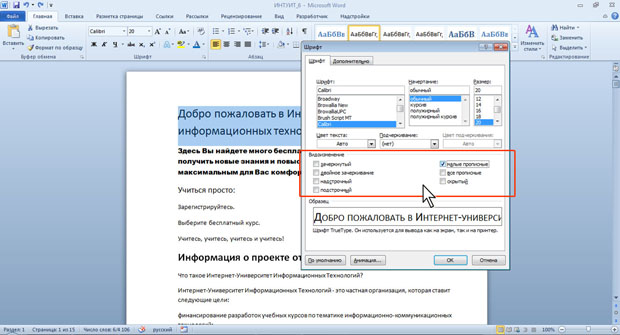
увеличить изображениеРис. 6.14. Вкладка Шрифт диалогового окна Шрифт
Во вкладке Дополнительно ( рис. 6.15) устанавливаются интервалы между символами в строке, ширина символов и смещение. Все эти параметры доступны только здесь.

увеличить изображениеРис. 6.15. Вкладка Интервал диалогового окна Шрифт
Видоизменение шрифта
Видоизменения шрифта (шрифтовые эффекты) устанавливаются флажками группы Видоизменение вкладки Шрифт диалогового окна Шрифт (см. рис. 6.14). Некоторые из них (зачеркнутый, надстрочный, подстрочный) можно установить в группе Шрифт вкладки Главная (см. рис. 6.12, рис. 6.13).
Двойное зачеркивание отличается от просто зачеркивания только двойной линией зачеркивания.
Видоизменение малые прописные заменяет обычные строчные буквы прописными, но несколько меньшего размера, чем обычные прописные буквы ( рис. 6.16). Используют это видоизменение, например, для заголовков. Видоизменение все прописные превращает все буквы в прописные ( рис. 6.16).
Более того, во фрагменте текста, оформленном с этим видоизменением, строчные буквы ввести невозможно.
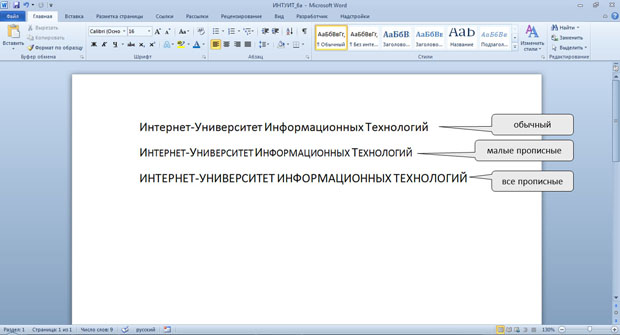
увеличить изображениеРис. 6.16. Видоизменение малые прописные
Видоизменение скрытый делает текст невидимым на экране. Чтобы просмотреть скрытый текст, надо во вкладке Главная в группе Абзац нажать кнопку Отобразить все знаки. Скрытый текст будет отображен с подчеркиванием точечным пунктиром. При этом все параметры оформления будут отображены.
Изменение ширины символов шрифта
Для изменения ширины символов используется раскрывающийся список Масштаб вкладки Дополнительно диалогового окна Шрифт (см. рис. 6.15). Можно выбрать любое значение из этого списка или, не открывая списка, щелкнуть левой кнопкой мыши в его поле и ввести требуемое значение. Увеличение масштаба используют обычно для заголовков; уменьшение масштаба (до 80…85 %) можно применять для "подгонки" длины строк ( рис. 6.17). Допустимый диапазон масштабирования символов — от 1 до 600 %. Точность установки масштаба — 1 %.

увеличить изображениеРис. 6.17. Масштабирование шрифтов
Изменение интервалов между символами
Применяя раскрывающийся список Интервал вкладки Дополнительно и рядом расположенный счетчик на диалоговом окне Шрифт (см. рис. 6.15), можно изменять интервалы ( расстояние ) между символами в строке текста.
В раскрывающемся списке Интервал можно выбрать Разреженный или Уплотненный, а в счетчике на установить требуемое значение разрежения или сжатия интервалов . Величина изменения интервалов между символами по умолчанию устанавливается в пунктах (пт), но, при желании, значение можно указать и в сантиметрах или миллиметрах. Для этого следует в поле счетчика на ввести число и через пробел — сокращение см или мм: например, 0,5 см или 5 мм. Расстояние между символами можно изменять с точность до 0,05 пт или 0,01 мм. Разреженный интервал применяют при оформлении заголовков или для выделения отдельных слов в тексте ( рис. 6.18).

увеличить изображениеРис. 6.18. Использование разреженного интервала шрифта
Уплотненный интервал используется в основном для "подбора" текста: удаления коротких последних строк абзацев ( рис. 6.19). Уменьшать интервалы рекомендуется не более чем на 0,1…0,3 пт., что почти не заметно. Большее уплотнение затрудняет восприятие текста.

увеличить изображениеРис. 6.19. Использование уплотненного интервала шрифта
Смещение текста
Раскрывающийся список Смещение вкладки Дополнительно диалогового окна Шрифт (см. рис. 6.15) позволяет сместить текст выше или ниже основного уровня строки. В счетчике на устанавливается величина смещения — по умолчанию в пунктах (пт), но, при желании, значение можно указать и в сантиметрах или миллиметрах.
Для этого следует в поле счетчика на ввести число и через пробел — сокращение см или мм: например, 1 см или 3 мм. Величину смещения можно изменять с точность до 0,5 пт или 0,1 мм. Смещение часто используется вместо надстрочных и подстрочных знаков (верхних и нижних индексов). Отличие заключается в том, что при этом размер смещаемых символов не изменяется ( рис. 6.20).
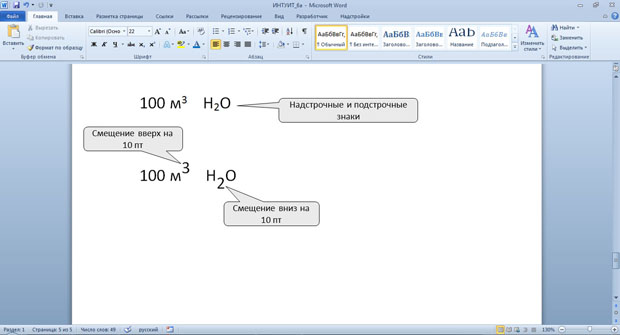
увеличить изображениеРис. 6.20. Использование смещения символов шрифта
Кернинг
Кернинг применяется для выравнивания зрительных интервалов между символами. Есть ряд букв, интервалы между которыми выглядят больше, чем есть на самом деле, — Например, АУ, ГА, ТА, АТ, УД, АЧ, ЬТ и др. Установка флажка Кернинг сокращает эти интервалы. Кернинг может быть установлен для шрифтов любого размера (счетчик для шрифтов размером ), но особенно важно использовать его для прописных букв крупных шрифтов ( рис. 6.21).



