
Попробуйте уменьшить размер шрифта или межстрочный интервал, незабудьте выделить те ячейки , в которых вы хотите уменьшить высоту строк.
Зайдите в свойства таблицы, вкладка Строка. Отметьте режим точно и выберите нужную высоту строк.
Подводите курсор на линию таблицы и левой кнопкой жмем и тащим на столько сколько нужно.
точно знаток, супер, спасибо огромное, сидела долбалась, пока не увидела ваш ответ
"horomeg Знаток (398)Перетаскивай с нажатой клавишей Ctrl" САМЫЙ ЛУЧШИЙ ОТВЕТ! СПАСИБО ОГРОМНЕЙШЕЕ.
horomeg УМНИЧКА, МОЛОДЧИНА, я долго мучилась. СПАСИБО.
С Вордом работаю уже 20 лет, но не могу понятьВОРД 2016Скопировал и вставил в документ ВОРД таблицу с веб-сайта — строки у нее широкие — не по размеру абзаца, необходимо было, чтобы границы строки были вплотную прижаты к тексту сверху и снизуЧто только не делал — обнулял межстрочный интервал, изменял размер шрифта, изменял поля ячеек, изменял высоту строк — нажав CTRL — при этом строка внутри имеет некое поле сверху и снизу, так что при уменьшении высоты строки мышью текст прячется под нижнее поле. В Ворде 2003 был параметр у строки — Авто, в Ворде 2016 — не могу найти. Промучавшись, создал новую пустую таблицу, скопировал ячейки из предыдущей, вставленной с сайта таблицы, и вставил их в новую таблицу, таким образом обошел эту проблему.Возможно, таблица с веб-сайта имеет некие свойства, которые не преобразовываются при вставке в ВОРД 2016.Может кто знает, что это за .
Зайди в контекстном меню, свойство таблицы, Строка, ставь размер который нужен и чуть правее вместо Минимум поставь точно.
Выделить ячейку в "правильной" таблице, нажать на "кисточку" (Формат по образцу), отформатировать нужную таблицу.
Навели курсор на линию строки, зажали клавишу ctrl и тянем.
Выделить текст, на главной вкладке, выбрать форматирование "Без интервала", по умолчанию стоит "Обычный"

Bolek 2 года назад: "Возможно, таблица с веб-сайта имеет некие свойства. "Именно!Эта таблица имеет свой стиль. Невозможно просто взять и изменить высоту строки.Нужно сбросить стиль таблицы:На вкладке "Конструктор таблиц" есть пёстрые варианты.Можно либо выбрать другой, поскромнее,либо сбросить стиль (раскрывающая стрелочка слева внизу панели на ленте).
Помог ответ Мудреца. Столько лет я мучилась перетаскиванием с ШИФТОМ, заменой таблиц, и всякими уловками, которые уже были перечислены. А оказывается ларчик просто открывается. Спасибо Viktor Makshaev.
Ответ Мастера Лоренцо — Супер, сколько инфы бесполезной было прочитано, было ясно что эта таблица с сайта со своими особенностями, но где их форматировать, а вот: Конструктор таблиц — Стиль, прокрутка вниз и вкладка очистить — все сразу сжалось до минимума. Еще раз огромное спасибо — важный нюанс 🙂
Примечание: Мы стараемся как можно оперативнее обеспечивать вас актуальными справочными материалами на вашем языке. Эта страница переведена автоматически, поэтому ее текст может содержать неточности и грамматические ошибки. Для нас важно, чтобы эта статья была вам полезна. Просим вас уделить пару секунд и сообщить, помогла ли она вам, с помощью кнопок внизу страницы. Для удобства также приводим ссылку на оригинал (на английском языке) .
Можно изменить размер всей таблицы для упрощения чтения или улучшить визуальный эффект документа. Можно также изменить размеры одно или несколько строк, столбцов или отдельных ячеек в таблице.
Изменение размеров таблицы
Наведите указатель на нижний правый угол таблицы, пока не появится и перетащите границу таблицы, пока не станет нужного размера таблицы.
Изменение размера строк, столбцов или ячеек
На ленте появятся контекстные вкладки: Конструктор таблиц и Макет.
На вкладке Макет можно указать нужную высоту и ширину.
Чтобы изменить размер отдельной строки или столбца, щелкните ячейку и отрегулируйте высоту или ширину.

Чтобы задать одинаковый размер для нескольких строк или столбцов, выделите их и щелкните Выровнять высоту строк или Выровнять ширину столбцов.
Используемое приложение Office:
Вы можете изменить размер всей таблицы, как для удобочитаемости, так и улучшения визуального впечатления от документа. Вы можете также изменить размер одной или несколько строк, столбцов или отдельных ячеек в таблице.
Выполните одно из указанных ниже действий.
Изменение размеров таблицы
В меню Вид выберите пункт Режим разметки или Режим публикации.
Наведите указатель на нижний правый угол таблицы, пока не отобразится , а затем перетащите границу таблицы, чтобы придать таблице нужный размер.
Изменение высоты строки в таблице
В меню Вид выберите пункт Режим разметки или Режим публикации.
Наведите указатель мыши на границу строки, которую требуется переместить, пока не отобразится , а затем перетащите границу, чтобы придать строке нужную высоту.
При наличии текста в ячейке таблицы, строка таблицы не может быть ниже, чем этот текст.
Совет: Для отображения значения высоты строки с помощью вертикальной линейки, щелкните ячейку и затем, удерживая нажатой клавишу OPTION, перетащите границу.
Изменение ширины столбца в таблице
В меню Вид выберите пункт Режим разметки или Режим публикации.
Наведите указатель мыши на границу столбца, которую нужно переместить, пока не отобразится , а затем перетащите границу столбца, чтобы придать ему нужную ширину.
Если в ячейке таблицы имеется текст, столбец не может быть уже, чем текст.
Совет: Для отображения значения ширины столбца на горизонтальной линейке, щелкните ячейку и затем, удерживая нажатой клавишу OPTION, перетащите нижнюю границу.
Придание нескольким строкам или столбцам одинакового размера
Выделите столбцы или строки, которым вы хотите придать одинаковый размер и нажмите вкладку Макет таблицы .
В разделе Размер ячейки, щелкните Выровнять высоту строк или Выровнять ширину столбцов.
Изменение расстояния между ячейками в таблице
Щелкните таблицу и откройте вкладку Макет таблицы.
В разделе Параметры щелкните Свойства.
На вкладке Таблица выберите пункт Параметры.
В разделе Интервал между ячейками по умолчанию, установите флажок Интервалы между ячейками и введите нужные размеры.
PowerPoint
Вы можете изменить размер всей таблицы, как для удобочитаемости, так и улучшения визуального впечатления от документа. Вы можете также изменить размер одной или несколько строк, столбцов или отдельных ячеек в таблице.
Выполните одно из указанных ниже действий.
Изменение размеров таблицы
Наведите указатель на любой угол таблицы, пока не отобразится , а затем перетащите границу таблицы, чтобы придать таблице нужный размер.
Изменение высоты строки в таблице
Наведите указатель мыши на границу строки, которую требуется переместить, пока не отобразится , а затем перетащите границу, чтобы придать строке нужную высоту.
При наличии текста в ячейке таблицы, строка таблицы не может быть ниже, чем этот текст.
Изменение ширины столбца в таблице
Наведите указатель мыши на границу столбца, которую нужно переместить, пока не отобразится , а затем перетащите границу столбца, чтобы придать ему нужную ширину.
Если в ячейке таблицы имеется текст, столбец не может быть уже, чем текст.
Изменение строки или столбца в соответствии с текстом
Наведите указатель мыши на границу столбца, пока не отобразится или на нижнюю границу строки, пока не отобразится , а затем дважды щелкните его.
Придание нескольким строкам или столбцам одинакового размера
Выделите столбцы или строки, которым вы хотите придать одинаковый размер и нажмите вкладку Макет таблицы .
В разделе Ячейки, щелкните Выровнять высоту строк или Выровнять ширину столбцов.

При работе с такой программой, как Word, у вас может возникать большое количество вопросов по поводу реализации различных операций. Справедливо отметить, что в большинстве случаев всё гораздо проще, чем могло бы показаться. Главная особенность лишь в том, чтобы чётко знать о местоположении различных опций. Тогда всё пройдёт более, чем успешно, можете в этом не сомневаться. В рамках данной статьи рассматривается вопрос о том, как выровнять ширину столбцов в Ворде.
Операция реализуется несколькими методами, вам нужно лишь подобрать наиболее подходящий лично для вашей ситуации.
Работа с контекстным меню
Первый вариант предусматривает случай, когда вы взаимодействуете с контекстным меню. Тут всё достаточно просто: выделите всю таблицу, нажав на специальный значок в левом верхнем углу объекта. После этого совершите клик правой кнопкой мыши, чтобы отобразилось контекстное меню с рядом вариантов. Выберите опцию «Выровнять ширину столбцов».

В результате такой простой манипуляции вам удастся добиться ситуации, при которой все столбцы обретут одинаковые геометрические параметры.
Дополнительная информация. Стоит отметить, что изменения происходят в рамках изначально выбранной ширины таблицы. Расположение её границ не меняется, этот момент нужно учитывать. Если необходимо внести коррективы, сделайте это в первую очередь, а только после этого совершайте выравнивание столбцов.

Работа с размером ячейки
Следующий вариант также прост и доступен в плане реализации. Всё, что требуется от вас – следование простому набору действий:
- Вам необходимо выделить всю таблицу. Это можно сделать двумя способами. Первый – зажатие ЛКМ и протаскивание курсора через весь объект. Но намного быстрее цель реализуется если воспользоваться вторым вариантом. Речь о том, чтобы просто кликнуть по кнопке в левом верхнем углу.
- Следующем действием перейдите во вкладку под названием «Макет», которая отобразится в верхней части окна.
- Вы сможете наблюдать стандартную строку с инструментами, которые разделены на различные категории. Одна из таких – это «Размер ячейки». Идея заключается в том, чтобы выбрать опцию под названием «Выровнять ширину столбцов».

Как итог, вы сможете наблюдать таблицу, которая будет иметь идеальные для вашего случая параметры. В автоматическом режиме каждому столбцу присвоится одинаковое значение относительно ширины.
Дополнительная информация. Всего лишь несколько секунд необходимо на то, чтобы реализовать данный алгоритм и тот, что описан выше. Они относятся к автоматическим, что обусловлено принципом работы. Тем не менее, есть и другая альтернатива, которая будет описываться в тексте ниже.
Использование заданного размера
Представьте ситуацию, при которой вам необходимо сделать таблицу, где все столбцы будут одинакового размера. Но есть ещё одно условие, которое должно соблюдаться. Речь о том, чтобы задать элементам таблицы конкретные размеры. Когда речь идёт о проектах, над которыми вы можете работать, такие требования – привычное явление. Например, определённые размеры могут стать необходимостью за счёт дальнейшей печати документа на бумажном носителе.
Алгоритм по реализации настройки будет выглядеть таким образом:
- Выделите описанным выше способом таблицу, с которой вы работаете.
- Следующим действием перейдите во вкладку под названием «Макет», этот шаг также описывался ранее, поэтому трудностей точно не возникнет.
- В левой части вы можете наблюдать кнопку, которая подписана как «Свойства». Кликните по ней для того, чтобы продвинуться далее в данной инструкции.

- Перед собой вы сможете наблюдать небольшое окно с несколькими вкладками. Первым делом откройте раздел под названием «Столбец». После этого обратите внимание на элемент «Ширина». Напротив есть небольшой квадрат, по которому вы должны кликнуть для того, чтобы выставить галочку. После этого станет доступным ввод того или иного параметра.
Дополнительная информация. Предварительно укажите то, что вас интересует. Выбор между сантиметрами и процентами. Установив более удобную единицу измерения, останется всего лишь воспользоваться клавиатурой или же стрелками для поэтапного увеличения или уменьшения показателя.
- При вводе значений учитывайте один важный момент. По умолчанию общая ширина таблицы не может превышать 16 сантиметров (это ширина страницы). Следовательно, посчитайте то, сколько у вас столбцов, а затем подумайте над тем, хватит ли места для объекта. В самом конце процедуры нажмите на «ОК», чтобы применить все изменения.

Перед собой вы сможете наблюдать таблицу, столбцы которой будут преобразованы и станут одинаковыми по ширине. При этом учитывается факт того, какие именно размеры вы указывали, что действительно очень удобно.
Отвечая на вопрос о том, как выровнять ширину столбцов в Ворде, справедливо отметить, что существуют и дополнительные варианты, которыми вы можете воспользоваться. Например, выделив таблицу и открыв вкладку «Макет», можно обратить внимание на блок инструментов «Размер ячейки». Через опцию «Автоподбор» вы способны задать как фиксированное значение, так и автоматически подбираемое.

О выравнивании текста
Немного отходя от темы, стоит затронуть дополнительный вопрос, который играет не менее важную роль. Дело в том, что выравнивание столбцов – это лишь один шаг на пути к получению идеального результата. О чём речь? В дополнение может потребоваться выравнивание текста в Word.
Суть в том, чтобы привести в порядок те данные, которые находятся внутри каждой ячейки. Намного приятнее работать с информацией, которая структурирована и упорядочена. У вас есть девять вариаций того, как разместить материал относительно центра клетки. Например, можете указать опцию, при которой текст или цифры будут отображены в верхнем левом или правом углу.
Всё, что нужно – выделить желаемые ячейки и во вкладке «Макет» выбрать соответствующую одноименную опцию. На изображении ниже вы можете подробнее увидеть весь процесс.

Как расширить таблицу в ворде больше
Таблицы в программе Word позволяют осуществит более сложные задачи по расположению текста на листе. Более того, можно точно до миллиметра настроить размер таблицы, указать высоту строк и ширину каждого столбца.
В рамках данной статьи будет рассмотрен пример точного задания размеров таблицы, а также других параметров, влияющих на отображение таблицы при печати листа.
При выделении таблицы или при попадании курсора в область таблицы в меню Word появляется новая графа «Работа с таблицами» , включающую в себя закладки «Конструктор» и «Макет» . Именно в этих закладках и находятся все необходимые нам пункты меню для точной настройки таблиц в программе Word .
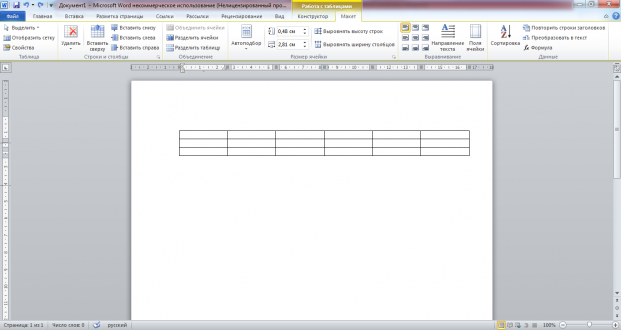
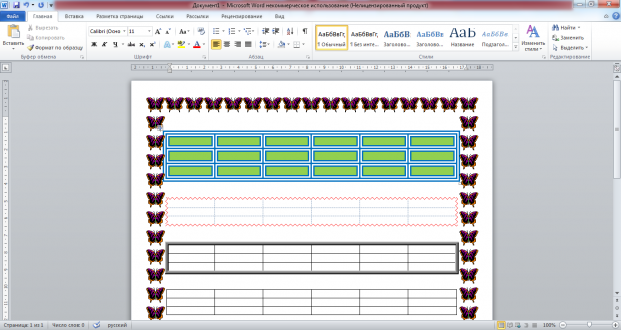
В закладке «Конструктор» имеется меню уже настроенных различных стилей таблиц, которые присваиваются выделенной таблице простым выбором из списка понравившегося стиля.
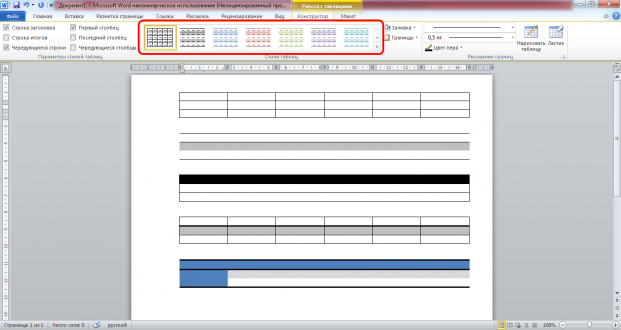
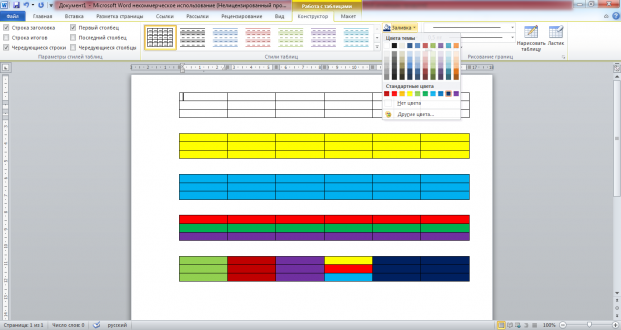
В графе «Стили таблиц» имеется пункт «Заливка» , в котором можно выбрать цвет заливки таблицы. Заливка выбирается только для выделенной таблицы или для отдельной выбранной ячейки в таблице, что позволяет создать таблицы с разноцветными ячейками.
Под пунктом «Заливка» имеется пункт «Границы» , который позволяет сделать грани таблицы или линии между ячейками невидимыми. При этом можно сделать совершенно любую комбинацию видимых и невидимых линий таблицы, как это видно на скриншоте ниже. Голубыми пунктирными линиями отображаются невидимые линии, которые можно при желании вообще скрыть, нажав пункт «Отобразить сетку» .
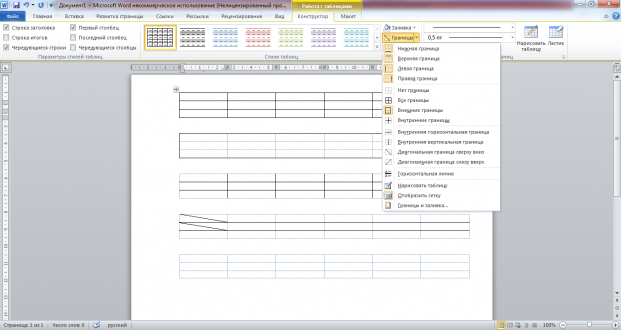
В пункте «Границы» в самом низу выпадающего меню есть пункт «Границы и заливка» , который также можно найти в появляющемся меню при нажатии правой кнопкой мыши в области таблицы. Этот пункт вызывает окошко настроек, в котором имеется три закладки «Граница» , «Страница» , «Заливка» , которые немного расширяют рассмотренные уже настройки.
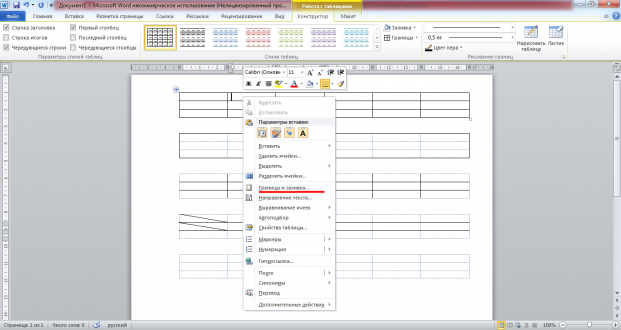
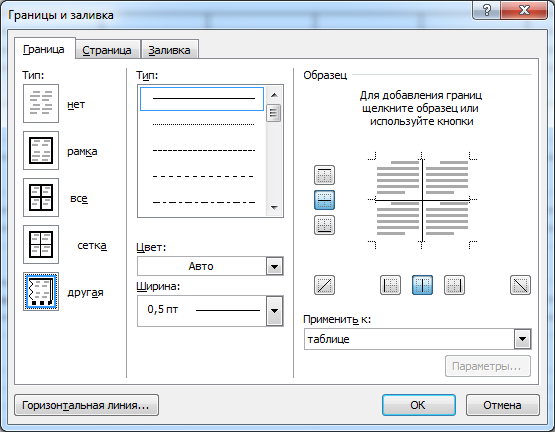
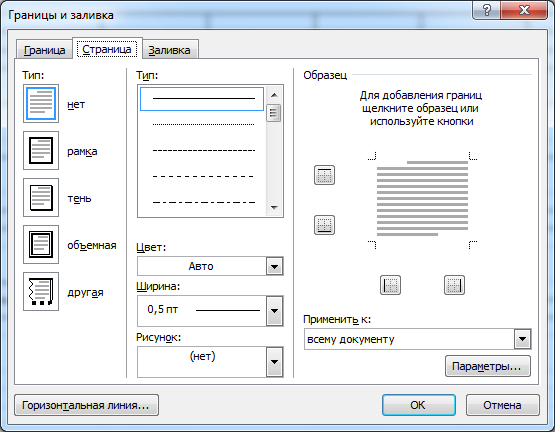
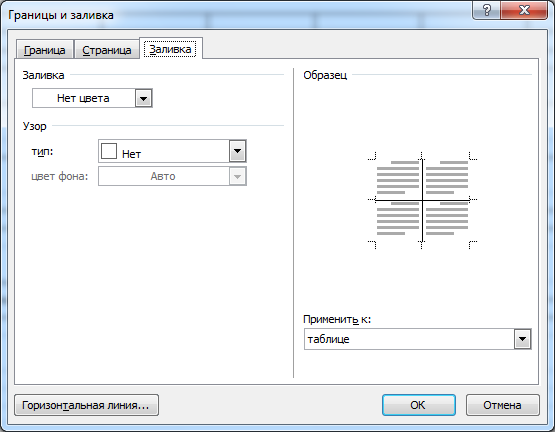
В дополнение к рассмотренным настройкам заливки таблиц и конфигурации видимых и невидимых границ таблицы, в данном окошке можно выбрать уже толщину линии таблицы, тип линии таблицы. В закладке «Страница» можно выбрать различные эффекты для самой страницы, такие, как рамка, тень и другое.
С различными стилями отображения таблиц можно сказать, что разобрались. Теперь перейдем к точному заданию размеров таблицы. Сделать подобные настройки можно вызвав окошко «Свойства таблицы» . Вызывается это окошко в закладке «Макет» в графе «Таблица» , либо в появляющемся меню при нажатии правой кнопкой мыши в области таблицы.
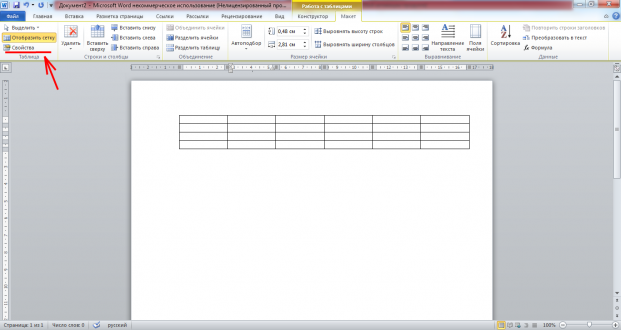
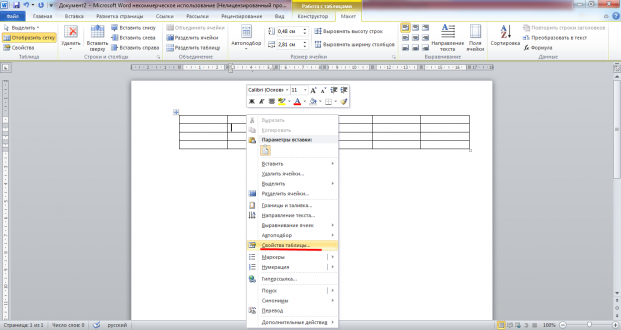
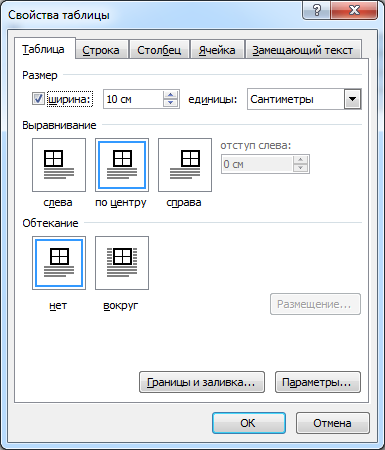
В окошке «Свойства таблицы» имеются следующие закладки: «Таблица», «Строка», «Столбец», «Ячейка» и «Замещающий текст» . Закладкой «Замещающий текст» мы пользоваться не будем, а вот все остальные рассмотрим более подробно.
Начнем мы с закладки «Таблица» . В этой закладке настраивается таблица в целом. Имеется строка «Размер» , в которой мы в сантиметрах укажем ширину таблицы 10 см.
Следующая строка «Выравнивание» , в которой определяется положение нашей таблицы на листе. Укажем «по центру» . При варианте «слева» можно также указать отступ от границы используемой части листа.
В строке «Обтекание» можно указать, будет ли текст обтекать нашу таблицу. Выбираем «нет» .
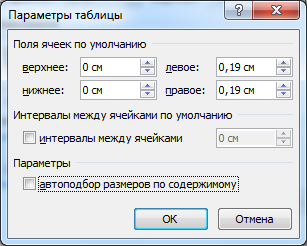
Также на этой закладке имеется две кнопки. Одна из них «Границы и заливка» , этот пункт мы разобрали выше, и «Параметры» . При нажатии этой кнопки появляется окошко «Параметры таблицы» , в котором можно сделать дополнительные настройки. Можно настроить «Поля ячеек по умолчанию» , т.е. отступы от границ ячейки. Это область, в которую будет помещаться текст в ячейке. «Интервалы между ячейками по умолчанию» мы менять не будем, так как нас вполне устраивает расположение ячеек впритык. Галочку напротив пункта «автоподбор размеров по содержимому» мы уберем, иначе размер ячейки будет увеличиваться автоматически, если текст в нее не будет помещаться.
В закладке «Строка» можно настроить высоту строки. Задается минимальная высота в сантиметрах, либо точное значение высоты строки. Мы зададим для всех строк точное значение 1 см, а для первой зададим высоту 0,5 см. Также можно разрешить или запретить такие параметры, как «разрешить перенос строк на следующую строку» и «повторять как заголовок на каждой странице» .
. Для того, чтобы таблица выглядела красивой и аккуратной необходимо её отредактировать и отформатировать. Вот про это мы сейчас и поговорим. Как в Ворде, мы с вами рассматривали в прошлый раз. Таблицу можно и нужно красиво оформить и отформатировать.
Будет не хорошо, если в вашей таблице шрифт будет разных , или запись в одной строке будет находится по правому краю, а в другой по левому. Особенно это касается цифр.
Но самое большое затруднение, это при необходимости добавить или удалить строку или колонку. Только по этой причине некоторые не любят создавать и редактировать таблицы в текстовом редакторе Word. Все наши страхи существуют до тех пор, пока мы чего-то не знаем или не понимаем. Как только человек понимает, что происходит в том, или ином случае, так все страхи и неуверенность в себе просто улетучиваются. В этом вы убедитесь сами.
Добавление строк в таблицу
Все операции с таблицами во всех версиях программы, делаются одинаково. Некоторые способы показаны только для Ворд 2003.
Добавить строку в конец таблицы
Первый способ
Установите курсор справа за гранью таблицы возле последней строки и нажмите Enter на клавиатуре.
Второй способ
Установите курсор в последнюю ячейку таблицы и нажмите на клавиатуре клавишу .
Добавить строку в середине таблицы
Первый способ
Установите курсор справа возле той строки, после которой необходима вставка новой строки и нажмите Enter .
Второй способ
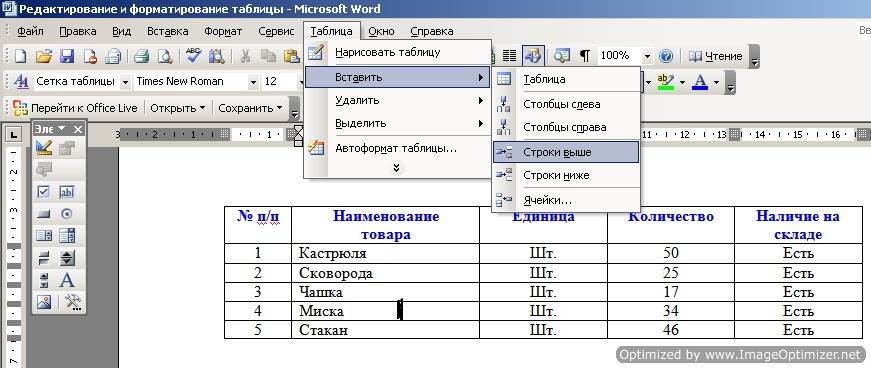
Установите курсор в любую ячейку строки, перед или после которой вы хотите вставить новую строку и выберите в меню – Таблица – Вставить – Строки выше или Строки ниже .
Вставка несколько строк одновременно
Для того, чтобы вставить в таблицу несколько строк одновременно выполните следующее.
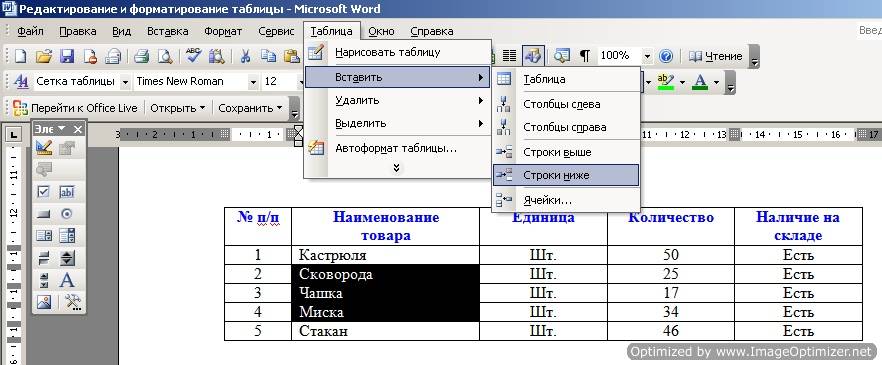
Выделите столько ячеек (именно ячеек – всю строку выделять не обязательно) сколько строк вам необходимо добавить (выделите три строки – получите новых три строки) и выберите в меню команду – Таблица – Вставить – Строки выше или Строки ниже .
Удаление строк из таблицы
Удаление одной строки из таблицы.
Первый способ
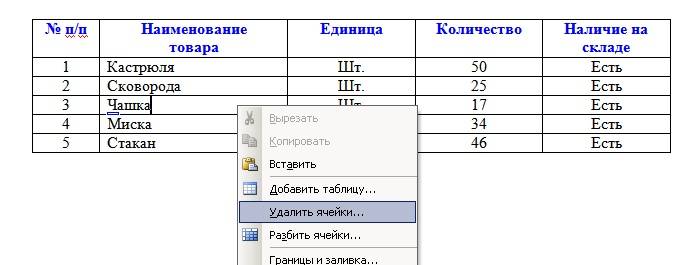
Щелкните правой кнопки мыши по любой ячейке строки, которую вам необходимо удалить. В выпадающем меню выберите пункт «Удалить ячейки… ».
Откроется окошко «Удаление ячеек ».
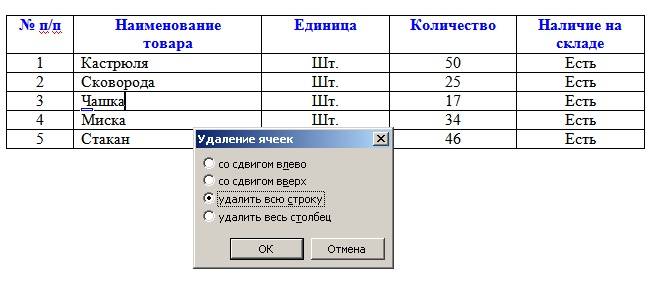
Выберите пункт «удалить всю строку» и нажмите кнопку «OK ».
Второй способ
Установите курсор в любой ячейке строки, которую вы хотите удалить и выберите в меню пункт – Таблица – Удалить – Строки .
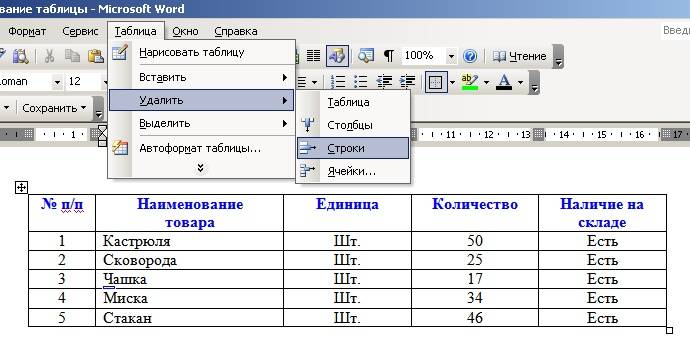
Удаление нескольких строк одновременно
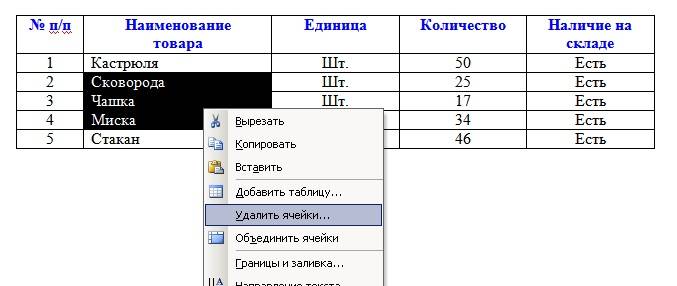
Выделите в любом столбце несколько ячеек в строках, которые вам необходимо удалить и щелкните на выделенном участке правой кнопкой мыши. В выпадающем меню выберите пункт «Удалить ячейки… ».
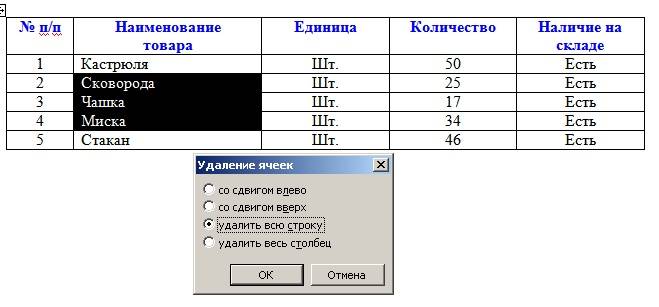
В открывшемся окошке «Удаление ячеек » выберите пункт «Удалить всю строку ».
Точно таким же образом можно добавлять и удалять столбцы таблицы.
Добавление и удаление столбцов таблицы
Добавить столбец в таблицу.
Установите курсор в ту ячейку, возле которой хотите добавить колонку и выберите в меню пункт – Таблица – Вставить – Столбцы слева/справа (выберите то, что необходимо вам).
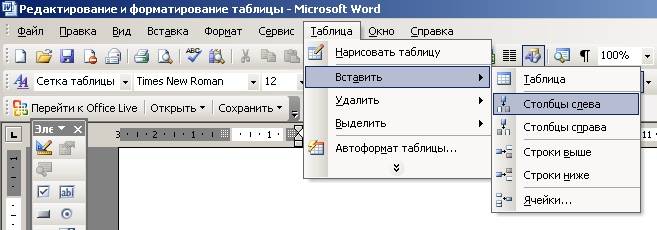
Удалить столбец из таблицы.
Для того чтобы удалить столбец из таблицы щелкните правой кнопкой мыши в любой ячейке того столбца, который необходимо удалить и в выпадающем меню выберите пункт – Удалить ячейки… — Удалить весь столбец – или выберите в меню пункт – Таблица – Удалить – Столбцы .
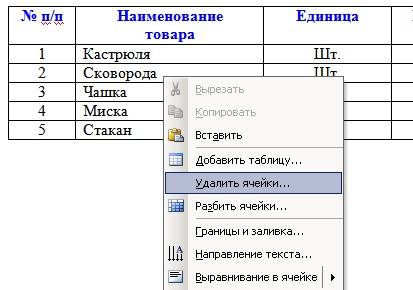
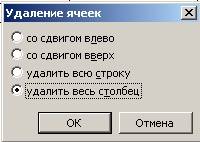
И в том и в другом случае по умолчанию удаляется столбец слева.
Работа с ячейками таблицы
Объединение ячеек в таблице.
Выделите те ячейки, которые необходимо объединить и щелкните по выделенной области правой кнопкой мыши. В выпадающем меню выберите пункт – Объединить ячейки .
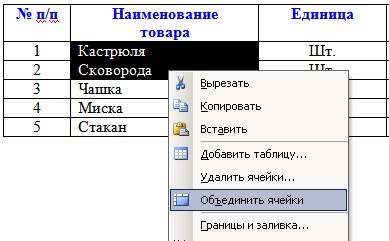
Разбиение ячейки таблицы.
Для того чтобы разбить ячейку сделайте следующее. Щелкните правой кнопкой мыши по той ячейке, которую необходимо разбить и выберите пункт – Разбить ячейки .
Еще одним способом форматирования текста в MS-Word являются таблицы, позволяющие наглядно представить различного рода информацию: результаты анализа, статистических прогнозов, финансовых отчетов и т. д.
Таблица — один или несколько рядов ячеек, обычно используемых для представления чисел и других элементов в виде, упрощающем их просмотр и анализ.
MS-Word предлагает несколько способов создания таблицы. Выбор наилучшего из них зависит от ее сложности отображаемых данных и требований пользователя. Вначале следует выбрать место создания таблицы, а затем использовать один из следующих способов:
1) Если формат таблицы несложный: на панели инструментов «Стандартная» нажать кнопку «Добавить таблицу», выбрать нужное число строк и столбцов перемещением указателя мыши.
2) Если формат таблицы должен отличаться от используемого по умолчанию: выбрать команду «Таблица ⇒ Вставить ⇒ Таблица» и в появившемся окне (рисунок 1.28) задать число строк, столбцов, параметры для настройки размера таблицы (группа «Автоподбор ширины столбцов»), один из встроенных форматов (кнопка «Автоформат»).
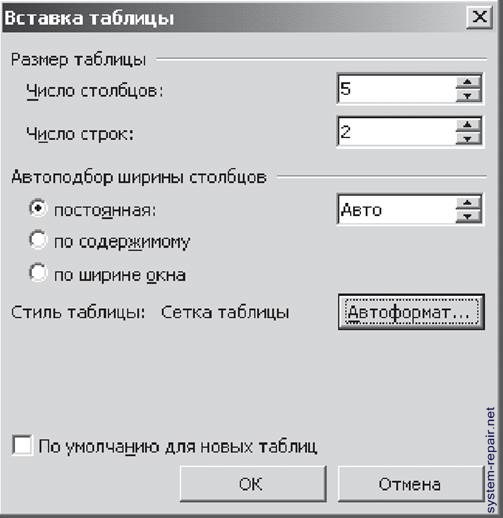
Рис. 1.28 – Вставка таблицы
Для создания более сложного представления таблиц в MS-Word имеется целый набор средств.
Добавление строк/столбцов к уже существующей таблице возможно с помощью меню «Таблица ⇒ Вставить» и соответствующих команд добавления строк/ столбцов. Удаление строк/столбцов осуществляется с помощью команд меню «Таблица ⇒ Удалить». Аналогичные действия можно выполнить соответствующими командами контекстного меню, если вызвать его на заданных элементах таблицы.
Ячейки таблицы можно также разбивать на несколько ячеек и выполнять обратную процедуру — объединять несколько ячеек в одну. В первом случае следует вызвать контекстное меню на ячейке, выбрать команду «Разбить ячейки» и в появившемся окне указать нужное количество строк и столбцов. Во втором случае ячейки для объединения нужно выделить, а затем, вызвав контекстное меню, выбрать команду «Объединить ячейки».
На рисунке 1.29, a представлен пример таблицы с разбиением ячеек, а на рисунке 1.29, б — с их объединением. На этом рисунке для оформления таблиц использовались различные приемы оформления, такие, как настройка обрамления таблицы, изменение направления текста ячеек, выравнивание содержимого ячеек.
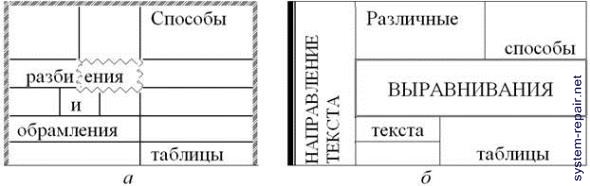
Рис. 1.29 – Представление таблиц
Вид таблицы можно изменять с помощью команд панели инструментов «Таблицы и границы», представленной на рисунке 1.30, a . Например, для изменения границ следует выбрать тип линий границы (на рисунке выбрана одинарная сплошная линия), их толщину (на рисунке установлено значение 0,5), а затем с помощью элемента «Границы» определить границы таблицы, для которых следует использовать указанный тип форматирования.
Текст, расположенный в ячейках таблицы, может быть отображен с разным направлением. Для этого используется соответствующая команда «Направление текста» панели «Таблицы и границы», исполнение которой приводит к смене направления вывода текста: горизонтально слева направо, горизонтально справа налево, вертикально снизу вверх, вертикально сверху вниз (рисунок 1.29, б ).
Содержимое ячеек также может быть выровнено внутри ячейки нескольким способами. Эти способы выравнивания доступны из контекстного меню. На рисунке 1.30, б показано, как можно задать способ выравнивания информации в ячейке. Для изменения практически всех параметров таблиц можно использовать команду «Свойства таблицы». При выборе этой команды на экране появляется диалоговое окно, где пользователь может изменять любые элементы таблицы и любые их параметры.
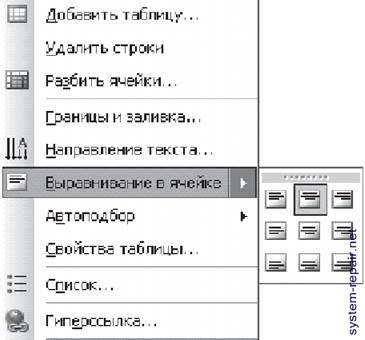
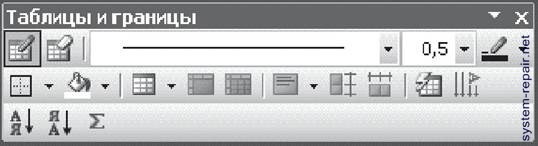
Рис. 1.30 – Приемы работы с таблицами
В таблицах MS-Word предусмотрена возможность проводить элементарные математические расчеты. Для этого необходимо поместить курсор в ячейку и открыть диалоговое окно «Формула» с помощью команды «Таблица ⇒ Формула» (рисунок 1.31).
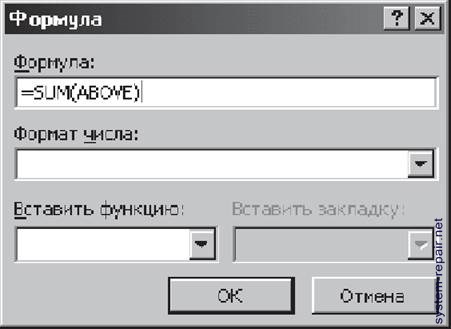
Рис. 1.31 – Создание и форматирование формул
В первое поле вводится формула с использованием простых арифметических операций и некоторых стандартных функций, доступных из выпадающего списка
Во втором поле «Формат числа:» задается формат представления результата.
Практически в любой формуле используются значения, находящиеся в других ячейках. Чтобы получить эти значения, необходимо обратиться к ячейке по ее адресу. Адрес ячейки формируется из индекса столбца и номера строки. Столбцы обозначаются буквами латинского алфавита (A, B, C, . . .). Нумерация строк начинается с единицы.
Ниже показана таблица 3 × 4, в каждой ячейке которой помещен ее адрес.
Если в функции используются значения из нескольких ячеек, то их адреса перечисляются через точку с запятой (A2; B4; C3; C4). В том случае, когда ячейки
располагаются рядом, можно указать только адрес первой и адрес последней ячеек, разделив их двоеточием. Например:
А1:А3 (группа из трех, вертикально расположенных ячеек);
А1:D1 (группа состоит из четырех ячеек, которые находятся в первой строке);
B1:D3 (прямоугольная область, включающая в себя девять ячеек. B1 обозначает верхний левый угол области, D3 — нижний правый).
Существуют еще два зарезервированных слова, обозначающие группы ячеек:
LEFT — указывает на все ячейки, стоящие в строке слева от ячейки с формулой;
ABOVE — указывает на все ячейки, стоящие в столбце выше от ячейки с формулой.
В таблице 1.2 представлены некоторые стандартные функции, используемые в поле «Формула:».
Таблица 1.2 – Функции MS-Word
Для функций с пустыми скобками допустимо любое число аргументов, разделенных точками с запятыми (;). Аргументы могут быть числами, формулами или именами закладок 1, содержащих числа.
Для выполнения вычислений в таблице предлагается следующий алгоритм:
1) Выделить ячейку, в которую будет помещен результат.
2) В меню «Таблица» выбрать команду «Формула».
3) Если MS-Word предлагает неподходящую формулу, удалить ее из поля
4) В списке «Вставить функцию» выбрать нужную функцию.
6) В поле «Формат» числа ввести формат представления чисел.
MS-Word вставляет результат вычисления в выбранную ячейку в виде поля. При изменении ссылок на ячейки результаты вычислений можно обновить, выделив поле и нажав клавишу F9.
1Закладка — отметка или место в тексте, которому присвоено определенное имя, что позволяет переходить к нему в дальнейшем.
Для того чтобы отредактировать таблицу, созданную по варианту 1 или по варианту 2, можно (в документе Word) выполнить одно из следующих действий: — выполнить двойной щелчок по таблице; — выполнить команду Объект Лист-Изменить контекстного меню таблицы или пункта меню Правка; — выполнить команду Объект Лист-Открыть контекстного меню таблицы или пункта меню Правка. В первых двух случаях происходит запуск интерфейса Excel. Тогда для возврата в документ Word следует щелкнуть за пределами поля таблицы или нажать Esc. В третьем случае происходит запуск Excel в отдельном окне и загрузка в него таблицы (а точнее, книги) из документа Word. Для возврата в Word после редактирования следует просто закрыть Excel (обновление таблицы в документе Word произойдет автоматически).
Такие же действия выполняются и для таблиц, вставленных в виде пиктограммы. Только в этом случае открытие может быть использовано просто для просмотра таблицы. Аналогично выполняется редактирование таблицы, созданной по варианту 3.
Однако в этом случае имеются следующие отличия:
» независимо от способа входа в режим редактирования происходит запуск Excel в отдельном окне;
» после запуска Excel, в него загружается книга, с которой связана таблица в документе Word;
» при выходе из Excel появляется запрос о необходимости сохранения изменений, внесенных в книгу, после чего можно:
Согласиться на сохранение, и тогда произойдет сохранение файла книги с внесенными изменениями и возврат в документ Word, в котором также отразятся внесенные в таблицу изменения; — не согласиться на сохранение, и тогда произойдет возврат в документ без сохранения файла книги и без изменения таблицы в документе Word. Управление связями в Word выполняется практически так же, как это делается в Excel.
В документ Word можно Вставить и диаграмму Excel. Если используется уже существующая на диске книга, то для этого следует войти в режим редактирования и выбрать лист диаграммы. Если же требуется вставить новый лист диаграммы (вариант 1), то в поле списка Тип объекта на вкладке Создание диалогового окна Вставка объекта необходимо выбрать значение Диаграмма Microsoft Excel. И тогда в документе Word появится книга, состоящая их двух пустых листов: диаграммы и таблицы.
Откройте документ Вторая книга, перейдите на лист Отчет по продажам. Затем сохраните документ Вторая книга и закройте Excel. Запустите Word (это можно сделать, выполнив команду ПрограммыMicrosoft Office-Microsoft Office Word 2003 из Главного меню Windows). Находясь в новом документе Word, выполните команду Объект. (Вставка) и в появившемся диалоговом окне на вкладке Создание из файла в поле Имя файла наберите полное имя файла C:ТаbеsВторая книга.хls (можно не набирать имя файла, а нажать кнопку Обзор. и, используя появившееся диалоговое окно, найти файл Вторая книга. хls).
Нажмите кнопку ОК и убедитесь, что в текстовом документе появилась таблица и диаграмма листа Отчет по продажам документа Вторая книга.
Находясь в документе Word, выполните двойной щелчок по таблице. В результате этого произойдет запуск интерфейса Excel. Измените содержимое любой ячейки и щелкните в документе Word за пределами поля таблицы.
Убедитесь, что таблица в документе Word изменилась. Откройте документ Вторая книга, перейдите на лист Отчет по продажам. Убедитесь, что лист не изменился, т. к. связь между документом Excel и документом Word не устанавливалась. Закройте документ Вторая книга.
Закройте Word, не сохраняя в нем новый документ.
Для редактирования необходимо выделить всю таблицу или отдельные ее элементы. Соседние элементы удобнее всего выделять мышкой. Установите курсор в нужном месте, зажмите левую кнопку и тяните мышь в горизонтальном или вертикальном направлении. Если требуется редактировать ячейки, столбцы или строки, которые друг с другом не граничат, выделите мышкой одну группу элементов, зажмите клавишу Ctrl и выберите другую группу..
Чтобы выделить отдельные столбец или строку, установите курсор в одну из принадлежащих им ячеек. В меню «Таблица» в разделе «Выделить» щелкните по нужному пункту. Таким же образом можно выделить всю таблицу или отдельную ячейку.
Если вы пользуетесь Word 2010, в группе «Работа с таблицами» перейдите во вкладку «Макет таблицы» и щелкните иконку «Таблица». В разделе «Выделить» выберите «Быстрое выделение группы ячеек».
Как добавить строки, столбцы и ячейки
В версии Word 2003 отметьте курсором ячейку, рядом с которой должны появиться новые строка, столбец или ячейка. В меню «Таблица» в группе «Вставить» укажите нужный элемент и способ вставки.
В Word 2010 щелкните правой кнопкой мышки по нужной ячейке и в контекстном меню выберите команду «Вставить».
Как удалить таблицу и ее элементы
Выделите мышкой элементы, которые нужно удалить, или всю таблицу. Если вы используете Word 2003, в меню «Таблица» в группе «Удалить» выбирайте нужную команду. Для удаления всей таблицы ее необходимо нажать на «Выделить» в меню «Таблица».
В Word 2010 кнопка «Удалить» находится во вкладке «Макет» в разделе «Работа с таблицами». Укажите элемент и способ его удаления.
Если требуется удалить содержимое таблицы, выделите ее мышкой и нажмите Delete. Таким же образом очищаются строки, столбцы и ячейки.
Как изменить ширину столбца и высоту строки
Наведите курсор на границу столбца или строки, размеры которых нужно изменить. Когда указатель примет вид двух стрелочек, направленных в разные стороны, зажмите левую кнопку и тяните мышкой границу в нужном направлении.
Работа с ячейками
Если требуется разделить отдельную ячейку на столбцы и строки, щелкните по ней правой кнопкой мыши. В Word 2003 воспользуйтесь командой «Разбить ячейки» и укажите нужное число столбцов и строк. В Word 2010 эту задачу выполняет команда «Разделить ячейки».
Если необходимо объединить несколько ячеек в одну, выделите мышкой соседние ячейки, щелкните по ним правой кнопкой и выберите в контекстном меню команду «Объединить ячейки».
Можно выбрать горизонтальное или вертикальное расположение текста в ячейке. Щелкните по ячейке правой кнопкой, затем на «Направление текста» в выпадающем меню. В разделе «Ориентация» окна направления укажите нужное расположение.
Возможно, будет полезно почитать:
- Как успокоить плачущего ребенка: советы маме ;
- Как сделать Деда Мороза под ёлку своими руками ;
- Оформление родительского уголка в старшей группе Оформление эскиза уголка для родителей в доу ;
- Мечи в камне Меч в камне где он находится ;
- Выбираем лучший утюжок для волос ;
- Воротник шанца для новорожденных Шина шанца для новорожденных как правильно надевать ;
- Как рисовать акриловыми красками на ногтях ;
- Через сколько будет новый год Сколько дней осталось до празднование нового года ;



