
Все мы сталкивались с такой ситуацией, когда открывая документ в программе Microsoft Word, обнаруживаем, что страница стала маленькой. Это может вызывать дискомфорт и затруднить чтение и редактирование текста. Однако, не стоит паниковать, такое случается и у многих пользователей.
Первым шагом решения данной проблемы может быть изменение масштаба страницы. Посмотрите внизу окна программы — там находится ползунок с процентным значением масштабирования. Убедитесь, что он установлен на 100% или выберите соответствующую опцию в меню «Масштаб».
Если это не помогло, то возможно причина кроется в ошибке формата документа. Часто бывает так, что документ был создан либо открыт в программе, которая не поддерживает все функции и форматы Word. В этом случае, попробуйте сохранить документ в другом формате, например в формате RTF, и затем снова открыть его в Word.
Если ничего из вышеперечисленного не помогло, то возможно дело в настройках программы. Проверьте настройки страницы в разделе «Оформление страницы» или «Макет страницы». Убедитесь, что выбран правильный формат бумаги (А4, Letter и т.д.) и не установлены неправильные поля или ориентация страницы. Иногда такие настройки могут приводить к маленьким страницам.
Как увеличить размер страницы в Word
Возможно, вы столкнулись с проблемой, когда ваша страница в Word стала маленькой и вы не знаете, как увеличить ее размер. Следуйте этим простым шагам, чтобы изменить размер страницы в документе Word:
- Откройте документ Word, в котором вы хотите изменить размер страницы.
- В верхней панели меню найдите раздел «Макет» и щелкните на нем.
- В выпадающем меню «Макет» найдите опцию «Размер» и щелкните на ней.
- В появившемся меню выберите один из предварительно заданных размеров страницы, например, «A4» или «Письмо».
- Если в предварительно заданных размерах нет нужного вам размера, вы можете выбрать опцию «Другой размер страницы». В появившемся окне вы сможете вручную задать ширину и высоту страницы в миллиметрах.
- После выбора желаемого размера страницы, нажмите кнопку «ОК».
- Теперь ваша страница в Word будет увеличена до выбранного вами размера.
Обратите внимание, что изменение размера страницы может повлиять на расположение текста и изображений на странице. Возможно, вам придется вручную отформатировать документ после изменения размера страницы. Также учтите, что изменение размера страницы может повлиять на количество страниц в документе.
Теперь вы знаете, как увеличить размер страницы в Word. Следуя этим простым шагам, вы сможете легко настроить размер страницы в соответствии с вашими потребностями.
Что делать, если страница в Word стала маленькой
Если вы обнаружили, что страница в Microsoft Word стала маленькой, то есть не занимает всю доступную площадь на экране, может быть несколько причин такого поведения программы.
- Проверьте настройки масштабирования документа. Может быть, вы нечаянно установили неправильный масштаб и страница отображается меньше обычного. В таком случае, выберите вкладку «Вид» в меню программы Word, а затем установите значения масштабирования, например, 100% или «Подстраница» для увеличения размеров страницы.
- Убедитесь, что нет окон с ненужными панелями инструментов или задачами, которые могут ограничивать размеры страницы. Закройте все ненужные окна и панели, чтобы увеличить рабочую область и просмотреть документ на всю ширину и высоту.
- Проверьте настройки разметки страницы. Если страница имеет неправильные размеры, то она может отображаться маленькой. Перейдите на вкладку «Макет страницы» в меню программы Word и выберите правильные размеры страницы в соответствии с требованиями.
- Если проблема все еще не решена, попробуйте закрыть и открыть документ заново. Иногда простое перезапускание программы может помочь исправить некоторые ошибки и вернуть нормальные размеры страницы.
Если все вышеперечисленные действия не помогли, возможно, имеется проблема с самим файлом документа. В таком случае, вы можете попробовать открыть документ на другом компьютере или скопировать содержимое в новый документ.
Надеемся, что эти рекомендации помогут вам восстановить нормальные размеры страницы в программе Microsoft Word и улучшить ваше рабочее окружение.
В ворде маленький лист что делать
Расширить страницу в Ворде можно с помощью специального ползунка, который предназначен для масштабирования. Этот способ самый простой и эффективный. Чтобы воспользоваться инструментом, достаточно нажать левой кнопкой мыши на фиксатор и, не отпуская ее, переместить его вправо. Аналогичным способом можно уменьшить страницу, если двигать ползунок влево.

При нажатии на иконку в виде плюса справа масштаб страницы увеличится на 10% после каждого клика.
Способ 2: Верхняя рабочая панель
Рабочая панель сверху в текстовом редакторе предусматривает большое количество инструментов Ворда. На вкладке «Вид» доступны функции, которые позволяют настроить интерфейс программы. Чтобы расширить страницу, действуйте следующим образом:


Чтобы вернуться к изначальному значению масштаба страницы, щелкните по кнопке с надписью «100%».
Способ 3: Горячая клавиша
Существует способ, позволяющий расширить страницу в Ворде без интерфейса программы. Чтобы воспользоваться функцией масштабирования, зажмите клавишу «Ctrl» и одновременно прокручивайте колесо мышки вверх.
Возможно увеличить масштаб без использования мышки на ноутбуках: для этого предусмотрен тачпад. Необходимо прикоснуться к нему двумя пальцами, затем разжать их, чтобы лист растянулся на весь экран. Для уменьшения пальцы нужно сжимать друг к другу.
Отблагодарите автора, поделитесь статьей в социальных сетях.
Маленький лист в ворде как исправить
Как увеличивать и уменьшать масштаб документа Word

Е сли Вам нужно увидеть часть документа Word вблизи или если Вам нужно увидеть больше страниц, чем Вы видите при стандартном размере, Вы можете увеличивать или уменьшать масштаб.
Увеличение и уменьшение масштаба документа Word с помощью панели масштабирования
Необходимость увеличения и уменьшения масштаба документа Word встречается довольно часто. Microsoft ставит панель масштабирования справа от строки состояния в нижней части окна для быстрого доступа.
Чтобы использовать панель масштабирования, щелкните и перетащите ползунок влево или вправо, чтобы уменьшить или увеличить соответственно. При этом Вы заметите, что процентное соотношение страниц уменьшается или увеличивается.

Также можно щелкнуть знак минус (-) или плюс (+), чтобы уменьшить или увеличить масштаб с шагом 10 процентов.

Если Вы увеличите изображение до такой степени, что части документа Word больше не будут видны горизонтально, то в нижней части страницы появится горизонтальная полоса прокрутки.

Увеличение и уменьшение масштаба документа Word с помощью диалогового окна «Масштаб»
Если Вы хотите больше контролировать функцию масштабирования, диалоговое окно «Масштаб» дает Вам еще несколько вариантов. Чтобы получить доступ к нему, выберите вкладку «Вид», а затем нажмите кнопку «Масштаб» в группе «Масштаб».

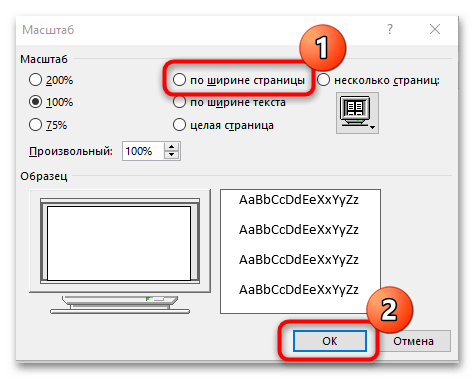
Откроется диалоговое окно «Масштаб». В группе «Масштаб» Вы увидите несколько предопределенных параметров. Параметры справа позволяют указать определенный процент для масштабирования, в то время как параметры слева устанавливают масштаб по умолчанию. Эти проценты будут различаться в зависимости от размера экрана Вашего устройства и размера окна Word (полноэкранный, полуэкранный и т. д.).
Если ни один из предопределенных параметров не является тем, что Вам нужно, Вы можете щелкнуть стрелки вверх и вниз рядом с параметром «Произвольный», чтобы увеличить или уменьшить масштаб на 1 процент (по сравнению с 10-процентным шагом в панели масштабирования).

Когда закончите, нажмите «ОК», и изменения вступят в силу.
Горячие клавиши
Есть также несколько горячих клавиш для увеличения и уменьшения масштаба, в зависимости от Вашего устройства. Если Вы используете сенсорный экран (или тачпад), Вы можете воспользоваться функцией масштабирования. Эта функция позволяет увеличивать и уменьшать масштаб, сжимая и разделяя пальцы, чтобы уменьшить или увеличить масштаб соответственно.
Для тех, кто использует мышь с колесом прокрутки, Вы можете удерживать кнопку «Ctrl» и прокручивать колесо вверх или вниз для увеличения или уменьшения соответственно.
Изменение формата страницы в программе Microsoft Word

Необходимость изменить формат страницы в программе Microsoft Word появляется не так часто. Тем не менее, когда такая задача возникает, далеко не все пользователи программы понимают, как сделать страницу больше или меньше установленного стандартна. В нашей сегодняшней статье расскажем именно об этом.
Изменение размера страницы в Ворде
По умолчанию Word, как и большинство текстовых редакторов, предоставляет возможность работы на стандартном листе формата А4, но в случае необходимости его всегда можно изменить как на больший, так и на меньший, причем делается это буквально в несколько кликов.

Примечание: В старых версиях текстового редактора необходимые для изменения формата инструменты располагаются во вкладке «Разметка страницы».

Выберите подходящий формат из списка в выпадающем меню.

В некоторых случаях список поддерживаемых текстовым редактором форматов может отсутствовать в этом меню. Не стоит исключать и того, что ни один из представленных вариантов вас попросту не устроит. Столкнувшись с подобной проблемой, воспользуйтесь пунктом «Другие размеры бумаги», а затем выполните следующее:

Во вкладке «Размер бумаги» окна «Параметры страницы» в одноименном разделе выберите подходящий формат (здесь их перечень тоже может отсутствовать) или задайте размеры вручную, указав ширину и высоту листа (в сантиметрах).

Примечание: В разделе «Образец» можно увидеть масштабированный пример страницы, размеры которой вы изменяете.

Важный для некоторых пользователей недостаток рассматриваемого нами сегодня текстового редактора заключается в том, что он не позволяет задавать слишком маленькие и большие размеры для страниц. Если быть более точным, минимальное и максимальное значение сторон упирается в 0,26 и 55,87 см соответственно, что немного не дотягивает до относительно распространенного формата A2. Получается, из стандартных в Ворде можно установить только значения, соответствующие форматам от A10 до A3, а также произвольные, которые вписываются в интервал, показанный на скриншоте ниже.
Указав необходимые, поддерживаемые программой значения, нажмите на кнопку «ОК» чтобы закрыть диалоговое окно.

Формат листа изменится, заполнив его, вы сможете сохранить файл, отправить по электронной почте или распечатать на принтере. Последнее возможно лишь в том случае, если МФУ поддерживает заданный вами формат страницы. Более подробно об особенностях данной процедуры написано в отдельной статье на нашем сайте.

Как видите, изменить формат листа в Microsoft Word совсем несложно. К сожалению, без ограничений не обошлось, а потому приходится довольствоваться доступными размерами, и если минимальный вряд ли кому-то потребуется, то максимального, совсем немного не дотягивающего до A2, наверняка будет достаточно не всем.
Мы рады, что смогли помочь Вам в решении проблемы.
Отблагодарите автора, поделитесь статьей в социальных сетях.
Как увеличить страницу в Ворде, как ее уменьшить? Простая инструкция
Как увеличить страницу в Ворде и её уменьшить? В этой статье мы рассмотрим простую инструкцию, с помощью которой Вы сможете это сделать.
Зачем изменять масштаб страницы в Ворде

Здравствуйте друзья! В текстовом редакторе Word при написании статей, книг, других материалов, возникает необходимость увеличения и уменьшения масштаба страницы.
Зачем изменять масштаб страницы? На это действие могут повлиять различные требования пользователя. Например, маленький по масштабу текст в Word трудно читать, или наоборот он слишком крупный для чтения и написания текста. Изменение масштаба страницы может потребоваться для увеличения размера слов в тексте.
О том, как увеличить страницу в Ворде, будет рассказываться в простой инструкции. Для каждой версии текстового редактора Word, процесс изменения масштаба страницы одинаковый. Вы можете использовать эту инструкцию в версиях Ворда 2003, 2007, 2013, 2016.
Как увеличить страницу в Ворде
Итак, как увеличить страницу в Ворде? Это сделать очень просто. Открываете любой документ Word с текстом на компьютере. Далее, обратите внимание на ползунок, который расположен в правой нижней части документа (Скрин 1).

Затем, нажимаете по нему левой кнопкой мыши и проводите указатель мышки прямо к значку «+» в правую сторону, чтобы увеличился масштаб страницы.
Следующий способ увеличения масштаба страницы Ворда, с помощью панели управления текстового редактора. Находите в самом верху этой панели раздел – «Вид» (Скрин 2).

Далее, нажимаете на кнопку «Масштаб». В окне настроек масштаба можно установить параметры масштаба:
Вы можете воспользоваться уже предложенными вариантами масштабов. Например, выбрать объём масштаба – 200%, 100% или 75%. Выбираете любой из них и нажимаете кнопку «OK», чтобы сохранить изменённый масштаб страницы в документе.
В этом окне есть раздел «Произвольный». Через него можно самим устанавливать разные масштабы для страницы Word. Например, 250%, 300%, 450% и так далее.
Последний способ увеличения масштаба – с помощью сочетаний горячих клавиш. Наводим курсор компьютерной мыши на документ Ворд с текстом. Впоследствии, нажимаем на клавишу «CTRL» и двигаем колёсико мыши вверх, чтобы масштаб страницы увеличился.
Как уменьшить страницу в Ворде
Уменьшение страницы в Word делается намного проще. Выбираете те же настройки документа, только проводите ползунок в сторону минуса (Скрин 3).

То есть, проводим мышкой в левую сторону. После чего, масштаб страницы будет выглядеть уменьшенным.
Далее, в настройках масштаба «Вид», «Масштаб» Вы можете указать низкий процент масштаба. Например, 60%, 50%, 40%, 30% и после этого нажмите кнопку «OK». Тогда масштаб страницы Вашего документа уменьшится.
Что делать если в ворде страница уменьшилась. Уменьшение количества страниц в документе Word
При посещении сайтов нередко можно встретить слишком мелкий или крупный текст, изображения неразборчивы или занимают слишком большое пространство на экране монитора. Во всех этих ситуациях, для постижения максимального комфорта восприятия контента, улучшения пользовательского опыта и эффективного выполнения рабочих задач, приходится изменять масштаб веб-страницы либо размеры шрифта. Как это делается практически?
Поднять важные сообщения в верхней части страницы. . Когда вы обновляете содержимое своей страницы, более старые сообщения снижаются. Поэтому разумно, если один из них более важен, прикрепите его к вершине. Таким образом, вы можете привлечь внимание пользователей к конкретному сообщению в течение более длительного времени, продвигать новые продукты, предстоящие события и другие вещи.
Решите, хотите ли вы, чтобы ваши фанаты отправили вам личные сообщения. . Если вы хотите, чтобы ваши фанаты могли общаться с вами через личные сообщения, обязательно сделайте соответствующие настройки. Желательно, чтобы пользователи могли максимально быстро и легко связаться с вами, поэтому включите эту опцию. Однако сделайте это, только если у вас есть время для чтения и ответа на сообщения, иначе эффект будет противоположным.
Проблема с восприятием контента возникает не только в интернете, но и при работе с графическими и текстовыми редакторами. Чтобы увидеть документ в разных ракурсах, обеспечить максимальное удобство и производительность работы, тоже часто необходимо в ту или другую строну изменять масштаб изображения на экране компьютера.
Как изменить масштаб текста в браузере
Существует множество различных браузеров и проблема масштабирования шрифтов во всех решается своими средствами. Имеется принципиальное различие в способах изменения размеров контента на стационарных и мобильных компьютерах. Полезно рассмотреть хотя бы самые распространенные варианты.
Следите за комментариями на странице и отвечайте на них. . Крайне важно отслеживать уведомления о своих страницах и отвечать на комментарии поклонников. Конечно, вы не обязаны писать ответ на абсолютно любые комментарии, но никогда не забывайте участвовать в дискуссиях, которые непосредственно касаются бизнеса, особенно перед лицом споров и жалоб клиентов.
Продвигайте свою страницу, чтобы выиграть новых подписчиков. . Когда на странице будет достаточно контента, пришло время начать продвигать его. Ваш первый вариант — создать платное объявление. Вы можете выбирать между различными типами шаблонов, а также целевыми аудиториями по различным критериям. Важно указать адекватный бюджет в соответствии с вашими возможностями и желаемыми результатами.
Ниже на скриншоте браузер Google Chrome. В меню у него есть функция изменения масштаба. Вы можете сделать контент гигантским или крохотным.
Очень хорошая опция – мало кому понравится постоянно пользоваться горизонтальной прокруткой при чтении текстов, особенно большого объема. Если шрифт слишком мелкий – нужно использовать комбинацию Ctrl+Плюс. А если текст слишком крупный – Ctrl+Минус. Просто и удобно.
Рекомендуется добавить привлекательное сообщение вместе с качественными визуальными элементами в объявлении. Позаботьтесь об этом аспекте, потому что именно эти рекламные элементы максимизируют его эффективность и представляют ваш бренд людям. Цифровые публикации — это постоянно развивающаяся индустрия. Как профессиональные авторы, так и авторы, публикующие свои книги, пользуются преимуществами электронных книг, чтобы привлечь больше читателей и предлагать свои работы по более конкурентным ценам.
Важное примечание о размере обложек
Отрицательной стороной этого взрыва в цифровом издании является тот факт, что рынок уже достаточно насыщен, и может оказаться трудным для вашей книги бороться с конкуренцией. Создание впечатляющей обложки для электронной книги является огромным фактором привлечения внимания читателя. Тот факт, что эти сайты часто меняют свои требования к размеру, когда новые электронные читатели выходят с рынка или технология публикации развивается.
А если нужно поменять масштаб не текста, а всей страницы? Это еще легче. Для масштабирования всего изображения целиком используется компьютерная мышь. Нужно удерживать клавишу Ctrl и вращать колесико на мыши. Если крутить на себя – уменьшается размер страницы.
А если вращать колесико от себя – она увеличивается.
Наибольшими удобствами для чтения текстового контента на сайтах в интернете обладает Opera. Это самый популярный интернет-обозреватель в нашей стране. С помощью комбинации клавиш Ctrl+F11 можно подогнать длину строки по ширине экрана монитора.
Принимая во внимание эти факты, вы часто должны проверить, какие требования вы хотите продать своей электронной книге и изменить размер своего сайта. В противном случае вы можете быть неприятно удивлены, когда ваша обложка выглядит размытой или растянутой на вашем электронном считывателе.
Не менее важное замечание, касающееся дизайна
Но вы можете вносить изменения в размер ваших проектов, если планируете опубликовать книгу на другом издательском сайте. Это создаст элегантную и элегантную обложку. Оставляя технические требования в стороне, это не будет особенно полезно, если ваша обложка будет выглядеть четко и с точными пропорциями, но из-за плохо выбранной конструкции не так легко заметить потенциальный читатель.
Такие способы масштабирования работают в большинстве типов браузеров. Только в других обозревателях не предусмотрена функция Word Wrap – автоматический перенос строки по размеру страницы.
Увеличение масштаба в тестовом редакторе
Универсальные методы, указанные выше, действуют и в таких приложениях, как Microsoft Word, Notepad, Wordpad и другие. Т.е. тут работает та же комбинация Ctrl+Плюс, и Ctrl + колёсико мыши (вверх или вниз)
Название и имя автора являются достаточно большими и разборчивыми
Пойдите в электронную библиотеку, и вы начнете замечать основные элементы эффектных обложек. В книжном магазине вы видите крышки в натуральном размере. Вы можете взять их и посмотреть на них ближе. На обложке реальной книги размер названия и авторского имени не могут быть главными акцентами — они могут быть сбалансированы или доминировать над изображением. Типография может быть декоративной, с орнаментом или как элемент иллюстрации.
Обложки электронных книг — это нечто совершенно иное. Люди просматривают книги в электронных библиотеках, заполненные миниатюрными изображениями, которые не превышают от 105 до 106 пикселей. Как показано, это так здорово. На этом маленьком квадрате вы должны заполнить имя автора и название, делая его достаточно читаемым, привлекательным и привлекательным.

Функция Ворд-врап присутствует в текстовых редакторах и офисных пакетах профессионального уровня. Называться эта опция может по-разному.
- Перенос строки.
- Word Wrap.
- Вид “как в браузере”.
- Web-формат.
Если пользователю необходимо посмотреть, как текстовый документ или фотография, картинка будут выглядеть в напечатанном виде, нужно изменить вид страницы на Разметку Печати. В этом способе показа документа можно настроить масштаб просмотра одной страницы целиком, двух страниц или даже любого желаемого количества страниц сразу.
Ясность — приоритет над деталями
Не паникуйте: если вы делаете текст большого размера на фоне подсветки и используете чистый, разборчивый шрифт, ваша обложка будет бросаться в глаза, даже если она очень маленькая. Электронная книга должна сразу привлечь внимание и правильно передать жанр и настроение книги. Вы заметите, что на обложке электронных книг часто не хватает деталей бумажных изданий. Их дизайн проще, а отдельные фотографии или векторные изображения намного лучше на цифровом носителе, чем более крутящийся коллаж или иллюстрированный формат.
Часто в текстовых редакторах для изменения масштаба страницы предусмотрена особая панель со знаками Плюс и Минус. Или же можно заменить масштаб перетаскивая ползунок стрелкой мыши. Сочетание колесика мыши и клавиши Ctrl в текстовых редакторах обычно работает. Иногда имеется возможность изменять масштаб и размер шрифта при помощи отдельно настраиваемых горячих клавиш. Пользователь может выбрать любые удобные в работе сочетания для масштабирования.
Просмотрите несколько бестселлеров электронных книг и проанализируйте их. Вы часто увидите, что они используют простые комбинации элементов — возможно, изображение вместе с контрастирующим текстом в чистом и разборчивом шрифте. Они могут даже не включать изображение вообще — они иногда используют только чистый шрифт для названия и имени автора.
Красочные фоны создают контраст
Любые детали теряются, когда издание мало, поэтому часто не имеет смысла включать сложные текстуры, градиенты, орнаменты, небольшие изображения или небольшой текст. Так что не перегружайте дизайн своей обложки. Когда потенциальный читатель смотрит на электронные библиотеки, почти всегда обложка помещается на белый или бледный фон.
Как упоминалось выше, во многих обозревателях отсутствует опция автоматического переноса строки по ширине мотора. Как же быть в таком случае? В таких браузерах можно изменять масштаб страницы и размеры шрифтов через меню Настройки. Отрыть меню Настройки, зайти во вкладку Содержимое, затем Масштабирование и произвести установки по своему удобству. Названия пунктов меню настроек могут быть индивидуальными для разных типов браузеров.
Обложки электронных книг обычно имеют цвет фона для создания белого фона с фоном браузера. Если вы действительно хотите, чтобы ваша обложка имела бледный фон, создание более темных границ поможет краям обложки выделяться на белом фоне, но более свежая обложка все еще может попасть в глаза.
Почему дизайн печати не подходит
Всегда старайтесь придать вашей обложке темный или яркий оттенок, чтобы создать контраст. Почему бы нам просто не взять дизайн книги, изменить размер и использовать ее для нашей электронной книги? Давайте посмотрим на обложку в небольшом формате, как потенциальный читатель увидит в электронной библиотеке.
Масштабирование в мобильных компьютерах
Для смартфонов и планшетов задача масштабирования контента еще более важна, поскольку размеры экранов маленькие и возникают серьезные трудности при чтении текстов или просмотре картинок.

В принципе, разработчики мобильных устройств прекрасно осведомлены об этих проблемах и делают все возможное, чтобы улучшить опыт пользователей смартфонов и планшетов. Здесь ситуация тоже зависит от конкретного типа обозревателя или текстовой программы.
Создание документа цифровой публикации
В разделе «Намерение» в раскрывающемся меню выберите «Цифровая публикация». Поле «Размер страницы» имеет разные параметры, из которых вы можете выбрать цифровую публикацию. Хотя технически вам не нужно обрезать цифровую публикацию, целесообразно расширить цветные элементы в дизайне до предела истечения за пределами края страницы.
Вместо сочетания клавиши Ctrl и колесика компьютерной мыши на сенсорных экранах мобильных компьютеров используется двойное касание пальцами. Если одновременно прикоснуться к экрану планшета и разводить пальцы в стороны – масштаб страницы будет увеличиваться. А если пальцы приближать друг к дугу – изображение будет уменьшаться.
Это поможет избежать нежелательных белых линий вокруг краев крышки. Создание многоуровневой конструкции упрощает выбор, изменение и блокировку вашей работы. Откройте панель «Слои». Назовите слой «Цвет фона» и нажмите «ОК». Нажмите на значок нового слоя в нижней правой части панели слоев или выберите «Новый слой» в раскрывающемся меню панели.
Создавайте цвета и изображения для большей контрастности
Нажмите «Цвет фона», чтобы активировать его. Поместите прямоугольник в верхней части листа. На панели управления, расположенной в верхней части рабочей области, установите цвет обводки и заливку цвета. Переместите два ползунка в положение, показанное ниже, так чтобы нижняя часть прямоугольника загорелась. По завершении результата нажмите «ОК».
А как на планшетах решается вопрос с масштабированием текстов? Некоторые типы мобильных браузеров имеют опцию подгонки текста по ширине (перенос строки). Мобильный браузер Опера имеет такую функцию. Только вот она не во всех версиях Оперы корректно работает. Еще имеет функцию Word Wrap один из лучших мобильных браузеров Dolphin.
Мобильные браузеры Mozilla Firefox и Google Chrome традиционно не имеют функции подгонки страницы под ширину экрана. Зато в этих двух браузерах очень удобно и быстро можно изменять размеры основного текста в Настройках. Нужно открыть Настройки и найти Размер Текста. Там будет показан образец размера шрифта.
Передвигая пальцем ползунок масштабирования пользователь может наглядно выбрать самый удобный для чтения размер букв. После возвращения из настроек на сайт, все тексты на веб-страницах будут именно такого размера. Правда, есть такие сайты, на которых масштабирование текстов запрещено на уровне кода. Тут уж ничего не поделаешь – придется вооружиться лупой. А лучше просто покинуть такой сайт, на котором не заботятся о здоровье глаз пользователей.
Расположите нижние края рамы так, чтобы они соответствовали нижним краям отвода. Мы будем использовать те же изображения, которые мы использовали в учебнике обложки — образ загадочного острова с замком. Выберите сохраненное черно-белое изображение. Остров должен быть расположен в нижней части рамы.
Объект должен заполнить рамку, оставляя достаточно места для текста, чтобы занять большую часть обложки. Хорошим решением является размещение широкого изображения в нижней части крышки.
Вернитесь на панель слоев и заблокируйте изображение на острове. Разблокируйте следующий слой — Наложение цвета. Нажмите «Новый образец» в правом нижнем углу панели или выберите в раскрывающемся меню панели. Нажмите «Добавить», чтобы добавить новый цвет к панели образцов и нажмите «ОК».
В данной статье рассмотрены вопросы работы с окнами документов, в частности переходы между окнами, работа в режиме сравнения и представление документов в нескольких окнах. Описано изменение масштаба документа при работе с группой «Масштаб», и отдельно с окном «Масштаб» и ползунком-регулятором масштаба.
Работа с окнами
Рисунок 1. Переход между окнами.
Выберите инструмент «Прямоугольник» на панели инструментов и вытащите его до тех пор, пока вы не создадите форму, которая покрывает всю страницу до конца кровопускания со всех сторон. На панели «Слои» заблокируйте слой «Наложение цвета» и откройте «Звездное небо».
Потяните рамку вниз, пока она не достигнет дна острова. Это изображение созвездия — отличный выбор для добавления дополнительного интереса и текстуры к дизайну обложки. На верхней панели управления выберите значок «Заполнить рамку пропорционально», чтобы поместить изображение в рамку.
Одновременная работа с двумя окнами документов
Зачастую необходимо работать с двумя окнами одновременно, например, проводя правку однотипных документов.
- Открываем два или более документа.
- Вкладка «Вид» — «Рядом». Если открыто более двух документов, в раскрывающемся списке «Сравнить рядом с» выбираем необходимые два. Автоматически включится функция синхронной прокрутки, что очень удобно. Но если вам это не нужно, щелкните по кнопке «Синхронная прокрутка» (исчезнет подсветка желтым), после этого прокручивайте каждое окно по отдельности. Kогда найдете необходимый участок документа, можете снова включить эту функцию.
Рисунок 2. Одновременная работа с двумя окнами.
Увеличьте заголовок для большего эффекта
В меню «Эффекты» в меню слева выберите. Установите градиент угла на -90 градусов и переместите курсоры в крайнее правое положение шкалы, как показано ниже. Вы придавали вашему прикрытию мрачное, мистическое настроение только с двумя изображениями и одноцветной отделкой.
Итак, вы подготовили основу для своего титула на обложке. Название и имя автора должны быть большими и контрастными. Заблокируйте слой «Звездного неба» и откройте «Типографию». Выберите инструмент «Текст» и создайте длинный и узкий текстовый фрейм, пределы которого достигают левого и правого полей страницы. Перейдите в центр страницы и снова выберите инструмент «Тип».
Используйте кнопку «Восстановить расположение окон», если необходимо, чтобы каждое окно занимало ровно половину экрана.
Одновременная работа с одним документом в двух окнах
При работе с документами, содержащими большой объем текста, удобно использовать разделение окна надвое.
- Вкладка «Вид» — «Разделить». Затем выбираем удобное положение для разделительной линии. Вы можете ее перемещать в вертикальном или горизонтальном направлении, удерживая лкм.
Теперь вы можете проделывать автономные операции в каждом окне, например, копировать участки текста в одном окне, а затем вставлять в другое.
Это отличный шрифт, вдохновленный средневековью и каллиграфией. Уменьшите отслеживание до -60, чтобы уменьшить расстояние между буквами. Снова установите цвет шрифта. Опять же, выберите инструмент «Текст» и создайте фрейм. Расположите его чуть выше текстовой рамки «Королева» и слегка сдвиньте ее вправо.
Выберите «Режим» в режиме «Экран» и уменьшите прозрачность до 60%. Установите технику в более мягкий режим, размер 60 пикселей и уровень шума и разброса до 12%. Этот эффект дает слово «звезда» реальный звездный блеск! Создайте еще один меньший текстовый фрейм с инструментом «Текст» и поместите его в левую часть слова «Звезда».
Для снятия разделения:
- «Вид» — «Снять разделение».
Рисунок 3. Одновременная работа с одним документом в двух окнах.
Создание дополнительных окон одного документа
- «Вид» — «Новое окно».
Заметьте, что в конце названия документа появляется нумерация (1,2,3 и т.д. в зависимости от количества открытых окон). В каждом новом окне можно проводить редактирование независимо, не влияя на другие окна.
Одновременный просмотр всех открытых окон документов
Вы можете одновременно просмотреть все открытые документы на экране монитора. Учтите, что чем больше открыто документов, тем меньше будет их размер.
- «Вид» — «Упорядочить все».
Рисунок 4. Одновременный просмотр всех открытых окон документов.
Изменение масштаба документа
Средство «Масштаб» позволяет приближать или удалять текст. Размер файла документа при этом не меняется. В зависимости от установленных параметров документ может занимать от одной до нескольких страниц, и занимать различное по величине пространство на экране монитора.
Выбираем один из искомых вариантов:
- «Одна страница» — текущая страница отображается в полном размере, что весьма удобно для визуального контроля положения текста на странице.
- «Две страницы» — аналогично первому, только две страницы.
- «По ширине страницы» — точнее по ширине экрана, весьма удобно для набора текста. Страница «растягивается» по ширине экране монитора, подобно режиму «Черновик» (но с сохранением линеек и полос прокрутки).
- «100%» — задает масштаб документа практически соответствующий реальному.
- «Масштаб» — открывает окно «Масштаб», которое открывает ряд возможностей для настройки размера документа:
- «200%» — размер документа в два раза больше оригинала.
- «75%» — ¾ от размера оригинала.
- «По ширине текста» — почти идентичен масштабу «По ширине страницы», только отсутствуют края страницы, текст выглядит крупнее, а текстовое поле занимает почти весь экран (при скрытой ленте)
- «Несколько страниц» — позволяет отобразить на экране сразу все страницы документа или несколько. Вы можете регулировать это число, используя кнопку с изображением монитора. В окошке «Образец» можно увидеть общий вид документа и все изменения масштаба, которые с ним происходят. Целесообразно использовать для просмотра документа в общем или его частей.
Скрыть/показать регулятор масштаба.
- Щелкните правой кнопкой мыши на строке состояния.
- Поставьте/снимите флажок в строке «Масштаб».
Рисунок 5. Окно «Масштаб».

Рисунок 6. Область «Несколько страниц» окна «Масштаб».
Рисунок 7. Страница документа в масштабе «Несколько страниц».



