
Как в ворде изменить размер страницы вместе с содержимым
CorelDRAW поддерживает несколько способов изменения ширины и высоты страницы. При работе в режиме просмотра одной страницы можно изменить размер страницы, указав новые размеры или выбрав другую заготовку. При работе в многостраничном просмотре можно также интерактивно изменить размер страниц в окне рисования.
Чтобы изменить размер страницы по одной оси, перетащите центральные маркеры. Размер одновременно изменяется в двух противоположных направлениях. Чтобы изменить размер страницы по двум осям и сохранить пропорции страницы, перетащите угловой маркер. Соотношение ширины и высоты по умолчанию зафиксировано.
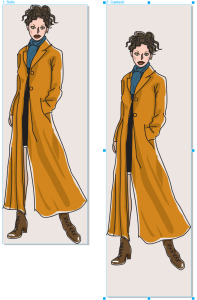
Перетаскивание верхнего и нижнего центральных маркеров позволяет масштабировать страницу по вертикали.
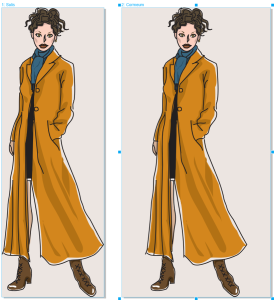
Перетаскивание левого и правого центральных маркеров позволяет масштабировать страницу по горизонтали.
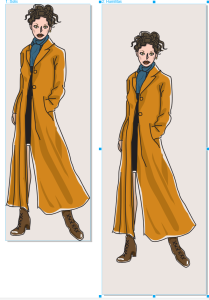
Перетаскивание угловых маркеров позволяет масштабировать страницу в обоих направлениях, сохраняя пропорции страницы.
Максимальный размер изображения: 1800 х 1800 дюймов. В многостраничном просмотре размеры всех страниц не могут превышать максимальный размер окна просмотра.
Кроме того, можно изменить размер страниц для размещения содержимого на локальных слоях без необходимости вручную изменять ширину и высоту страницы с помощью кнопки Автоматически по размеру страницы на панели свойств. Дополнительно можно задать расстояние между краями страницы и иллюстрацией.
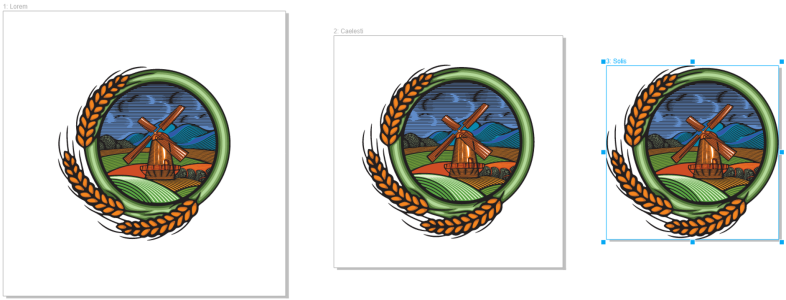
Чтобы удалить лишний отступ вокруг объекта на странице (слева), размер страницы изменяется по границам объекта с полем в 1 дюйм (посередине) и без полей (справа).
Изменение размера страницы
1 Выберите страницу.
Чтобы изменить размер только активной страницы, нажмите кнопку Текущая страница на панели свойств. Чтобы изменить размер всех страниц, нажмите кнопку Все страницы на панели свойств.
2 Выполните одно из следующих действий.
• Чтобы указать точный размер страницы, на панели свойств введите нужное значение в поле Размер страницы и нажмите клавишу Return .
• Чтобы равномерно изменить размер страницы от центра по вертикальной оси в многостраничном просмотре, перетащите верхний или нижний центральный маркер.
• Чтобы равномерно изменить размер страницы от центра по горизонтальной оси в многостраничном просмотре, перетащите левый или правый центральный маркер.
• Чтобы равномерно изменить размер страницы от центра по вертикальной и горизонтальной осям, сохраняя пропорции страницы в многостраничном просмотре, перетащите угловой маркер.
Максимальный размер изображения: 1800 х 1800 дюймов.
В многостраничном просмотре размеры всех страниц не могут превышать максимальный размер окна просмотра (1800 дюймов).
Также можно изменить размер страницы, выбрав страницу и заготовку в списке Заготовки на панели свойств.
В многостраничном просмотре можно также изменить размер нескольких страниц, выбрав страницы и перетащив маркеры управления в окне рисования.
Изменение по размеру страницы
1 Выберите страницу, размер которой требуется изменить. 2 Нажмите кнопку Автоматически по размеру страницы на панели свойств. Чтобы указать расстояние между краями страницы и иллюстрацией, введите значение в окне Поле . 3 Нажмите Автоматически по размеру страницы .
Содержимое слоев-шаблонов игнорируется.
Кнопка Автоматически по размеру страницы неактивна, если на местных слоях нет объектов.
Функции, указанные в справке, доступны в полной версии CorelDRAW Graphics Suite 2021. Некоторые функции могут быть недоступны в этой версии продукта.
Изменение размера страницы и ее обрезка
В Master PDF Editor можно создавать документы со страницами различных размеров за счет уменьшения/увеличения страницы или ее обрезки.
Для уменьшения/увеличения размеров одной или нескольких страниц выберите в главном меню Документ → Размер страницы или нажмите сочетание клавиш Ctrl+Shift+L.
В диалоговом окне Макет страницы укажите размер страницы, размер содержания и определите диапазон изменяемых страниц.
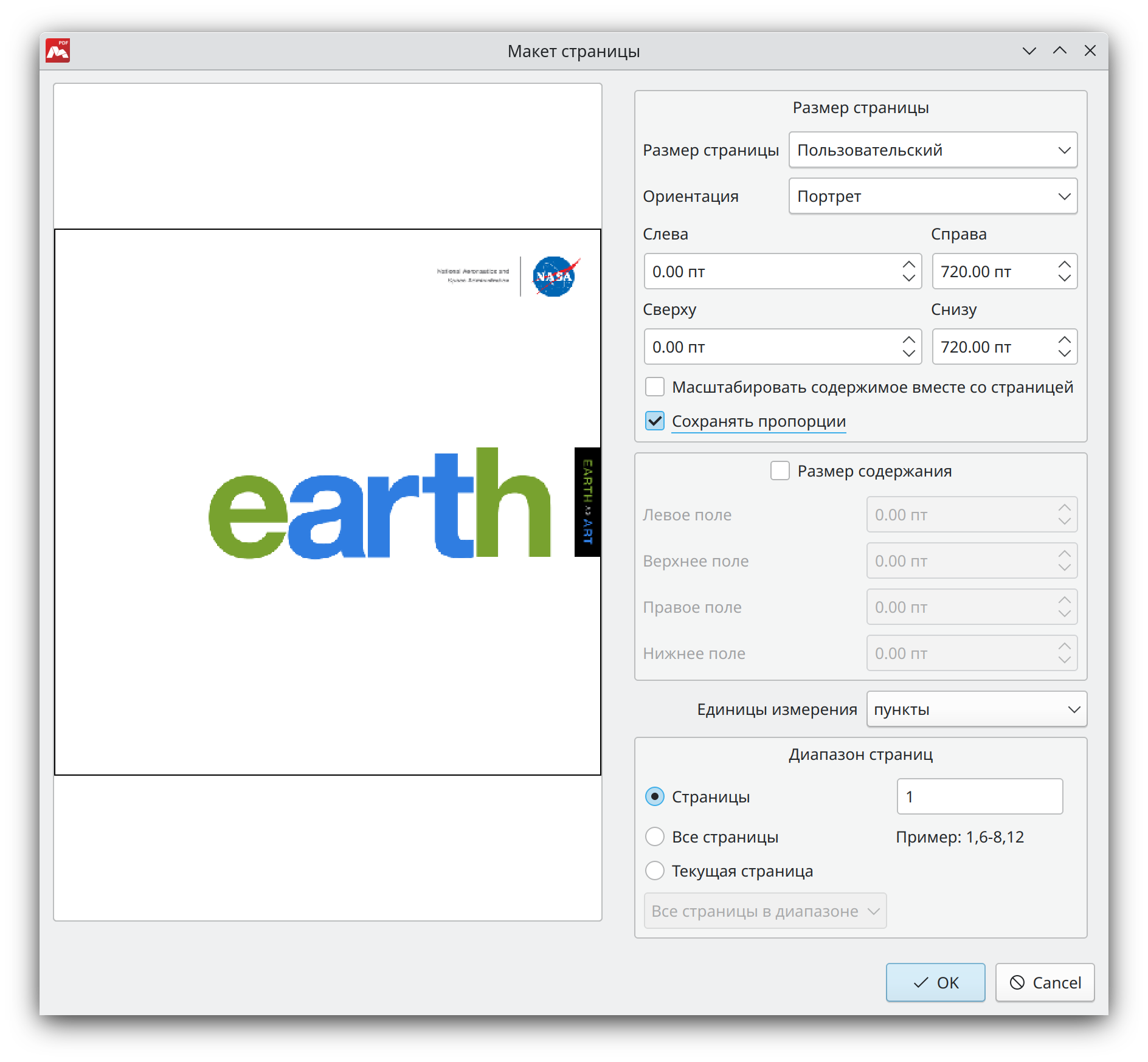
Слева в этом окне находится область предварительного просмотра страницы, а справа – настройки макета. Значения представлены в одной из выбранных единиц:
Выпадающий список Единицы измерения позволяет вам выбрать одну из них.
Размер страниц
В этой части можно задать размер, ориентацию, высоту и ширину страницы.
- Размер страницы — здесь можно выбрать один из заданных стандартных размеров.
- Ориентация — портретная или альбомная.
- Слева и Справа — определить ширину страницы.
- Сверху и Снизу — определить высоту страницы.
- Масштабировать содержимое вместе со страницей — ширина и высота содержимого на странице масштабируется пропорционально размерам страницы.
- Сохранять пропорции — при масштабировании содержимое страницы сохраняет свои пропорции.
Для изменения формата страницы, измените значения в этих полях.
Размер содержания
В этой части (если она включена) можно установить поля внутреннего содержимого страницы. По умолчанию поля отключены и установлены в ноль. Когда Размер содержания включен, отличные от нуля значения полей позволяют вам обрезать содержимое страницы, которое не вмещается в рамки заданных полей.
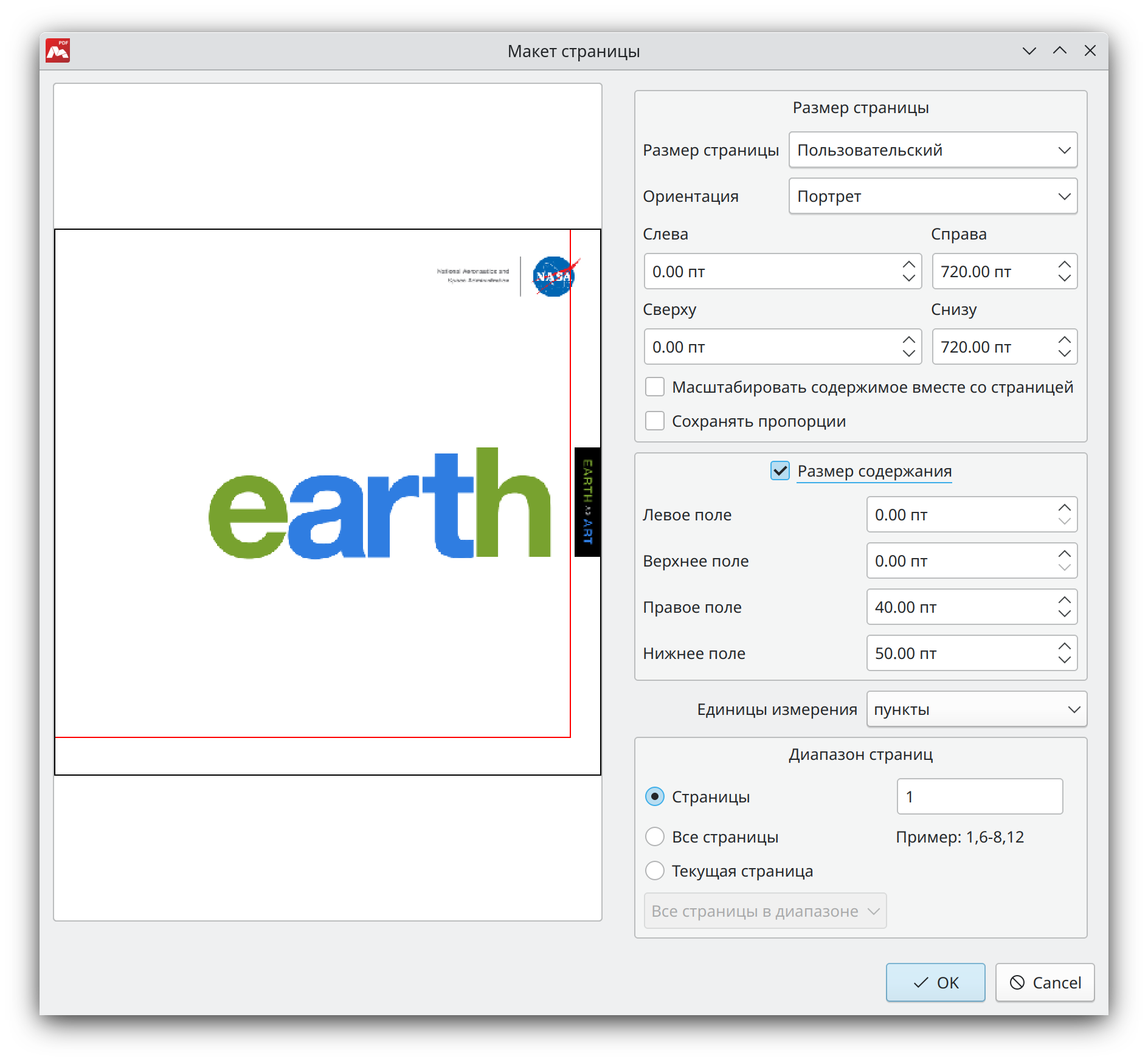
Существует и второй, более наглядный способ обрезать страницу или страницы. Он описан ниже.
Закончив редактирование макета страницы, выберите страницы, к которым следует применить этот макет: только текущая, все страницы документа, либо указанный диапазон. Вы также можете применить выбранные настройки только к чётным или только к нечетным страницам, что удобно, если верстка страниц отличается в зависимости от их положения на развороте.
Нажмите OK, чтобы применить изменения к документу.
Обрезка страницы
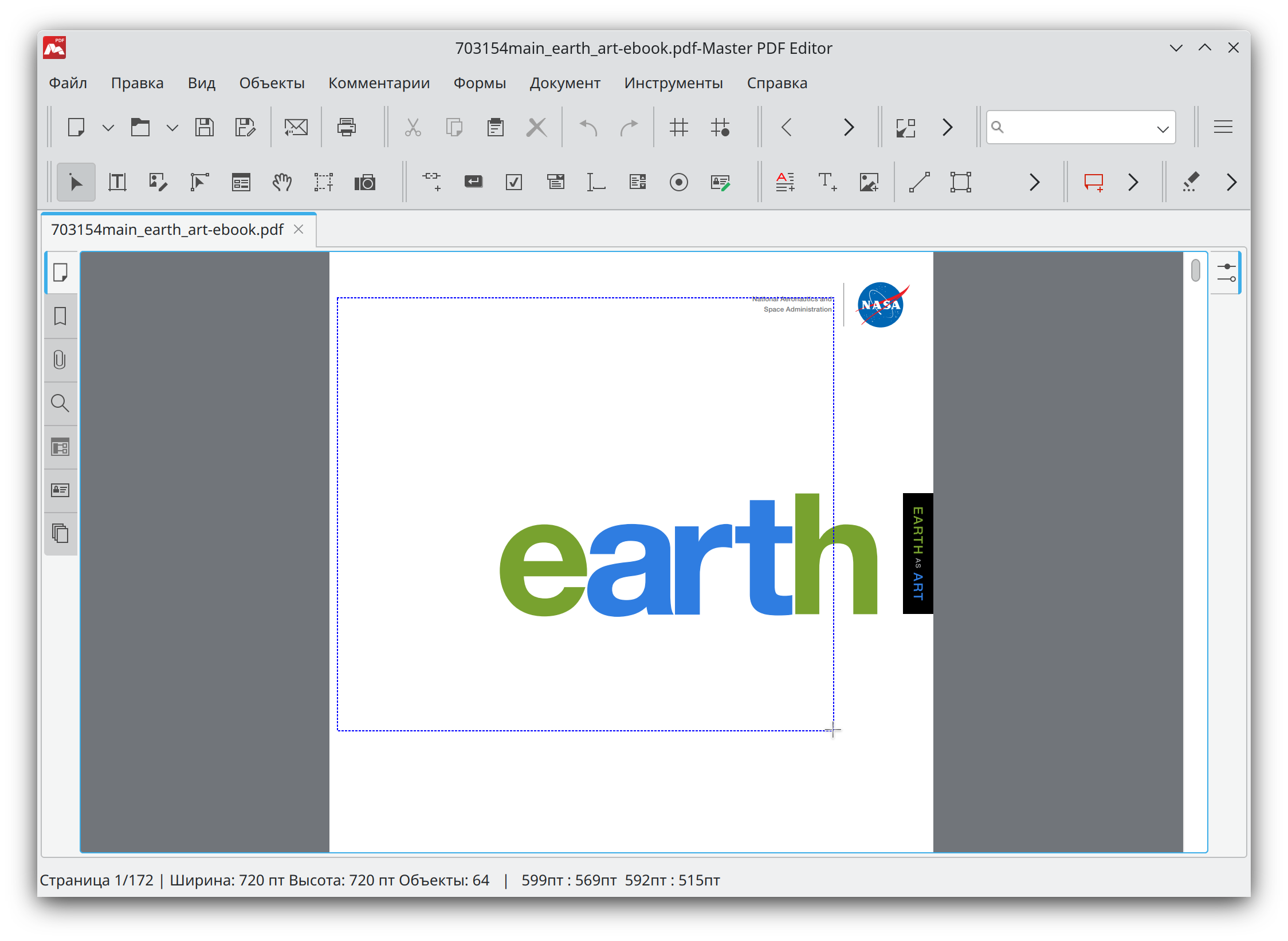
Чтобы обрезать страницу, выберите Документа → Обрезка страницы или нажмите Ctrl+K.
Курсор мыши поменяется на перекрестие, указывая на то, что необходимо отметить зону обрезки. Обозначьте прямоугольную зону в области просмотра, охватывающую нужное вам содержимое страницы.
После выбора зоны обрезки появится окно Макет страницы.
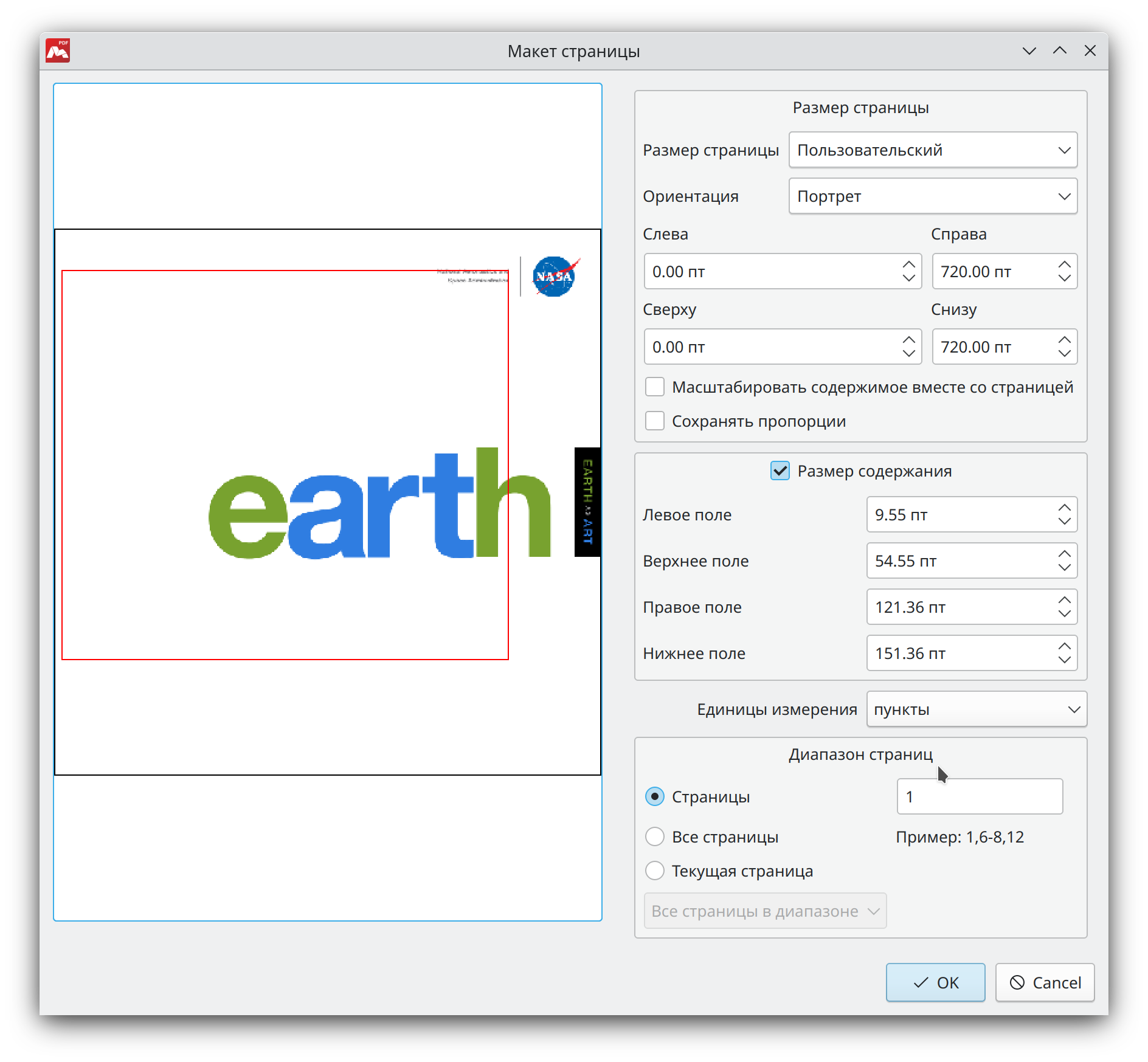
Здесь можно отредактировать зону обрезки, уточнив координаты полей. Также, можно отредактировать размер страницы.
В разделе Диапазон страниц укажите, к каким страницам следует применить выбранную зону обрезки: все, текущая, четные или нечетные страницы, либо к указанному диапазону страниц.
Закончив, нажмите кнопку OK, чтобы завершить обрезку. Все указанные страницы будут обрезаны в соответствии с обозначенной зоной.
При обрезке страницы меняется только ее размер содержания, отображаемый в документе, но размер страницы документа остается неизменным. В области документа, которая не отображается, можно разместить временные объекты.
Обрезка страниц не изменяет размер файла, потому что обрезанная информация просто скрывается, но не удаляется. Поэтому, вы можете восстановить исходные размеры страницы и всю расположенную на ней информацию убрав флажок с пункта Размер содержания.
Смотрите также:
- Master PDF Editor — Онлайн руководство
- Функциональные характеристики
- Установка и удаление в Windows
- «Тихая» установка
- Онлайн Активация
- Офлайн Активация
- Деактивация Лицензии
- Меню Файл
- Меню Правка
- Меню Вид
- Меню Объекты
- Меню Комментарии
- Меню Формы
- Меню Документ
- Меню Инструменты
- Меню Справка
- Создать пустой PDF документ
- Создать новый PDF документ из файлов
- Сканирование
- Сохранение сессии
- Оптимизация и сохранение
- Резервное копирование
- Функция автосохранения
- Экспорт PDF в изображение
- Экспорт PDF в текстовый формат
- Экспорт PDF в CSV
- Экспорт PDF в Excel
- Экспорт PDF в Word
- Спецификация PDF
- Навигация по PDF документу
- Вставка страниц
- Удаление страниц
- Перемещение страниц
- Замена страниц
- Изменение размера страницы и ее обрезка
- Поворот PDF страницы
- Свойства страницы
- Экспорт и импорт PDF страниц
- Редактирование текста
- Возможные проблемы при работе с текстом
- Общие свойства PDF форм.
- Создание и редактирование интерактивных PDF форм
- Шифрование PDF паролем
- Шифрование PDF сертификатом
- Подпись PDF документа сертификатом
- Затирание конфиденциальной информации в PDF документах
Переполнение содержимого
В этом уроке мы рассмотрим другую важную концепцию в CSS — переполнение. Переполнение это то, что случается когда слишком много контента содержится внутри блока. В этом гайде вы изучите что это и как этим управлять.
| Необходимые условия: | Базовая компьютерная грамотность, Установка базового ПО, базовые знания работы с файлами, основы HTML (Введение в HTML), и общее представление о том, как работает CSS (study Введение в CSS.) |
|---|---|
| Цель: | Понять, что такое переполнение и как с ним работать. |
Что такое переполнение?
Мы уже знаем, что всё в CSS — блоки, и что мы можем ограничивать размер этих блоков, присваивая им определённое значение посредством width и height (или inline-size и block-size ). Переполнение — это то, что случается, когда у вас слишком много контента в блоке, так что он не помещается в данный ограниченный размер. CSS даёт нам различные инструменты для управления переполнением, и это также полезная концепция для понимания на этой ранней стадии. Вы будете встречаться с переполнением достаточно часто, когда пишите CSS, особенно когда глубже погрузитесь в CSS раскладку.
CSS пытается избежать «потери данных»
Рассмотрим два примера, демонстрирующих поведение CSS по умолчанию при возникновении переполнения.
Первый пример — это блок, который был ограничен установленным параметром height . Затем мы добавили контент, превышающий выделенное пространство. Контент вышел за пределы поля и попал в абзац ниже.
Второй пример — слово в блоке. Блок оказался слишком маленьким для этого слова, и поэтому оно выходит за его пределы.
Вы можете задаться вопросом, почему CSS работает так неаккуратно, отображая контент за пределами предназначенного для него блока. Почему бы не скрывать выходящий за пределы контент? Почему бы не масштабировать размер блока, чтобы он соответствовал размеру содержимого?
По возможности, CSS не скрывает контент, потому что это может привести к потере данных. Проблема состоит в том, что вы можете не заметить исчезновение данных. Посетители сайта тоже могут не заметить этого. Если кнопка отправки формы исчезнет и никто не может заполнить форму, это может стать большой проблемой!
Поэтому, вместо того, чтобы скрывать выходящий за границы блока контент, CSS явно его отображает. Так вы с большей вероятностью увидите проблему при разработке. В худшем случае это заметит посетитель сайта и сообщит вам об этом.
Если вы ограничиваете поле с помощью параметров width или height , CSS доверяет вам и считает, что вы знаете, что делаете. CSS предполагает, что вы управляете ситуацией и предусматриваете возможность возникновения переполнения. В общем случае, ограничение размера блока проблематично, если он содержит текст. В этом месте может быть больше текста, чем вы ожидали или его размер может быть больше (например, если пользователь увеличил размер шрифта).
В следующих двух уроках объясняются различные подходы управления размерами, которые позволяют уменьшить вероятность возникновения переполнения. Однако, если вам нужен фиксированный размер блока, вы также можете контролировать поведение переполнения.
Свойство overflow
Свойство overflow позволяет взять под контроль переполнение элемента и подсказать браузеру, как он должен себя вести. Значение overflow по умолчанию – visible , что означает — «показывать контент, когда он выходит за границы блока».
Чтобы обрезать контент выходящий за пределы блока, вы можете установить overflow: hidden . Это свойство делает именно то, о чём говорит: скрывает выходящий за пределы контент. Помните, что это может сделать часть содержимого невидимым. Используйте данное значение только в том случае, если скрытие содержимого не вызовет проблем.
Возможно, что при возникновении переполнения вместо скрытия вы захотите отобразить полосы прокрутки. При использовании overflow: scroll браузеры с видимыми полосами прокрутки всегда будут отображать их, даже если содержимого недостаточно для возникновения перекрытия. Это позволяет сохранить целостность раскладки, так как полосы прокрутки не будут появляться и пропадать в зависимости от количества содержимого в контейнере.
Удалите часть содержимого из поля ниже. Обратите внимание, что полосы прокрутки остаются, даже если прокрутка не требуется.
В приведённом выше примере нам нужно прокручивать содержимое только по оси y , однако мы получаем полосы прокрутки по обеим осям. Вы можете использовать свойство overflow-y (en-US), которое позволяет прокручивать содержимое только по оси y .
Вы также можете установить прокрутку по оси x с помощью overflow-x (en-US), но это не рекомендуемый способ отображения длинных слов! Если у вас есть длинное слово в маленьком поле, вы можете использовать свойства word-break или overflow-wrap . Некоторые методы, описанные в разделе Изменение размеров в CSS, могут помочь вам создавать блоки, которые лучше масштабируются с различным объемом содержимого.
Как и в случае со scroll , вы получаете полосу прокрутки независимо от того, достаточно ли содержимого для её появления.
Примечание: вы можете точно задать прокрутку по осям x и y, используя свойство overflow , передав два значения. Первое значение будет относиться к overflow-x , а второе — к overflow-y . Если передать одно значение, то overflow-x и overflow-y получат одинаковые значения. Например, overflow: scroll hidden устанавливает overflow-x в scroll и overflow-y в hidden .
Если вы хотите, чтобы полосы прокрутки отображались только тогда, когда содержимого больше, чем может поместиться в поле, используйте overflow: auto . Это позволяет браузеру автоматически определять, следует ли отображать полосы прокрутки.
В приведённом ниже примере уменьшите количество содержимого так, чтобы оно поместилось в поле. Вы должны увидеть, что полосы прокрутки исчезнут.
Overflow устанавливает контекст форматирования блока
Когда вы используете значение overflow, такое как scroll или auto , вы создаете контекст форматирования блока (BFC). Содержимое блока, для которого вы установили параметр overflow приобретает автономную раскладку. Контент вне блока не может проникнуть в блок, и ничто не может вылезти из этого блока в окружающее его пространство. Это дает возможность прокручивать содержимое, так чтобы оно не выходило за пределы блока.
Нежелательное переполнение в веб-разработке
Современные методы раскладки (описанные в разделе CSS раскладка) справляются с переполнением очень хорошо вне зависимости от того, сколько контента будет на веб-странице.
Это не всегда было нормой. В прошлом некоторые сайты были построены с блоками фиксированной высоты для выравнивания нижних границ блоков. Тем не менее эти блоки могли не иметь ничего общего между собой. Это была хрупкая конструкция. В устаревших приложениях вы можете встретить блок, в котором содержимое перекрывает другое содержимое на странице.
Теперь вы понимаете, что это происходит из-за переполнения. В идеале вы должны провести рефакторинг разметки, чтобы не полагаться на блоки с фиксированной высотой.
При разработке сайта всегда помните о переполнении. Тестируйте дизайны как с большим, так и с малым количеством контента. Проверяйте различные размеры шрифта текстов. Убедитесь, что ваш CSS работает надёжно. Изменение значения overflow для скрытия содержимого или добавления полос прокрутки, должно использоваться только при необходимости (например там, где вы хотите использовать прокручиваемый блок).
Проверьте свои навыки!
В этом уроке была представлена концепция переполнения. Важно понимать, что CSS по умолчанию старается избежать обрезания выходящего за границы блока содержимого. Мы изучили, как можно справиться с возникшим переполнением, а также рассмотрели важность тестирования поведения веб-страниц как с малым количеством контента, так и с большим.
In this module
- Каскад и наследование
- Селекторы CSS >
- Селекторы типа, класса и ID
- Селекторы атрибута
- Псевдоклассы и псевдоэлементы
- Комбинаторы
- Блочная модель(The box model)
- Фон и границы
- Обработка разных направлений текста
- Переполнение содержимого
- Значения и единицы измерения
- Размеры в CSS
- Элементы изображений, форм и медиа-элементы
- Стилизация таблиц
- Отладка CSS
- Организация вашей CSS (en-US)
Found a content problem with this page?
- Edit the page on GitHub.
- Report the content issue.
- View the source on GitHub.
This page was last modified on 3 авг. 2023 г. by MDN contributors.
Your blueprint for a better internet.
Создание страниц и разворотов и управление ими
Узнайте, как управлять страницами и разворотами в InDesign.
Палитра Страницы позволяет произвольно упорядочивать, дублировать и перекомпоновывать страницы и развороты. При добавлении, упорядочении, дублировании и удалении страниц из документа необходимо учесть следующие моменты:
- InDesign сохраняет цепочки между текстовыми фреймами.
- Страницы перераспределяются с учетом настройки Разрешить перемещение страниц документа .
- Объект, занимающий несколько страниц, останется на странице, на которой ограничительная рамка объекта занимает наибольшую площадь.
Выберите Windows > Страницы для доступа к панели Страницы .
Как увеличить страницу в Ворде, как ее уменьшить? Простая инструкция
Как увеличить страницу в Ворде и её уменьшить? В этой статье мы рассмотрим простую инструкцию, с помощью которой Вы сможете это сделать.
Зачем изменять масштаб страницы в Ворде

Здравствуйте друзья! В текстовом редакторе Word при написании статей, книг, других материалов, возникает необходимость увеличения и уменьшения масштаба страницы.
Зачем изменять масштаб страницы? На это действие могут повлиять различные требования пользователя. Например, маленький по масштабу текст в Word трудно читать, или наоборот он слишком крупный для чтения и написания текста. Изменение масштаба страницы может потребоваться для увеличения размера слов в тексте.
О том, как увеличить страницу в Ворде, будет рассказываться в простой инструкции. Для каждой версии текстового редактора Word, процесс изменения масштаба страницы одинаковый. Вы можете использовать эту инструкцию в версиях Ворда 2003, 2007, 2013, 2016.
Как увеличить страницу в Ворде
Итак, как увеличить страницу в Ворде? Это сделать очень просто. Открываете любой документ Word с текстом на компьютере. Далее, обратите внимание на ползунок, который расположен в правой нижней части документа (Скрин 1).

Затем, нажимаете по нему левой кнопкой мыши и проводите указатель мышки прямо к значку «+» в правую сторону, чтобы увеличился масштаб страницы.
Следующий способ увеличения масштаба страницы Ворда, с помощью панели управления текстового редактора. Находите в самом верху этой панели раздел – «Вид» (Скрин 2).

Далее, нажимаете на кнопку «Масштаб». В окне настроек масштаба можно установить параметры масштаба:
- по ширине страницы;
- по ширине текста;
- целая страница;
- несколько страниц.
Вы можете воспользоваться уже предложенными вариантами масштабов. Например, выбрать объём масштаба – 200%, 100% или 75%. Выбираете любой из них и нажимаете кнопку «OK», чтобы сохранить изменённый масштаб страницы в документе.
В этом окне есть раздел «Произвольный». Через него можно самим устанавливать разные масштабы для страницы Word. Например, 250%, 300%, 450% и так далее.
Последний способ увеличения масштаба – с помощью сочетаний горячих клавиш. Наводим курсор компьютерной мыши на документ Ворд с текстом. Впоследствии, нажимаем на клавишу «CTRL» и двигаем колёсико мыши вверх, чтобы масштаб страницы увеличился.
Как уменьшить страницу в Ворде
Уменьшение страницы в Word делается намного проще. Выбираете те же настройки документа, только проводите ползунок в сторону минуса (Скрин 3).

То есть, проводим мышкой в левую сторону. После чего, масштаб страницы будет выглядеть уменьшенным.
Далее, в настройках масштаба «Вид», «Масштаб» Вы можете указать низкий процент масштаба. Например, 60%, 50%, 40%, 30% и после этого нажмите кнопку «OK». Тогда масштаб страницы Вашего документа уменьшится.



