
Узнайте, как уменьшить размеры таблицы в Microsoft Word. Наше руководство поможет вам сделать это быстро и без лишних усилий.
Многие пользователи MS Word знакомы с возможностями данной программы для создания, заполнения и редактирования таблиц. Правила редактора позволяют создавать таблицы как произвольных, так и четко заданных размеров; также существует возможность вручную изменять эти параметры. В этой краткой статье мы обсудим все методы уменьшения таблицы в Word.
Обратите внимание: пустую таблицу можно сократить до минимально возможного размера. Если в ячейках таблицы имеются текстовые или числовые данные, их размер можно уменьшать лишь до тех пор, пока ячейки не заполнятся полностью.
Способ 1: Ручное уменьшение таблицы
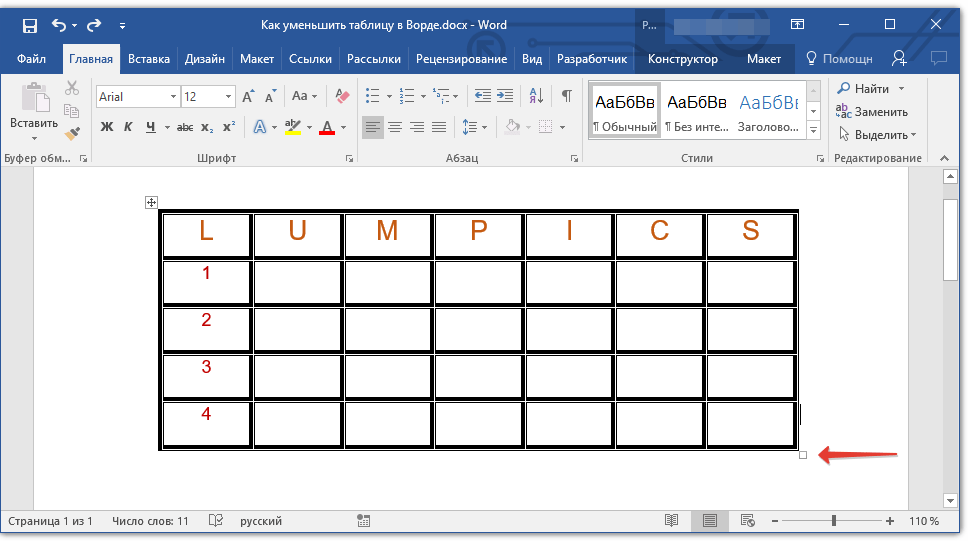
В левом верхнем углу каждой таблицы (если она активна) есть знак ее привязки, своего рода маленький знак плюса в квадрате. Его можно использовать для перемещения стола. В нижнем правом углу, расположенном напротив по диагонали, есть небольшой квадратный маркер, который позволяет изменять размер таблицы.
1. Подведите курсор к индикатору в правом нижнем углу таблицы. Как только курсор изменит свой вид на двустороннюю диагональную стрелку, кликните на маркер.

2. Удерживая нажатой левую кнопку мыши, переместите этот маркер в нужном направлении, пока таблица не станет необходимого или минимально возможного размера.
3. Отпустите левую кнопку мыши.

Если нужно, вы можете отрегулировать размещение таблицы на странице, а Все сведения, которые находятся в ее ячейках.

Чтобы дополнительно уменьшить размер строк или столбцов с текстом (или же сузить исключительно пустые ячейки), требуется отключить автоматическую настройку размеров таблицы в зависимости от содержимого.
Обратите внимание. В данном случае размеры ячеек таблицы могут существенно варьироваться. Этот параметр определяется объемом данных, содержащихся в ячейках.
Способ 2: Точное уменьшение размеров строк, столбцов и ячеек таблицы
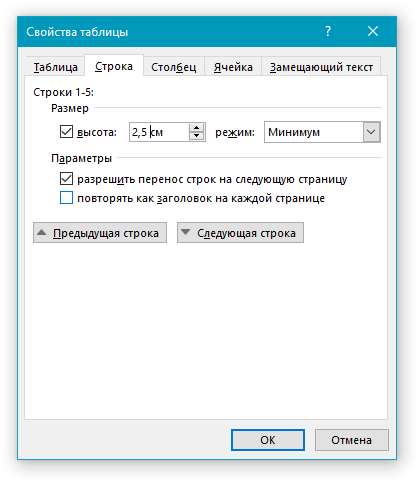
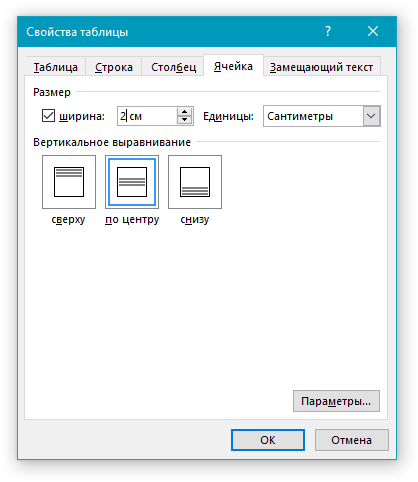
При необходимости вы всегда можете указать точные значения ширины и высоты для строк и столбцов. Вы можете изменить эти параметры в свойствах таблицы.
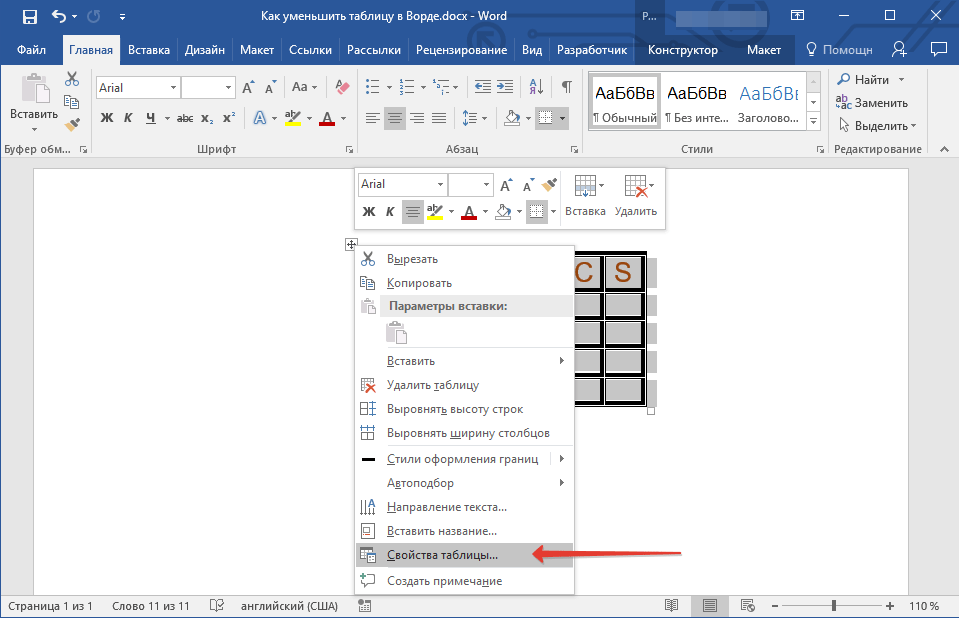
1. Щелкните правой кнопкой мыши индекс позиции таблицы (знак плюса в квадрате).

2. Выберите «Свойства таблицы».

3. В первой вкладке открывшегося диалогового окна вы можете установить точное значение ширины для всей таблицы.

Примечание. Единица измерения по умолчанию — сантиметры. При необходимости их можно изменить в процентах и указать проценты в размерах.

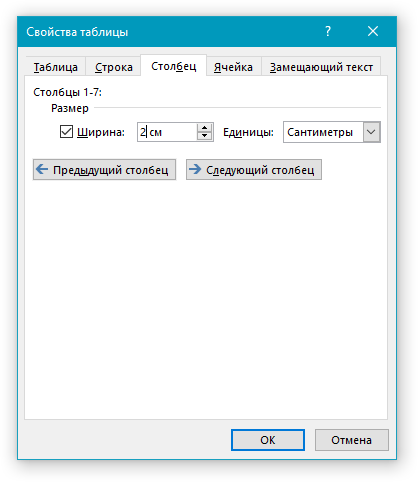
5. На вкладке «Столбец» вы можете установить ширину столбца.

6. То же самое со следующей вкладкой — «Ячейка» — здесь вы устанавливаете ширину ячейки. Логично предположить, что она должна быть равна ширине столбца.

7. После внесения всех необходимых изменений в окно «Свойства таблицы» вы можете закрыть его, нажав кнопку «ОК».
В итоге у вас будет таблица, в которой каждый элемент будет обладать точно определенными размерами.

Способ 3: Уменьшение отдельных строк и столбцов таблицы
В дополнение к ручному изменению размера всей таблицы и установке точных параметров для ее строк и столбцов Word также может изменять размер отдельных строк и/или столбцов.
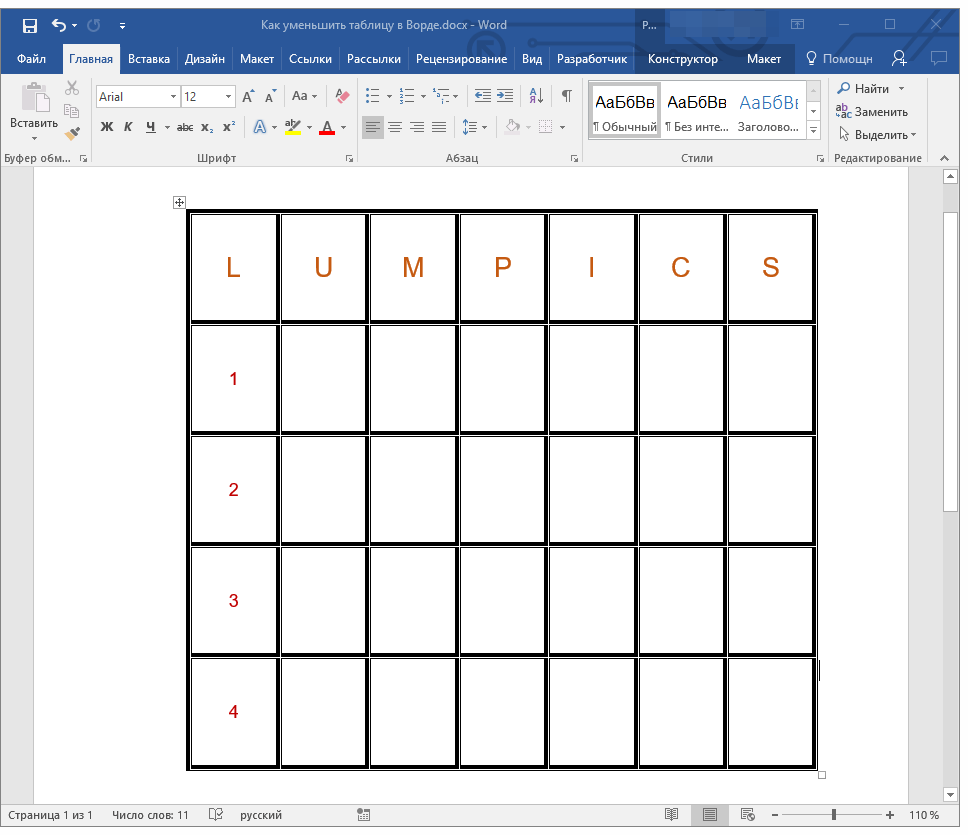
1. Переместите курсор к границе строки или столбца, которые нужно уменьшить. Указатель изменится на двунаправленную стрелку с перпендикулярной линией в центре.

2. Перетащите курсор в том направлении, в котором вы хотите уменьшить размер выбранной строки или столбца.

3. При необходимости повторите то же действие для других строк и / или столбцов таблицы.

Выбранные строки и/или столбцы будут уменьшены в размере.
Как видите, сжать таблицу в Word несложно, тем более, что есть несколько способов сделать это. Какой из них выбрать, зависит от вас и от задачи, которую вы предлагаете.
Уменьшение таблицы в Microsoft Word
Большинство пользователей MS Word знают о том, что в этой программе можно создавать, заполнять и изменять таблицы. При этом, текстовый редактор позволяет создавать таблицы произвольных или строго заданных размеров, также есть возможность ручного изменения этих параметров. В этой небольшой статье мы расскажем обо всех методах, с помощью которых можно уменьшить таблицу в Ворде.
Обратите внимание: Пустую таблицу можно изменить до минимально возможных размеров. Однако если в ячейках таблицы есть текстовые или числовые значения, ее размер можно уменьшить только при полном заполнении ячеек содержимым.
Способ 1: Ручное уменьшение таблицы
В верхнем левом углу каждой таблицы (если она активна) расположен знак ее привязки, эдакий небольшой плюсик в квадрате. С его помощью можно перемещать таблицу. В диагонально противоположном, правом нижнем углу расположен небольшой квадратный маркер, который и позволяет изменять размеры таблицы.
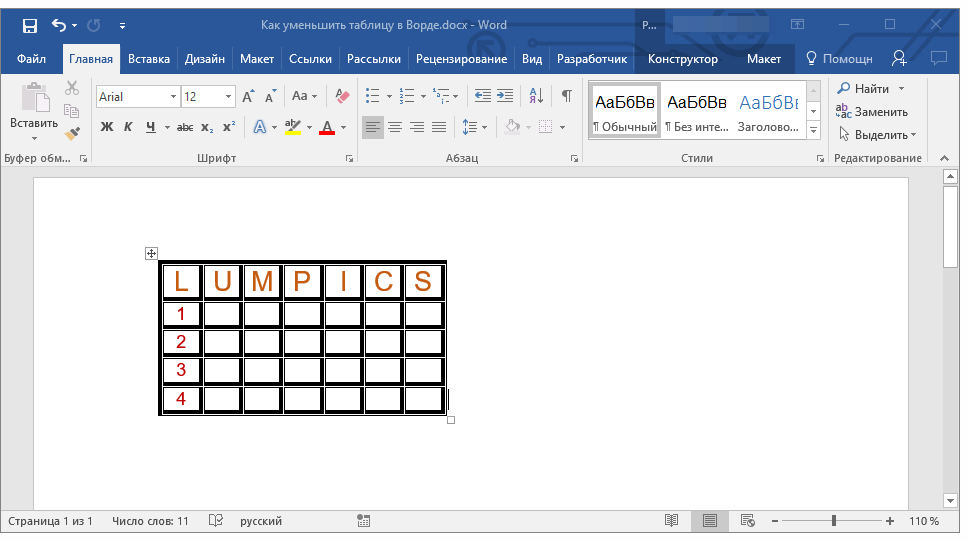 Если это потребуется, вы можете выровнять положение таблицы на странице, а Всех данных, которые содержатся в ее ячейках. Урок: Выравнивание таблицы в Word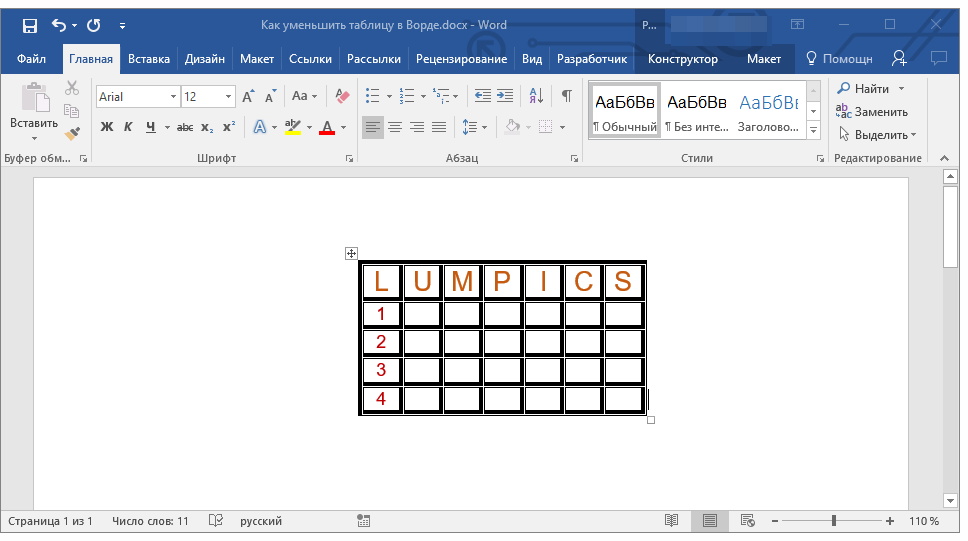
Чтобы дополнительно уменьшить строки или столбцы с текстом (или, наоборот, сделать меньшими только пустые ячейки), необходимо отключить автоматический подбор размера таблицы по содержимому.
Замечание: В этом случае размеры отдельных ячеек таблицы могут существенно варьироваться. Данный показатель зависит от количества информации, которое они хранят.
Способ 2: Точное уменьшение размеров строк, столбцов и ячеек таблицы
Если потребуется, у вас всегда есть возможность указать конкретные размеры ширины и высоты для ячеек строк и столбцов. Эти настройки можно изменить в свойствах таблицы.
- Кликните правой кнопкой мышки по указателю места таблицы (плюсик в квадрате).
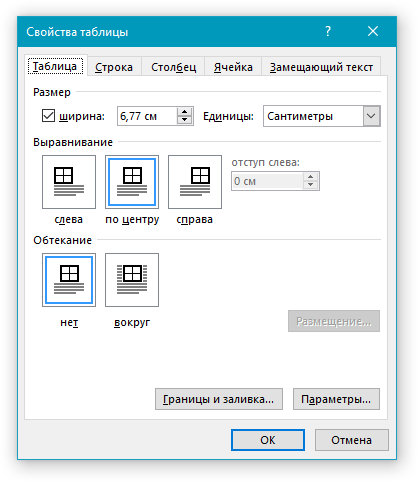
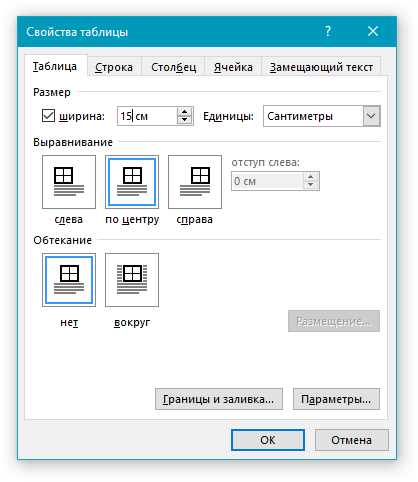
Замечание: Стандартные единицы измерения — сантиметры. При желании можно переключиться на проценты и указывать размеры в виде процентного соотношения.
Способ 3: Уменьшение отдельных строк и столбцов таблицы
Помимо ручного изменения размеров всей таблицы и задания точных параметров для ее строк и столбцов, в Ворде также можно изменить размер отдельных строк и/или столбцов.
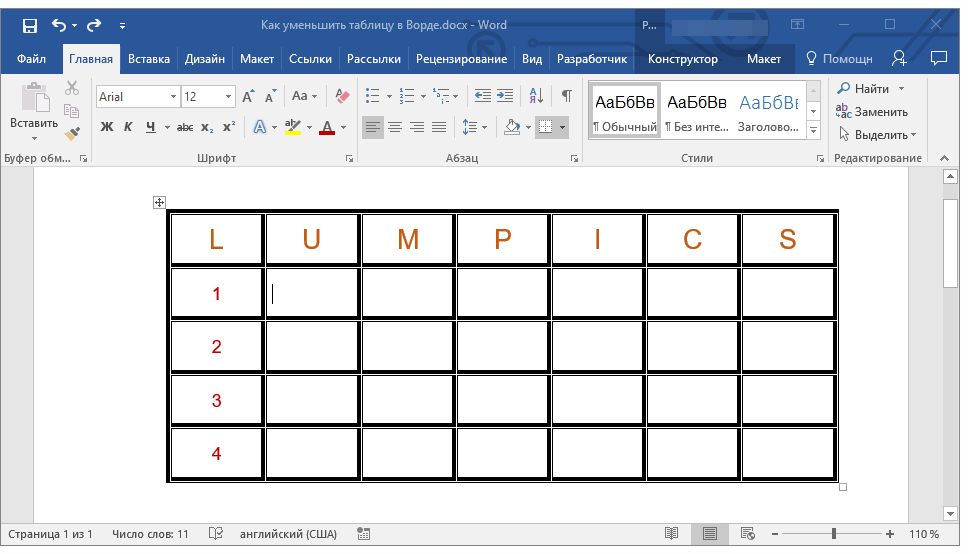
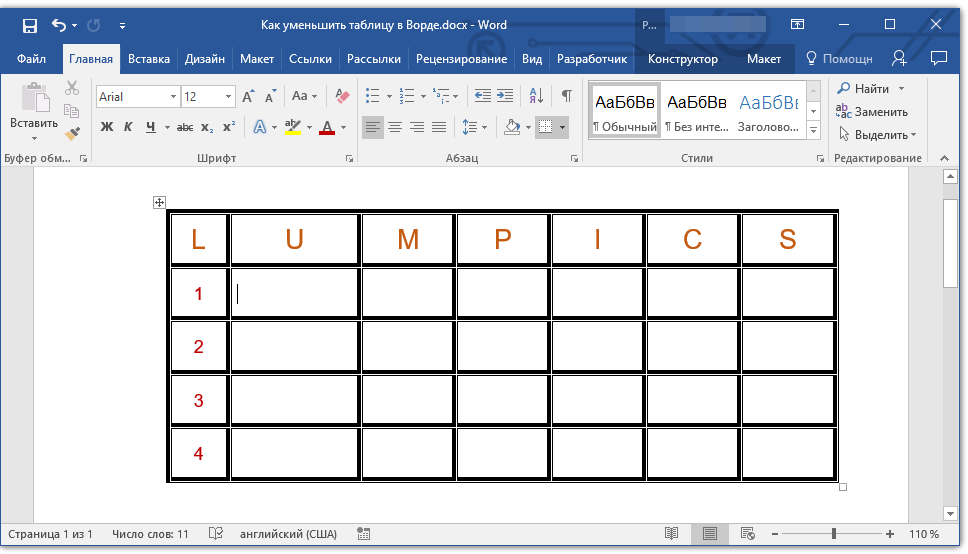
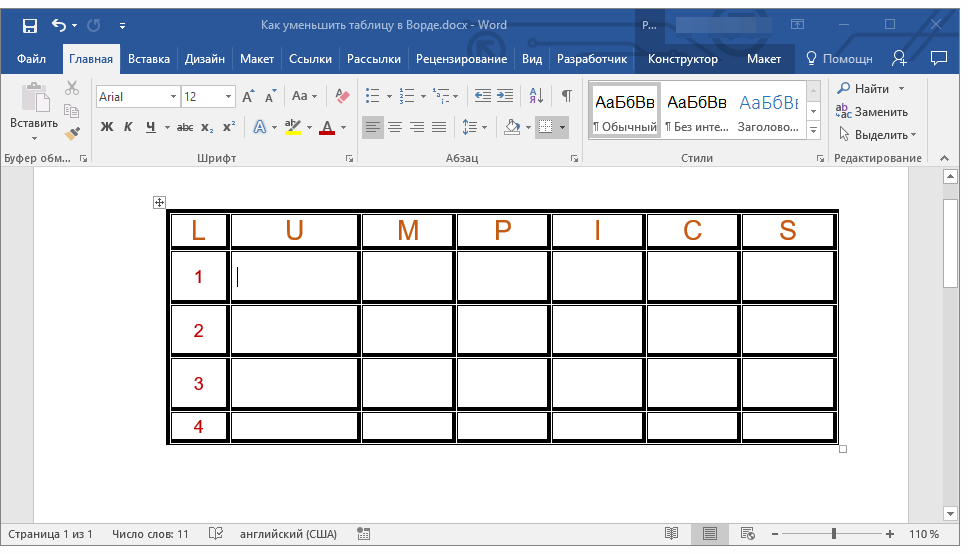
Выбранные вами строки и/или столбцы будут уменьшены в размере.
Как видите, уменьшить таблицу в Ворде совсем несложно, тем более, что сделать это можно несколькими способами. Какой из них выбрать — решать вам и задаче, которую вы перед собой выдвигаете.



